Doro 730X - Snelstartgids mobiele telefoon
- 1 Overzicht
- 2 AAN DE SLAG
- 3 UW TELEFOON LEREN KENNEN
- 4 GESPREKKEN
- 5 CONTACTEN
- 6 SOS/112-GESPREKKEN
- 7 ASSISTENTIEKNOP
- 8 RESPONSE BY DORO
- 9 RESPONSE PREMIUM BY DORO
- 10 CAMERA
- 11 BERICHTEN
- 12 WI-FI-VERBINDING
- 13 BROWSER
- 14 E-MAIL
- 15 AANGEPASTE INSTELLINGEN
- 16 BLUETOOTH
- 17 ALARM
- 18 WHATSAPP
- 19 FACEBOOK
- 20 ORGANISATOR
- 21 MEDIA
- 22 ZAKLAMP
- 23 Help
- 24 TECHNISCHE GEGEVENS
- 25 Referenties
- 26 Download handleiding
- 27 In andere talen
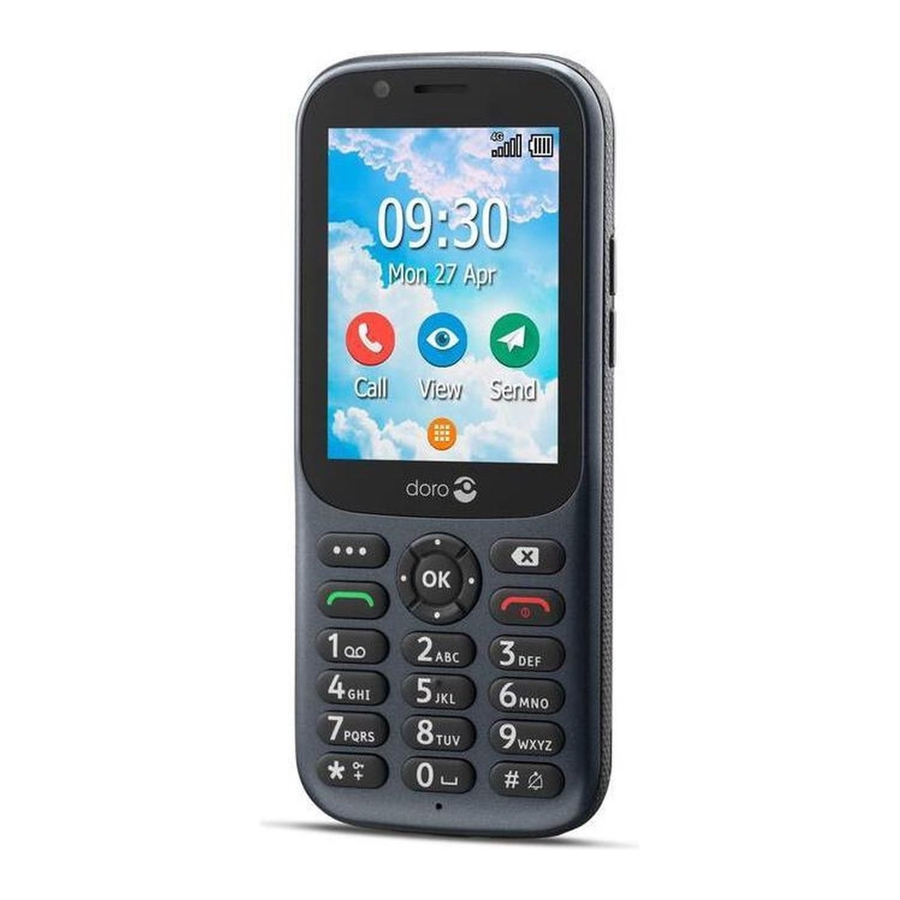
Overzicht

- Camera aan de voorkant
- Luidspreker
- Menuknop
- Vierwegnavigatietoetsen
- Belknop
- Voicemail
- Toetsenblok vergrendelen/ Internationaal voorvoegsel/ Symbolen
- Microfoon
- Headsetaansluiting
- Oplaadaansluiting
- Volumetoetsen
- Wissen-knop
- Gesprek beëindigen / Terug / In-/uitschakelen
- OK-knop
- Invoermethode/ Stille modus

- Tweede microfoon
- Assistentieknop
- Hoofdcamera
- Cameraflitser en Zaklamp
- Luidspreker
Let op! Alle illustraties dienen uitsluitend ter illustratie en geven mogelijk niet nauwkeurig het daadwerkelijke apparaat weer.
De items die bij uw telefoon worden geleverd, kunnen variëren, afhankelijk van de software en accessoires die beschikbaar zijn in uw regio of die worden aangeboden door uw serviceprovider. U kunt extra accessoires verkrijgen bij uw lokale Doro-dealer. De meegeleverde accessoires bieden de beste prestaties met uw telefoon.

Uw toestel kan gebruikmaken van datadiensten en er kunnen extra kosten in rekening worden gebracht voor datadiensten, zoals berichten of het gebruik van locatiediensten, afhankelijk van uw data-abonnement. We raden u aan uw datatarieven voor uw abonnement bij uw serviceprovider te controleren.
AAN DE SLAG
Wanneer u uw telefoon voor het eerst ontvangt, zijn er een paar dingen die u moet doen voordat u hem kunt gaan gebruiken.
Tip: Verwijder de plastic screenprotector.
Uw nieuwe telefoon uitpakken
De eerste stap is het uitpakken van de telefoon en het beoordelen van de items en apparatuur die bij de levering zijn inbegrepen. Zorg ervoor dat u de handleiding doorleest, zodat u vertrouwd raakt met de apparatuur en de basisfuncties.
- De items die bij het apparaat worden geleverd en alle beschikbare accessoires kunnen variëren, afhankelijk van de regio of serviceprovider.
- De meegeleverde items zijn uitsluitend ontworpen voor dit apparaat en zijn mogelijk niet compatibel met andere apparaten.
- Uiterlijk en specificaties kunnen zonder voorafgaande kennisgeving worden gewijzigd.
- U kunt extra accessoires kopen bij uw plaatselijke Doro-retailer.
- Zorg ervoor dat ze compatibel zijn met het apparaat voordat u ze koopt.
- Gebruik alleen batterijen, opladers en accessoires die zijn goedgekeurd voor gebruik met dit specifieke model. Het aansluiten van andere accessoires kan gevaarlijk zijn en kan de typegoedkeuring en garantie van de telefoon ongeldig maken.
- De beschikbaarheid van alle accessoires kan wijzigen en is volledig afhankelijk van de productiebedrijven. Raadpleeg de Doro-website voor meer informatie over beschikbare accessoires.
De geheugenkaart, SIM-kaart en batterij plaatsen
Schakel de telefoon uit en ontkoppel de oplader voordat u de batterijklep verwijdert.
De batterijklep verwijderen:
Wees voorzichtig dat u uw vingernagels niet beschadigt wanneer u de batterijklep verwijdert. Buig of draai de batterijklep niet te veel, omdat deze beschadigd kan raken.

De SIM-kaart plaatsen:
Let op! Zorg ervoor dat u de metalen contacten op de kaarten niet bekrast wanneer u ze in de kaarthouders plaatst.
Plaats de micro-SIM- of USIM-kaart die door de mobiele serviceprovider is verstrekt.
U kunt een tweede micro-SIM- of USIM-kaart plaatsen, zodat u twee telefoonnummers of serviceproviders op één apparaat kunt hebben. De snelheden voor gegevensoverdracht kunnen in sommige gevallen lager zijn als er twee SIM-kaarten in het apparaat zijn geplaatst dan wanneer er één SIM-kaart is geplaatst.

Let op! Dit apparaat accepteert alleen micro-SIM/USIM-kaarten (3FF). Het gebruik van incompatibele SIM-kaarten kan de kaart of het apparaat beschadigen en kan gegevens die op de kaart zijn opgeslagen, beschadigen. Als u slechts één SIM-kaart gebruikt, raden we aan SIM1 te gebruiken.
De geheugenkaart plaatsen:
U kunt eventueel een geheugenkaart in de telefoon plaatsen om de opslagruimte van uw telefoon te vergroten, zodat u meer bestanden, foto's, video's enz. kunt opslaan. Zorg ervoor dat de contacten van de geheugenkaart naar beneden wijzen, zoals hierboven weergegeven. Compatibel kaarttype: MicroSD, MicroSDHC, MicroSDXC. Incompatibele kaarten kunnen de kaart zelf, het apparaat en de gegevens die op de kaart zijn opgeslagen, beschadigen.
De batterij plaatsen:
Plaats de batterij door deze in het batterijvak te schuiven met de contacten naar beneden gericht naar links.
Plaats de batterijklep terug.

Opladen
Hoewel het mogelijk is dat uw telefoon al voldoende is opgeladen om direct uit de doos te worden ingeschakeld, raden we aan om hem voor het eerste gebruik volledig op te laden.

Gebruik alleen batterijen, opladers en accessoires die zijn goedgekeurd voor gebruik met dit specifieke model. Het aansluiten van andere accessoires kan gevaarlijk zijn en kan de typegoedkeuring en garantie van de telefoon ongeldig maken.
Als de batterij bijna leeg is, verschijnt  en is er een waarschuwingssignaal te horen. Sluit de netadapter aan op een stopcontact en op de oplaadaansluiting
  .
.
Energie besparen
Als de batterij volledig is opgeladen, koppelt u de oplader los van het apparaat en haalt u de oplader uit het stopcontact.
Om energie te besparen, wordt het scherm na een tijdje uitgeschakeld. Druk op een willekeurige knop om het scherm te activeren. Batterijen gaan na verloop van tijd achteruit, wat betekent dat de gesprekstijd en stand-bytijd bij regelmatig gebruik normaal gesproken afnemen. Tijdens langdurig gebruik kan het apparaat warm aanvoelen. In de meeste gevallen is dit normaal. Om te voorkomen dat het te warm wordt, kan het apparaat tijdens het opladen worden uitgeschakeld.
De telefoon in- en uitschakelen
- Houd
![]() (rood) ingedrukt om in en uit te schakelen.
(rood) ingedrukt om in en uit te schakelen. - Als de SIM-kaart geldig is, maar beveiligd met een pincode (Persoonlijk Identificatienummer), verschijnt SIM-pincode invoeren. Voer de pincode in en druk op de middelste toets OK. Verwijder verkeerd getypte nummers met
![]() .
.
 .
.Let op! Als de PIN- en PUK-codes niet bij uw SIM-kaart zijn geleverd, neem dan contact op met uw serviceprovider.
Houd er ook rekening mee dat als u meer dan één SIM-kaart gebruikt, de PIN- en PUK-codes kunnen verschillen tussen SIM1 en SIM2.
Pogingen: # toont het aantal resterende PIN-pogingen. Wanneer er geen pogingen meer over zijn, verschijnt PIN geblokkeerd. De SIM-kaart moet nu worden ontgrendeld met de PUK-code (Personal Unblocking Key).
- Voer de PUK-code in en bevestig met OK.
- Voer een nieuwe pincode in en bevestig met OK.
- Voer de nieuwe pincode opnieuw in en bevestig met OK.
UW TELEFOON LEREN KENNEN
Wanneer u de telefoon voor het eerst opstart, wordt u door de opstartwizard geleid om enkele basisinstellingen in te stellen.
Selecteer de instelling die u wilt wijzigen.
Wanneer u klaar bent, scrolt u naar het einde en drukt u op Voltooien.
Beschrijvingen in dit document
De beschrijvingen in dit document zijn gebaseerd op de installatie van uw telefoon op het moment van aankoop. Instructies beginnen normaal gesproken vanaf het startscherm. Druk op  (rood) om naar het startscherm te gaan. Sommige beschrijvingen zijn vereenvoudigd.
De pijl ( ) geeft de volgende actie aan in stapsgewijze instructies.
De telefoon hanteren
Bellen  (groen):
- Een nummer kiezen of een inkomende oproep beantwoorden.
- Het oproeplogboek openen.
Oproep beëindigen/Terug/In- en uitschakelen (rood):
- Druk hierop om gesprekken te beëindigen.
- Druk hierop om terug te keren naar het vorige scherm.
- Lang indrukken om in of uit te schakelen.
Menu/opties-knop/meldingen  :
:
- Druk vanaf het startscherm op
![Meldingsknop]() om meldingen te bekijken.
om meldingen te bekijken. - Druk vanaf andere schermen op
![Opties-knop]() om meer opties in dat menu te bekijken.
om meer opties in dat menu te bekijken.
 om meldingen te bekijken.
 om meer opties in dat menu te bekijken.
Hulp  :
:
- Druk hierop om een noodoproep te plaatsen.
Wissen  :
:
- Druk hierop om het vorige teken te wissen.
Navigatietoetsen:
- (A) Gebruik de vierrichtingsnavigatietoetsen om omhoog, omlaag, links en rechts te navigeren. Deze toetsen worden weergegeven als
![Vierrichtingsnavigatietoetsen]() de rest van dit document.
de rest van dit document. - (B) Gebruik de middelste knop om items te selecteren en acties te bevestigen. Deze knop wordt in de rest van dit document weergegeven als OK


Let op! Navigatie in sommige apps van derden kan anders werken.
Easy mode-acties
"Easy mode" is het unieke telefoonmenu van Doro dat op acties is gebaseerd en waarmee u door uw telefoon kunt navigeren door uzelf gewoon af te vragen: "Wat wil ik doen?". Selecteer een van de beschikbare acties als snelkoppeling voor uw volgende stap.

Volumeregeling:
Gebruik + en - aan de zijkant van het apparaat om het geluidsvolume aan te passen. Tijdens een telefoongesprek past het het volume van de oortelefoon aan.
De taal instellen:
De standaardtaal wordt bepaald door de simkaart.
 Instellingen
 Systeem Talen en invoer Taal
De tijd en datum instellen:
De tijd en datum kunnen automatisch worden ingesteld vanaf.
Instellingen Systeem Datum en tijd.
Tekst invoeren
- Druk op de knop die overeenkomt met de letter totdat het juiste teken verschijnt.
- Druk op
![Sterretje-knop]() voor een lijst met speciale tekens. Selecteer het gewenste teken met behulp van de vierrichtingsnavigatietoets en druk op OK om het in te voeren.
voor een lijst met speciale tekens. Selecteer het gewenste teken met behulp van de vierrichtingsnavigatietoets en druk op OK om het in te voeren. - Gebruik de vierrichtingsnavigatietoets om de cursor binnen de tekst te verplaatsen.
- Druk op Wissen om tekens te wissen.
- Druk op
![Pond-knop]() om te wisselen tussen hoofdletters, kleine letters, cijfers en voorspellende tekst.
om te wisselen tussen hoofdletters, kleine letters, cijfers en voorspellende tekst.
De schrijftaal wijzigen:
- Houd
![Pond-knop]() ingedrukt voor een lijst met beschikbare talen.
ingedrukt voor een lijst met beschikbare talen. - Selecteer de taal met
![Pijl omhoog/omlaag]() en druk op OK om te bevestigen.
en druk op OK om te bevestigen.
 en druk op OK om te bevestigen.
Tekst invoeren met voorspellende tekst:
Voor snel en nauwkeurig typen kunt u de intelligente methode voor voorspellende tekstinvoer gebruiken.
Druk tijdens het sms'en op  om de invoermethode te selecteren.
Telefoonnummers invoeren:
Opmerking: Gebruik voor internationale gesprekken altijd + vóór de landcode voor de beste werking. Druk tweemaal op  voor het internationale voorvoegsel
  .
.
U kunt telefoonnummers kiezen of opslaan met pauzes voor gebruik met geautomatiseerde systemen, zoals voicemail of creditcardfactuur nummers. Er zijn twee soorten pauzes beschikbaar op uw telefoon, houd herhaaldelijk ingedrukt totdat het gewenste teken wordt weergegeven. Komma (,) is voor pauze en puntkomma (;) is om te wachten op gebruikersactivatie.
GESPREKKEN
Een gesprek voeren
- Voer het telefoonnummer in.
- Druk op
![Belknop]() (groen) om te bellen.
(groen) om te bellen. - Druk op
![Knop gesprek beëindigen]() (rood) om het gesprek te beëindigen.
(rood) om het gesprek te beëindigen.
 (groen) om te bellen.
 (rood) om het gesprek te beëindigen.
Let op! Er is geen kiestoon. Zolang de telefoon is ingeschakeld, is deze klaar voor gebruik.
Een gesprek voeren vanuit de lijst met contactpersonen
- Druk op
![Contacten-pictogram]() Contacten.
Contacten. - Gebruik
![Pijl omhoog/omlaag]() om door de contactpersonen te bladeren, of druk op
om door de contactpersonen te bladeren, of druk op ![Zoekknop]() om het telefoonboek te doorzoeken.
om het telefoonboek te doorzoeken. - Selecteer de gewenste contactpersoon en druk op OK.
- Druk op
![Belknop]() (groen) om het geselecteerde item te bellen.
(groen) om het geselecteerde item te bellen.
 Contacten.
 om door de contactpersonen te bladeren, of druk op
 (groen) om het geselecteerde item te bellen.
Een gesprek ontvangen
- Druk op
![Belknop]() (groen) om te antwoorden.
(groen) om te antwoorden.
Een inkomende oproep dempen
- Wanneer er een oproep binnenkomt, houdt u de volumetoetsen lang ingedrukt om de beltoon te dempen.
Oproeplogboek
Ontvangen, gemiste en gekozen oproepen worden opgeslagen in een oproeplogboek.
Ophalen en kiezen:
- Druk op
![Belknop]() (groen).
(groen). - Gebruik
![Pijl omhoog/omlaag]() om door het oproeplogboek te bladeren
om door het oproeplogboek te bladeren
![Inkomend gesprek]() = Inkomend gesprek
= Inkomend gesprek
![Uitgaand gesprek]() = Uitgaand gesprek
= Uitgaand gesprek
![Gemiste oproep]() = Gemiste oproep
= Gemiste oproep - Druk op
![Belknop]() (groen) om het gemarkeerde nummer te bellen.
(groen) om het gemarkeerde nummer te bellen.
 om door het oproeplogboek te bladeren


CONTACTEN
Een contactpersoon maken
- Druk op
![Contacten-pictogram]() Contacten
Contacten ![Pijl naar rechts]() Nieuwe contactpersoon maken
Nieuwe contactpersoon maken ![Pijl naar rechts]()
- Voer relevante contactgegevens in.
- Als u klaar bent, drukt u op
![Opties-knop]() en selecteert u Opslaan.
en selecteert u Opslaan.
 Contacten
  Nieuwe contactpersoon maken
Tip: Afhankelijk van de geselecteerde opslaglocatie kunnen de soorten informatie die u kunt opslaan variëren.
Druk op  om meer opties voor de contactpersoon te bekijken.
ICE-vermelding maken (In geval van nood)
Hulpverleners hebben toegang tot aanvullende informatie, zoals medische informatie, van de telefoon van het slachtoffer in geval van nood. In het geval van een trauma is het van cruciaal belang om deze informatie zo vroeg mogelijk te hebben om de overlevingskansen te vergroten. Alle velden zijn optioneel, maar hoe meer informatie er wordt verstrekt, hoe beter.
- Druk op
![Contacten-pictogram]() Contacten
Contacten ![Pijl naar rechts]() ICE.
ICE. - Druk op
![Opties-knop]()
![Pijl naar rechts]() Bewerken en vul zoveel mogelijk informatie in.
Bewerken en vul zoveel mogelijk informatie in. - Voeg ICE-contactpersonen toe vanuit de lijst met contactpersonen.
- Druk op
![Opslaan-knop]() Opslaan wanneer u klaar bent.
Opslaan wanneer u klaar bent.
 ICE.
ICE.
 Opslaan wanneer u klaar bent.
SOS/112-GESPREKKEN
Zolang de telefoon is ingeschakeld, is het altijd mogelijk om een SOS-oproep te plaatsen door het belangrijkste lokale noodnummer voor uw huidige locatie in te voeren, gevolgd door  (groen). Sommige netwerken accepteren oproepen naar noodnummers zonder een geldige simkaart. Neem contact op met uw serviceprovider voor meer informatie.
Let op! Soms kan een noodoproep niet worden geplaatst vanwege problemen met het netwerk, de omgeving of storingen.
ASSISTENTIEKNOP
De assistentieknop aan de achterkant van de telefoon biedt eenvoudig toegang tot uw vooraf ingestelde contactpersonen voor hulp in geval van nood. Zorg ervoor dat de assistentiefunctie is geactiveerd voor gebruik. Zie de volledige handleiding over het activeren van de service.
De assistentieknop kan nu in twee verschillende modi worden gebruikt, de basisassistentiemodus of laat de service Response by Doro deze afhandelen.
Met Response by Doro ingesteld, kunnen familieleden/helpers een assistentiealarm ontvangen via de smartphone-app Response by Doro.
In sommige markten kunt u de persoonlijke veiligheid verbeteren door het abonnement voor Response Premium by Doro toe te voegen.
 Instellingen
  Assistentie
RESPONSE BY DORO
Deze functie maakt gebruik van internetgegevensservices. We raden u aan uw tarieven voor mobiele data te controleren bij uw serviceprovider om ongewenste kosten te voorkomen.
Response by Doro is een app waarmee een familielid (Responder) alarmen van de Doro-telefoongebuiker kan ontvangen in geval van nood. Het geeft het familielid ook de mogelijkheid om enkele basisinstellingen op de telefoon van de Senior gebruiker te beheren vanuit een app.
De app Response by Doro is te vinden in de Play Store voor Android-apparaten en in de App Store voor iOS-apparaten.
Er kunnen veel Responders zijn, maar de eerste persoon die een account aanmaakt en de Senior gebruiker uitnodigt, is de beheerder van de groep Responders.
De groep Responder kan slechts één Responder zijn of vele die de Senior kunnen helpen.
Zie de volledige handleiding voor meer informatie.
RESPONSE PREMIUM BY DORO
Let op! Deze service is alleen beschikbaar in sommige markten/landen.
Response Premium by Doro is een gebruiksvriendelijke service van Doro, gemaakt om senioren en familieleden elke dag extra veiligheid te bieden. Door op de assistentieknop op de Doro-telefoon te drukken, kan de gebruiker eenvoudig om hulp vragen. Eerst neemt het alarm contact op met de familieleden en als geen enkel familielid kan reageren, wordt het alarm automatisch overgebracht naar een van de alarmcentrales van Doro, waar de goed opgeleide en vriendelijke operators van Doro 24/7 kunnen helpen.
Uw familieleden kunnen elke iOS- of Android-smartphone gebruiken.
Lees meer op www.doro.com.
CAMERA
Opmerking: Om scherpe foto's te krijgen, veegt u de lens schoon met een droge doek.
- Druk op
![]() Camera.
Camera. - Druk op OK om een foto te maken.
 Camera.
BERICHTEN
Een bericht maken
Berichten maken, bewerken en lezen. Een sms-bericht wordt automatisch omgezet in een fotoboodschap wanneer mediabestanden (muziek, video, enz.) worden bijgevoegd.
- Druk op
![]() Berichten
Berichten ![]() Nieuw gesprek.
Nieuw gesprek. - Voer het telefoonnummer van de ontvanger in het veld Aan in.
Of selecteer![]() om een of meer ontvangers uit uw contacten te selecteren.
om een of meer ontvangers uit uw contacten te selecteren. - Scrol omlaag en typ uw bericht.
- Druk op
![]() voor meer opties.
voor meer opties. - Als u klaar bent, drukt u op
![]() Verzenden of
Verzenden of ![]() .
.
 Nieuw gesprek.
 om een of meer ontvangers uit uw contacten te selecteren.
 voor meer opties.
 Verzenden of
  .
.Let op! Als u ervoor kiest om naar meerdere contacten te verzenden, worden er kosten in rekening gebracht voor elk contact.
Sommige functies maken gebruik van internetgegevensservices en dat kan duur zijn. We raden u aan uw tarieven voor data services te controleren bij uw serviceprovider.
WI-FI-VERBINDING
U hebt een internetverbinding nodig om het internet en de e-mailfuncties te gebruiken. Om de kosten van dataverkeer te verlagen, wordt aanbevolen om Wi-Fi-verbindingen te gebruiken wanneer deze beschikbaar zijn, in plaats van de duurdere mobiele dataverbinding te gebruiken. Neem contact op met uw serviceprovider voor gedetailleerde abonnementskosten voordat u activeert. Mogelijk hebt u al Wi-Fi in uw huis en het is vaak beschikbaar op werkplekken. Profiteer van gratis netwerken in coffeeshops, hotels, treinen en bibliotheken. Verbinding maken met internet via Wi-Fi brengt geen extra kosten voor dataverkeer met zich mee, tenzij u moet betalen om op het draadloze netwerk te komen.
- Druk op
![]() Instellingen
Instellingen ![]() Netwerk en internet
Netwerk en internet ![]() Wi-Fi.
Wi-Fi. - Selecteer Aan.
- Selecteer het beschikbare netwerk waarmee u verbinding wilt maken.
- Als het netwerk is beveiligd met een wachtwoord, voert u het wachtwoord in en selecteert u Verbinden.
 Netwerk en internet
 Tip:  wordt weergegeven in de statusbalk wanneer u verbonden bent.
Let op! Houd er rekening mee dat uw telefoon Wi-Fi-netwerken onthoudt waarmee u verbinding maakt. Als Wi-Fi is ingeschakeld, maakt de telefoon automatisch verbinding met het netwerk de volgende keer dat u binnen bereik bent. Voor sommige open netwerken moet u inloggen op een webpagina voordat u toegang krijgt tot het netwerk.
BROWSER
Gebruik de webbrowser om toegang te krijgen tot internet.
- Druk op
![]() Browser.
Browser. - Selecteer een van de beschikbare sites of navigeer naar Zoeken of typ URL.
E-mailaccounts, zoals Gmail en Yahoo, vereisen mogelijk dat u enkele accountinstellingen wijzigt voordat u toegang hebt tot e-mails op uw nieuwe Doro-telefoon. Om problemen met inloggen vanaf uw telefoon te voorkomen, moet u mogelijk eerst inloggen op uw Gmail-/Yahoo-account vanaf een computer.
Druk op  E-mail.
Gmail en Yahoo Mail
- Gebruik een computer/tablet webbrowser om in te loggen op uw Gmail/Yahoo account.
- Klik op uw naam (rechterbovenhoek)
![]() Mijn account
Mijn account ![]() (Klik onder het beveiligingsgedeelte op) Verbonden apps en sites/Accountbeveiliging
(Klik onder het beveiligingsgedeelte op) Verbonden apps en sites/Accountbeveiliging ![]() Minder veilige apps toestaan
Minder veilige apps toestaan ![]() Zet de schakelaar op AAN.
Zet de schakelaar op AAN. - Probeer opnieuw in te loggen met uw telefoon.
AANGEPASTE INSTELLINGEN
Het belvolume dempen
Houd  ingedrukt om stil te activeren/deactiveren.
Houd tijdens een inkomende oproep Volumetoetsen lang ingedrukt om het belvolume te dempen.
De audio-instellingen configureren
Druk op  Instellingen
  Geluid Audio-instellingen.
BLUETOOTH®
Bluetooth-technologie voor handsfree gebruik. Maak draadloos verbinding met andere Bluetooth-compatibele apparaten, zoals headsets.
- Druk op
![]() Instellingen
Instellingen ![]() Verbonden apparaten
Verbonden apparaten ![]() Bluetooth.
Bluetooth. - Selecteer Aan
![]()
- Selecteer Nieuw apparaat koppelen
![]() OK.
OK. - Selecteer een beschikbaar apparaat dat in koppelingsmodus moet staan.
- Selecteer Verbinden.
Wanneer u verbinding maakt met een ander Bluetooth-apparaat, moet u mogelijk een wachtwoord invoeren of een gedeelde koppelingscode bevestigen.
ALARM
Stel alarmen in voor timings die u niet mag missen.
WhatsApp is een platformonafhankelijke berichten- en Voice over IP-service (VoIP). Met de applicatie kunt u tekstberichten, spraakoproepen, video-oproepen, afbeeldingen en andere media, documenten en gebruikerslocaties verzenden en ontvangen. Voor de service moet u uw mobiele nummer opgeven. Zie www.whatsapp.com voor meer informatie.
Gebruik Facebook om uw sociale netwerk te controleren. Zie www.facebook.com voor meer informatie.
ORGANISATOR
Druk op het startscherm op Organisator
Rekenmachine:
Voer basiswiskundige bewerkingen uit.
Agenda:
Voer uw aankomende taken en evenementen in.
Bestandsbeheer:
Toegang tot en beheer van verschillende bestanden die zijn opgeslagen in de telefoon of op de geheugenkaart.
Notities:
Maak notities en herinneringen.
MEDIA
Druk op het startscherm op Media
Galerij:
Bekijk foto's die zijn gemaakt met de camera en andere opgeslagen afbeeldingen of gedownloade afbeeldingen.
Muziek:
Gebruik de muziekspeler om naar muziek of andere audiobestanden te luisteren.
FM-radio:
Luister naar FM-radio met een frequentiebereik van 87,5 tot 108,0 MHz. U moet een compatibele headset aansluiten die als antenne werkt.
Geluidsrecorder:
Neem spraakopnamen op en sla ze op.
Video's:
Bekijk opgenomen, andere opgeslagen of gedownloade video's.
ZAKLAMP
Gebruik de zaklamp wanneer u extra verlichting nodig hebt.
Let op! De zaklamp zal de batterij zeer snel leegmaken. Vergeet niet om na gebruik uit te schakelen.
Help
Om hulp te krijgen:
- Download de volledige handleiding op www.doro.com
- Update de software van uw telefoon
Uw telefoon controleert automatisch op beschikbare software-updates. Volg de instructies op het scherm wanneer u een melding ontvangt van een software-update.
Tip: Download en installeer altijd software-updates voor uw telefoon om de prestaties van uw telefoon te verbeteren.
- Uw telefoon resetten
Druk op het startscherm op![pictogram instellingen]() Settings
Settings ![]() System
System ![]() Reset options
Reset options ![]() selecteer de gewenste reset
selecteer de gewenste reset
De reden om een reset uit te voeren, kan een aanhoudend probleem zijn dat onmogelijk op te lossen is of als u de telefoon aan iemand anders wilt geven. Houd er rekening mee dat alles wat aan de telefoon is toegevoegd sinds u hem hebt gekregen, wordt gewist. De simkaart en geheugenkaart worden niet beïnvloed.
TECHNISCHE GEGEVENS
Specificaties
| Netwerkbanden (MHz) [maximaal radiofrequentievermogen/dBm]: | |
| 4G LTE | 1 (2100) [23.5], 3 (1800) [23], 7 (2600) [23], 8 (900)[23], 20 (800)[23] |
| 3G UMTS | 1 (2100) [23], 8 (900) [23], B2 (1900) [23] |
| 2G GSM | 900 [33.5], 1800 [30], 1900 [30] |
| Bluetooth (MHz) [maximaal radiofrequentievermogen/dBm]: | 4.2 (2402 - 2480) [9] |
| Wi-Fi, band (MHz) [maximaal zendvermogen, dBm]: | IEEE 802.11 b/g/n, (2412 - 2472) [15] |
| GPS-ontvanger: | Categorie 3 |
| Besturingssysteem: | DorOS |
| SIM-kaartformaat | micro-SIM (3FF) |
| Afmetingen: | 138 x 60 x 13 mm |
| Gewicht: | 119 g (inclusief batterij) |
| Batterij: | 3.7 V / 1600 mAh Li-ion batterij |
| Omgevingstemperatuur tijdens gebruik: | Min: 0°C (32°F) Max: 40°C (104°F) |
| Omgevingstemperatuur tijdens opladen: | Min: 0°C (32°F) Max: 40°C (104°F) |
| Opslagtemperatuur: | Min: -20°C (-4°F) Max: 60°C (140°F) |


Referenties


Download handleiding
Hier kunt u de volledige pdf-versie van de handleiding downloaden. Deze kan aanvullende veiligheidsinstructies, garantie-informatie, FCC-regels, enz. bevatten.
Download Doro 730X - Snelstartgids mobiele telefoon


