Doro 6060 Snelstartgids
- 1 Overzicht
- 2 Volledige gebruikershandleiding
- 3 AAN DE SLAG
- 4 LEER UW TELEFOON KENNEN
- 5 BELLEN
- 6 TELEFOONBOEK
- 7 ASSISTENTIEKNOP
- 8 BERICHTEN
- 9 CAMERA (FOTO'S MAKEN)
- 10 BLUETOOTH
- 11 AANVULLENDE FUNCTIES
- 12 PROBLEEMOPLOSSING
- 13 TECHNISCHE GEGEVENS
- 14 Referenties
- 15 Download handleiding
- 16 In andere talen
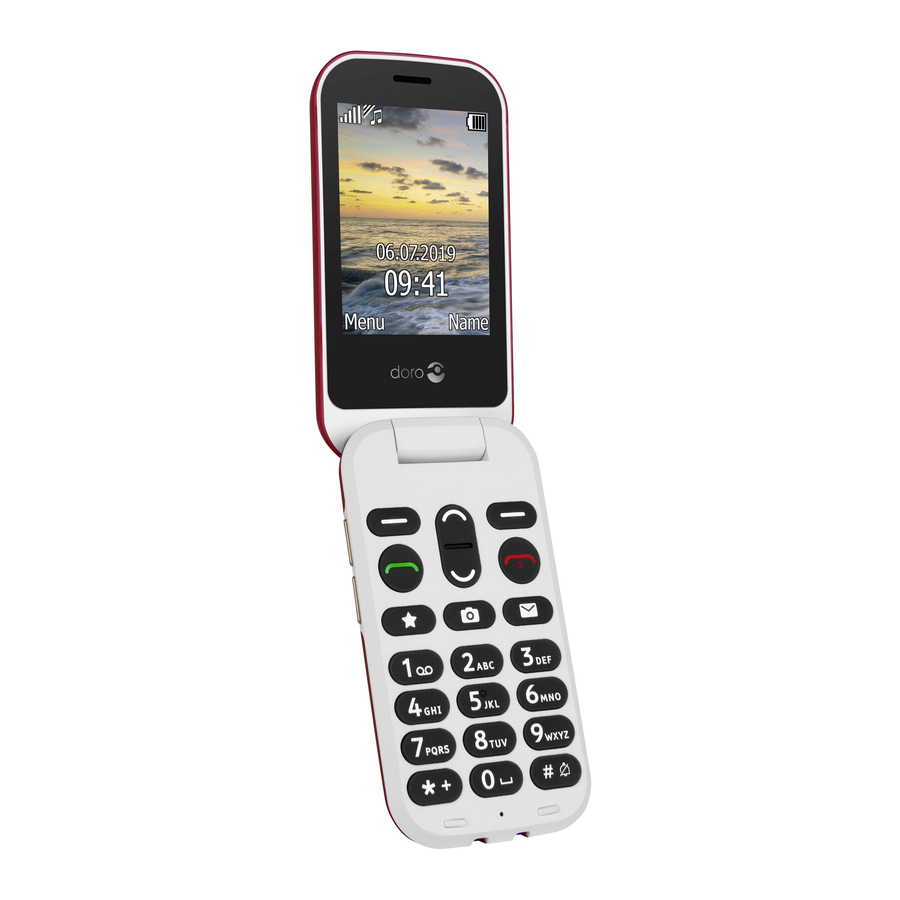
Overzicht


- Oortelefoon
- Display
- Linker selectieknop
- Belknop
- Top 10 snelkoppeling
- Voice mail
![]() Internationale prefix/Symbolen
Internationale prefix/Symbolen- Microfoon
![]() Inputmethode/Stil
Inputmethode/Stil- Camera snelkoppeling
- Bericht snelkoppeling
- Gesprek beëindigen / In- en uitschakelen
- Pijltoetsen
- Rechter selectieknop
- Extern display
- Cameraflits/zaklamp
- Rood licht = Batterijniveau laag/Opladen
- Groen licht = Nieuw bericht/Gemiste oproep
- Cameralens
- Headsetaansluiting
- Oplaadaansluiting
- Assistentieknop
- Luidspreker
- Volumeregeling
- Lanyard bevestiging (lanyard optioneel)
- Oplaadstation (optioneel)
Let op! Indien het oplaadstation wordt gebruikt, dient de telefoon zoals afgebeeld te worden geplaatst.
 Inputmethode/Stil
Let op! Alle afbeeldingen zijn uitsluitend ter illustratie en geven mogelijk niet exact het daadwerkelijke apparaat weer. De bij uw telefoon geleverde artikelen kunnen variëren afhankelijk van de software en accessoires die beschikbaar zijn in uw regio of worden aangeboden door uw serviceprovider. U kunt extra accessoires verkrijgen bij uw lokale Doro-dealer. De meegeleverde accessoires bieden de beste prestaties met uw telefoon.
Volledige gebruikershandleiding
Voor de volledige gebruikershandleiding, handige links en meer informatie kunt u terecht op www.doro.com/support/ of neem contact op met onze Helpdesk.

Uw apparaat kan gebruikmaken van dataservices en er kunnen extra kosten in rekening worden gebracht voor dataservices, zoals berichten of het gebruik van locatiediensten, afhankelijk van uw data-abonnement. We raden u aan om uw datatarieven voor uw abonnement te controleren bij uw serviceprovider.
AAN DE SLAG
Simkaart, geheugenkaart en batterij
Verwijder de batterijklep

Wees voorzichtig om uw vingernagels niet te beschadigen wanneer u de batterijklep verwijdert. Buig of draai de batterijklep niet te veel, aangezien deze beschadigd kan raken.
Plaats de simkaarten (vereist)
Verwijder de batterij als deze al is geïnstalleerd.

- Plaats de eerste simkaart door deze voorzichtig in de SIM1-kaartsleuf te schuiven.
- Plaats de tweede simkaart door deze voorzichtig in de SIM2-kaartsleuf te schuiven.
Let op! Als u slechts één simkaart gebruikt, raden we u aan de SIM1-kaartsleuf te gebruiken. Dit apparaat accepteert micro-simkaarten of 3FF-simkaarten.
Plaats de SD-kaart (optioneel)

Zoek de SD-kaarthouder en schuif de kaart voorzichtig in de houder. Het apparaat werkt met of zonder SD-kaart. Compatibel kaarttype: microSD, microSDHC.
Plaats de batterij en plaats de klep terug

Plaats de batterij door deze in het batterijcompartiment te schuiven met de contacten naar beneden gericht naar rechts. Plaats de batterijklep terug.
Laad de telefoon op

Gebruik alleen batterijen, laders en accessoires die zijn goedgekeurd voor gebruik met dit specifieke model. Het aansluiten van andere accessoires kan gevaarlijk zijn en kan de typegoedkeuring en garantie van de telefoon ongeldig maken.
Wanneer de batterij bijna leeg is, wordt  weergegeven en is er een waarschuwingssignaal te horen.
- Sluit de netadapter aan op het stopcontact en op de oplaadaansluiting
![]() .
.
 .
. Tip: Het wordt aanbevolen om de beschermende plastic folie van het scherm te verwijderen om de zichtbaarheid te verbeteren.
LEER UW TELEFOON KENNEN
De telefoon in- en uitschakelen
- Houd de rode knop
![]() op de telefoon ingedrukt om deze in/uit te schakelen. Bevestig met Ja om uit te schakelen.
op de telefoon ingedrukt om deze in/uit te schakelen. Bevestig met Ja om uit te schakelen. - Als de simkaart geldig is, maar beveiligd met een pincode (Persoonlijk Identificatienummer), wordt PIN weergegeven. Voer de pincode in en druk op OK. Verwijder met Wissen (Clear).
 op de telefoon ingedrukt om deze in/uit te schakelen. Bevestig met Ja om uit te schakelen.
Let op! Als PIN- en PUK-codes niet bij uw simkaart zijn geleverd, neem dan contact op met uw serviceprovider.
Pogingen: # toont het aantal resterende PIN-pogingen. Wanneer er geen pogingen meer over zijn, wordt PIN geblokkeerd weergegeven. De simkaart moet nu worden ontgrendeld met de PUK-code (Personal Unblocking Key).
- Voer de PUK-code in en bevestig met OK.
- Voer een nieuwe pincode in en bevestig met OK.
- Voer de nieuwe pincode opnieuw in en bevestig met OK.
Opstartwizard
Wanneer u de telefoon voor het eerst opstart, kunt u de opstartwizard gebruiken om enkele basisinstellingen in te stellen.
Tip: U kunt de opstartwizard later uitvoeren als u wilt.
Stapsgewijze instructies
De pijl ( ) geeft de volgende actie aan in stapsgewijze instructies. Om een actie te bevestigen, drukt u op OK. Om een item te selecteren, scrolt of markeert u het item met
  en drukt u vervolgens op OK.
Tekst invoeren
- Druk herhaaldelijk op een numerieke toets totdat het gewenste teken wordt weergegeven. Wacht een paar seconden voordat u het volgende teken invoert.
- Druk op
![]() voor een lijst met speciale tekens. Selecteer het gewenste teken met
voor een lijst met speciale tekens. Selecteer het gewenste teken met ![]() en druk op OK om het in te voeren.
en druk op OK om het in te voeren. - Gebruik +/- of
![]() om de cursor binnen de tekst te verplaatsen.
om de cursor binnen de tekst te verplaatsen. - Druk op
![]() om te wisselen tussen hoofdletters, kleine letters en cijfers.
om te wisselen tussen hoofdletters, kleine letters en cijfers. - Houd
![]() ingedrukt om de schrijftaal te wijzigen.
ingedrukt om de schrijftaal te wijzigen.
Voorspellende tekst
In sommige talen kunt u de invoermethode gebruiken die een woordenboek gebruikt om woorden voor te stellen.
- Druk op Menu
![]()
![]() Instellingen (Settings)
Instellingen (Settings) ![]() Berichten (Messages)
Berichten (Messages) ![]() Voorspellende tekst (Predictive text).
Voorspellende tekst (Predictive text). - Selecteer Aan (On) om in te schakelen, of Uit (Off) om uit te schakelen.
- Druk op OK om te bevestigen.
Taal, tijd en datum wijzigen
De standaardtaal wordt bepaald door de simkaart.
BELLEN
Een gesprek voeren
- Voer het telefoonnummer in, inclusief de netcode. Verwijder met Wissen (Clear).
- Druk op
![]() om te bellen. Druk op Afbreken (Abort) om het gesprek te annuleren.
om te bellen. Druk op Afbreken (Abort) om het gesprek te annuleren. - Druk op
![]() om het gesprek te beëindigen.
om het gesprek te beëindigen.
Let op! Gebruik voor internationale gesprekken altijd + voor de landcode voor de beste werking. Druk twee keer op  voor het internationale voorvoegsel +.
Bellen vanuit het telefoonboek
- Druk op Naam (Name) om het telefoonboek te openen.
- Gebruik
![]() om door het telefoonboek te scrollen, of om snel te zoeken door op de toets te drukken die overeenkomt met de eerste letter van de naam.
om door het telefoonboek te scrollen, of om snel te zoeken door op de toets te drukken die overeenkomt met de eerste letter van de naam. - Druk op Opties (Options)
![]() Bellen (Call), of druk op
Bellen (Call), of druk op ![]() om het geselecteerde item te bellen, of druk op Terug (Back) om terug te keren naar stand-by.
om het geselecteerde item te bellen, of druk op Terug (Back) om terug te keren naar stand-by.
Een oproep ontvangen
- Open de flip en druk op
![]() om te beantwoorden. Druk alternatief op Stil (Silent) om het ringsignaal uit te schakelen of druk op
om te beantwoorden. Druk alternatief op Stil (Silent) om het ringsignaal uit te schakelen of druk op ![]() /sluit de flip om direct te weigeren (in gesprek).
/sluit de flip om direct te weigeren (in gesprek). - Druk op
![]() om het gesprek te beëindigen.
om het gesprek te beëindigen.
Volumeregeling
Gebruik +/- om het geluidsvolume tijdens een gesprek aan te passen. Het volumeniveau wordt op het display aangegeven.
Stil
Stil (Silent) is een vast profiel waarbij de toetsenbordtoon, de berichttoon en de beltoon zijn uitgeschakeld, terwijl trillingen, taken en alarm ongewijzigd blijven.
- Houd
![]() ingedrukt om stil (silent) te activeren en te deactiveren.
ingedrukt om stil (silent) te activeren en te deactiveren.
Oproepopties
Tijdens een gesprek geven de functietoetsen ( ) toegang tot extra functies.
Snelkiezen
Gebruik  en
en  om een item vanuit stand-by te snelkiezen.
- Houd de bijbehorende knop ingedrukt om te bellen.
Snelkiesnummers toevoegen
- Druk op Menu
![]() Instellingen (Settings)
Instellingen (Settings) ![]() Telefoonboek (Phonebook)
Telefoonboek (Phonebook) ![]() Snelkiezen (Speed dial).
Snelkiezen (Speed dial). - Selecteer
![]()
![]() Toevoegen (Add) en selecteer een item uit het telefoonboek.
Toevoegen (Add) en selecteer een item uit het telefoonboek. - Druk op OK om te bevestigen.
- Herhaal dit om snelkiesitems toe te voegen voor knoppen
![]() .
.
SOS-oproepen
Zolang de telefoon is ingeschakeld, is het altijd mogelijk om een SOS-oproep te plaatsen door het belangrijkste lokale noodnummer voor uw huidige locatie in te voeren, gevolgd door  .
.
Oproeplogboek
Ontvangen, gemiste en gekozen oproepen worden opgeslagen in een gecombineerd oproeplogboek. Er kunnen 20 oproepen van elk type in het logboek worden opgeslagen. Voor meerdere oproepen met betrekking tot hetzelfde nummer wordt alleen de meest recente oproep opgeslagen.
- Druk op
![]() .
. - Gebruik
![]() om door het oproeplogboek te scrollen.
om door het oproeplogboek te scrollen.
![]() = Ontvangen oproep
= Ontvangen oproep
![]() = Gekozen oproep
= Gekozen oproep
![]() = Gemiste oproep
= Gemiste oproep - Druk op
![]() om te bellen, of Opties (Options).
om te bellen, of Opties (Options).


TELEFOONBOEK
Het telefoonboek kan 100 vermeldingen opslaan met 3 telefoonnummers in elke vermelding.
Contactpersoon toevoegen
- Druk op Menu
![]() Telefoonboek
Telefoonboek ![]() -Nieuw contact-
-Nieuw contact- ![]() Toevoegen (Toevoegen).
Toevoegen (Toevoegen). - Voer een
![]() Naam in voor het contact, zie Tekst invoeren. Verwijder met Clear (Wissen).
Naam in voor het contact, zie Tekst invoeren. Verwijder met Clear (Wissen). - Gebruik
![]() om
om ![]() Mobiel,
Mobiel, ![]() Thuis of
Thuis of ![]() Kantoor te selecteren en voer het/de telefoonnummer(s) in inclusief het netnummer.
Kantoor te selecteren en voer het/de telefoonnummer(s) in inclusief het netnummer. - Als u klaar bent, drukt u op Save (Opslaan).
 Naam in voor het contact, zie Tekst invoeren. Verwijder met Clear (Wissen).
 Mobiel,
  Thuis of
  Kantoor te selecteren en voer het/de telefoonnummer(s) in inclusief het netnummer.
ICE (In Case of Emergency)
In geval van een trauma is het van cruciaal belang om deze informatie zo vroeg mogelijk te hebben om de overlevingskansen te vergroten. Voeg een ICE-contactpersoon toe om uw eigen veiligheid te verbeteren. Hulpverleners hebben toegang tot aanvullende informatie, zoals medicatie en naaste familie, vanaf uw telefoon in geval van nood. Alle velden zijn optioneel, maar hoe meer informatie wordt verstrekt, hoe beter.
Druk op Menu Telefoonboek ICE.
- Gebruik
![]() om door de lijst met vermeldingen te scrollen.
om door de lijst met vermeldingen te scrollen. - Druk op Edit (Bewerken) om informatie in elke vermelding toe te voegen of te bewerken. Verwijder met Clear (Wissen).
- Druk op Save (Opslaan) als u klaar bent.
ASSISTENTIEKNOP
Met de assistentieknop heeft u eenvoudig toegang tot uw vooraf gedefinieerde helpnummers als u hulp nodig heeft. Zorg ervoor dat de assistentiefunctie is geactiveerd voor gebruik. Zie de volledige handleiding over het activeren, het invoeren van ontvangers in de lijst met nummers en het bewerken van het sms-bericht.
Een assistentieoproep plaatsen
- Wanneer hulp nodig is, houd de assistentieknop 3 seconden ingedrukt of druk er twee keer binnen 1 seconde op.
De assistentieoproep begint na een vertraging van 5 seconden. Gedurende deze tijd kunt u een mogelijk vals alarm voorkomen door op![]() te drukken.
te drukken. - Er wordt een assistentie-sms (SMS) verzonden naar alle ontvangers. De eerste ontvanger in de lijst wordt gebeld. Als de oproep niet binnen 25 seconden wordt beantwoord, wordt het volgende nummer gebeld.
Het bellen wordt 3 keer herhaald of totdat de oproep wordt beantwoord, of totdat![]() wordt ingedrukt.
wordt ingedrukt.
Wanneer een assistentieoproep is geactiveerd, staat de telefoon standaard in de handsfree-modus. Houd het apparaat niet in de buurt van uw oor wanneer de handsfree-modus wordt gebruikt, omdat het volume extreem luid kan zijn.
Instellingen
- Druk op Menu
![]() Instellingen
Instellingen ![]() Assistentie.
Assistentie.
BERICHTEN
Sms-berichten maken en verzenden
- Druk op de sneltoets
![]() , of druk op Menu
, of druk op Menu ![]() Berichten
Berichten ![]() Nieuw maken (Nieuw maken)
Nieuw maken (Nieuw maken) ![]() SMS.
SMS. - Schrijf uw bericht, zie Tekst invoeren, en druk vervolgens op To (Aan).
- Selecteer een ontvanger uit het Telefoonboek. U kunt ook Nummer invoeren (Nummer invoeren) selecteren om de ontvanger handmatig toe te voegen en op Done (Klaar) te drukken.
- Selecteer Add (Toevoegen) om meer ontvangers toe te voegen. U kunt de ontvangers wijzigen door er een te selecteren en op Options (Opties)
![]() Edit (Bewerken)/Delete (Verwijderen)/Delete all (Alles verwijderen) te drukken.
Edit (Bewerken)/Delete (Verwijderen)/Delete all (Alles verwijderen) te drukken. - Als u klaar bent, drukt u op Send (Verzenden).
 , of druk op Menu
 Picture messages maken en verzenden
Zowel u als de ontvanger moeten een abonnement hebben dat picture messages ondersteunt. De instellingen voor picture messages worden geleverd door uw serviceprovider en kunnen automatisch via een sms-bericht naar u worden verzonden.
- Druk op de sneltoets
![]() , of druk op Menu
, of druk op Menu ![]() Berichten
Berichten ![]() Nieuw maken (Nieuw maken)
Nieuw maken (Nieuw maken) ![]() MMS.
MMS. - Schrijf uw bericht, zie Tekst invoeren.
- Druk op Options (Opties)
![]() Foto toevoegen: (Foto toevoegen:)
Foto toevoegen: (Foto toevoegen:) - Mijn foto's (Mijn foto's) om een bestand te selecteren.
- Foto nemen (Foto nemen) om de camera te gebruiken om een foto te maken.
Let op! Om de beste beeldkwaliteit te behouden, verzendt u slechts één foto per bericht.
U kunt ook Geluid toevoegen (Geluid toevoegen), Video toevoegen (Video toevoegen) en MMS bekijken (MMS bekijken) met behulp van het menu Options (Opties).
- Druk op Options (Opties)
![]() Onderwerp toevoegen (Onderwerp toevoegen) en voer uw onderwerp in en druk vervolgens op Done (Klaar).
Onderwerp toevoegen (Onderwerp toevoegen) en voer uw onderwerp in en druk vervolgens op Done (Klaar). - Druk op Options (Opties)
![]() To (Aan) en selecteer een ontvanger uit het Telefoonboek.
To (Aan) en selecteer een ontvanger uit het Telefoonboek.
U kunt ook Nummer invoeren (Nummer invoeren) selecteren om de ontvanger handmatig toe te voegen en op Done (Klaar) te drukken. - Selecteer Add (Toevoegen) om meer ontvangers toe te voegen.
- Druk op Send (Verzenden) om te verzenden.
Instellingen
- Druk op Menu
![]() Instellingen
Instellingen ![]() Berichten.
Berichten.
CAMERA (FOTO'S MAKEN)
- Druk op de sneltoets
![]() .
.
U kunt ook op Menu![]() Camera drukken.
Camera drukken. - Druk op
![]() om de foto te maken.
om de foto te maken. - Druk op Options (Opties) of druk op Back (Terug) om een nieuwe foto te maken (als u geen selectie maakt, wordt de foto opgeslagen).
 .
.Instellingen
- Druk op Menu
![]() Instellingen
Instellingen ![]() Camera.
Camera.
BLUETOOTH®
U kunt draadloos verbinding maken met andere Bluetooth®-compatibele apparaten, zoals headsets of andere telefoons.
Wanneer u geen Bluetooth-connectiviteit gebruikt, schakelt u Activering (Activering) of Zichtbaarheid (Zichtbaarheid) uit. Koppel niet met een onbekend apparaat.
Bluetooth® activeren
- Druk op Menu
![]() Instellingen
Instellingen ![]() Bluetooth
Bluetooth ![]() Activering (Activering)
Activering (Activering) ![]() Aan (Aan).
Aan (Aan). - Druk op OK om te bevestigen.
Apparaat zoeken
- Druk op Menu
![]() Instellingen
Instellingen ![]() Bluetooth
Bluetooth ![]() Apparaat zoeken (Apparaat zoeken).
Apparaat zoeken (Apparaat zoeken). - Selecteer een apparaat in de lijst en druk op Bond (Koppelen) om verbinding te maken. Als Bluetooth® niet is ingeschakeld, drukt u op Yes (Ja) om te activeren.
- Druk op OK om te bevestigen.
AANVULLENDE FUNCTIES
Alarm
- Druk op Menu
![]() Alarm
Alarm ![]() Aan (Aan).
Aan (Aan). - Voer de alarmtijd in met behulp van het toetsenblok en druk op OK om te bevestigen.
- Selecteer Single (Enkel), voor een enkele gebeurtenis,
- Selecteer Repeated (Herhaald), voor een herhaald alarm. Scroll door de lijst met dagen en druk op On (Aan) of Off (Uit) om het alarm voor elke dag in of uit te schakelen.
- Als u klaar bent, drukt u op Save (Opslaan).
- Wanneer het alarm afgaat, klinkt er een signaal. Druk op Stop (Stop) om het alarm uit te schakelen of druk op Snooze (Snooze) om het alarm na 9 minuten te herhalen.
Let op! Het alarm werkt zelfs als de telefoon is uitgeschakeld. Schakel niet in als draadloos telefoongebruik verboden is of wanneer dit storing of gevaar kan veroorzaken.
Instellingen resetten
- Druk op Menu
![]() Instellingen
Instellingen ![]() Beveiliging.
Beveiliging. - Selecteer Instellingen resetten (Instellingen resetten) om de telefooninstellingen te resetten. Alle wijzigingen die u in de telefooninstellingen hebt aangebracht, worden teruggezet naar de standaardinstellingen.
- Voer de telefooncode in en druk op OK om te resetten.
Tip: De standaard telefooncode is 1234.
Alles resetten
- Druk op Menu
![]() Instellingen
Instellingen ![]() Beveiliging.
Beveiliging. - Selecteer Alles resetten (Alles resetten) om telefooninstellingen en inhoud zoals contacten, nummerlijsten en berichten te verwijderen (SIM-geheugen wordt niet beïnvloed).
- Voer de telefooncode in en druk op OK om te resetten.
Tip: De standaard telefooncode is 1234.
PROBLEEMOPLOSSING
| Telefoon kan niet worden ingeschakeld | |
| Batterij bijna leeg | Sluit de voedingsadapter aan en laad de batterij op. |
| Batterij verkeerd geplaatst | Controleer de installatie van de batterij. |
| Batterij kan niet worden opgeladen | |
| Batterij of oplader beschadigd | Controleer de batterij en oplader. |
| Batterij opgeladen bij temperaturen < 0°C of > 40°C | Verbeter de laadomgeving. |
| Oplader verkeerd aangesloten op telefoon of stopcontact | Controleer de aansluitingen van de oplader. |
| PIN-code niet geaccepteerd | |
| Verkeerde PIN-code te vaak ingevoerd | Voer de PUK-code in om de PIN-code te wijzigen, of neem contact op met de serviceprovider. |
| SIM-kaartfout | |
| SIM-kaart beschadigd | Controleer de staat van de SIM-kaart. Als deze beschadigd is, neem dan contact op met de serviceprovider. |
| SIM-kaart verkeerd geplaatst | Controleer de installatie van de SIM-kaart. Verwijder de kaart en installeer deze opnieuw. |
| SIM-kaart vuil of vochtig | Veeg de contactoppervlakken van de SIM-kaart schoon met een schone doek. |
| Kan geen verbinding maken met het netwerk | |
| SIM-kaart ongeldig | Neem contact op met de serviceprovider. |
| Geen dekking van GSM-service | Neem contact op met de serviceprovider. |
| Kan geen contactpersoon toevoegen | |
| Telefoonboekgeheugen vol | Verwijder contactpersonen om geheugen vrij te maken. |
| Kan geen functie instellen | |
| Functie niet ondersteund of geabonneerd van netwerk | Neem contact op met de serviceprovider. |
TECHNISCHE GEGEVENS
Specificaties
| Netwerkbanden (MHz) [maximaal radiofrequentievermogen/dBm]: 2G GSM | 900 [33], 1800 [30], 1900 [30] |
| Bluetooth (MHz) [maximaal radiofrequentievermogen/ dBm]: | 3.0 (2402 - 2480) [8.62] |
| Afmetingen: | 107 mm x 57 mm x 21 mm |
| Gewicht: | 124 g (inclusief batterij) |
| Batterij: | 3.7V/1000 mAh Li-ion batterij |
| Omgevingstemperatuur tijdens gebruik: | Min: 0°C (32°F) Max: 40°C (104°F) |
| Omgevingstemperatuur tijdens opladen: | Min: 0°C (32°F) Max: 40°C (104°F) |
| Opslagtemperatuur: | Min: -20°C (-4°F) Max: 60°C (140°F) |

Referenties

Download handleiding
Hier kunt u de volledige pdf-versie van de handleiding downloaden. Deze kan aanvullende veiligheidsinstructies, garantie-informatie, FCC-regels, enz. bevatten.
Download Doro 6060 Snelstartgids


