Doro 8042 - Snelstartgids voor Smartphone
- 1 TELEFOONOVERZICHT
- 2 UW NIEUWE TELEFOON UITPAKKEN
- 3 AAN DE SLAG
- 4 DE ACHTERKANT VERWIJDEREN
- 5 SIMKAART PLAATSEN (NIET INBEGREPEN) EN GEHEUGENKAART (OPTIONEEL)
- 6 UW TELEFOON OPLADEN
- 7 DE TELEFOON INSCHAKELEN
- 8 HARDWARE HERSTART
- 9 SPECIFICATIES
- 10 Referenties
- 11 Download handleiding
- 12 In andere talen
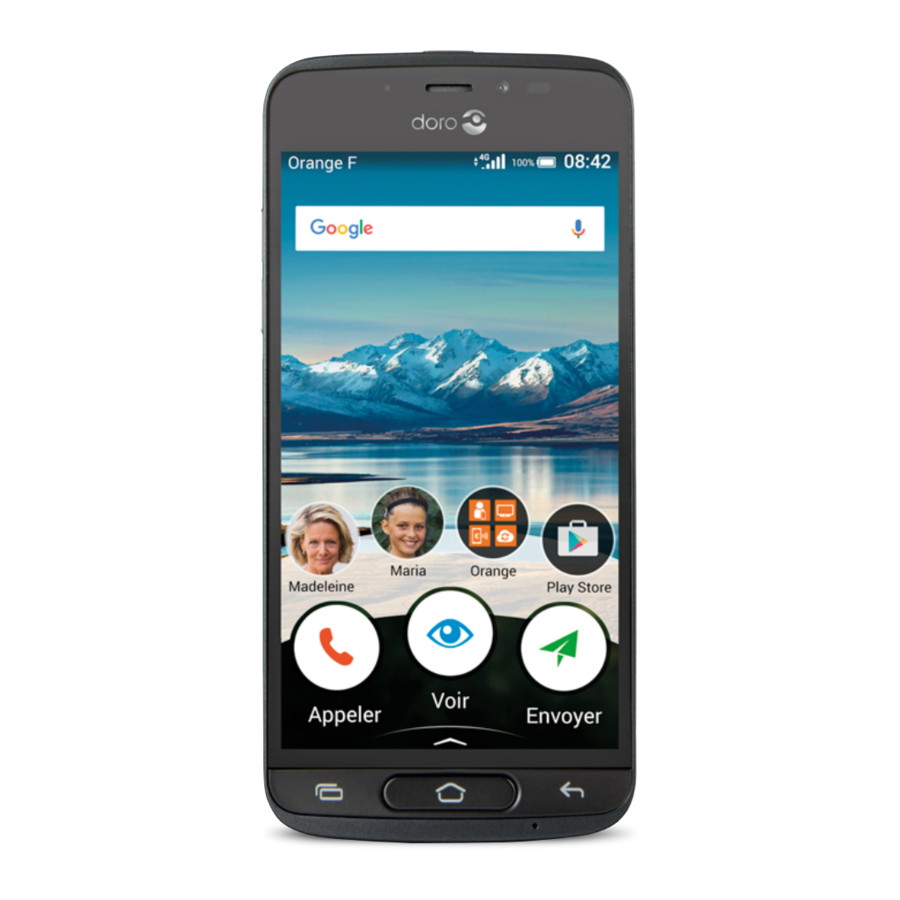
TELEFOONOVERZICHT


- Headsetpoort
- LED-indicator
- Oortelefoon
- Volume
- Touchdisplay
- Home-toets
- Recents-toets
- Aan/uit-knop
- Naderingssensor
- Camera aan de voorkant
- Terug-toets
- Microfoon
- Micro USB-oplaadpoort
- Oplaadstation-connectoren
- Cameraknop
- Luidspreker
- Camera aan de achterkant
- Flitser
- Tweede microfoon
- Assistentieknop
UW NIEUWE TELEFOON UITPAKKEN
De eerste stap is het uitpakken van de telefoon en het beoordelen van de items en apparatuur die bij de levering zijn inbegrepen. Zorg ervoor dat u de handleiding doorleest, zodat u vertrouwd raakt met de apparatuur en de basisfuncties. Voor de volledige handleiding gaat u naar www.doro.com/support/ of neemt u contact op met onze hulplijn.
- De items die bij het apparaat worden geleverd en alle beschikbare accessoires kunnen variëren, afhankelijk van de regio of serviceprovider.
- De meegeleverde items zijn ontworpen voor dit apparaat en zijn mogelijk niet compatibel met andere apparaten.
- Uiterlijk en specificaties kunnen zonder voorafgaande kennisgeving worden gewijzigd.
- U kunt extra accessoires kopen bij uw lokale Doro-verkoper. Zorg ervoor dat ze compatibel zijn met het apparaat voordat u ze koopt.
- Gebruik alleen batterijen, laders en accessoires die zijn goedgekeurd voor gebruik met dit specifieke model. Het aansluiten van andere accessoires kan gevaarlijk zijn en kan de typegoedkeuring en garantie van de telefoon ongeldig maken.
Inhoud van de verpakking
Controleer of het volgende is inbegrepen in de productdoos:
- Apparaat
- Snelstartgids
- USB-kabel
- USB-voedingsadapter
- Stereoheadset
- Oplaadstation
AAN DE SLAG
Voordat u uw nieuwe telefoon gaat gebruiken, heeft u mogelijk het volgende nodig:
- Nano-simkaart. Om optimaal te profiteren van de mogelijkheden van uw nieuwe smartphone, moet u een simkaart installeren. Met de simkaart kunt u bellen of mobiele data gebruiken om verbinding te maken met verschillende internetdiensten. Uw mobiele serviceprovider geeft u een kaart en de benodigde codes (pincode en PUK) wanneer u een mobiel contract of een prepaid-simkaart koopt. Zorg ervoor dat u een geschikt contract afsluit dat past bij uw behoeften met betrekking tot gesprekken en mobiele data.
- Google™ account: Om uw nieuwe smartphone volledig te kunnen gebruiken, heeft u een Google-account nodig. Als u er nog geen heeft, geen probleem, want u wordt door een accountinstelling geleid wanneer u de telefoon voor de eerste keer start. Het kan echter een goed idee zijn om na te denken over een gebruikersnaam en wachtwoord, aangezien deze zullen worden gebruikt voor veel services, zoals Gmail, YouTube, Google Maps, Google Drive, Google Photos en andere Google-producten.
- Geheugenkaart (optioneel). Vanaf Android™ 6.0 kunt u ervoor kiezen om een geheugenkaart (microSD) te gebruiken als uitgebreid intern geheugen of als een draagbaar geheugen. We raden u aan om een snelle geheugenkaart te gebruiken, vooral als deze wordt gebruikt als uitgebreid intern geheugen.
- Wifi-toegang. Als u een wifi-toegangspunt beschikbaar heeft, is het altijd goed om daarmee verbinding te maken om de kosten voor dataverkeer te verlagen en mogelijk de datasnelheid te verhogen.
DE ACHTERKANT VERWIJDEREN

Wees voorzichtig dat u uw vingernagels niet beschadigt wanneer u de achterkant verwijdert. Buig of draai de achterkant niet te veel, omdat deze beschadigd kan raken.

SIMKAART PLAATSEN (NIET INBEGREPEN) EN GEHEUGENKAART (OPTIONEEL)
- Plaats de nano-simkaart door deze voorzichtig in de simkaartsleuf te schuiven. Zorg ervoor dat de contacten van de simkaart naar beneden zijn gericht en dat de afgesneden hoek naar boven is gericht, zoals weergegeven. Pas op dat u de contacten op de simkaart niet bekrast of buigt. Dit apparaat accepteert alleen een nano-simkaart (4FF). Het gebruik van een aangepaste, incompatibele kaart die dikker is dan een nano-simkaart kan de kaart zelf, de kaartsleuf beschadigen en alle gegevens die op de kaart zijn opgeslagen, beschadigen. Mocht u problemen hebben met het verwijderen/vervangen van de simkaart, gebruik dan plakband op het blootgestelde deel van de simkaart om deze eruit te trekken.


- U kunt eventueel ook een geheugenkaart plaatsen. Zorg ervoor dat de contacten van de geheugenkaart naar beneden zijn gericht, zoals weergegeven.
De geheugenkaart verwijderen: zoek de kleine rand aan het blootgestelde uiteinde van de geheugenkaart. Steek uw vingernagel in de rand en trek de geheugenkaart voorzichtig eruit.
Compatibel kaarttype: microSD, microSDHC, microXDHC - Plaats de achterkant terug.


UW TELEFOON OPLADEN
Laad uw telefoon op. Uw telefoon wordt mogelijk al geleverd met voldoende lading om direct uit de doos te worden ingeschakeld, maar we raden aan om hem volledig op te laden voordat u hem voor het eerst gebruikt.

Gebruik alleen batterijen, opladers en accessoires die zijn goedgekeurd voor gebruik met dit specifieke model. Het aansluiten van andere accessoires kan gevaarlijk zijn en kan de typegoedkeuring en garantie van de telefoons ongeldig maken.
Steek het kleine uiteinde van de meegeleverde USB-kabel in de oplaadpoort op de telefoon en het andere uiteinde in de wandlader die u in een stopcontact steekt.
DE TELEFOON INSCHAKELEN
Let op! Wanneer u uw telefoon inschakelt, moeten de geïnstalleerde applicaties mogelijk worden bijgewerkt. Applicatie-updates vereisen een internetverbinding en kunnen enkele minuten duren. Een wifi-verbinding heeft de voorkeur. De telefoon kan tijdens de update een beetje traag lijken.
- Houd de aan/uit-knop ingedrukt totdat het display oplicht.
- Wacht tot de telefoon is opgestart.
- Voer uw simkaartpincode in indien daarom wordt gevraagd.
- Volg de installatiegids om op internet te komen en uw nieuwe telefoon te personaliseren.
- Meld u aan met een bestaand Google-account of stel een nieuw account in.
HARDWARE HERSTART
Dit apparaat heeft een interne batterij en daarom kan de hardware niet opnieuw worden opgestart door de batterij te verwijderen. Mocht u de hardware opnieuw moeten opstarten, als uw apparaat vastloopt en niet reageert, houd dan de Power-toets (Aan/uit-toets) en de Volume Up-toets (Volume omhoog-toets) tegelijkertijd langer dan 10 seconden ingedrukt om het opnieuw op te starten. Nadat het apparaat opnieuw is opgestart, wordt het automatisch opnieuw opgestart.
SPECIFICATIES


Referenties

Download handleiding
Hier kunt u de volledige pdf-versie van de handleiding downloaden. Deze kan aanvullende veiligheidsinstructies, garantie-informatie, FCC-regels, enz. bevatten.
Download Doro 8042 - Snelstartgids voor Smartphone


