Huawei B818-263 WiFi Router Snelstartgids
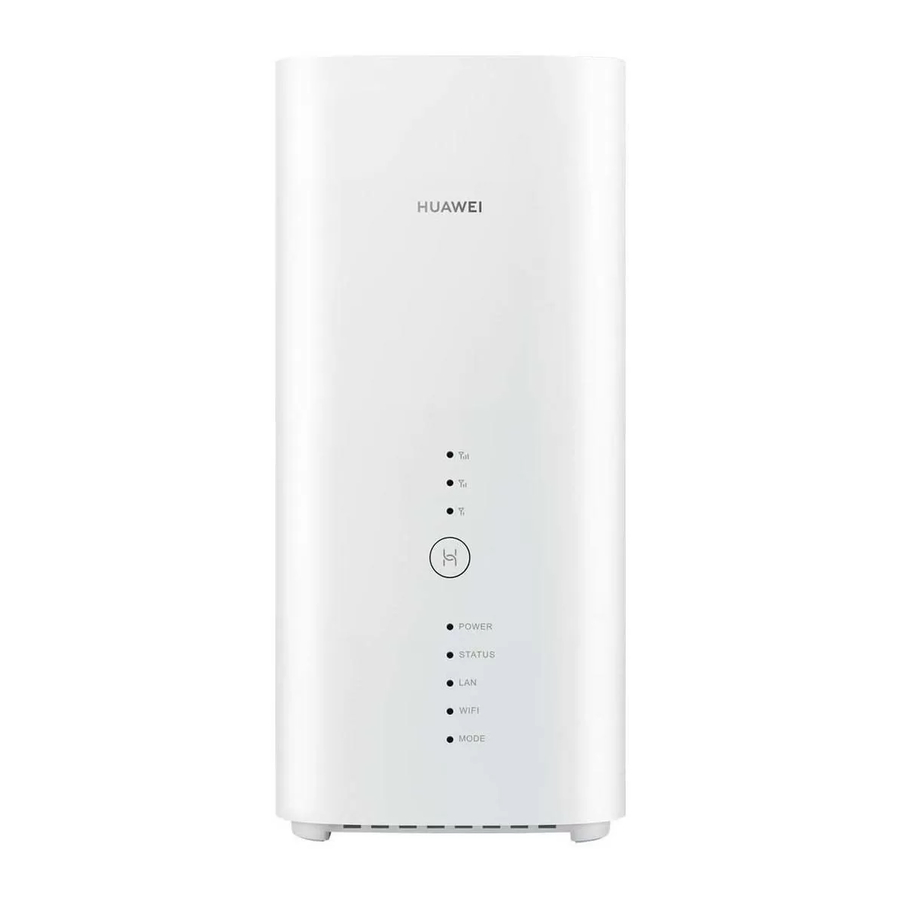
Productoverzicht

- Power button (Aanknop)
- LAN/WAN port
- Power input (Stroomingang)
- MODE indicator (MODE indicator)
- Wi-Fi ® indicator (Wi-Fi ® indicator)
- LAN indicator (LAN indicator)
- Network status indicator (Netwerkstatus indicator)
- Power indicator (Stroomindicator)
- Hi/WPS button (Hi/WPS knop)
- Signal indicators (Signaalindicators)
- SIM card slot (SIM-kaartslot)
- Reset button (Resetknop)
Installatie
- Zorg ervoor dat u de juiste SIM-kaart gebruikt.

- Open de SIM-kaartklep.

- Plaats de SIM-kaart voorzichtig in de SIM-kaartsleuf in de richting die in de onderstaande afbeelding wordt getoond totdat deze vastklikt. Sluit vervolgens de SIM-kaartklep.


- Om de SIM-kaart te verwijderen, drukt u de SIM-kaart voorzichtig in totdat deze vastklikt. De kaart springt er automatisch uit.
- Plaats of verwijder geen SIM-kaart wanneer de router actief is, omdat dit de prestaties kan beïnvloeden of de SIM-kaart kan beschadigen.
- Sluit de voedingsadapter aan op de router.


De indicatoren gaan branden wanneer de router succesvol verbinding heeft gemaakt met een netwerk.
| MODE indicator (MODE indicator) | Cyaan/blauw: Verbonden met een LTE/3G-netwerk. |
| Signal indicators (Signaalindicators) | Groen: signaalontvangst beschikbaar (meer indicatoren betekent betere ontvangst). |
Als de MODE indicator (MODE indicator) rood is, geeft dit aan dat er geen netwerkverbinding is. Raadpleeg de FAQ's in deze gids.
Verbinding maken met het wifi-netwerk van uw router

Zodra de router verbinding heeft gemaakt met een mobiel datanetwerk, kunt u uw computer of mobiele telefoon verbinden met het wifi-netwerk van de router om toegang te krijgen tot internet. Raadpleeg het label aan de onderkant van de router voor de standaard wifi-netwerknaam (Wi-Fi Name) en het wachtwoord (Wi-Fi Password).
- Wanneer de wifi-indicator continu brandt, is wifi ingeschakeld. Om wifi in of uit te schakelen, raadpleegt u de webgebaseerde beheerpagina van de router.
- Zorg ervoor dat u de wifi-netwerknaam en het wachtwoord op de webgebaseerde beheerpagina onmiddellijk wijzigt om ongeautoriseerde toegang tot uw wifi-netwerk te voorkomen. Zodra u het wachtwoord hebt gewijzigd, moet u opnieuw verbinding maken met het wifi-netwerk van de router.
Uw router beheren
U kunt de router beheren via de webgebaseerde beheerpagina. Raadpleeg het label aan de onderkant van de router voor het standaard IP-adres, wachtwoord, enzovoort. Meer informatie is te vinden op de webgebaseerde beheerpagina.
- Zorg ervoor dat u het standaard inlogwachtwoord voor de webgebaseerde beheerpagina onmiddellijk wijzigt om te voorkomen dat ongeautoriseerde gebruikers de instellingen van de router wijzigen.
- U kunt uw router ook beheren met de HUAWEI SmartHome-app. Scan de QR-code hieronder om te downloaden.

Optionele configuraties
De functies die in dit gedeelte worden beschreven, zijn uitsluitend ter referentie. Uw router ondersteunt mogelijk niet al deze functies.
Computer aansluiten
U kunt een computer op de router aansluiten om toegang te krijgen tot internet.

Toegang tot internet via een Ethernet-poort
U kunt de router met een Ethernet-kabel aansluiten op een aan de muur gemonteerde Ethernet-poort om verbinding te maken met internet.
Configureer de relevante instellingen op de webgebaseerde beheerpagina voordat u verbinding maakt met internet via een Ethernet-poort. Neem voor meer informatie contact op met uw provider.

De Ethernet-kabel is een optioneel accessoire. Neem contact op met een geautoriseerde verkoper om een Ethernet-kabel te kopen.
FAQ's
Hoe kan ik de fabrieksinstellingen herstellen?
Wanneer de router is ingeschakeld, houdt u de Reset button (Resetknop) ongeveer 3 seconden ingedrukt met een puntig voorwerp totdat de power indicator (stroomindicator) uitgaat. Het herstellen van de fabrieksinstellingen herstelt de instellingen naar de standaardwaarden. U kunt ze opnieuw configureren nadat de router is hersteld.
Wat moet ik doen als ik het wifi-wachtwoord of het inlogwachtwoord voor de webgebaseerde beheerpagina ben vergeten?
Herstel de router naar de fabrieksinstellingen en gebruik vervolgens het standaard wifi-wachtwoord en inlogwachtwoord om het opnieuw te proberen.
Wat moet ik doen als de MODE indicator (MODE indicator) rood is of er geen internetverbinding tot stand kan worden gebracht?
- Controleer of de SIM-kaart is geplaatst. Raadpleeg het gedeelte Installatie voor de juiste grootte van de SIM-kaart en de juiste manier om deze in de sleuf te plaatsen.
- Als het probleem aanhoudt, herstel dan de fabrieksinstellingen van de router en probeer het opnieuw.
- Neem contact op met uw provider om te controleren of uw SIM-kaart buiten gebruik is. Als het een nieuwe kaart is, controleer dan of deze is geactiveerd.
Wat moet ik doen als de internetsnelheid laag is?
- Controleer de signal indicators (signaalindicators) op de router. Als deze een zwak signaal aangeven, pas dan de richting van de router aan of plaats deze dichter bij een raam om de signaalontvangst te verbeteren.
- Als uw apparaat via wifi met de router is verbonden, past u de positie van uw apparaat aan om een beter signaal te ontvangen.
- Schakel over naar wifi 5 GHz als dit door uw apparaat wordt ondersteund.
- Start de router en uw apparaat opnieuw op en probeer het opnieuw.
- Controleer of u de limiet van uw dataverkeer voor de maand hebt bereikt. Zo ja, dan kan uw provider uw internetsnelheid beperken.
Hoe kan ik verbinding maken met de router via WPS (Wi-Fi Protected Setup)?
Om een WPS-apparaat met de Hi/WPS button (Hi/WPS knop) met uw router te verbinden:
- Houd de Hi/WPS button (Hi/WPS knop) op de router minstens 1 seconde ingedrukt en laat deze vervolgens los, de wifi-indicator begint te knipperen.
- Schakel WPS op uw apparaat binnen 2 minuten in om verbinding te maken met het wifi-netwerk van de router.
Waarom heb ik geen toegang tot de webgebaseerde beheerpagina van de router?
- Zorg ervoor dat uw computer via een Ethernet-kabel of wifi met de router is verbonden.
- Zorg ervoor dat uw computer is ingesteld om automatisch een IP-adres en DNS-serveradres te verkrijgen.
- Start uw browser opnieuw op of probeer een andere browser te gebruiken.
- Als het probleem aanhoudt, herstel dan de fabrieksinstellingen van de router.
Waarom is de inhoud die op de webgebaseerde beheerpagina wordt weergegeven niet actueel?
Afhankelijk van de cache van uw browser is de inhoud voor uw apparaat op de webgebaseerde beheerpagina mogelijk niet actueel. Wis de cache van uw browser handmatig (open bijvoorbeeld uw browser en kies Internet Options (Internetopties) > General (Algemeen) > Browsing history (Browsegeschiedenis) > Delete (Verwijderen).) en start de webgebaseerde beheerpagina opnieuw.
Ondersteunt mijn router 5 GHz wifi? Hoe maak ik verbinding met de 5 GHz wifi?
- Ja. Uw router ondersteunt 5 GHz wifi, die sneller is en minder gevoelig voor storingen. Het dringt echter niet zo goed door muren als 2,4 GHz wifi en kan alleen worden gebruikt op apparaten die 5 GHz wifi ondersteunen.
- Als u de functie hebt ingeschakeld die prioriteit geeft aan 5 GHz op uw router, delen de 2,4 GHz- en 5 GHz-netwerken dezelfde netwerknaam en wordt u automatisch verbonden met het snellere netwerk. Als deze functie is uitgeschakeld, worden er twee wifi-netwerknamen weergegeven. Maak verbinding met het wifi-netwerk dat eindigt op "_5G". U kunt deze functie beheren op de webgebaseerde beheerpagina van uw router.
Als u andere problemen ondervindt met de router:
- Start de router opnieuw op.
- Herstel de fabrieksinstellingen van de router.
- Neem contact op met uw provider.
Juridische kennisgeving
Copyright © Huawei Technologies Co., Ltd. 2019. Alle rechten voorbehouden.
Geen enkel deel van deze handleiding mag worden gereproduceerd of verzonden in welke vorm of op welke manier dan ook zonder voorafgaande schriftelijke toestemming van Huawei Technologies Co., Ltd. en haar gelieerde ondernemingen ("Huawei").
Het product dat in deze handleiding wordt beschreven, kan auteursrechtelijk beschermde software van Huawei en mogelijke licentiegevers bevatten. Klanten mogen de genoemde software op geen enkele manier reproduceren, verspreiden, wijzigen, decompileren, demonteren, decoderen, extraheren, reverse engineeren, leasen, toewijzen of in sublicentie geven, tenzij dergelijke beperkingen verboden zijn door toepasselijke wetten of dergelijke acties zijn goedgekeurd door de respectieve auteursrechthouders.
Handelsmerken en rechten
 , HUAWEI, en
  zijn handelsmerken of geregistreerde handelsmerken van Huawei Technologies Co., Ltd.
LTE is een handelsmerk van ETSI.
Wi-Fi®, het Wi-Fi CERTIFIED-logo en het Wi-Fi-logo zijn handelsmerken van Wi-Fi Alliance. Andere genoemde handelsmerken, product-, service- en bedrijfsnamen kunnen eigendom zijn van hun respectieve eigenaars.
Kennisgeving
Sommige functies van het product en de accessoires die hierin worden beschreven, zijn afhankelijk van de geïnstalleerde software, capaciteiten en instellingen van het lokale netwerk, en zijn daarom mogelijk niet geactiveerd of kunnen worden beperkt door lokale netwerkoperators of netwerkserviceproviders.
De beschrijvingen hierin komen mogelijk niet exact overeen met het product of de accessoires die u aanschaft. Huawei behoudt zich het recht voor om alle informatie of specificaties in deze handleiding zonder voorafgaande kennisgeving en zonder enige aansprakelijkheid te wijzigen of aan te passen.
DISCLAIMER
ALLE INHOUD VAN DEZE HANDLEIDING WORDT GELEVERD "ZOALS DEZE IS". BEHALVE ZOALS VEREIST DOOR TOEPASSELIJKE WETTEN, WORDEN ER GEEN GARANTIES VAN WELKE AARD DAN OOK, EXPLICIET OF IMPLICIET, INCLUSIEF MAAR NIET BEPERKT TOT DE IMPLICIETE GARANTIES VAN VERKOOPBAARHEID EN GESCHIKTHEID VOOR EEN BEPAALD DOEL, GEGEVEN MET BETREKKING TOT DE NAUWKEURIGHEID, BETROUWBAARHEID OF INHOUD VAN DEZE HANDLEIDING. VOOR ZOVER MAXIMAAL TOEGESTAAN DOOR DE TOEPASSELIJKE WETGEVING, ZAL HUAWEI IN GEEN GEVAL AANSPRAKELIJK ZIJN VOOR ENIGE SPECIALE, INCIDENTELE, INDIRECTE OF GEVOLGSCHADE, OF VERLIES VAN WINST, ZAKEN, INKOMSTEN, GEGEVENS, GOODWILL-BESPARINGEN OF VERWACHTE BESPARINGEN, ONGEACHT OF DERGELIJKE VERLIEZEN VOORZIENBAAR ZIJN OF NIET.
DE MAXIMALE AANSPRAKELIJKHEID (DEZE BEPERKING IS NIET VAN TOEPASSING OP AANSPRAKELIJKHEID VOOR PERSOONLIJK LETSEL VOOR ZOVER DE TOEPASSELIJKE WETGEVING EEN DERGELIJKE BEPERKING VERBIEDT) VAN HUAWEI VOORTVLOEIEND UIT HET GEBRUIK VAN HET PRODUCT DAT IN DEZE HANDLEIDING WORDT BESCHREVEN, IS BEPERKT TOT HET BEDRAG DAT DOOR KLANTEN IS BETAALD VOOR DE AANKOOP VAN DIT PRODUCT.
Import- en exportvoorschriften
Klanten moeten voldoen aan alle toepasselijke export- of importwetten en -voorschriften en zijn verantwoordelijk voor het verkrijgen van alle noodzakelijke overheidsvergunningen en -licenties om het product dat in deze handleiding wordt genoemd, inclusief de software en technische gegevens daarin, te exporteren, herexporteren of importeren.
Privacybeleid
Lees het privacybeleid op http://consumer.huawei.com/privacy-policy om beter te begrijpen hoe we uw persoonlijke gegevens gebruiken en beschermen.
Om te begrijpen hoe we uw persoonlijke gegevens op dit apparaat gebruiken en beschermen, opent u de webgebaseerde beheerpagina, opent u Verklaring over Huawei Mobile Broadband-apparaten en privacy en leest u ons privacybeleid.
Referenties

Download handleiding
Hier kunt u de volledige pdf-versie van de handleiding downloaden. Deze kan aanvullende veiligheidsinstructies, garantie-informatie, FCC-regels, enz. bevatten.
Download Huawei B818-263 WiFi Router Snelstartgids


