Huawei E8372 LTE Snelstartgids
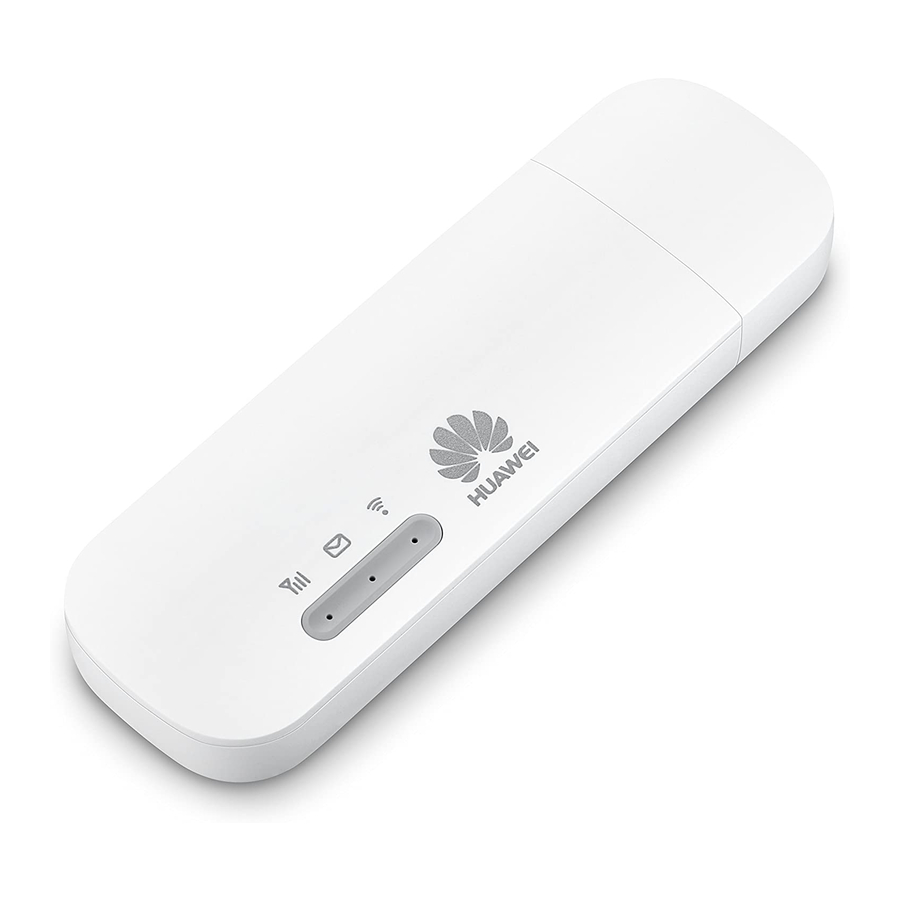
Uw apparaat leren kennen
Opmerking:
Deze gids beschrijft kort het uiterlijk van de LTE E8372 en de stappen voor het gebruik van de LTE E8372. Raadpleeg voor meer informatie over het instellen van het apparaat en de Wi-Fi-beheerparameters de helpinformatie op de webpagina voor apparaatbeheer op http://huawei.setup of http://192.168.8.1.
De volgende afbeelding toont de LTE E8372. Het werkelijke product kan er anders uitzien.

- USB-connector
Hiermee kan de LTE E8372 worden aangesloten op een computer of stroomadapter (niet inbegrepen). - Wi-Fi-indicator
Geeft de status van een Wi-Fi-netwerk aan.
- Continu groen: De Wi-Fi-functie is ingeschakeld.
- Uit: De Wi-Fi-functie is uitgeschakeld of de LTE E8372 is verwijderd.
- SMS-indicator
Geeft de status van de SMS-inbox aan. Om SMS-berichten te bekijken en de inbox te beheren, gaat u naar http://huawei.setup of http://192.168.8.1.
- Continu groen: Er staan ongelezen berichten in uw inbox.
- Knippert één keer per 2 seconden groen: De berichtopslag is vol.
- Uit: De LTE E8372 is uitgeschakeld, er zijn geen ongelezen berichten.
- 2G/3G/LTE-indicator
Geeft de verbindingsstatus met het mobiele netwerk aan (verbinding met internet).
- Knippert twee keer per 2 seconden groen: De LTE E8372 is ingeschakeld.
- Knippert één keer per 0,2 seconden groen: De software van de LTE E8372 wordt geüpgraded.
- Knippert één keer per 2 seconden groen: De LTE E8372 is geregistreerd bij een 2G-netwerk.
- Continu groen: De LTE E8372 is verbonden met een 2G-netwerk.
- Knippert één keer per 2 seconden blauw: De LTE E8372 is geregistreerd bij een 3G-netwerk.
- Continu blauw: De LTE E8372 is verbonden met een 3G-netwerk.
- Knippert één keer per 2 seconden cyaan: De LTE E8372 is geregistreerd bij een LTE-netwerk.
- Continu cyaan: De LTE E8372 is verbonden met een 4G/LTE-netwerk.
- Uit: De LTE E8372 is verwijderd.
- microSD-kaartslot
microSD-kaarthouder voor de LTE E8372. - SIM-kaartslot
Subscriber Identity Module (SIM)-kaarthouder voor de LTE E8372.
Aan de slag
- Verwijder de afdekking van de LTE E8372 door deze eraf te schuiven.
Opmerking:
Noteer de SSID en Wi-Fi-netwerksleutel die op de LTE E8372 zijn afgedrukt, zoals weergegeven in het volgende diagram.

- Plaats de SIM-kaart en de microSD-kaart (niet meegeleverd) in de bijbehorende kaartsleuf, zoals weergegeven in de volgende afbeelding.
- Plaats de afdekking terug en schuif deze op zijn plaats.


Opmerking:
- Zorg ervoor dat de afgeschuinde rand van de SIM-kaart correct is uitgelijnd met die van de SIM-kaartsleuf.
- Verwijder de SIM-kaart niet wanneer het apparaat in gebruik is, omdat dit beschadigd kan raken en de gegevens die op de kaart zijn opgeslagen, beschadigd kunnen raken.
- Gebruik alleen compatibele SIM-kaarten om schade aan uw LTE E8372 en SIM-kaart te voorkomen.
- De microSD-kaart is een optioneel accessoire en is niet inbegrepen in de verpakking.
- Zorg ervoor dat de microSD-kaart wordt geplaatst volgens de richting (zoals aangegeven op de microSD-kaartsleuf).
- Verwijder de microSD niet wanneer het apparaat in gebruik is, omdat dit beschadigd kan raken en de gegevens die op de kaart zijn opgeslagen, beschadigd kunnen raken.
Verbindingsscenario's
Internettoegang voor één apparaat

Internettoegang voor meerdere apparaten via Wi-Fi (verbonden met een computer)

Internettoegang voor meerdere apparaten via Wi-Fi (verbonden met de stroomadapter)

Uw apparaat gebruiken met een computer als USB-modem
De procedure voor het installeren van de apparaatbeheersoftware kan variëren, afhankelijk van het besturingssysteem van uw computer. De volgende instructies zijn specifiek voor Windows 7 OS.
Verbinding maken met een netwerk
- Sluit de LTE E8372 aan op een van de USB-poorten van uw computer.


De drivers worden automatisch op de achtergrond geïnstalleerd.
- Wanneer de installatie is voltooid, wordt de webpagina voor apparaatbeheer van de LTE E8372 (http://huawei.setup of http://192.168.8.1) weergegeven en maakt de LTE E8372 automatisch verbinding met het LTE-netwerk.
Opmerking:
- Als de driverinstallatie niet automatisch wordt uitgevoerd, zoek dan het bestand AutoRun.exe (AutoRun.exe) in het driverpad en dubbelklik op het bestand om het uit te voeren.
- De standaard gebruikersnaam en het wachtwoord van de webpagina voor apparaatbeheer zijn 'admin'. Het wordt aanbevolen om het standaardwachtwoord te wijzigen om veiligheidsredenen.
- Als de functie voor persoonlijke identificatiecode (PIN) van uw SIM-kaart is ingeschakeld, logt u in op de webpagina voor apparaatbeheer op http://huawei.setup of http://192.168.8.1, voert u de PIN-code in en slaat u deze op.
- Als u de standaard access point name (APN) (naam toegangspunt) niet wilt gebruiken, logt u in op de webpagina voor apparaatbeheer op http://huawei.setup of http://192.168.8.1 om de APN-instellingen te configureren en op te slaan.
- Als u geen verbinding met het netwerk hebt, gaat u naar http://huawei.setup of http://192.168.8.1 om de apparaatstatus te controleren.
- Als u geen toegang hebt tot http://huawei.setup of http://192.168.8.1, verbreekt u andere netwerkverbindingen, zoals een Ethernet- of Wi-Fi-verbinding, verwijdert u de LTE E8372 en plaatst u deze opnieuw, of start u de computer opnieuw op.
De verbinding met een netwerk verbreken
Voordat u de LTE E8372 verwijdert, moet u ervoor zorgen dat de dataverbinding is verbroken
Koppel de LTE E8372 los van uw computer of verbreek de dataverbinding van de LTE E8372 via de webpagina voor apparaatbeheer op http://huawei.setup of http://192.168.8.1 of de Mobile Wi-Fi-applicatie.
Opmerking:
- Standaard verbreekt de LTE E8372 automatisch de verbinding met het netwerk als er binnen 10 minuten geen gegevens worden overgedragen.
- De verbinding wordt automatisch hersteld door toegang te krijgen tot het internet.
Het apparaat gebruiken als Wi-Fi-hotspot die is verbonden met uw computer
Om de Wi-Fi-functies van uw LTE E8372 te beheren, logt u in op de webpagina voor apparaatbeheer op http://huawei.setup of http://192.168.8.1 om de Wi-Fi-functies te configureren.
Een Wi-Fi-verbinding instellen
- Plaats de LTE E8372 in de computer (of stroomadapter)..
- Zorg ervoor dat de Wi-Fi-functie van de LTE E8372 is ingeschakeld. Het Wi-Fi-indicatielampje moet branden.
- Zoek naar Wi-Fi vanaf uw Wi-Fi-apparaat of computer om de Wi-Fi SSID van de LTE8372 te vinden, zoals beschreven in het gedeelte "Aan de slag".
- Selecteer de draadloze netwerkverbinding met de SSID van de LTE E8372 en klik op Verbinden (Connect).
- Voer de Wi-Fi-netwerksleutel in zoals beschreven in het gedeelte "Aan de slag".
Opmerking:
Voordat u een Wi-Fi-verbinding tot stand brengt, moet u ervoor zorgen dat de computer is uitgerust met een draadloze netwerkadapter. Als de computer een draadloze netwerkverbinding aangeeft, kan de draadloze netwerkadapter worden gebruikt. Controleer anders of uw draadloze netwerkadapter correct werkt. - Wacht tot er een pictogram voor een draadloze netwerkverbinding in de rechteronderhoek van het computerscherm wordt weergegeven. Er is een draadloze netwerkverbinding tot stand gebracht.
Toegang tot het internet
U kunt toegang krijgen tot het internet nadat er een verbinding tussen uw LTE E8372 en Wi-Fi-apparaat is tot stand gebracht.
Opmerking:
Standaard verbreekt de LTE E8372 automatisch de verbinding met het internet wanneer u aan het roamen bent.
Het apparaat gebruiken met een stroomadapter
Sluit de LTE E8372 aan op de USB-poort van de stroomadapter en sluit de stroomadapter aan op een stopcontact.

Opmerking:
- De stroomadapter is niet inbegrepen in de productverpakking. Gebruik alleen een USB-stroomadapter van 5 V met een minimale uitgangsstroom van 750 mA, zoals aangegeven op de stroomadapter.
- Het gebruik van een stroomadapter die niet overeenkomt met de aanbevolen specificaties kan leiden tot een storing van de LTE E8372, uitval of zelfs brand veroorzaken. Dergelijk gebruik maakt alle garanties op het product, zowel expliciet als impliciet, ongeldig. Raadpleeg de bijgevoegde garantiekaart voor meer informatie over uw garantie.
Een gameconsole aansluiten via Wi-Fi
Voorbeeld: PSP
- Schakel op de PSP de WLAN in.
- Kies Settings > Network Settings (Instellingen > Netwerkinstellingen).

- Selecteer Infrastructure Mode (Infrastructuurmodus).
- Selecteer New Connection (Nieuwe verbinding) en voer de verbindingsnaam in.

- Selecteer Scan (Scannen) om naar draadloze netwerken te zoeken. Er wordt een lijst met toegangspunten op het scherm weergegeven.

- Selecteer het toegangspunt met de SSID van de LTE E8372 en druk op de knop
![]() op de PSP. Bevestig de SSID en voer de juiste draadloze netwerkversleutelingssleutel in.
op de PSP. Bevestig de SSID en voer de juiste draadloze netwerkversleutelingssleutel in.

- Druk op de knop
![]() om naar de volgende stap te gaan en druk vervolgens op de knop X om de instellingen op te slaan.
om naar de volgende stap te gaan en druk vervolgens op de knop X om de instellingen op te slaan. - Selecteer Test Connection (Verbinding testen) om te testen of de netwerkverbinding succesvol is.
- U kunt nu de browser openen en toegang krijgen tot het netwerk.


 op de PSP. Bevestig de SSID en voer de juiste draadloze netwerkversleutelingssleutel in.
Een tabletcomputer aansluiten via Wi-Fi
Voorbeeld: iPad
- Tik op Settings > WLAN (Instellingen > WLAN) om WLAN in te schakelen.
- De tabletcomputer zoekt automatisch naar draadloze verbindingen en geeft een lijst met toegangspunten weer.
- Selecteer het toegangspunt met de SSID van de LTE E8372.
- Voer indien nodig de juiste draadloze netwerkversleutelingssleutel in en tik op Join (Verbind).
(Het slotpictogram geeft aan dat de versleutelingssleutel vereist is om verbinding te maken met dit draadloze netwerk.)


Opmerking:
Elk apparaat met Wi-Fi kan via de LTE E8372 toegang krijgen tot het internet. Raadpleeg voor specifieke handelingen de gebruikershandleiding van het Wi-Fi-apparaat.
Service-informatie bekijken
Ga naar http://huawei.setup of http://192.168.8.1 om uw draadloze netwerkservice-informatie te bekijken.
Fabrieksinstellingen herstellen
Als u de fabrieksinstellingen op uw apparaat wilt herstellen, kunt u dit doen door de LTE E8372 aan te sluiten op een computer of een stopcontact en de RESET-knop 2 seconden ingedrukt te houden.
Zie onderstaand diagram:

Opmerking:
Het herstellen van de fabrieksinstellingen verwijdert alle door de gebruiker gedefinieerde instellingen van het apparaat en herstelt alle instellingen op de webbeheerpagina naar de standaardwaarden.
LTE is een handelsmerk van ETSI.
Download handleiding
Hier kunt u de volledige pdf-versie van de handleiding downloaden. Deze kan aanvullende veiligheidsinstructies, garantie-informatie, FCC-regels, enz. bevatten.
Download Huawei E8372 LTE Snelstartgids


