Huawei WiFi WS5200 Snelstartgids
De kabels aansluiten


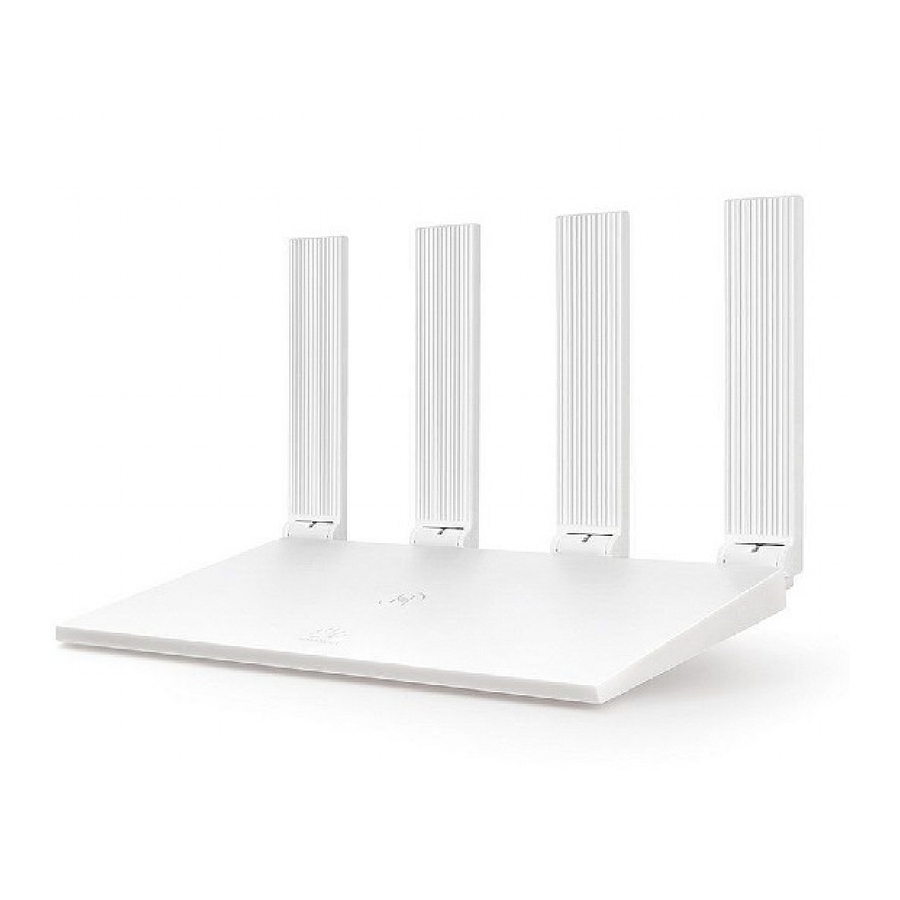
- Zet alle antennes rechtop om een geoptimaliseerd wifi®-signaal te garanderen.
- Als het lampje rood blijft branden, betekent dit dat de router niet met internet is verbonden.
Raadpleeg "De netwerkinstellingen configureren".
De netwerkinstellingen configureren
- Verbind uw mobiele telefoon of computer met het wifi-netwerk van de router (geen wachtwoord).
Controleer de wifi-naam aan de onderkant van de nieuwe router.

- Open de browser, u wordt automatisch doorgestuurd.
(Als de pagina niet automatisch wordt weergegeven, voert u 192.168.3.1 in).
![]()
- Als uw internetverbinding geen account en wachtwoord vereist: Ga verder met de volgende stap.
Als u uw breedbandaccount en wachtwoord nog weet: voer uw breedbandaccount en wachtwoord in.
![]()
Als u uw breedbandaccount en wachtwoord bent vergeten: verkrijg het breedbandaccount en wachtwoord van de oude router. Neem een andere ethernetkabel en verbind de WAN-poort van de oude router met de LAN-poort van de nieuwe router.

Of neem contact op met uw breedbandprovider om een breedbandaccount en wachtwoord te verkrijgen.
![informatie]() Als u VLAN op uw netwerk moet configureren, neemt u contact op met uw breedbandprovider om de VLAN-parameters te bevestigen en schakelt u de VLAN-schakelaar op het scherm in.
Als u VLAN op uw netwerk moet configureren, neemt u contact op met uw breedbandprovider om de VLAN-parameters te bevestigen en schakelt u de VLAN-schakelaar op het scherm in. - Stel een nieuwe wifi-naam, een wifi-wachtwoord en een beheerderswachtwoord in voor de nieuwe router.
U kunt het wifi-wachtwoord gebruiken als het beheerderswachtwoord van de router.
![]()
![]()
![informatie]() Prioriteit geven aan 5 GHz inschakelen: Prioritair gebruik van de 5 GHz-wifi-band boven de 2,4 GHz-band wanneer de signaalsterkte gelijk is om de verbindingssnelheid te verhogen.
Prioriteit geven aan 5 GHz inschakelen: Prioritair gebruik van de 5 GHz-wifi-band boven de 2,4 GHz-band wanneer de signaalsterkte gelijk is om de verbindingssnelheid te verhogen.


De router beheren met onze mobiele app

Scan de QR-code, of zoek naar "HUAWEI SmartHome" in een app store. U kunt de HUAWEI SmartHome-app gebruiken om gebruikers te beheren, timers en gast-wifi in te stellen en uw router te bedienen.
Indicator
| Continu groen | Verbonden met het netwerk |
| Continu rood | Niet verbonden met het netwerk
|
| Knipperend | De router heeft een koppelbaar apparaat gedetecteerd.
|
Veelgestelde vragen (FAQ)
Wat kan ik doen als ik een van de volgende problemen tegenkom bij het configureren van de router?
- Als uw apparaat de wifi van de router niet heeft gedetecteerd: Zorg ervoor dat de router is ingeschakeld. Wacht even (tot de router is opgestart) en probeer het opnieuw te zoeken op uw apparaat.
- Als u de configuratiepagina van de router niet kunt bezoeken op uw apparaat: Zorg ervoor dat uw apparaat is verbonden met het wifi-netwerk van de router en voer vervolgens 192.168.3.1 in de browser in om deze pagina op uw apparaat te bezoeken.
- Als de pagina "Kabel losgekoppeld" (Cable disconnected) weergeeft: Zorg ervoor dat de WAN-poort van de router is verbonden met de LAN-poort van het modem en dat het modem internettoegang heeft. Controleer of alle verbindingen goed zijn aangesloten en goed contact maken, en of de netwerkkabels in goede staat zijn.
- Als de pagina "Account- of wachtwoordfout" (Account or password error) weergeeft: Voer uw breedbandaccount en wachtwoord opnieuw in. Als dit nog steeds niet werkt, heeft uw breedbandprovider mogelijk het MAC-adres van uw oude router gebonden, waardoor uw nieuwe router geen verbinding kan maken. Om dit probleem op te lossen, selecteert u Retrieve (Ophalen) en volgt u de instructies op het scherm. U kunt ook contact opnemen met uw breedbandprovider voor hulp.
- Als de pagina "Netwerkinstellingen ophalen van oude router mislukt" (Failed to retrieve network settings from old router) weergeeft: Zorg ervoor dat de router is aangesloten op een stroombron en dat de WAN-poort van de oude router al is verbonden met de LAN-poort van de nieuwe router. Start uw oude router opnieuw op en tik vervolgens op Try again (Probeer opnieuw).
Als het probleem aanhoudt, zet u de router terug naar de fabrieksinstellingen en volgt u de handleiding om de kabels opnieuw aan te sluiten en de router te configureren.
Wat moet ik doen als ik mijn inlogwachtwoord voor de HUAWEI SmartHome-app of de webgebaseerde beheerpagina van de router vergeet?
Probeer in te loggen met het wifi-wachtwoord van de router. Als het probleem aanhoudt, zet u de router terug naar de fabrieksinstellingen.
Hoe zet ik de router terug naar de fabrieksinstellingen?
Sluit de router aan op de voeding en wacht tot de router het opstartproces heeft voltooid. Gebruik een naald of speld om de RESET-knop op de router langer dan twee seconden ingedrukt te houden totdat het indicatielampje uitgaat. Wacht tot de router het herstartproces heeft voltooid. Wanneer de indicator rood wordt, geeft dit aan dat de router is teruggezet naar de fabrieksinstellingen.
Als de router is teruggezet naar de fabrieksinstellingen, moet u deze opnieuw configureren.
Ondersteunt de router 5 GHz wifi?
Hoe maak ik verbinding met de 5 GHz wifi van de router?
5 GHz wifi wordt ondersteund.
De wifi-namen voor 2,4 GHz en 5 GHz zijn standaard hetzelfde. U wordt automatisch verbonden met het snellere wifi-netwerk. Als u alleen 5 GHz wifi wilt gebruiken, kunt u de functie Prioriteit geven aan 5 GHz uitschakelen door de volgende stappen uit te voeren:
- Verbind uw telefoon met het wifi-netwerk van de router.
- Voer 192.168.3.1 in de adresbalk van uw browser in en volg de instructies op het scherm om in te loggen.
- Selecteer My Wi-Fi (Mijn wifi) en schakel Prioritize 5 GHz (Prioriteit geven aan 5 GHz) uit. U kunt nu twee wifi-netwerknamen vinden.
Maak verbinding met het wifi-netwerk met "_5G" aan het einde van de naam.
Hoe koppel ik een wifi-apparaat met mijn router met behulp van WPS?
Wanneer uw router is ingeschakeld, drukt u op de H-knop en vervolgens binnen twee minuten op de WPS-knop op het wifi-apparaat (zoals een telefoon) om de standaard WPS-onderhandeling te starten en de wifi-apparaten in het wifi-netwerk van de router op te nemen.
Download handleiding
Hier kunt u de volledige pdf-versie van de handleiding downloaden. Deze kan aanvullende veiligheidsinstructies, garantie-informatie, FCC-regels, enz. bevatten.
Download Huawei WiFi WS5200 Snelstartgids


