Huawei E5573 Mobiele Wi-Fi Snelstartgids
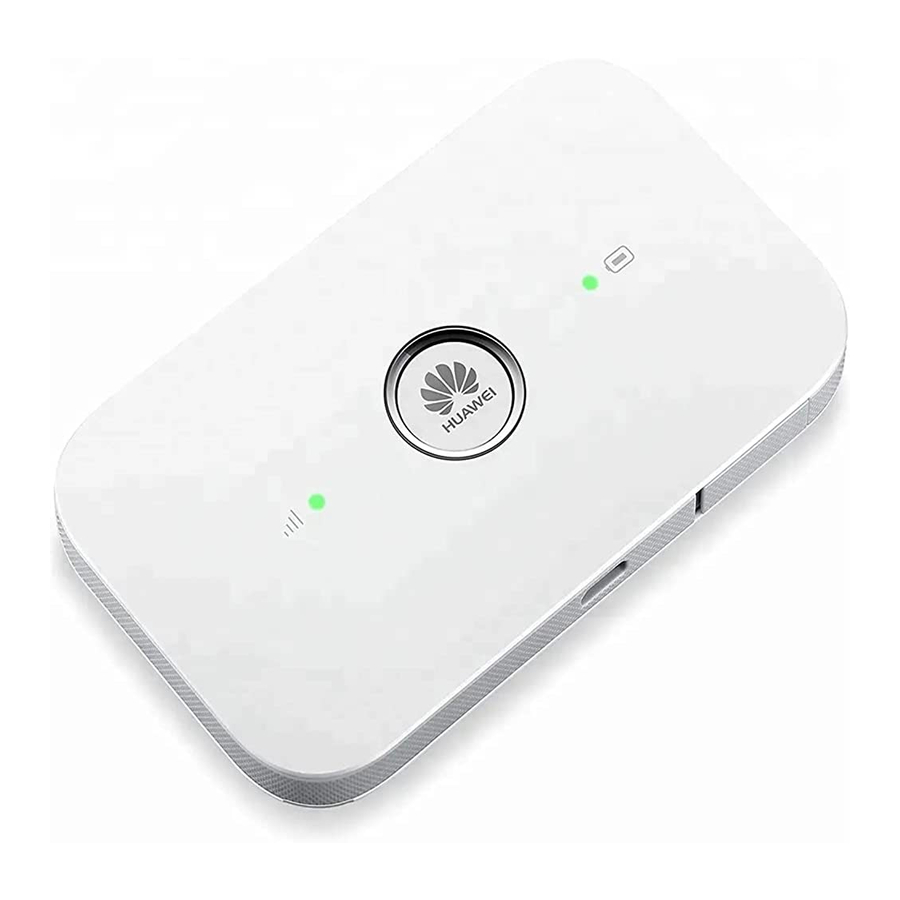
Uiterlijk

- Batterij indicator
- Groen: Voldoende batterij.
- Knipperend groen: De batterij wordt opgeladen.
- Rood: Lage batterij.
- Power button (Aan/uit-knop)
Houd ingedrukt om uw mobiele wifi in of uit te schakelen. - Micro USB port (Micro USB-poort)
- Signal indicator (Signaal indicator)
- Groen: Sterk signaal.
- Geel: Zwak signaal.
- Rood: Geen signaal.
- RESET button (RESET-knop)
Houd ingedrukt om uw mobiele wifi opnieuw op te starten en terug te zetten naar de fabrieksinstellingen.
 Als u de gebruikersnaam, het wachtwoord of de SSID voor uw mobiele wifi bent vergeten, probeer dan het apparaat terug te zetten naar de fabrieksinstellingen.
Installatie

Wi-Fi verbinding

De standaard SSID (Wi-Fi-netwerknaam) en Wi-Fi-netwerksleutel staan op het label van de mobiele wifi.
We raden u ten zeerste aan om de standaard SSID en Wi-Fi-sleutel te wijzigen om uw gegevens veilig te houden.
HUAWEI HiLink app


Download de HUAWEI HiLink app om uw mobiele wifi gemakkelijker te beheren.
- Wijzig de SSID en Wi-Fi-netwerksleutel
- Controleer dataverkeer en sms-berichten.
- Controleer de roamingstatus en signaalsterkte.
- Schakel de Wi-Fi-extender in.
 U kunt uw mobiele wifi ook beheren via de webinterface op http://192.168.8.1. De standaard gebruikersnaam en het wachtwoord is admin.
Klik op de online help in de webinterface voor meer informatie over uw mobiele wifi.
Wi-Fi-extender (optioneel)

De Wi-Fi-extenderfunctie verhoogt de Wi-Fi-dekking en maakt verbinding met Wi-Fi-netwerken waar beschikbaar om het gebruik van mobiele data te verminderen.
Schakel in de HUAWEI HiLink-app de Wi-Fi-extenderfunctie in en verbind de mobiele wifi met een Wi-Fi-netwerk.
Opladen

Gebruik alleen compatibele opladers die door een aangewezen fabrikant zijn geleverd.
 De oplader is een optioneel accessoire. Neem contact op met een geautoriseerde verkoper om een oplader te kopen.
Tips
Waarom reageert mijn mobiele wifi niet?
Probeer het apparaat opnieuw op te starten. Als dat niet werkt, zet het apparaat terug naar de fabrieksinstellingen.
Waarom kan ik soms geen verbinding maken met mijn mobiele wifi?
Om stroom te besparen, is de Wi-Fi-functie voor automatisch uitschakelen van uw mobiele wifi ontworpen om Wi-Fi uit te schakelen als er een tijdje geen verbindingen zijn geweest. U kunt op de "Power button" (Aan/uit-knop) drukken om Wi-Fi weer in te schakelen. Als alternatief kunt u deze functie uitschakelen, hoewel dit de levensduur van de batterij kan beïnvloeden. Log in op de HiLink-app of webinterface en schakel de functie voor automatisch uitschakelen van Wi-Fi uit.
Waarom maakt mijn mobiele wifi geen verbinding met een netwerk, ook al zijn alle instellingen correct?
De pincodeverificatiefunctie is mogelijk ingeschakeld. Start HUAWEI HiLink en voer de juiste pincode in. U kunt deze functie uitschakelen als u het regelmatig invoeren van de pincode lastig vindt. Selecteer in de HiLink-app Settings (Instellingen) en schakel vervolgens de pincodeverificatiefunctie uit.
Waarom heb ik geen toegang tot de webinterface op 192.168.8.1?
Dit is waarschijnlijk te wijten aan een IP-adresconflict wanneer de mobiele wifi zichzelf een nieuw IP-adres toewijst. Probeer in dit geval 192.168.9.1.
Waarom wordt mijn mobiele wifi niet ingeschakeld?
Uw batterij is waarschijnlijk leeg. Laad uw mobiele wifi een tijdje op en schakel hem weer in.
Waarom is mijn mobiele wifi plotseling uitgevallen?
Uw mobiele wifi kan oververhit raken als u hem gedurende langere tijd continu gebruikt, en daardoor het geautomatiseerde beveiligingssysteem activeren. Wi-Fi wordt uitgeschakeld en uw mobiele wifi wordt uitgeschakeld als dit gebeurt.
Zorg ervoor dat het apparaat goed geventileerd en gekoeld is voordat u het weer inschakelt.
Download handleiding
Hier kunt u de volledige pdf-versie van de handleiding downloaden. Deze kan aanvullende veiligheidsinstructies, garantie-informatie, FCC-regels, enz. bevatten.
Download Huawei E5573 Mobiele Wi-Fi Snelstartgids


