Huawei E5220 Handleiding
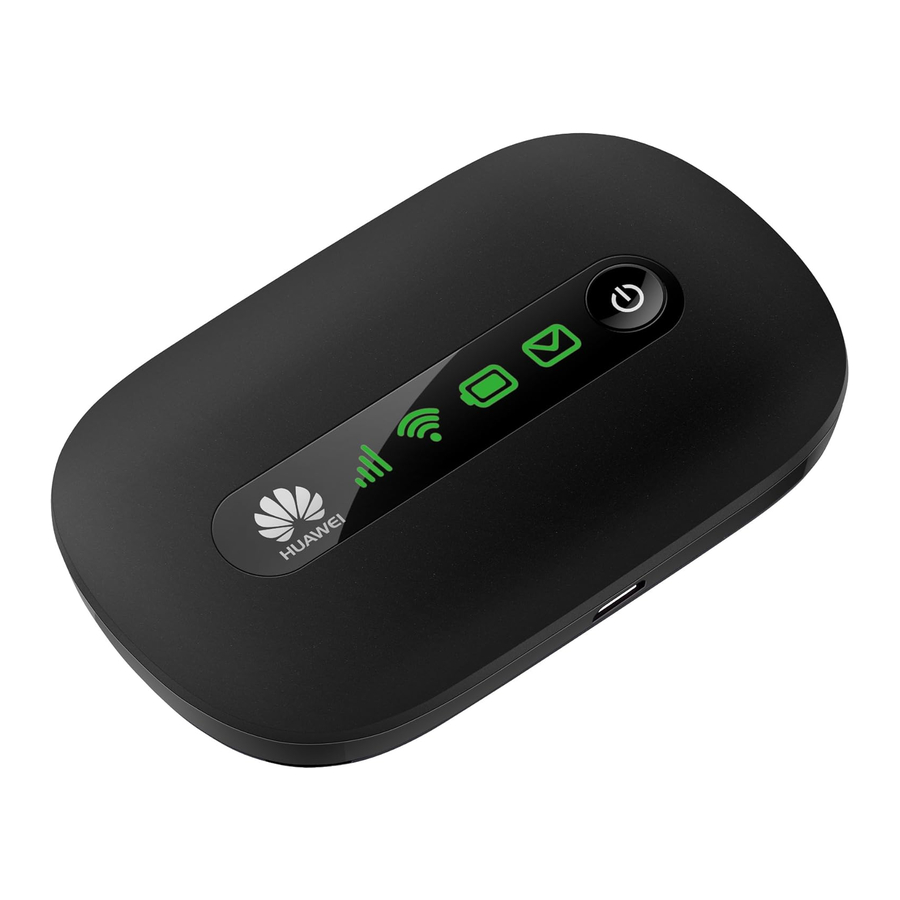
Uw apparaat leren kennen
Let op:
De functieomschrijvingen en illustraties van Mobile WiFi in dit document zijn slechts ter referentie. Het product dat u hebt gekocht, kan afwijken.
Toepassingsscenario's
Wi-Fi-apparaten (zoals smartphones, tablets en gameconsoles) of computers hebben allemaal toegang tot internet via Mobile WiFi. De specifieke verbindingsprocedure is afhankelijk van het besturingssysteem van het Wi-Fi-apparaat of de computer. Maak een verbinding volgens de specifieke instructies van uw apparaat.
Om via een USB-poort verbinding met internet te maken, installeert u de driver volgens de instructies.

Uiterlijk

- Signaalindicator
- Wi-Fi-indicator
- Batterij-indicator
- SMS-indicator
- Aan/uit-knop
- Gat voor draagriem
- Micro-USB-poort
Indicator
| Indicator | Status | Beschrijving |
 Signaal Signaal | Groen | Sterk signaal |
| Oranje | Zwak signaal | |
| Rood | Geen signaal | |
 Wi-Fi Wi-Fi | Groen | Wi-Fi ingeschakeld |
 Batterij Batterij | Groen | Voldoende batterij |
| Knipperend groen | Batterij wordt opgeladen | |
| Rood | Batterij bijna leeg | |
 Berichten Berichten | Groen | Nieuw bericht |
| Knipperend groen | Postvak IN vol |
SSID en encryptiesleutel draadloos netwerk
Wanneer een Wi-Fi-apparaat voor het eerst een verbinding met de Mobile WiFi maakt, moet u mogelijk de standaard Service Set Identifier (SSID) en de encryptiesleutel van het draadloze netwerk invoeren. Deze staan op het Mobile WiFi-label afgedrukt. Het wordt aanbevolen dat u inlogt op de webbeheerpagina en uw SSID en encryptiesleutel van het draadloze netwerk wijzigt.

Aan de slag
Een simkaart en de batterij plaatsen

Gebruik een standaard simkaart die compatibel is met de Mobile WiFi, anders beschadigt u uw Mobile WiFi.

Plaats de simkaart en de batterij volgens de illustratie.
De batterij opladen
Als de Mobile WiFi lange tijd niet is gebruikt of als de batterij volledig leeg is, start de Mobile WiFi mogelijk niet onmiddellijk op nadat de oplader is aangesloten. Laad de batterij een tijdje op voordat u probeert de Mobile WiFi in te schakelen.
De voedingsadapter gebruiken om het apparaat op te laden
 Let op:
Gebruik alleen de voedingsadapter die compatibel is met de Mobile WiFi en die wordt geleverd door een aangewezen fabrikant. Het gebruik van een incompatibele voedingsadapter of een van een onbekende fabrikant kan ertoe leiden dat de Mobile WiFi niet goed werkt, uitvalt of zelfs brand veroorzaakt. Dergelijk gebruik maakt alle garanties, expliciet of impliciet, op het product ongeldig.
De voedingsadapter is een optioneel accessoire. Als deze niet in het pakket is inbegrepen, kunt u contact opnemen met een geautoriseerde dealer om een adapter te kopen die compatibel is met de Mobile WiFi.
Het voedingsadaptermodel van de Mobile WiFi is HW-050100X1W. X staat voor U, E, B, A of J, afhankelijk van uw regio. Neem voor meer informatie over het specifieke adaptermodel contact op met een geautoriseerde dealer.

Het apparaat opladen via een computerverbinding

Gebruik de datakabel die bij uw apparaat is geleverd om de Mobile WiFi op de computer aan te sluiten.
Verbinding maken met internet via wifi
De beheerparameters van de Mobile WiFi zijn vooraf ingesteld volgens de vereisten van uw provider. U kunt snel verbinding maken met internet door deze stappen te volgen:
- De Mobile WiFi inschakelen
Houd de knop![]() ingedrukt totdat de indicatoren oplichten, wat aangeeft dat de Mobile WiFi is ingeschakeld.
ingedrukt totdat de indicatoren oplichten, wat aangeeft dat de Mobile WiFi is ingeschakeld.
U kunt inloggen op de webbeheerpagina en de snelle opstartfunctie in- of uitschakelen. Deze functie verkort de opstarttijd van de Mobile WiFi aanzienlijk.
Let op:
Houd de knop![]() ingedrukt om de Mobile WiFi uit te schakelen. Schakel de snelle opstartfunctie uit wanneer u in een vliegtuig zit.
ingedrukt om de Mobile WiFi uit te schakelen. Schakel de snelle opstartfunctie uit wanneer u in een vliegtuig zit. - Een Wi-Fi-verbinding tot stand brengen (met een computer met het Windows XP-besturingssysteem als voorbeeld)
- Zorg ervoor dat de Wi-Fi-functie van de Mobile WiFi is ingeschakeld.
- Selecteer Start > Configuratiescherm > Netwerkverbindingen > Draadloze netwerkverbinding.
Let op:
Voordat u een Wi-Fi-verbinding tot stand brengt, moet u ervoor zorgen dat de computer is uitgerust met een draadloze netwerkadapter. Als de computer een draadloze netwerkverbinding aangeeft, kan de draadloze netwerkadapter worden gebruikt. Controleer anders of uw draadloze netwerkadapter goed werkt.
- Klik op Beschikbare draadloze netwerken weergeven om een lijst met beschikbare draadloze netwerken weer te geven.
- Selecteer de draadloze netwerkverbinding met de SSID van de Mobile WiFi en klik op Verbinden.
Let op:
- Als de draadloze netwerkverbinding is versleuteld, voert u de juiste encryptiesleutel van het draadloze netwerk in.
- De standaard SSID en encryptiesleutel staan op het label van de Mobile WiFi afgedrukt.
Wacht even totdat het pictogram van de draadloze netwerkverbinding in het systeemvak in de rechteronderhoek van het computerscherm verschijnt. De draadloze netwerkverbinding is dan tot stand gebracht.
- Verbinding maken met internet
Als er gegevens worden verzonden, maakt de Mobile WiFi automatisch verbinding met internet. Als er gedurende een bepaalde periode geen gegevens worden verzonden, wordt de verbinding van de Mobile WiFi automatisch verbroken.
Let op:
U kunt inloggen op de webbeheerpagina en de functie voor automatisch kiezen tijdens roaming in- of uitschakelen. Als deze functie is uitgeschakeld, wordt de internetverbinding die al tot stand is gebracht automatisch verbroken wanneer de Mobile WiFi een roamingnetwerk binnenkomt. U moet deze verbinding dan handmatig opnieuw tot stand brengen.
Inloggen op de webbeheerpagina
- Zorg ervoor dat de verbinding tussen de Mobile WiFi en het Wi-Fi-apparaat of de computer normaal werkt.
- Open de browser en voer http://192.168.1.1 in het adresvak in.
- Voer de gebruikersnaam en het wachtwoord in om in te loggen op de webbeheerpagina.
Let op:
- De standaard gebruikersnaam is admin.
- Het standaardwachtwoord is admin.
Dagelijks gebruik
Batterijbesparingsmodus
Als er binnen een vooraf ingestelde periode geen handelingen worden uitgevoerd op de Mobile WiFi, gaat de Mobile WiFi naar de stand-bymodus, waarin de batterij-indicator langzaam knippert en de andere indicatoren uit zijn. Om de andere indicatoren te laten oplichten, drukt u op de knop  .
.
Wanneer de Mobile WiFi alleen door de batterij wordt gevoed, kunt u ervoor kiezen om de automatische Wi-Fi-uitschakelfunctie in of uit te schakelen. Als deze functie is ingeschakeld en er gedurende een bepaalde periode geen Wi-Fi-apparaten toegang hebben tot de Mobile WiFi, wordt de Wi-Fi automatisch uitgeschakeld. U kunt op de knop drukken om de Wi-Fi weer in te schakelen.
De pincode verifiëren
Als de pincodeverificatiefunctie is ingeschakeld, logt u in op de webbeheerpagina en voert u de juiste pincode in volgens de instructies. PIN/PUK-codes worden door uw provider samen met de simkaart geleverd. Raadpleeg uw provider voor meer informatie.
Terugzetten naar fabrieksinstellingen

Als u sommige configuratieparameters vergeet, kunt u de Mobile WiFi terugzetten naar de fabrieksinstellingen en de Mobile WiFi vervolgens opnieuw configureren.
Houd de RESET-knop ingedrukt totdat alle indicatoren uit zijn. De Mobile WiFi is dan teruggezet naar de fabrieksinstellingen.
Let op:
Nadat u deze bewerking hebt uitgevoerd, worden de persoonlijke configuratieparameters van de Mobile WiFi allemaal verwijderd. Alle configuraties op de webbeheerpagina worden teruggezet naar de fabrieksinstellingen.
Verbinding maken met een gameconsole via wifi
Voorbeeld 1: PSP
- Schakel WLAN in op de PSP.
- Kies Instellingen > Netwerkinstellingen.
![]()
- Selecteer Infrastructuurmodus.
- Selecteer Nieuwe verbinding en voer de naam van de verbinding in.
- Selecteer Scannen om naar draadloze netwerken te zoeken. Er wordt een lijst met toegangspunten op het scherm weergegeven.
![]()
- Selecteer het toegangspunt met de SSID van de Mobile WiFi en druk op de ►-knop op de PSP. Bevestig de SSID en voer de juiste encryptiesleutel van het draadloze netwerk in.
- Druk op de ►-knop om naar de volgende stap te gaan en druk vervolgens op de X-knop om de instellingen op te slaan.
![]()
- Selecteer Verbinding testen om te testen of de netwerkverbinding succesvol is.
- U kunt nu de browser openen en toegang krijgen tot het netwerk.
![]()


Verbinding maken met een tablet via wifi
Voorbeeld 2: iPad
- Tik op Instellingen > WLAN om WLAN in te schakelen.

- De tablet zoekt automatisch naar draadloze verbindingen en geeft een lijst met toegangspunten weer.
- Selecteer het toegangspunt met de SSID van de Mobile WiFi.
- Voer indien nodig de juiste encryptiesleutel van het draadloze netwerk in en tik op Verbind.
- (Het slotpictogram geeft aan dat de encryptiesleutel vereist is om verbinding te maken met dit draadloze netwerk.)

Let op:
Wi-Fi-apparaten, zoals een iPhone, iPod touch, PS3 en NDSi, hebben allemaal toegang tot internet via de Mobile WiFi. Raadpleeg de gebruikershandleiding van het Wi-Fi-apparaat voor specifieke handelingen.
Tips
Wanneer de Mobile WiFi gedurende een langere periode wordt gebruikt, wordt deze warm en kan deze oververhit raken. Mocht dit gebeuren, dan sluit de Mobile WiFi automatisch de netwerkverbinding en schakelt deze uit om zichzelf te beschermen tegen schade. Als dit gebeurt, plaatst u de Mobile WiFi in een goed geventileerde ruimte om de warmte af te voeren, schakelt u deze vervolgens in en blijft u deze normaal gebruiken.
Als u de Mobile WiFi niet normaal kunt gebruiken, probeer dan het volgende:
- Raadpleeg de online help op de webbeheerpagina.
- Start de Mobile WiFi opnieuw op.
- Zet de Mobile WiFi terug naar de fabrieksinstellingen.
- Raadpleeg uw provider.
Download handleiding
Hier kunt u de volledige pdf-versie van de handleiding downloaden. Deze kan aanvullende veiligheidsinstructies, garantie-informatie, FCC-regels, enz. bevatten.
Download Huawei E5220 Handleiding


