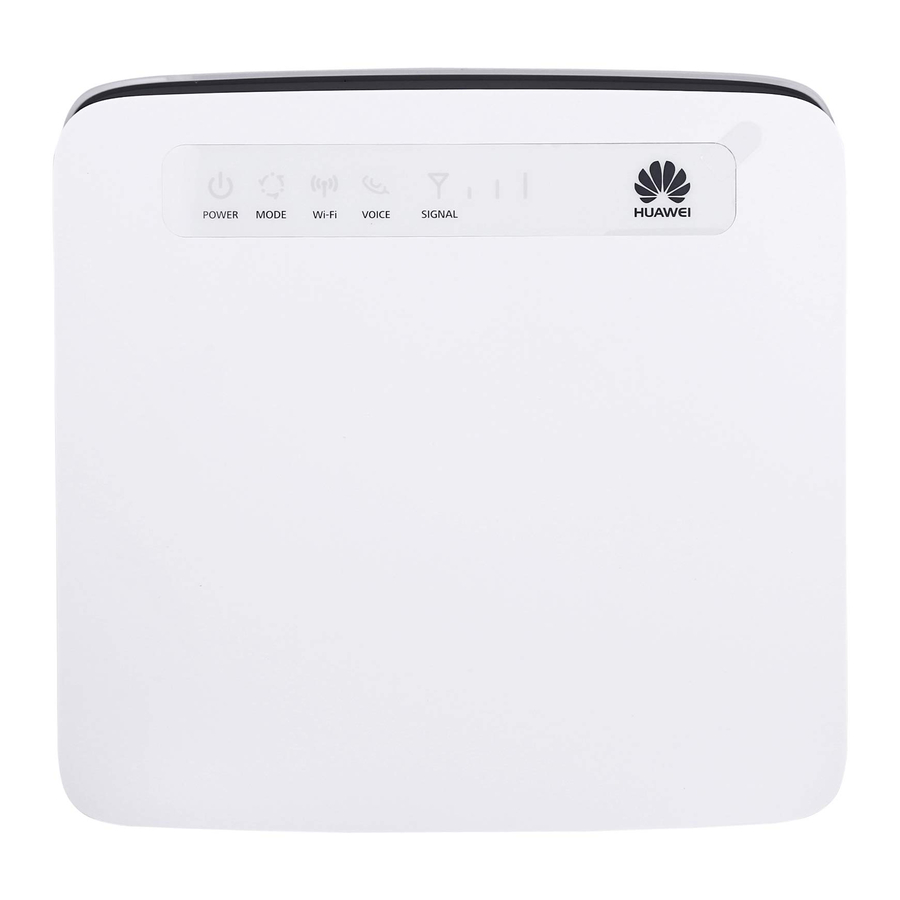
Huawei E5186 (Optus) Snelstartgids
VOORDAT JE BEGINT
Lees alle instructies aandachtig door om ervoor te zorgen dat je snel aan de slag kunt.
WAAR JE JE DRAADLOZE BREEDBAND VOOR THUIS MOET PLAATSEN
Voor het beste signaal is de ideale plek voor je apparaat in de buurt van een raam. Probeer een paar verschillende plekken totdat je er een vindt met de beste signaalsterkte.
ZAKEN DIE JE SIGNAALSTERKTE KUNNEN BEÏNVLOEDEN
Betonnen of houten muren kunnen de overdracht van draadloze signalen echt verzwakken, evenals elektrische apparaten die sterke elektrische of magnetische velden projecteren, zoals magnetrons, koelkasten en satellietschotels. Je kunt er het beste uit de buurt blijven.
ZORG ERVOOR DAT JE DEZE DINGEN BIJ DE HAND HEBT

EENVOUDIG & GEMAKKELIJK IN TE STELLEN
PLAATS DE SIMKAART
Volg de 3 stappen in de onderstaande afbeelding.

SLUIT DE STROOMADAPTER AAN
- Volg de afbeelding om de stroomadapter aan te sluiten.
- Zet de aan/uit-schakelaar aan en het apparaat zal zich beginnen te registreren op het Optus-netwerk.

- Er verschijnt een continu blauw lampje zodra de service is geregistreerd (sta een paar minuten toe)

TWEE MANIEREN OM JE APPARATEN MET HET NET TE VERBINDEN
- Ethernetkabel

Sluit het ene uiteinde van de Ethernetkabel aan op een van deze 4 LAN-poorten. Het andere uiteinde sluit je eenvoudig aan op je apparaat (bijv. laptop of pc)
Opmerking: Er kunnen maximaal 4 apparaten worden aangesloten via de LAN-poorten (1-4).

- Wi-Fi
Hier lees je hoe je kunt genieten van een kabelvrije verbinding met je Wi-Fi-apparaten, zoals laptops, tablets en iPods.

- Controleer of het Wi-Fi-indicatorlampje op je apparaat brandt. Druk op de knop aan de zijkant van je apparaat als je Wi-Fi moet inschakelen. (raadpleeg het gedeelte: JE APPARAAT LEREN KENNEN)
- Schakel Wi-Fi in op het apparaat waarmee je verbinding wilt maken. Raadpleeg de handleiding van je laptop/apparaat of vraag het aan de techneut in je familie voor hulp hierbij.
- Zoek naar de Huawei Wireless Network-naam op je laptop/apparaat. De netwerknaam of SSID is te vinden op het label aan de achterkant van het apparaat, samen met je beveiligings-/Wi-Fi-sleutel (die je ook nodig hebt).
- Klik op verbinden en voer de beveiligings-/Wi-Fi-sleutel in. Je bent nu verbonden met internet!

Opmerking: Het apparaat ondersteunt 2,4 GHz en 5 GHz Wi-Fi-netwerken.
Tip! Sommige laptops hebben een Wi-Fi-schakelaar die moet worden ingeschakeld voordat je naar een draadloos netwerk kunt zoeken (meestal aan de zijkant of aan de bovenkant van je toetsenblok). Raadpleeg je gebruikershandleiding als je hier hulp bij nodig hebt.
HOE JE WACHTWOORDEN EN APPARAATINSTELLINGEN KUNT WIJZIGEN
INSTELLINGEN Als je je wachtwoord wilt wijzigen, je snelheden wilt controleren of meer informatie wilt vinden over je draadloze netwerk, volg dan deze eenvoudige stappen:
- Stel het apparaat in en maak verbinding zoals beschreven in deze handleiding.
- Voer http://192.168.8.1 in je browser in en druk op 'Enter' (Invoeren) of 'Go' (Ga).
- Voer de gebruikersnaam 'admin' en het wachtwoord 'admin' in het inlogvenster in en log vervolgens in.
JE APPARAAT LEREN KENNEN

- POWER INDICATOR (STROOMINDICATOR)
- On (Aan): ingeschakeld
- Off (Uit): uitgeschakeld
- MODE INDICATOR (MODUSINDICATOR)
- Continu cyaan (blauw): Het APPARAAT is verbonden met het Optus 4G Plus-netwerk.
- Continu rood:
- De simkaart wordt niet herkend of de pincode is niet correct ingevoerd.
- Het apparaat kon geen verbinding maken met een draadloos netwerk.
- WI-FI INDICATOR (WI-FI-INDICATOR)
- On (Aan): Wi-Fi is ingeschakeld
- Blinking (Knipperend): WPS-interconnectieverificatie is bezig. Dit proces mag niet langer duren dan 2 minuten.
- Off (Uit): Wi-Fi is uitgeschakeld
- VOICE INDICATOR (SPRAAKINDICATOR)
- Voor spraakoproepen (momenteel niet beschikbaar).
- SIGNAL INDICATOR (SIGNAALINDICATOR)
- On (Aan): Geeft de netwerksignaalsterkte weer. Volle lampjes betekent een sterk signaal.
- Off (Uit): Geen netwerksignaal.
- MICRO SIMKAARTSLEUF
- WI-FI BUTTON (WI-FI-KNOP)
- Houd 1 seconde ingedrukt om Wi-Fi in en uit te schakelen.
- RESET BUTTON (RESETKNOP)
- Houd 3 seconden of langer ingedrukt om de fabrieksinstellingen te herstellen.
Opmerking: Als je de fabrieksinstellingen herstelt, worden alle wijzigingen in de instellingen die je mogelijk hebt aangebracht, gewist.
- WPS BUTTON (WPS-KNOP)
- Als je hierop drukt, kun je kiezen tussen de twee ondersteunde Wi-Fi-netwerken. Dit is hoe:
- Houd de knop één tot vijf seconden ingedrukt om een 2,4 GHz WPS-verbinding in te stellen of
- Houd de knop vijf seconden of langer ingedrukt om een 5 GHz WPS-verbinding in te stellen.
- POWER BUTTON (AAN/UIT-KNOP)
Druk op deze knop om het APPARAAT in of uit te schakelen. - POWER PORT (STROOMPOORT)
Waar je de stroomadapter van het apparaat aansluit. - USB PORT (USB-POORT)
Sluit aan op een USB-opslagapparaat of USB-printer.
Opmerking:
- Het apparaat ondersteunt USB 1.1- en 2.0-opslagapparaten in FAT16-, FAT32-, ext2- en ext3-indeling. Opslagapparaten met een stroomvoorziening die de USB-normen overschrijdt, werken mogelijk niet correct. Het wordt aanbevolen om in deze gevallen een externe stroomvoorziening te gebruiken. Het apparaat is compatibel met samba-ondersteunde USB-printers.
- Deze poort kan niet worden aangesloten op USB-hostapparaten, zoals computers.
- TELEPHONE PORTS (RJ11) (TELEFOONPOORTEN (RJ11))
- Deze functionaliteit is momenteel niet beschikbaar.
- LAN PORTS (RJ45) (LAN-POORTEN (RJ45))
- Hiermee kun je je modem aansluiten op computers, switches of andere netwerkapparaten.
- LAN4/WAN PORT (RJ45) (LAN4/WAN-POORT (RJ45))
- Aansluiten op computer, switch of ander netwerk apparaat. WAN-functionaliteit is momenteel niet beschikbaar.
- LAN4/WAN INDICATOR (LAN4/WAN-INDICATOR)
- On (Aan): De poort is aangesloten op een apparaat.
- Blinking (Knipperend): Er worden gegevens verzonden via de poort.
- Off (Uit): Er is geen apparaat aangesloten op de poort.
- LAN INDICATORS (LAN-INDICATOREN)
- On (Aan): De poort is aangesloten op een apparaat.
- Blinking (Knipperend): Er worden gegevens verzonden via de poort.
- Off (Uit): Er is geen apparaat aangesloten op de poort.
- EXTERNAL ANTENNA PORTS (SMA TYPE) (EXTERNE ANTENNEPOORTEN (SMA-TYPE))
- Aansluiten op externe antennes (optioneel).
Opmerking: Voordat je een externe antenne op het apparaat aansluit, verwijder je de achterklep van het apparaat.
Download handleiding
Hier kunt u de volledige pdf-versie van de handleiding downloaden. Deze kan aanvullende veiligheidsinstructies, garantie-informatie, FCC-regels, enz. bevatten.
Download Huawei E5186 (Optus) Snelstartgids


