Huawei E5172 WiFi Router Snelstartgids
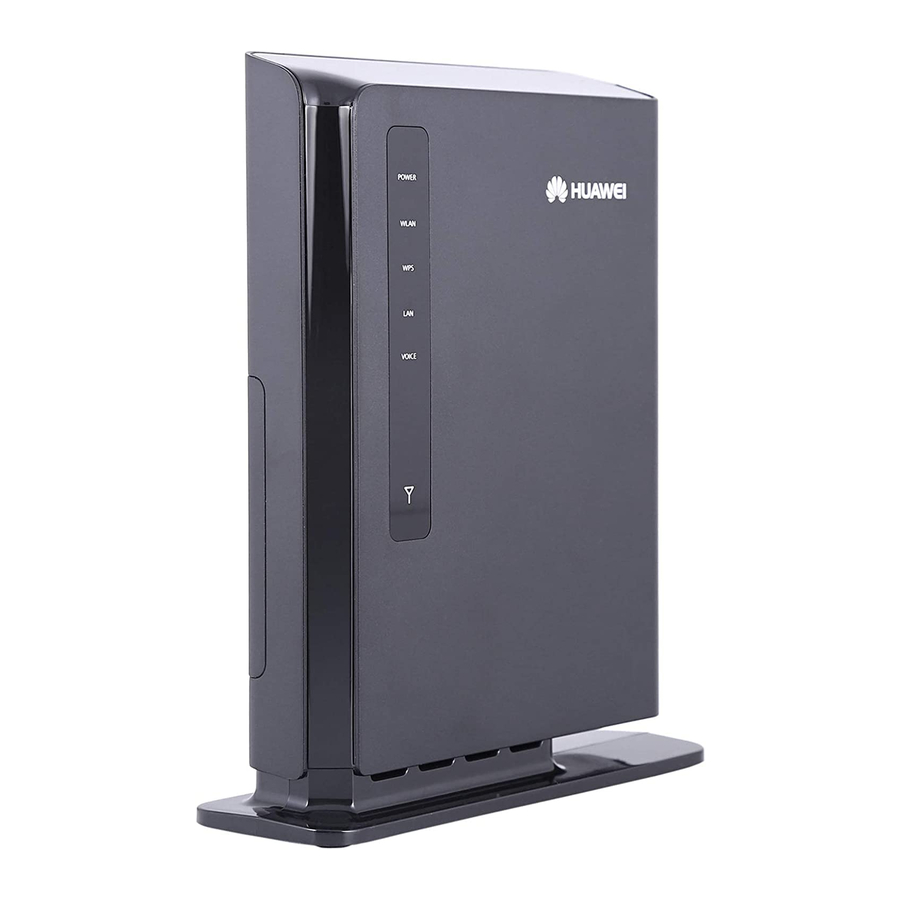
Introductie
Dit document helpt u uw WiFi Router te begrijpen, zodat u er meteen mee aan de slag kunt. Lees dit document zorgvuldig door voordat u uw WiFi Router gebruikt.
Voor gedetailleerde informatie over de functies en configuraties van de WiFi Router, raadpleegt u de online help op de webbeheerpagina die bij de WiFi Router wordt geleverd.
Let op:
U moet Adobe Reader versie 6.0 of hoger installeren om de online help te kunnen lezen.
Paklijst
De volgende items zijn inbegrepen in uw WiFi Router-pakket. Als er items ontbreken of beschadigd zijn, neem dan contact op met uw lokale dealer. Als optionele accessoires niet in het pakket zijn inbegrepen, kunt u contact opnemen met een geautoriseerde dealer om ze afzonderlijk aan te schaffen.
| Item | Aantal |
| LTE WiFi Router | 1 |
| Stroomadapter | 1 |
| Snelstartgids | 1 |
| Veiligheidsinformatie | 1 |
| Netwerkkabel (optioneel) | 1 |
| Batterij (optioneel) | 1 |
| Externe antenne (optioneel) | 1 |
Uw WiFi Router Leren Kennen
Let op:
De functiebeschrijvingen en illustraties van de WiFi Router in dit document zijn slechts ter referentie. Het product dat u hebt aangeschaft, kan afwijken.

- Power indicator (Stroomindicator)
- Steady blue: The device is powered on. The power adapter is in use and working properly, or the power adapter is not in use but the battery level is high. (Continu blauw: Het apparaat is ingeschakeld. De stroomadapter is in gebruik en werkt correct, of de stroomadapter is niet in gebruik maar het batterijniveau is hoog.)
- Alternating blue and pink: The device is powered on. The power adapter is not in use or not working properly, and the battery level is low. (Afwisselend blauw en roze: Het apparaat is ingeschakeld. De stroomadapter is niet in gebruik of werkt niet correct, en het batterijniveau is laag.)
- Steady pink: The device is malfunctioning. (Continu roze: Het apparaat functioneert niet goed.)
Let op:
- If your device malfunctions, power it off. Wait at least 15 minutes before you power it on again. If the problem persists, contact your dealer. (Als uw apparaat niet goed functioneert, schakel het dan uit. Wacht minstens 15 minuten voordat u het weer inschakelt. Als het probleem aanhoudt, neem dan contact op met uw dealer.)
- Off: The device is powered off. (Uit: Het apparaat is uitgeschakeld.)
- WLAN indicator (WLAN-indicator)
- On: WLAN function enabled (Aan: WLAN-functie ingeschakeld)
- Blinking: Transmitting data through WLAN (Knipperend: Gegevens verzenden via WLAN)
- Off: WLAN function disabled (Uit: WLAN-functie uitgeschakeld)
- WPS indicator (WPS-indicator)
- On: WPS function enabled (Aan: WPS-functie ingeschakeld)
- Blinking: WPS interconnection verification is in progress. This process should not take longer than 2 minutes. (Knipperend: WPS-interconnectieverificatie is bezig. Dit proces mag niet langer dan 2 minuten duren.)
- Off: WPS function disabled (Uit: WPS-functie uitgeschakeld)
- LAN indicator (LAN-indicator)
- On: The port is connected to a device. (Aan: De poort is verbonden met een apparaat.)
- Blinking: Data is being transmitted through the port. (Knipperend: Gegevens worden verzonden via de poort.)
- Off: No device is connected to the port. (Uit: Er is geen apparaat aangesloten op de poort.)
- Voice indicator (Spraakindicator)
- On: Off-hook condition (Aan: Haak-af conditie)
- Blinking: Incoming call (Knipperend: Inkomende oproep)
- Off: On-hook condition (Uit: Haak-aan conditie)
- Signal indicator (Signaalindicator)
- On: Indicates network signal strength. Full light indicates strong signal. (Aan: Geeft de netwerksignaalsterkte aan. Vol licht geeft een sterk signaal aan.)
- Off: No network signal. (Uit: Geen netwerksignaal.)
- WLAN button (WLAN-knop)
Press and hold for more than 2 seconds to enable or disable the WLAN function. (Houd langer dan 2 seconden ingedrukt om de WLAN-functie in of uit te schakelen.) - Reset button (Resetknop)
Press and hold for more than 2 seconds to restore the device to its factory settings. 3 (Houd langer dan 2 seconden ingedrukt om het apparaat terug te zetten naar de fabrieksinstellingen.)
Let op:
Restoring the default settings of the WiFi Router will override all the previous settings. (Het herstellen van de standaardinstellingen van de WiFi Router zal alle eerdere instellingen overschrijven.) - WPS button (WPS-knop)
After the WPS function is enabled, press and hold this button for more than 2 seconds to initiate WPS interconnection. (Nadat de WPS-functie is ingeschakeld, houdt u deze knop langer dan 2 seconden ingedrukt om de WPS-interconnectie te starten.) - External antenna port (Externe antennepoort)
Connect to an external antenna. (Aansluiten op een externe antenne.) - Power button (Aanknop)
Press this button to power the device on or off. (Druk op deze knop om het apparaat in of uit te schakelen.) - Power port (Stroompoort)
Connect to the device's power adapter. (Aansluiten op de stroomadapter van het apparaat.) - LAN port (LAN-poort)
Connect to computers, switches, or other network devices. (Aansluiten op computers, switches of andere netwerkapparaten.) - TEL port (TEL-poort)
Connect to a phone. (Aansluiten op een telefoon.) - USIM card slot (USIM-kaartsleuf)
Accommodate a USIM card. (Plaats een USIM-kaart.) - Battery compartment (Batterijcompartiment)
Install the battery. (Installeer de batterij.) - Battery port (Batterijpoort)
Insert the battery connection cable. (Plaats de batterijaansluitkabel.) - Battery cover (Batterijklep)
Let op:- All indicators except the power indicator are blinking: The device is being upgraded or is restarting. To avoid damage to the device, do not power off during this process. (Alle indicatoren behalve de stroomindicator knipperen: Het apparaat wordt geüpgraded of opnieuw opgestart. Om schade aan het apparaat te voorkomen, mag u het tijdens dit proces niet uitschakelen.)
Aan De Slag
De USIM-Kaart en de Batterij Installeren
Installeer de USIM-kaart en de batterij volgens de afbeelding.

Let op:
- Do not remove the USIM card when it is in use. Doing so will affect the performance of your WiFi Router and data stored on the USIM card may be lost. (Verwijder de USIM-kaart niet wanneer deze in gebruik is. Dit zal de prestaties van uw WiFi Router beïnvloeden en gegevens die op de USIM-kaart zijn opgeslagen kunnen verloren gaan.)
- The WiFi Router automatically charges its battery when connected to a power source. (De WiFi Router laadt zijn batterij automatisch op wanneer deze is aangesloten op een stroombron.)
- The battery is an optional accessory. If it is not included in the package, you may contact an authorized dealer to buy a battery compatible with the WiFi Router. (De batterij is een optioneel accessoire. Als deze niet in het pakket is inbegrepen, kunt u contact opnemen met een geautoriseerde dealer om een batterij te kopen die compatibel is met de WiFi Router.)
Aansluiten op een Stroomadapter
Installeer de stroomadapter volgens de afbeelding.

Let op:
- Only use power adapters compatible with the WiFi Router and provided by a designated manufacturer. Use of an incompatible power adapter or one from an unknown manufacturer may cause the WiFi Router to malfunction, fail, or could even cause a fire. Such use voids all warranties, whether expressed or implied, on the product. (Gebruik alleen stroomadapters die compatibel zijn met de WiFi Router en die worden geleverd door een aangewezen fabrikant. Het gebruik van een incompatibele stroomadapter of een van een onbekende fabrikant kan ervoor zorgen dat de WiFi Router niet goed functioneert, uitvalt of zelfs brand veroorzaakt. Dergelijk gebruik maakt alle garanties, expliciet of impliciet, op het product ongeldig.)
- The WiFi Router's power adapter model is HW-120200X1W or HKA02412020-YK. X and Y represent letters or numbers that vary by region.
For details about the specific adapter model, contact an authorized dealer. (Het stroomadaptermodel van de WiFi Router is HW-120200X1W of HKA02412020-YK. X en Y vertegenwoordigen letters of cijfers die per regio verschillen.
Neem voor meer informatie over het specifieke adaptermodel contact op met een geautoriseerde dealer.)
Een Apparaat Verbinden met de WiFi Router
Lees de veiligheidsinformatie zorgvuldig door voordat u het apparaat aansluit.
Let op:
- During thunderstorms and rainy weather, turn off and disconnect the device. (Schakel het apparaat uit en ontkoppel het tijdens onweer en regenachtig weer.)
- Use a standard or authorized external antenna to avoid device malfunctions. (Gebruik een standaard of geautoriseerde externe antenne om apparaatstoringen te voorkomen.)
De Installatieomgeving Selecteren
Obstakels zoals betonnen en houten muren beïnvloeden de transmissie van het netwerksignaal. Het wordt aanbevolen dat u bij het installeren van apparaten een open ruimte kiest en ervoor zorgt dat er geen obstakels zijn tussen de computer en het apparaat.
Houd het apparaat uit de buurt van apparatuur die sterke magnetische en elektrische velden genereert, bijvoorbeeld magnetrons, koelkasten en satellietontvangers.
Kabelverbinding
Gebruik bij het aansluiten de stroomadapter die als set met het product is meegeleverd. Druk na voltooiing op de aan/uit-knop om het apparaat in te schakelen. De afbeelding van de aansluitkabel is alleen ter referentie.

Wanneer het apparaat in gebruik is, kunt u de positie of oriëntatie ervan wijzigen om de signaalontvangst te verbeteren. Als het apparaat in gebruik is, kunt u de locatie of positie ervan wijzigen om een betere signaalsterkte en snelheid te bereiken. Plaats de 4G-router zo dicht mogelijk bij het raam voor een betere dekking, of verplaats uw apparaat dichter bij de router voor een hogere snelheid. Als er meerdere gebruikers tegelijkertijd zijn verbonden, kan de snelheid worden verlaagd. Wacht tot er minder gebruikers zijn verbonden voordat u grote bestanden downloadt. Het signaalsterktelampje geeft de ontvangen signaalsterkte aan.
Inloggen op de Webbeheerpagina
Het webgebaseerde configuratieprogramma kan worden gebruikt voor de eerste installatie van het apparaat, parameterconfiguratie en functiebeheer via de browser.
Het Windows XP-besturingssysteem en Internet Explorer 7.0 worden als voorbeeld gebruikt. Zorg ervoor dat het apparaat is aangesloten op de computer. Volg deze stappen om in te loggen op de webbeheerpagina:
- Connect device cables. (Sluit apparaatkabels aan.)
- Configure the computer's IP address so that the IP addresses of the computer and the device are in the same network segment. (Configureer het IP-adres van de computer zodat de IP-adressen van de computer en het apparaat zich in hetzelfde netwerksegment bevinden.)
Let op:
- The device's default IP address is 192.168.1.1, the subnet mask is 255.255.255.0. (Het standaard IP-adres van het apparaat is 192.168.1.1, het subnetmasker is 255.255.255.0.)
- It is recommended that you use the automatically obtained IP addresses for the computer and domain name system (DNS) server. If you manually configure the computer IP address, you must set the DNS server IP address to the device IP address. Otherwise, you will fail to log in to the web management page. (Het wordt aanbevolen om de automatisch verkregen IP-adressen te gebruiken voor de computer en de domain name system (DNS)-server. Als u het IP-adres van de computer handmatig configureert, moet u het DNS-server IP-adres instellen op het IP-adres van het apparaat. Anders lukt het niet om in te loggen op de webbeheerpagina.)
- Open the browser, and enter http://192.168.1.1 in the address box. (Open de browser en voer http://192.168.1.1 in het adresvak in.)
- Enter the user name and password to log in to the web management page. (Voer de gebruikersnaam en het wachtwoord in om in te loggen op de webbeheerpagina.)
Let op:
- The default user name is admin. (De standaard gebruikersnaam is admin.)
- The default password is admin. (Het standaard wachtwoord is admin.)
If your connection jumps between the 4G, 3G and 2G networks (Als uw verbinding springt tussen de 4G-, 3G- en 2G-netwerken)
In the 4G router setup manager you can lock the router to a particular network (only possible when disconnected): (In de 4G-router setup manager kunt u de router vergrendelen op een bepaald netwerk (alleen mogelijk wanneer de verbinding is verbroken):)
Select Internet from the menu in the upper part, then go to Network Connection in the left menu. Select Network Mode and one of the preferred modes: Auto (Automatisch), 4G, 3G or 2G.
The WiFi Router supports the following frequency bands (De WiFi Router ondersteunt de volgende frequentiebanden)
- FDD LTE 800/900/1800/2100/2600 MHz, TDD LTE 2600 MHz
- DC-HSPA+/HSPA+/HSPA/UMTS 900/2100 MHz
- EDGE/GPRS/GSM 850/900/1800/1900 MHz
The maximum data transfer speed of this WiFi Router are listed as follows (De maximale gegevensoverdrachtsnelheid van deze WiFi Router wordt als volgt weergegeven)
- Downlink FDD LTE packet data service of up to 150 Mbit/s (Downlink FDD LTE pakketdatadienst tot 150 Mbit/s)
- Uplink FDD LTE packet data service of up to 50 Mbit/s (Uplink FDD LTE pakketdatadienst tot 50 Mbit/s)
- Downlink TDD LTE packet data service of up to 80 Mbit/s (Downlink TDD LTE pakketdatadienst tot 80 Mbit/s)
- Uplink TDD LTE packet data service of up to 20 Mbit/s (Uplink TDD LTE pakketdatadienst tot 20 Mbit/s)
- Downlink DC-HSPA+ packet data service of up to 42 Mbit/s (Downlink DC-HSPA+ pakketdatadienst tot 42 Mbit/s)
- Uplink DC-HSPA+ packet data service of up to 5.76 Mbit/s (Uplink DC-HSPA+ pakketdatadienst tot 5,76 Mbit/s)
- Downlink HSPA+ packet data service of up to 21 Mbit/s (Downlink HSPA+ pakketdatadienst tot 21 Mbit/s)
- Uplink HSPA+ packet data service of up to 5.76 Mbit/s (Uplink HSPA+ pakketdatadienst tot 5,76 Mbit/s)
- Uplink and downlink UMTS packet data service of up to 384 kbit/s (Uplink en downlink UMTS pakketdatadienst tot 384 kbit/s)
- Uplink and downlink EDGE packet data service of up to 236.8 kbit/s (Uplink en downlink EDGE pakketdatadienst tot 236,8 kbit/s)
- Uplink and downlink GPRS packet data service of up to 85.6 kbit/s (Uplink en downlink GPRS pakketdatadienst tot 85,6 kbit/s)
- Wireless LAN Access Point IEEE 802.11b/g/n
Antennas of this WiFi Router (Antennes van deze WiFi Router)
- Built-in LTE/UMTS/GSM antenna (Ingebouwde LTE/UMTS/GSM-antenne)
- Built-in WLAN antenna (Ingebouwde WLAN-antenne)
- External antenna interface: type is 1 x SMA (Externe antenne-interface: type is 1 x SMA)
User limitation for WLAN (Gebruikersbeperking voor WLAN)
- STA management: support limit of access users (up to 32 users) (STA-beheer: ondersteuning voor beperking van toegang tot gebruikers (tot 32 gebruikers))
If you need more information about WiFi Router, please go to UI, to choose "Help" to get the document. (Als u meer informatie nodig heeft over WiFi Router, ga dan naar UI, kies "Help" (Help) om het document te krijgen.)
LTE is a trademark of ETSI.

Download handleiding
Hier kunt u de volledige pdf-versie van de handleiding downloaden. Deze kan aanvullende veiligheidsinstructies, garantie-informatie, FCC-regels, enz. bevatten.
Download Huawei E5172 WiFi Router Snelstartgids


