Huawei B525 LTE CPE Snelstartgids
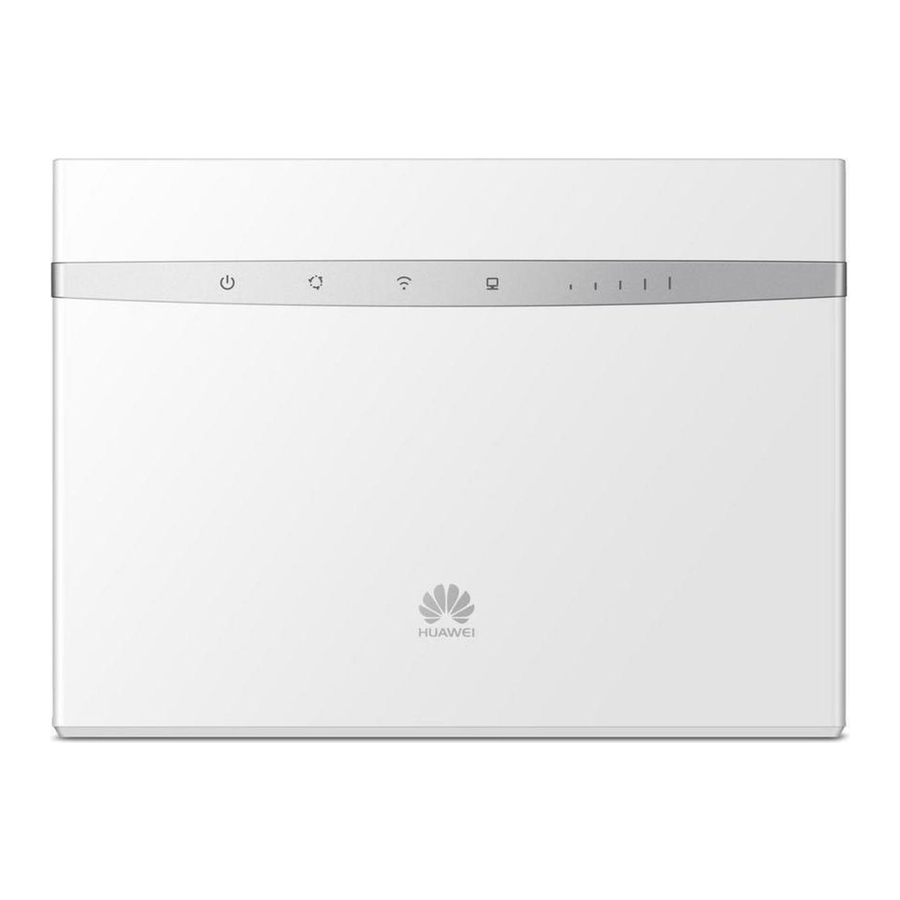
Productoverzicht

- Stroomindicator
- Netwerkstatusindicator
- Wi-Fi ® /WPS indicator
- LAN/WAN indicator
- Signaalsterkte-indicator
- Stroomingang
- LAN/WAN-poort
- Externe antenne-aansluitingen
- USB-poort
- Vaste telefoonpoort
- Resetknop
- micro-SIM-kaartsleuf
- WPS-knop
- Power button (Aan/uit-knop)
Installatie

Plaats een micro-SIM-kaart in de micro-SIM-kaartsleuf zoals weergegeven in het voorgaande diagram en sluit vervolgens de voedingsadapter aan op de B525-router. De router wordt automatisch ingeschakeld en zoekt naar beschikbare mobiele netwerken.
De volgende indicatoren gaan branden wanneer de router succesvol is verbonden met een netwerk.
 Cyaan/blauw/geel: Verbonden met een mobiel netwerk.
 Wit: Meer signaalbalken duiden op een sterker signaal.
Plaats of verwijder geen micro-SIM-kaart wanneer de router actief is, aangezien dit de prestaties kan beïnvloeden of de micro-SIM-kaart kan beschadigen.
Verbinding maken met het Wi-Fi-netwerk van uw router

Zodra de router verbinding heeft gemaakt met een mobiel datanetwerk, kunt u uw computer of mobiele telefoon verbinden met het Wi-Fi-netwerk van de router om toegang te krijgen tot internet. Raadpleeg het label aan de onderkant van de router voor de standaard draadloze netwerknaam (SSID) en het wachtwoord (Wi-Fi KEY).

- Wanneer de
![]() indicator constant brandt, is Wi-Fi ingeschakeld. Raadpleeg het helpgedeelte op de webgebaseerde beheerpagina van de router om Wi-Fi in of uit te schakelen.
indicator constant brandt, is Wi-Fi ingeschakeld. Raadpleeg het helpgedeelte op de webgebaseerde beheerpagina van de router om Wi-Fi in of uit te schakelen. - Zorg ervoor dat u de Wi-Fi-netwerknaam en het wachtwoord op de webgebaseerde beheerpagina onmiddellijk wijzigt om ongeautoriseerde toegang tot uw Wi-Fi-netwerk te voorkomen. Zodra u het wachtwoord hebt gewijzigd, moet u opnieuw verbinding maken met het Wi-Fi-netwerk van de router.
 indicator constant brandt, is Wi-Fi ingeschakeld. Raadpleeg het helpgedeelte op de webgebaseerde beheerpagina van de router om Wi-Fi in of uit te schakelen.
Uw router configureren

U kunt de router configureren via de webgebaseerde beheerpagina. Raadpleeg het label aan de onderkant van de router voor het standaard IP-adres, de gebruikersnaam en het wachtwoord.
Meer informatie is te vinden in het helpgedeelte van de webgebaseerde beheerpagina.
U wordt gevraagd om het standaard inlogwachtwoord voor de webgebaseerde beheerpagina te wijzigen om te voorkomen dat onbevoegde gebruikers de instellingen van de router wijzigen.
Optionele configuraties
OPMERKING
De functies die in dit gedeelte worden beschreven, zijn alleen ter referentie. Uw router ondersteunt mogelijk niet al deze functies.
Meerdere apparaten aansluiten
U kunt een computer of vaste telefoon aansluiten op de router om toegang te krijgen tot internet, te bellen en meer.

Externe antennes installeren
U kunt externe antennes installeren om de signaalontvangst te verbeteren. Neem contact op met uw netwerkserviceprovider om de antennes te kopen. Als u slechts één antenne nodig heeft, steek deze dan in de  socket.

- Schakel de router uit en trek de stekker van de voedingsadapter uit het stopcontact voordat u externe antennes installeert.
- Externe antennes zijn alleen geschikt voor gebruik binnenshuis. Gebruik geen externe antennes tijdens onweer.
- Gebruik alleen externe antennes die door uw netwerkserviceprovider zijn geleverd.
Toegang tot internet via een Ethernet-poort
U kunt de router aansluiten op een aan de muur gemonteerde Ethernet-poort met behulp van een Ethernet-kabel om verbinding te maken met internet wanneer u uw datalimiet hebt verbruikt.
Configureer de relevante instellingen op de webgebaseerde beheerpagina voordat u via een Ethernet-poort verbinding maakt met internet. Meer informatie is te vinden in het helpgedeelte van de webgebaseerde beheerpagina.

Huawei HiLink-app downloaden
Scan de QR-code om de Huawei HiLink-app te downloaden en de router vanaf uw telefoon te configureren.


Aanvullende informatie
Als u problemen ondervindt met de router:
- Start de router opnieuw op.
- Raadpleeg het helpgedeelte op de webgebaseerde beheerpagina.
- Zet de router terug naar de fabrieksinstellingen.
- Neem contact op met uw netwerkserviceprovider.
Ga naar http://consumer.huawei.com/en/support/hotline voor de meest recente hotline en het e-mailadres in uw land of regio.
De illustraties in deze handleiding zijn uitsluitend bedoeld ter referentie en geven mogelijk niet de exacte weergave van uw product weer. Neem contact op met uw netwerkserviceprovider voor meer gedetailleerde informatie.
Veelgestelde vragen
Hoe zet ik de fabrieksinstellingen terug?
Wanneer de router is ingeschakeld, houdt u de resetknop ongeveer 3 seconden ingedrukt met een puntig voorwerp totdat de  indicator begint te knipperen. Het terugzetten van de fabrieksinstellingen wist alle aangepaste instellingen. Wees voorzichtig.
Hoe kan ik verbinding maken met de router via Wi-Fi Protected Setup (WPS)?
- Zorg ervoor dat Wi-Fi is ingeschakeld op de client.
- Houd de WPS-knop op de router twee tot vijf seconden ingedrukt om een 2,4 GHz WPS-verbinding in te stellen, of houd de WPS-knop op de router langer dan vijf seconden ingedrukt om een 5 GHz WPS-verbinding in te stellen.
Waarom is de inhoud die op de Web UI-beheerpagina wordt weergegeven, niet up-to-date?
Afhankelijk van de cache van uw browser is de inhoud voor uw apparaat op de Web UI-beheerpagina mogelijk niet up-to-date. Wis handmatig de cache van uw browser (open bijvoorbeeld uw browser en kies Internetopties > Algemeen > Browsegeschiedenis > Verwijderen) en start de Web UI-beheerpagina opnieuw.
Probleemoplossing
Waarom is de  indicator rood nadat ik de router heb geconfigureerd?
- Zorg ervoor dat u een werkende micro-SIM-kaart hebt en zorg ervoor dat deze correct is geplaatst.
- Verplaats de router naar een open ruimte zonder obstakels en zorg ervoor dat u een beschikbaar mobiel netwerk in uw omgeving hebt.
- Als het probleem aanhoudt, neem dan contact op met uw netwerkserviceprovider.
Waarom is de indicatorstatus constant cyaan, blauw of geel, maar de  indicator is uit?
Uw mobiele netwerk heeft een slechte ontvangst. Verplaats de router naar een plaats met betere ontvangst.
Waarom heb ik geen toegang tot de webgebaseerde beheerpagina van de router?
- Zorg ervoor dat uw computer via een Ethernet-kabel of Wi-Fi is verbonden met de router.
- Zorg ervoor dat uw computer is ingesteld om automatisch een IP-adres en DNS-serveradres te verkrijgen.
- Start uw browser opnieuw op of probeer een andere browser te gebruiken.
- Als het probleem aanhoudt, zet u de router terug naar de fabrieksinstellingen.

Referenties

Download handleiding
Hier kunt u de volledige pdf-versie van de handleiding downloaden. Deze kan aanvullende veiligheidsinstructies, garantie-informatie, FCC-regels, enz. bevatten.
Download Huawei B525 LTE CPE Snelstartgids


