TP-Link Tapo S500 - Handleiding slimme wifi-lichtschakelaar
- 1 Over deze handleiding
- 2 Inleiding
- 3 Uiterlijk
- 4 Uw schakelaar bedraden
- 5 Uw schakelaar instellen
- 6 Belangrijkste apparaatbedieningselementen
- 7 Schema
- 8 Afwezigheidsmodus
- 9 Timer
- 10 Runtime controleren
- 11 Apparaat delen
- 12 Slimme acties
- 13 Apparaatinstellingen
- 14 Uw switch resetten
- 15 Referenties
- 16 Download handleiding
- 17 In andere talen
Over deze handleiding
Deze handleiding geeft een korte introductie tot de slimme wifi-lichtschakelaar en de Tapo-app, evenals wettelijke informatie.
Houd er rekening mee dat de functies die beschikbaar zijn in Tapo kunnen variëren afhankelijk van het model en de softwareversie. De beschikbaarheid van Tapo kan ook per regio verschillen. Alle afbeeldingen, stappen en beschrijvingen in deze handleiding zijn slechts voorbeelden en geven mogelijk niet uw daadwerkelijke Tapo-ervaring weer.
Conventies
In deze handleiding wordt de volgende conventie gebruikt:
| Conventie | Beschrijving |
| Blauw | Belangrijke informatie verschijnt in blauw, inclusief tekst op de beheerpagina, zoals menu's, items, knoppen, enzovoort. |
| Onderstrepen | Hyperlinks zijn blauw en onderstreept. U kunt erop klikken om naar een website te gaan. |
| Opmerking: | Het negeren van dit type opmerking kan leiden tot een storing of schade aan het apparaat. |
Meer info
- Specificaties zijn te vinden op de productpagina op https://www.tapo.com.
- Onze technische ondersteuning en informatie over het oplossen van problemen zijn te vinden op https://www.tapo.com/support/.
Inleiding
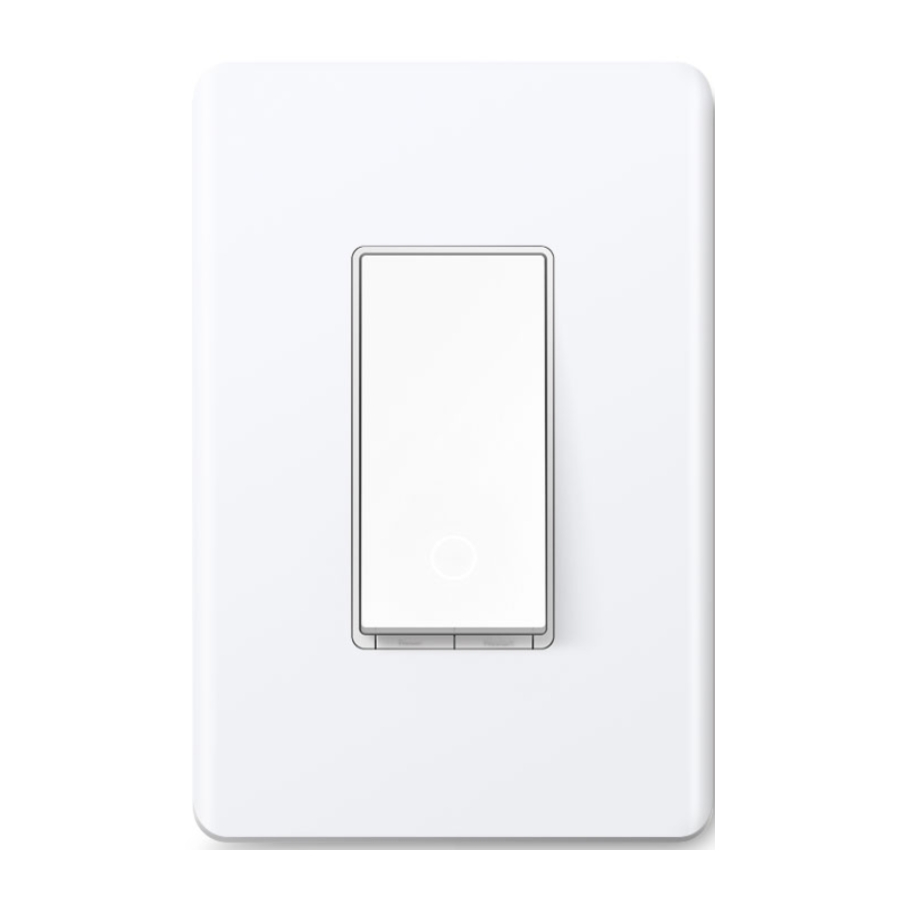
Maak uw traditionele verlichting slim met de Tapo Smart Wi-Fi Light Switch. Schakel uw lampen in en uit met uw stem, of bedien ze vanaf uw telefoon.

Spraakbesturing

Slimmer met sensor

Schema en timer

Afwezigheidsmodus

Eenvoudige installatie
- Spraakbesturing – Beheer uw slimme schakelaar met eenvoudige spraakopdrachten via Amazon Alexa, Google Assistant of Samsung Bixby.
- Afstandsbediening – Schakel aangesloten apparaten direct in/uit vanaf elke locatie via de Tapo-app.
- Schema – Stel een schema in om apparaten automatisch te beheren.
- Automatisch uitschakelen – Schakelt een aangesloten apparaat automatisch uit nadat het apparaat gedurende een bepaalde tijd is ingeschakeld.
- Afwezigheidsmodus – Schakelt apparaten willekeurig in en uit op verschillende tijdstippen om de indruk te wekken dat er iemand thuis is.
- Eenvoudige installatie – Verwisselbare Load- en Line-aansluitingen garanderen een probleemloze installatie
- Slimmer met sensoren – Creëer slimme acties die worden geactiveerd door Tapo slimme sensoren voor meer automatisering.
Uiterlijk

Uitleg knoppen
| Reset | Houd ongeveer 5 seconden ingedrukt om de wifi te resetten terwijl de andere instellingen behouden blijven. Houd ongeveer 10 seconden ingedrukt om uw schakelaar te herstellen naar de fabrieksinstellingen. |
| Restart | Druk hierop om uw schakelaar opnieuw op te starten. |
Ledstatus
| Continu oranje | Opstarten; verbroken verbinding met de cloud. |
| Knipperend oranje en groen | Klaar voor installatie. |
| Knipperend groen | Verbinding maken met wifi. |
| Blijf 30 seconden groen | Verbonden met wifi. |
| Continu rood | Verbinding verbroken met wifi. |
| Knipperend oranje | Apparaat wordt gereset. |
| Wit | Verlichting is uit. |
| Langzaam knipperend groen | Firmware wordt geüpgraded. |
Uw schakelaar bedraden
Volg de onderstaande stappen om uw slimme wifi-lichtschakelaar te bedraden. Als u niet bekend bent met de basisprincipes van elektrische bedrading, raadpleeg dan een elektricien.
Voordat u begint
- Bereid basiskennis van bedrading voor
- Aarde: meestal groen of koper.
- Nul: meestal wit, niet aangesloten op de domme schakelaar.
- Lijn: meestal zwart en afkomstig van de stroomonderbreker.
- Belasting: meestal zwart. Het ene uiteinde is aangesloten op het licht.
Opmerking: Raadpleeg een gekwalificeerde elektricien als u het niet zeker weet.
- Bereid uw gereedschap voor
Houd een kruiskopschroevendraaier en een platte schroevendraaier, een tang, draadstrippers en een spanningzoeker bij de hand. - Controleer de wifi-sterkte
Zorg ervoor dat uw schakelaar zich in een gebied bevindt met een sterk wifi-signaal.
Stap 1. Schakel de stroom uit en verwijder de wandplaat
Schakel de stroomonderbreker uit. Verwijder vervolgens de oude wandplaat van de wandschakelaar en label de draden.


Risico op elektrische schokken - Hoge spanning - Koppel de stroomtoevoer los voordat u onderhoud uitvoert.
Stap 2. Stel uw schakelaarbedrading bloot
Verwijder de schroeven waarmee uw oude schakelaar aan de wanddoos is bevestigd. Trek de schakelaar voorzichtig naar buiten en koppel de draden los van de oude schakelaar.
Stap 3. Label en verbind de draden
Label de draden. Gebruik de draadmoeren om uw slimme schakelaar op de wanddoos aan te sluiten, zoals hieronder wordt weergegeven.

Opmerking: Het is niet nodig om onderscheid te maken tussen Line- en Load-draden.
Stap 4. Installeer de slimme lichtschakelaar
Vouw alle draden voorzichtig terug in de wanddoos. Lijn de schakelaar uit met de montagegaten. Zet hem vast met schroeven.

Stap 5. Bevestig de wandplaat en schakel de stroom in
Bevestig de wandplaat en schakel de stroomonderbreker in. Vervolgens is de bedrading voltooid.

Uw schakelaar instellen
Volg de onderstaande stappen om uw schakelaar in te stellen.
Stap 1. Download de Tapo-app
Download de Tapo-app in de App Store of Google Play, of door de QR-code hieronder te scannen.


Stap 2. Inloggen
Open de app en log in met uw TP-Link ID.
Als u geen account hebt, maak er dan eerst een aan.

Stap 3. Uw schakelaar toevoegen
Tik op de  knop in de app en selecteer uw schakelaar. Volg vervolgens de instructies in de app om uw schakelaar in te stellen.

Belangrijkste apparaatbedieningselementen
Nadat u uw apparaat succesvol hebt ingesteld, ziet u uw schakelaar in de lijst op de startpagina. U kunt deze altijd en overal beheren met de Tapo-app.
Startpagina
Op deze pagina staan al uw apparaten die u hebt toegevoegd en u kunt ze direct bekijken en eenvoudig beheren. Tik op uw schakelaar om naar de statuspagina te gaan.

Statuspagina
U kunt uw apparaat op deze pagina in- of uitschakelen. U kunt ook geavanceerde functies configureren, zoals Schema, Afwezigheidsmodus, Timer om uw apparaat te bedienen volgens uw dagelijkse routine.

Schakelaarinstellingen
Tik op de statuspagina op  om naar de pagina Apparaatinstellingen te gaan. U kunt de naam en het pictogram van uw apparaat wijzigen, vertraagd uitschakelen instellen, enz.

Schema
Stel schema's in voor uw schakelaar om automatisch in/uit te schakelen op ingestelde tijden om uw dagelijkse routine te vereenvoudigen.
Stap 1: Ga naar de Statuspagina en veeg omhoog. Tik op  om een schema in te stellen.

Stap 2: Tik op  in de rechterbovenhoek.

Stap 3: Stel de tijd en frequentie in om uw apparaat automatisch in/uit te schakelen.

Klaar!
U kunt het ingestelde schema in de lijst op de schemapagina zien.

Afwezigheidsmodus
Stel uw apparaat in om willekeurig in en uit te schakelen gedurende een ingestelde tijdsperiode om de indruk te wekken dat er iemand thuis is.
Stap 1: Ga naar de statuspagina en veeg omhoog. Tik op  om de afwezigheidsmodus in te stellen.

Stap 2: Stel de tijdsperiode en de herhalingsfrequentie in.

Klaar!
De afwezigheidsmodus is actief. Uw apparaat wordt willekeurig in- en uitgeschakeld tijdens de tijdsperiode.

Timer
Stel een countdown-timer in voor uw apparaat om automatisch in/uit te schakelen nadat de timer is afgelopen.
Stap 1: Ga naar de statuspagina en veeg omhoog. Tik op  om een countdown-timer in te stellen.

Stap 2: Stel de tijdsperiode in en of de schakelaar na afloop van de tijd moet worden in- of uitgeschakeld.

Klaar!
De timer loopt af. U kunt de afteltijd ook zien op de startpagina.

Runtime controleren
Controleer hoe lang de schakelaar vandaag, de afgelopen 7 dagen of de afgelopen 30 dagen heeft gewerkt.
Ga naar de statuspagina en veeg omhoog. U kunt de runtime voor vandaag, de afgelopen 7 dagen en de afgelopen 30 dagen bekijken.

Apparaat delen
Deel uw apparaat met uw familie door hun TP-Link ID in te voeren.
Ga naar de statuspagina en veeg omhoog. Tik vervolgens op Apparaat delen.

Tik op Delen en voer vervolgens de TP-Link ID van uw familielid in.

Slimme acties
Slimme acties automatiseren repetitieve taken, waardoor u met het grootste gemak door verveling heen kunt breken. Stel alles één keer in en u hoeft zich er nooit meer zorgen over te maken. Met Slimme acties is het een fluitje van een cent om uw huis dat niveau van intelligentie te geven. Met Snelkoppeling kunt u een actie uitvoeren met een simpele tik. Met Automatisering kunt u taken automatiseren die op een vast tijdstip moeten worden uitgevoerd. Bijv. Het licht gaat aan bij zonsondergang.
Optie 1: Bewerken op basis van de routineacties
- Ga naar de pagina Slimme acties en u ziet de Aanbevolen acties (Snelkoppeling of Automatisering).

- Tik op een aanbevolen actie. Tik op BEWERKEN om de instellingen naar wens te wijzigen en tik op TOEPASSEN om de wijzigingen op te slaan.


Optie 2: Uw eigen snelkoppelingen maken
- Ga naar de pagina Snelkoppelingen. Tik op + in de rechterbovenhoek om een snelkoppeling toe te voegen.

- Voeg een actie toe en kies of u de actie wilt uitstellen.

- Geef uw snelkoppeling een naam en kies een pictogram en tik op Gereed om alle instellingen op te slaan.


Optie 3: Uw eigen acties maken
- Ga naar de pagina Automatisering. Tik op + in de rechterbovenhoek om een eenvoudige en slimme actie toe te voegen.

- Geef de nieuwe actie een naam. Tik op + om voorwaarden (Wanneer) toe te voegen, zoals de trigger-tijd, en tik op + om taken (Vervolgens) toe te voegen, zoals het inschakelen van de schakelaar.

- Geef uw automatisering een naam en stel de effectieve tijd voor de automatisering in. Tik op Gereed om alle instellingen op te slaan.


Apparaatinstellingen
Op de pagina Apparaatinstellingen kunt u de basisinformatie bewerken, vertraagd uitschakelen en het effect van dubbeltikken instellen, de firmware bijwerken en meer.
- Apparaatnaam, pictogram en locatie wijzigen Tik op de statuspagina op
![]() om naar de pagina Apparaatinstellingen te gaan. Vervolgens kunt u het apparaatpictogram, de naam en de locatie wijzigen.
om naar de pagina Apparaatinstellingen te gaan. Vervolgens kunt u het apparaatpictogram, de naam en de locatie wijzigen.

- Vertraagd uitschakelen instellen Wanneer Vertraagd uitschakelen is ingeschakeld, kunt u op de schakelaar drukken om uw lamp gedurende een bepaalde tijd aan te laten voordat deze uitgaat. Om het licht direct uit te schakelen, drukt u nogmaals op de schakelaar.

 om naar de pagina Apparaatinstellingen te gaan. Vervolgens kunt u het apparaatpictogram, de naam en de locatie wijzigen.

Uw switch resetten
Er zijn twee methoden om uw switch te resetten.
Methode 1: Druk op de RESET button op de switch
Houd de RESET button ongeveer 10 seconden ingedrukt totdat de LED snel oranje knippert.

Methode 2: Verwijder het apparaat op de pagina Settings
Ga naar de pagina Settings van uw switch. Tik op REMOVE (Verwijderen) om uw switch uit Tapo te verwijderen.


Referenties


Download handleiding
Hier kunt u de volledige pdf-versie van de handleiding downloaden. Deze kan aanvullende veiligheidsinstructies, garantie-informatie, FCC-regels, enz. bevatten.
Download TP-Link Tapo S500 - Handleiding slimme wifi-lichtschakelaar


