TP-Link KS205 - Kasa Smart Wi-Fi Light Switch, Single Pole Handleiding
Over deze handleiding
Deze handleiding biedt een korte inleiding tot de Kasa Smart Wi-Fi Light Switch en wettelijke informatie.
De beschikbare functies in Kasa Smart kunnen per model verschillen. Alle afbeeldingen, stappen en beschrijvingen in deze handleiding zijn slechts voorbeelden en geven mogelijk niet uw daadwerkelijke Kasa Smart-ervaring weer.
Conventies
In deze handleiding wordt de volgende conventie gebruikt:
| Conventie | Beschrijving |
| Teal | Belangrijke informatie wordt weergegeven in teal, inclusief tekst op de beheerpagina, zoals menu's, items, knoppen, enzovoort. |
| Onderstrepen | Hyperlinks zijn in teal en onderstreept. U kunt klikken om naar een website te worden omgeleid. |
Meer informatie
- Specificaties zijn te vinden op de productpagina op https://www.tp-link.com.
- Onze technische ondersteuning en informatie over het oplossen van problemen zijn te vinden op https://www.tp-link.com/support.
- Er is een technische community beschikbaar waar u onze producten kunt bespreken op https://community.tp-link.com.
- Setup Video is te vinden op https://www.tp-link.com/support/setup-video/.
Introductie

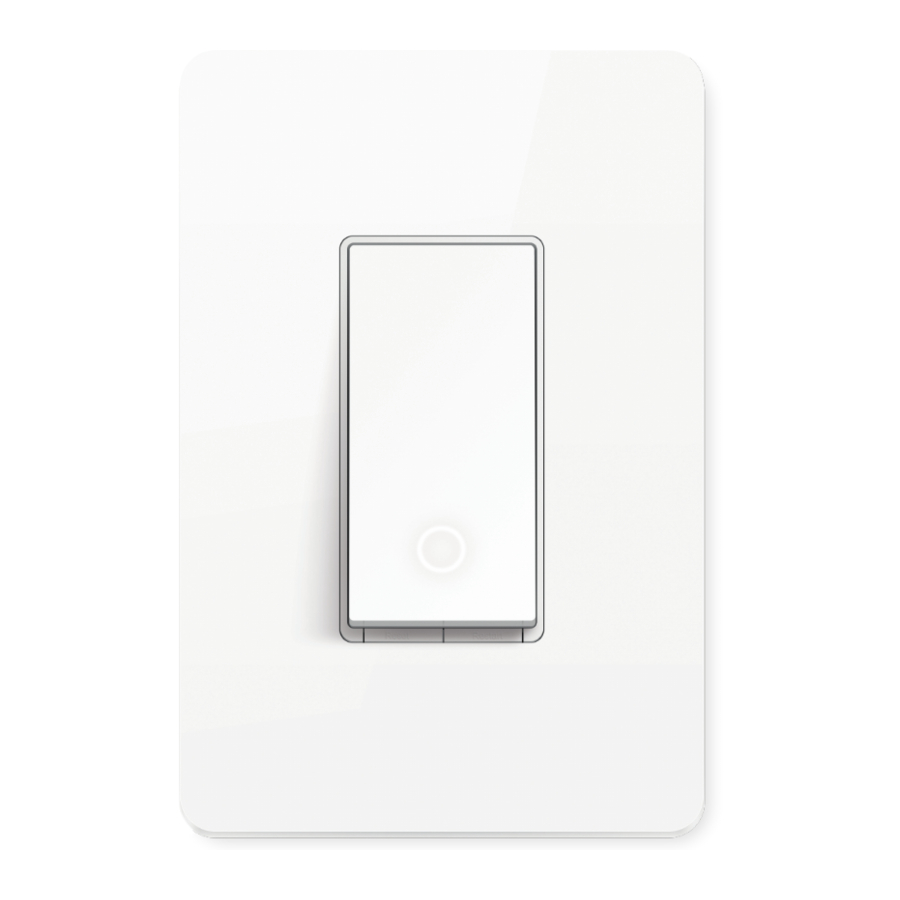
TP-Link Smart Wi-Fi Light Switch is een standaard, enkelpolige wandlichtschakelaar die kan worden bediend via uw iOS- of Android-apparaten. Bedien uw huisverlichting of plafondventilatoren op uw telefoon vanaf elke locatie en op elk moment met de Kasa Smart-app. Schakel armaturen in en uit, stel schema's in en groepeer ze zelfs met andere Kasa Smart-apparaten. De Kasa Smart-app biedt eenvoudige stapsgewijze installatie-instructies en handige afstandsbediening vanaf elke locatie.
- Matter-certified - Integreer Matter-gecertificeerde Kasa-apparaten met andere gecertificeerde producten in elk Matter-gecertificeerd ecosysteem.
- Control From Anywhere (Bediening vanaf elke locatie) - Control alles wat is aangesloten op uw slimme lichtschakelaar, zoals verlichting, plafond ventilatoren of andere armaturen, vanaf elke locatie met de Kasa Smart-app.
- Voice Control (Spraakbesturing) - Met elke Alexa, Siri of Google Assistant kunt u elk armatuur bedienen dat is aangesloten op uw Kasa Smart-lichtschakelaar met eenvoudige spraakopdrachten.
- Grouping (Groeperen) - Gebruik Groeperen om uw lichtschakelaar te combineren met andere Kasa Smart-apparaten voor naadloze bediening met één enkele tik op uw smartphone.
- Away Mode (Afwezigheidsmodus) - Stel uw slimme lichtschakelaar in om aangesloten armaturen met willekeurige tussenpozen in en uit te schakelen om het te laten lijken alsof u thuis bent, zelfs als u weg bent.
- Easy Installation (Eenvoudige installatie) - U hoeft geen complexe bedrading te begrijpen, volg gewoon de stapsgewijze bedrading in de Kasa Smart-app voor een begeleide installatie van uw slimme lichtschakelaar.
- No Hub Required (Geen hub vereist) - De Kasa Smart Wi-Fi Light Switch maakt verbinding met het beveiligde Wi-Fi-netwerk van uw huis netwerk. Geen hub of extra apparatuur nodig.
Uiterlijk
De Smart Switch is compatibel met gloeilampen, LED-, halogeen- en compacte fluorescentielampen. De schakelaar bevat ook een witte LED-indicator met achtergrondverlichting om de schakelaar 's nachts gemakkelijk te lokaliseren. Zie de onderstaande uitleg:

Uitleg van de knoppen
| Reset | Houd ongeveer 5 seconden ingedrukt om de Wi-Fi te resetten terwijl de andere instellingen behouden blijven. Houd ongeveer 10 seconden ingedrukt om uw schakelaar terug te zetten naar de fabrieksinstellingen. |
| Restart (Opnieuw opstarten) | Druk hierop om uw schakelaar opnieuw op te starten. |
LED-status
| Continu amberkleurig | Opstarten. |
| Knipperend amberkleurig en groen | Klaar voor installatie. |
| Knipperend groen | Verbinding maken met Wi-Fi. |
| Blijf 30 seconden groen | Verbonden met Wi-Fi. |
| Continu rood | Verbinding verbroken met Wi-Fi. |
| Knipperend amberkleurig | Apparaat wordt gereset. |
| Wit | Lichtarmatuur is uit. |
Bedraad uw slimme schakelaar
Volg de onderstaande stappen om uw Smart Wi-Fi Light Switch te bedraden. Raadpleeg een elektricien als u niet bekend bent met de basis elektrische bedrading.
Voordat je begint
- Bereid basiskennis van bedrading voor
- Aarde: meestal groen of koper.
- Nul: meestal wit, niet aangesloten op de domme schakelaar.
- Lijn: meestal zwart en aangesloten op de domme schakelaar.
- Belasting: meestal zwart en aangesloten op de domme schakelaar.
Opmerking: raadpleeg een gekwalificeerde elektricien als u het niet zeker weet.
- Bereid uw gereedschap voor
Bereid een kruiskop- en platte schroevendraaier, tang, draadstrippers en een spanningsdetector voor. - Controleer de Wi-Fi-sterkte
Zorg ervoor dat uw schakelaar zich in een gebied met een sterk Wi-Fi-signaal bevindt.
Bedraad uw slimme schakelaar
Stap 1. Schakel de stroom uit en verwijder de wandplaat
Schakel de stroomonderbreker uit. Verwijder vervolgens de oude wandplaat van de muurschakelaar en label de draden.


Risico op elektrische schokken - Hoge spanning - Koppel de stroomtoevoer los bij de stroomonderbreker voordat u onderhoud uitvoert.
Stap 2. Koppel de draden los van de oude schakelaar
Trek de schakelaar voorzichtig eruit en koppel de draden los van de oude schakelaar.
Stap 3. Sluit de draden aan
Gebruik de labels en draadmoeren om de draden aan te sluiten op de slimme schakelaar zoals hieronder weergegeven. U kunt de aarde- en nulleidingen onderscheiden aan de hand van hun kleuren.

Opmerking: het is niet nodig om onderscheid te maken tussen lijn- en belastingdraden.
Stap 4. Installeer uw slimme schakelaar
Vouw alle draden voorzichtig terug in de wanddoos. Lijn de schakelaar uit met de montagegaten. Zet hem vast met schroeven.

Stap 5. Bevestig de wandplaat en schakel de stroom in
Bevestig de wandplaat en schakel de stroomonderbreker in. Dan is de bedrading klaar.

Stel uw slimme schakelaar in via Kasa
Volg de onderstaande stappen om uw Smart Light Switch in te stellen via de Kasa Smart-app.
- Download en installeer de Kasa-app
Ga naar Google Play of de App Store of scan de onderstaande QR-code om de Kasa Smart-app te downloaden op uw Android- of iOS-smartphone of -tablet.
![]()
![www.apple.com]()
![play.google.com]()
- Log in of meld u aan met een TP-Link ID
Open de app. Gebruik uw TP-Link ID om in te loggen.
Als u geen TP-Link ID hebt, tikt u op Account maken en de Kasa Smart-app leidt u door de rest.

- Apparaat toevoegen
Tik op de knop + in de Kasa Smart-app, selecteer Smart Switch > Matter Smart Switch en volg vervolgens de stapsgewijze app-instructies om de installatie en configuratie te voltooien.


Uw smartapparaat instellen via Matter
Dit is een Matter-gecertificeerd apparaat. U kunt het integreren in elk Matter-ecosysteem dat u verkiest voor eenvoudige bediening, zoals Alexa, Google en Apple-ecosystemen. Aangezien IoT-fabrikanten werken aan het optimaliseren van de gebruikerservaring van Matter-installatie, zouden het installatieproces en de gebruikerservaring in de loop van de tijd moeten verbeteren. Volg de onderstaande instructies om uw smartapparaat in te stellen via de Matter-app.
Voordat u begint
- Schaf een Matter-controller aan: dit is nodig om Matter-apparaten op uw thuisnetwerk aan te sluiten en te beheren. Apple TV en HomePod zijn bijvoorbeeld voorbeelden van Matter-controllers.
Raadpleeg voor meer informatie deel 3. Algemene vragen over TP-Link Matter-apparaten op https://www.tp-link.com/support/faq/3520/. - Reset uw apparaat: het is belangrijk om met een nieuw apparaat te beginnen. Hier is hoe:
- Voor de meeste apparaten: houd de 'Reset'-knop (Reset-knop) 10 seconden ingedrukt.
- Voor slimme lampen: zet de lichtschakelaar vijf keer uit en aan, met een pauze van 2 seconden tussen elke actie.
- Verbind met Wi-Fi: verbind uw telefoon met hetzelfde Wi-Fi-netwerk als uw Matter-controller. Kies het 2,4 GHz-netwerk als 2,4 GHz- en 5 GHz-netwerken gescheiden zijn.
- Toegang tot Matter-installatiemodus: deze modus wordt uitgeschakeld in 15 minuten nadat het apparaat is ingeschakeld. Om terug te keren naar de installatie, schakelt u uw apparaat uit en weer in.
- Zoek Matter-installatiecode: zoek naar een QR-code of een numerieke code op uw apparaat of in de verpakking. Maak er een foto van voor toekomstig gebruik.
- Met betrekking tot de Matter-code: de originele Matter-code kan alleen worden gebruikt voor installatie in één app (u kunt deze opnieuw gebruiken na een apparaatreset). Als u het in meerdere apps wilt instellen, genereert u een nieuwe code met de eerste app voor alle volgende.
Hoe in te stellen
*Installatieprocessen kunnen verschillen tussen verschillende apps.
- Schakel Bluetooth in op uw telefoon.
- Open de smart home-app en scan de Matter QR-code of voer de gegeven numerieke code in.
- Verbind uw apparaat met hetzelfde netwerk als uw controller.
- Volg de instructies in de app om de installatie te voltooien.
Mislukt om in te stellen
Raadpleeg het volgende en u kunt de meeste installatieproblemen oplossen.
- Firmware bijwerken: Zorg ervoor dat de firmware van uw Matter-hub en Smart Home-app is bijgewerkt om Matter te ondersteunen.
- Opnieuw opstarten: Probeer uw apparaat en de controller uit en weer aan te zetten. Start uw smartphone opnieuw op en wis de cache van de smart home-app.
- IPv6 controleren: Zorg ervoor dat IPv6 is geactiveerd op uw router. Bezoek onze FAQ voor stapsgewijze instructies op https://www.tp-link.com/support/faq/1525/.
- Installatiemodus inschakelen: Start uw apparaat opnieuw op om de installatiemodus opnieuw te openen, aangezien Bluetooth na 15 minuten na het inschakelen van het apparaat moet worden uitgeschakeld.
- Betreffende de Matter-code: De originele Matter-code kan alleen worden gebruikt voor installatie in één app (u kunt deze hergebruiken na een apparaatreset). Als u het in meerdere apps wilt instellen, genereer dan een nieuwe code met de eerste app voor alle volgende apps.
- Blijf op de code genererende pagina: Sluit de pagina voor het genereren van de koppelingscode niet in de multi-admin-installatie. Anders kan dit leiden tot het verlaten van de installatiemodus. Als u de pagina per ongeluk sluit nadat u de koppelingscode hebt gegenereerd voordat u het apparaat aan een ander ecosysteem toevoegt, kunt u proberen deze opnieuw te openen. Als het heropenen mislukt, wordt aanbevolen het apparaat opnieuw op te starten en opnieuw te proberen de koppelingscode te genereren.
- Fabrieksreset van uw apparaat: Probeer het apparaat terug te zetten naar de fabrieksinstellingen. Voor de meeste apparaten: Houd de knop 'Reset' (Resetten) 10 seconden ingedrukt. Voor slimme lampen: Schakel de lichtschakelaar vijf keer uit en weer in, met een pauze van 1 seconde tussen elke actie.
- Als het Matter-apparaat al aan een ander ecosysteem is toegevoegd, moet u een nieuwe installatiecode verkrijgen voor het koppelen volgens de FAQ how om uw apparaat in een ander ecosysteem te integreren.
Als de bovenstaande stappen uw probleem niet hebben opgelost, wordt aanbevolen dat u probeert het Matter-apparaat terug te zetten naar de fabrieksinstellingen of een andere smartphone gebruikt om het te configureren.
Meer informatie over Matter
- Voor Matter-installatiehandleidingen voor Alexa, Google en Apple, raadpleegt u https://www.tp-link.com/support/faq/3564/
- Voor het oplossen van problemen met Matter-installatie, raadpleegt u https://www.tp-link.com/support/faq/3574/
- Voor algemene vragen en probleemoplossing over Matter, raadpleegt u https://www.tp-link.com/support/faq/3520/
- Voor de installatievideo van derden, bezoekt u https://youtu.be/JS_7KmENSbo
- Voor Matter multi-admin installatie en demovideo, bezoekt u https://youtu.be/C3t4kglK6tc
De ontwikkeling van Matter is gaande, met wisselende voortgang op verschillende platformen. Apparaatprestaties en bugs kunnen optreden die geen verband houden met het apparaat zelf. TP-Link zet zich samen met andere CSA-leden in voor het verbeteren van gebruikerservaringen en servicekwaliteit.
Ons deskundige team van technische ondersteuning staat klaar om u te helpen. Aarzel niet om contact op te nemen met eventuele vragen. Uw feedback is essentieel voor ons!

EMAIL
support.usa@tp-link.com

CALL
+1 866 225 8139 (Toll Free)

CHAT
https://livechat.tp-link.com/us/smart/


Referenties
![www.tp-link.com]() WiFi-netwerkapparatuur voor thuis en bedrijf | TP-Link
WiFi-netwerkapparatuur voor thuis en bedrijf | TP-LinkHoe een IPv6-internetverbinding in te stellen op de TP-Link Wi-Fi-routers
TP-Link Productondersteuning - Ondersteuning voor draadloze netwerkapparatuur
https://community.tp-link.com
Ondersteuningsvideo's | TP-Link
![www.apple.com]() App Store - Apple
App Store - Apple![play.google.com]() Google Play
Google PlayAlgemene vragen over Matter-apparaten | TP-Link
Hoe Matter-apparaat in te stellen met Alexa, Google, Apple of SmartThings | TP-Link Hong Kong
Matter Setup Guides for Alexa, Google and Apple | TP-Link
Waarom is de Matter-installatie van mijn Matter-gecertificeerde apparaat mislukt? | TP-Link
![youtu.be]() Hoe een TP-Link Matter-apparaat in te stellen op een controller van derden - YouTube
Hoe een TP-Link Matter-apparaat in te stellen op een controller van derden - YouTube![youtu.be]() Matter Multi-Admin Setup and Demo - YouTube
Matter Multi-Admin Setup and Demo - YouTubeTP-Link


Download handleiding
Hier kunt u de volledige pdf-versie van de handleiding downloaden. Deze kan aanvullende veiligheidsinstructies, garantie-informatie, FCC-regels, enz. bevatten.
Download TP-Link KS205 - Kasa Smart Wi-Fi Light Switch, Single Pole Handleiding


