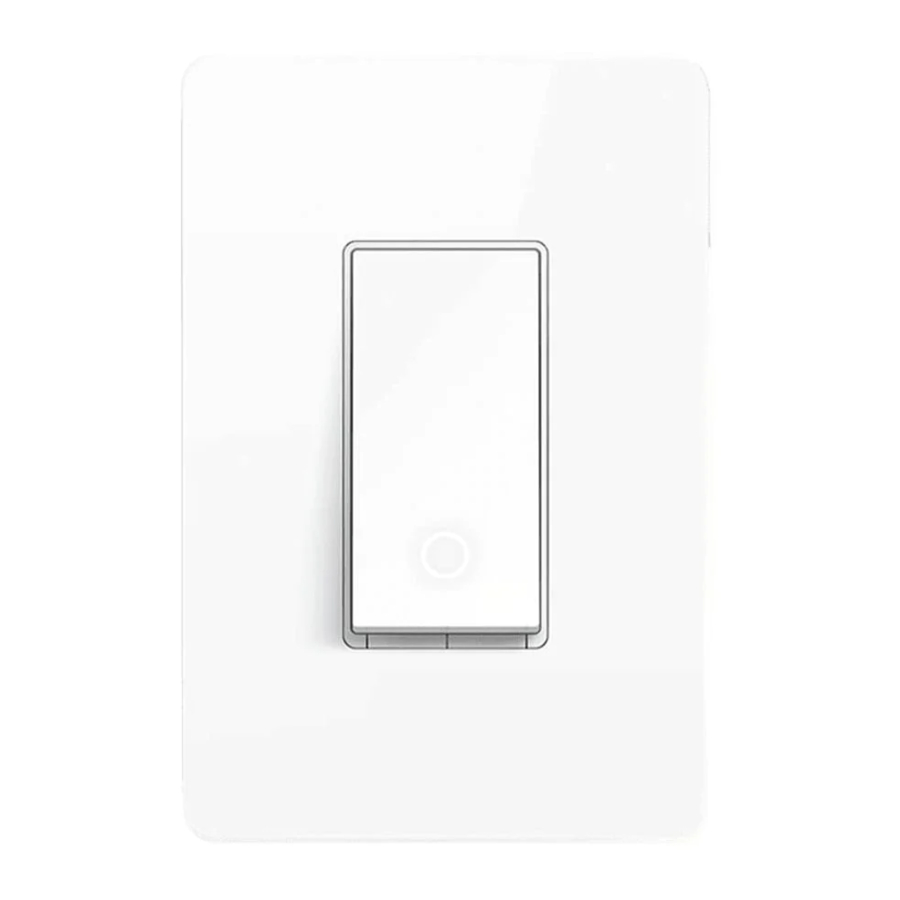
TP-Link KS200 - Kasa Smart Wi-Fi Lichtschakelaar, enkelpolig handmatig
Over deze handleiding
Deze handleiding biedt een korte introductie tot de Kasa Smart Wi-Fi Lichtschakelaar en wettelijke informatie.
Functies die beschikbaar zijn in Kasa Smart kunnen per model verschillen. Alle afbeeldingen, stappen en beschrijvingen in deze handleiding zijn slechts voorbeelden en geven mogelijk niet uw daadwerkelijke Kasa Smart-ervaring weer.
Conventies
In deze handleiding wordt de volgende conventie gebruikt:
| Conventie | Beschrijving |
| Teal | Belangrijke informatie verschijnt in teal, inclusief tekst op de beheerpagina, zoals menu's, items, knoppen, enzovoort. |
| Onderstrepen | Hyperlinks zijn in teal en onderstreept. U kunt klikken om naar een website te worden omgeleid. |
Meer informatie
- Specificaties zijn te vinden op de productpagina op https://www.tp-link.com.
- Onze contactgegevens voor technische ondersteuning zijn te vinden in het Helpcentrum van de Kasa Smart-app en op de pagina Contact Technische ondersteuning op https://www.tp-link.com/support.
Introductie

TP-Link Smart Wi-Fi Light Switch is een standaard, enkelpolige wandlichtschakelaar die kan worden bediend via uw iOS- of Android-apparaten. Bedien uw huisverlichting of plafondventilatoren op uw telefoon vanaf elke locatie, op elk moment met de Kasa Smart-app. Schakel armaturen in en uit, stel schema's in en groepeer ze zelfs met andere Kasa Smart-apparaten. De Kasa Smart-app biedt eenvoudige stapsgewijze installatie-instructies en handige afstandsbediening vanaf elke locatie.
- Apple HomeKit Supported - Integreer uw apparaten eenvoudig in uw Apple-ecosysteem en bedien ze met de Apple Home-app en Siri op uw iPhone, iPad, Apple Watch, HomePod of Mac.
- Control From Anywhere - Bedien alles wat is aangesloten op uw slimme lichtschakelaar, zoals lampen, plafond- ventilatoren of andere armaturen, vanaf elke locatie met de Kasa Smart-app.
- Voice Control - Met elke Alexa, Siri of Google Assistant kunt u elk armatuur bedienen dat is aangesloten op uw Kasa Smart-lichtschakelaar met eenvoudige spraakopdrachten. Scan voor HomeKit-installatie
- Grouping - Gebruik Groeperen om uw lichtschakelaar te combineren met andere Kasa Smart-apparaten voor naadloze bediening met één enkele tik op uw smartphone.
- Away Mode - Stel uw slimme lichtschakelaar in om aangesloten armaturen met willekeurige tussenpozen in en uit te schakelen om de indruk te wekken dat u thuis bent, zelfs als u weg bent.
- Easy Install - U hoeft geen complexe bedrading te begrijpen, volg gewoon het stapsgewijze bedradingsproces in de Kasa Smart-app voor een begeleide installatie van uw slimme lichtschakelaar.
- No Hub Required - De Kasa Smart Wi-Fi Light Switch maakt verbinding met het beveiligde Wi-Fi-netwerk van uw huis. Geen hub of extra apparatuur nodig.
Uiterlijk
De Smart Switch is compatibel met gloeilampen, LED's, halogeen- en compacte fluorescentielampen. De schakelaar bevat ook een witte LED-indicator met achtergrondverlichting om de schakelaar 's nachts gemakkelijk te lokaliseren. Zie de onderstaande uitleg:

Uitleg van de knoppen
| Reset | Houd ongeveer 5 seconden ingedrukt om de Wi-Fi opnieuw in te stellen terwijl de andere instellingen behouden blijven. Houd ongeveer 10 seconden ingedrukt om uw schakelaar terug te zetten naar de fabrieksinstellingen. |
| Restart (Opnieuw opstarten) | Druk hierop om uw schakelaar opnieuw op te starten. |
LED-status
| Continu oranje | Opstarten. |
| Knipperend oranje & groen | Klaar voor installatie; Wi-Fi opnieuw instellen. |
| Knipperend groen | Verbinding maken met Wi-Fi. |
| Blijf 30 seconden groen | Verbonden met Wi-Fi. |
| Knipperend oranje | Apparaat wordt opnieuw ingesteld. |
| Wit | Verlichtingsarmatuur is uitgeschakeld. |
Maak de wandplaat los
Steek voorzichtig een platte schroevendraaier in de opening aan de onderkant van de wandplaat en trek naar voren om de wandplaat te verwijderen.

 Homekit numerieke code
- Voor Homekit-installatie.
*Afbeeldingen kunnen afwijken van uw daadwerkelijke product.
Opmerking: u kunt een ander Homekit-installatiecodelabel in de verpakking vinden en dit naar wens overal plakken voor Homekit-installatie
. 
Bedraad uw schakelaar
Volg de onderstaande stappen om uw Smart Wi-Fi-lichtschakelaar te bedraden. Raadpleeg een elektricien als u niet bekend bent met de basis elektrische bedrading.
Voordat je begint
- Bereid basiskennis van bedrading voor
- Aarde: Meestal groen of koper.
- Nul: Meestal wit, niet aangesloten op de domme schakelaar.
- Lijn: Meestal zwart en afkomstig van de stroomonderbreker.
- Belasting: Meestal zwart. Een uiteinde is verbonden met het licht.
Opmerking: raadpleeg een gekwalificeerde elektricien als u het niet zeker weet.
- Bereid uw gereedschap voor
Bereid een kruiskop- en sleufschroevendraaier, een tang, draadstrippers en een spanningzoeker voor. - Controleer de Wi-Fi-sterkte
Zorg ervoor dat uw schakelaar zich in een gebied met een sterk Wi-Fi-signaal bevindt.
Stap 1. Schakel de stroom uit en verwijder de wandplaat
Schakel de stroomonderbreker uit. Verwijder vervolgens de oude wandplaat van de muurschakelaar en label de draden.


Risico op elektrische schokken - Hoge spanning - Schakel de stroomtoevoer uit voordat u onderhoud uitvoert.
Stap 2. Stel uw schakelbedrading bloot
Verwijder de schroeven waarmee uw oude schakelaar aan de wanddoos is bevestigd. Trek de schakelaar voorzichtig naar buiten en ontkoppel de draden van de oude schakelaar.
Stap 3. Label en verbind de draden
Gebruik de labels en draadmoeren om de draden op de slimme schakelaar aan te sluiten, zoals hieronder weergegeven.

Opmerking: het is niet nodig om onderscheid te maken tussen lijn- en belastingsdraden.
Stap 4. Installeer uw slimme schakelaar
Vouw alle draden voorzichtig terug in de wanddoos. Lijn de schakelaar uit met de montagegaten. Zet hem vast met schroeven.

Stap 5. Bevestig de wandplaat en schakel de stroom in
Bevestig de wandplaat en schakel de stroomonderbreker in. Dan is de bedrading klaar.

Stel uw schakelaar in
Volg de onderstaande stappen om uw Smart Light Switch in te stellen via de Kasa Smart-app.
- Download en installeer de Kasa-app
Ga naar Google Play of de App Store of scan de QR-code hieronder om de Kasa Smart-app te downloaden op uw Android- of iOS-smartphone of -tablet.
![]()
![www.apple.com]()
![play.google.com]()
- Log in of meld u aan met TP-Link ID
Open de app. Gebruik uw TP-Link ID om in te loggen.
Als u geen TP-Link ID hebt, tikt u op Account aanmaken en de Kasa Smart-app leidt u door de rest.

- Apparaat toevoegen
Tik op de knop + in de Kasa Smart-app, selecteer Smart Switches > Homekit Smart Switch en volg vervolgens de stapsgewijze app-instructies om de installatie en configuratie te voltooien.


Voeg uw schakelaar toe aan Home
Dit is een HomeKit-apparaat. U kunt het ook toevoegen aan de Home-app voor eenvoudige bediening vanaf uw iPhone of iPad. Volg de onderstaande stappen om uw slimme schakelaar via de Home-app toe te voegen.
Voordat je begint:
- Uw iPhone of iPad moet verbonden zijn met een stabiel 2,4 GHz Wi-Fi-netwerk.
- Om dit HomeKit-apparaat te bedienen, wordt de nieuwste versie van iOS of iPadOS aanbevolen.
- HomeKit wordt uitgeschakeld na 10 minuten nadat de slimme schakelaar is ingeschakeld. U kunt uw apparaat uitschakelen en weer inschakelen en het opnieuw proberen.
Toevoegen aan Home
- Open de Home-app. Of als u de slimme schakelaar aan Kasa Smart hebt toegevoegd, kunt u ook op Toevoegen aan Home tikken op de pagina Apparaatinstellingen.
![]()
- Scan de HomeKit QR-code op het meegeleverde label. Het wordt automatisch aan Home toegevoegd.

Kan niet toevoegen aan Home
- Houd de aan/uit-knop minstens 10 seconden ingedrukt om de slimme schakelaar terug te zetten naar de fabrieksinstellingen en start uw telefoon opnieuw op. Probeer het daarna opnieuw.

- Zorg ervoor dat zowel uw iPhone/iPad als de slimme schakelaar dichter bij de router staan om een sterker Wi-Fi-signaal te krijgen.
- Schakel de Wi-Fi op uw iPhone/iPad een paar seconden uit en schakel deze vervolgens weer in om de cache van de Home-app te wissen.
- Zorg ervoor dat uw iPhone/iPad is verbonden met het 2,4 GHz Wi-Fi-netwerk. Stel verschillende namen in voor 2,4 GHz- en 5 GHz-netwerken, of schakel de 5 GHz Wi-Fi van de router tijdelijk uit totdat uw slimme apparaat succesvol is toegevoegd.
- Wijzig het 2,4 GHz Wi-Fi-kanaal van de router in een vast kanaal, zoals 1, 6 en 11. Start vervolgens uw router opnieuw op.
- Als u de slimme schakelaar nog steeds niet aan Home kunt toevoegen, stelt u deze handmatig in met Kasa Smart. Volg vervolgens de app-instructies om uw slimme schakelaar toe te voegen.
- Als het probleem aanhoudt, raadpleegt u de FAQ voor gedetailleerde instructies: https://www.tp-link.com/support/faq/3390/ ;
![]()


Diensten van derden
Gebruik de Kasa Smart-app om uw Smart-apparaten te koppelen aan Amazon Alexa of Google Home Assistant en geniet van een volledig handsfree ervaring. Kasa helpt ook bij het beheren van de rest van uw slimme huis en werkt samen met Samsung SmartThings om wijzigingen te activeren wanneer u thuiskomt of vertrekt voor de dag.
Start de Kasa Smart-app. Ga naar de pagina Ik en tik op Diensten van derden. U kunt Amazon Alexa / Google Assistant / IFTTT / Samsung SmartThings kiezen voor gedetailleerde instructies.

Amazon Alexa instellen
- Tik op Amazon Alexa.

- Tik op Verbinden (Connect).

- Meld u aan met uw Amazon-account.

- Tik na het aanmelden op LINK.

- Uw TP-Link ID is succesvol gekoppeld aan uw Amazon-account. U kunt Alexa-spraakopdrachten gebruiken om uw slimme apparaat te bedienen.


Google Assistant instellen
- Tik op Google Assistant.

- Volg de instructies om uw apparaat te verbinden met uw Google Home.
Of vind de FAQ op https://www.tp-link.com/en/support/faq/1534/.


Referenties
![www.tp-link.com]() WiFi Networking Equipment for Home & Business | TP-Link
WiFi Networking Equipment for Home & Business | TP-LinkTP-Link Product Support - Wireless Networking Equipment Support
![www.apple.com]() App Store - Apple
App Store - Apple![play.google.com]() Google Play
Google PlayHow to Troubleshoot when a TP-Link HomeKit-enabled device fails to add to Apple’s Home App
How to connect your TP-Link Kasa devices to Google Home


Download handleiding
Hier kunt u de volledige pdf-versie van de handleiding downloaden. Deze kan aanvullende veiligheidsinstructies, garantie-informatie, FCC-regels, enz. bevatten.
Download TP-Link KS200 - Kasa Smart Wi-Fi Lichtschakelaar, enkelpolig handmatig


