TP-Link Tapo S220 Handleiding
- 1 Over deze handleiding
- 2 Inleiding
- 3 Uiterlijk
- 4 Uw apparaat instellen
- 5 Belangrijkste apparaatbedieningen
- 6 Schema
- 7 Afwezigheidsmodus
- 8 Timer
- 9 Runtime controleren
- 10 Apparaat delen
- 11 Slimme acties
- 12 Apparaatinstellingen
- 13 Uw apparaat resetten
- 14 Veiligheidsinformatie
- 15 Uitleg van de symbolen op het productlabel
- 16 Referenties
- 17 Download handleiding
- 18 In andere talen
Over deze handleiding
Let op: de functies die beschikbaar zijn in Tapo kunnen variëren per model en softwareversie. De beschikbaarheid van Tapo kan ook variëren per regio. Alle afbeeldingen, stappen en beschrijvingen in deze handleiding zijn slechts voorbeelden en geven mogelijk niet uw daadwerkelijke Tapo-ervaring weer.
Conventies
In deze handleiding wordt de volgende conventie gebruikt:
| Conventie | Beschrijving |
| Vetgedrukt | Belangrijke informatie wordt vetgedrukt weergegeven, inclusief tekst op de beheerpagina, zoals menu's, items, knoppen enzovoort. |
| Onderstrepen | Hyperlinks zijn vetgedrukt en onderstreept. U kunt erop klikken om naar een website te worden omgeleid. |
 Opmerking: Opmerking: | Het negeren van dit type opmerking kan leiden tot een storing of schade aan het apparaat. |
Meer informatie
- Specificaties zijn te vinden op de productpagina op https://www.tapo.com.
- Onze technische ondersteuning en informatie over probleemoplossing zijn te vinden op https://www.tapo.com/support/.
- De video over de installatie en instelling van de schakelaar is te vinden op https://www.tp-link.com/support/download/tapo-s220/.
- De installatiehandleiding is te vinden op https://www.tp-link.com/support/faq/3359/.
Inleiding
Maak uw traditionele verlichting slim met de Tapo Smart Switch. Zet uw lichten aan en uit met uw stem, of bedien ze vanaf uw telefoon. Dankzij het batterijgevoede ontwerp van de schakelaar met een batterijduur van meer dan 1 jaar, kunt u genieten van de slimme levensstijl zonder uw huis opnieuw te bedraden of uw huidige lampen te vervangen.
De Tapo smart switch werkt met een IoT-hub. Zorg ervoor dat u uw hub eerst hebt ingesteld.

- Bediening op afstand – Schakel het licht direct in/uit, waar u ook bent, via de Tapo-app.
- Schema – Stel een schema in om de lichten van tevoren voor u in te schakelen.
- Timer – Stel een countdown-timer in om de lichten na het slapen uit te schakelen.
- Spraakbesturing – Beheer uw verlichting met spraakopdrachten via Amazon Alexa of Google Assistant.
- Herinnering lage batterijspanning – Stuur meldingen wanneer de batterij bijna leeg is.
- Geen nuldraad vereist – Supereenvoudige bedrading. Geen nuldraad vereist. Geen nieuwe bedrading vereist.
- Vervanging van de batterij zonder gereedschap – Vervang eenvoudig batterijen na installatie, geen ander gereedschap nodig.
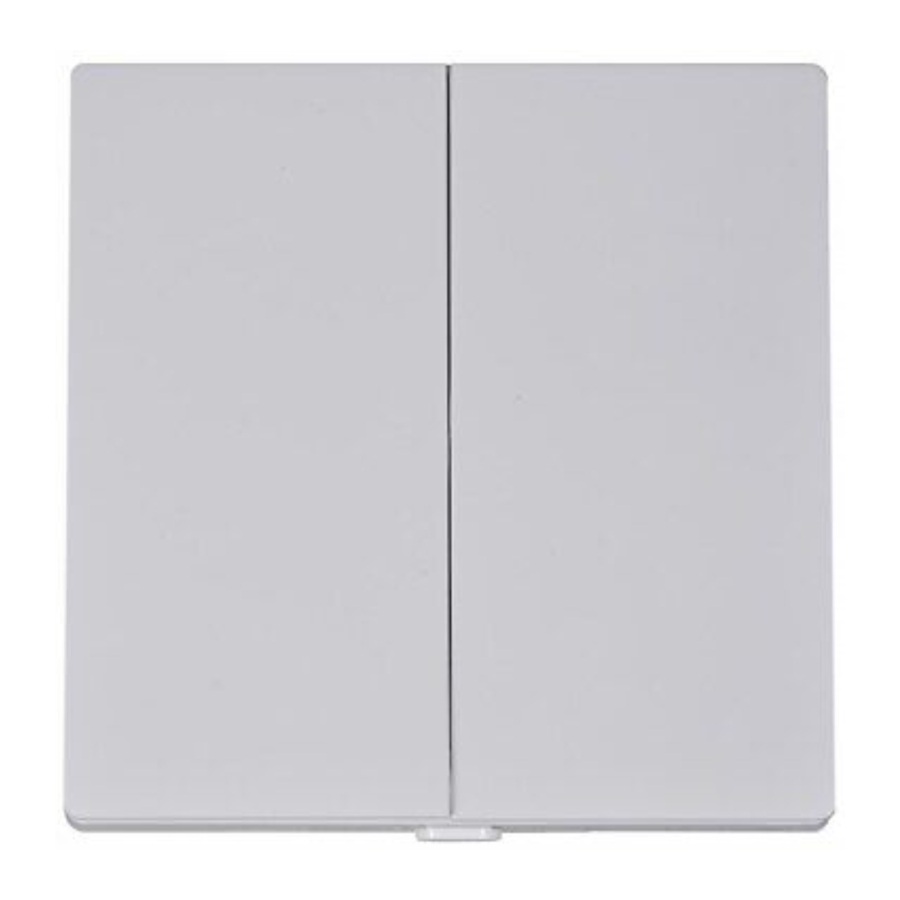
Uiterlijk

Uw apparaat instellen
Tapo Smart Light Switch werkt met een IoT-hub. U moet eerst uw hub instellen en vervolgens uw schakelaar aan de app toevoegen. Volg de onderstaande stappen om aan de slag te gaan met uw Tapo Smart Light Switch.
- Tapo-app downloaden
Download de Tapo-app uit de App Store of Google Play, of door de onderstaande QR-code te scannen.
![]()


OF

- Inloggen
Open de app en log in met uw TP-Link ID.
Als u geen account hebt, maak er dan eerst een aan.
![]()
- Eerst hub toevoegen
Tik op de![]() knop in de app en selecteer uw hub. Volg vervolgens de instructies in de app om uw hub in te stellen.
knop in de app en selecteer uw hub. Volg vervolgens de instructies in de app om uw hub in te stellen.
![]()
- Uw schakelaar toevoegen
Tik op de![]() knop in de app en selecteer uw schakelaar. Volg vervolgens de instructies in de app om uw schakelaar in te stellen.
knop in de app en selecteer uw schakelaar. Volg vervolgens de instructies in de app om uw schakelaar in te stellen.
![]()
- Uw schakelaar bedraden
Volg de instructies in de app om uw schakelaar te bedraden of bekijk het onderstaande bedradingsschema.
Zorg ervoor dat er na het bedraden geen blanke draden blootliggen. De aanbevolen lengte voor het strippen van de draad is 7-8,5 mm.
![]()

 knop in de app en selecteer uw hub. Volg vervolgens de instructies in de app om uw hub in te stellen.


Lout1 = Rechterknop
Lout2 = Linkerknop
- De hete / fasedraad is meestal aangesloten op de aansluiting "C" of "L" van uw domme schakelaar.
- Als de domme schakelaar is aangesloten op een Nuldraad, dek deze dan af met de meegeleverde draadmoer.
![]()

Belangrijkste apparaatbedieningen
Nadat u de schakelaar succesvol hebt ingesteld, ziet u de knoppen van uw schakelaar op de startpagina. U kunt ze altijd en overal afzonderlijk beheren met de Tapo-app.
Startpagina

Op deze pagina worden al uw apparaten weergegeven die u hebt toegevoegd en u kunt ze direct bekijken en eenvoudig beheren. Tik op een van de knoppen van uw schakelaar om de pagina Liveweergave te openen.
Statuspagina

U kunt uw apparaat op deze pagina in- of uitschakelen. U kunt ook geavanceerde functies configureren, zoals Schema, Afwezigheidsmodus en Timer, om uw apparaat te bedienen volgens uw dagelijkse routine.
Schakelaarinstellingen

Tik op de Status-pagina op  om de pagina Apparaatinstellingen te openen. U kunt de naam en het pictogram van uw apparaat wijzigen, Vertraagde uitschakeling instellen, enz.
Schema
Stel schema's in voor uw schakelaar om automatisch in/uit te schakelen op bepaalde tijden om uw dagelijkse routine te vereenvoudigen.
- Ga naar de pagina Status en veeg omhoog. Tik op
![]() om een schema in te stellen.
om een schema in te stellen.

- Tik op
![]() in de rechterbovenhoek.
in de rechterbovenhoek.
![]()
- Stel de tijd en frequentie in om uw apparaat automatisch in/uit te schakelen.

 om een schema in te stellen.
 in de rechterbovenhoek.

Klaar!
U kunt het ingestelde schema zien in de schemapagina.

Afwezigheidsmodus
Stel uw apparaat in om gedurende een bepaalde periode willekeurig in en uit te schakelen, zodat het lijkt alsof er iemand thuis is.
- Ga naar de pagina Status en veeg omhoog. Tik op
![]() om de Afwezigheidsmodus in te stellen.
om de Afwezigheidsmodus in te stellen.

- Stel de periode en de herhalingsfrequentie in.
![]()
 om de Afwezigheidsmodus in te stellen.

Klaar!
De afwezigheidsmodus is actief. Uw apparaat wordt gedurende de periode willekeurig in- en uitgeschakeld.

Timer
Stel een countdown-timer in voor uw apparaat om automatisch in/uit te schakelen nadat de timer is afgelopen.
- Ga naar de pagina Status en veeg omhoog. Tik op
![]() om een countdown-timer in te stellen.
om een countdown-timer in te stellen.

- Stel de periode in en of u de schakelaar na afloop van de tijd wilt in- of uitschakelen.
![]()
 om een countdown-timer in te stellen.

Klaar!
De timer loopt af. U kunt de afteltijd ook zien op de startpagina.

Runtime controleren
Controleer hoe lang de schakelaar vandaag, de afgelopen 7 dagen of de afgelopen 30 dagen heeft gedraaid.

Ga naar de pagina Status en veeg omhoog. U kunt de runtime bekijken voor vandaag, de afgelopen 7 dagen en de afgelopen 30 dagen.
Apparaat delen
Deel uw apparaat met uw familie door hun TP-Link-ID in te voeren.

Ga naar de pagina Status en veeg omhoog. Tik vervolgens op Apparaat delen.

Tik op Delen en voer vervolgens de TP-Link-ID van uw familielid in.
Slimme acties
Slimme acties automatiseren repetitieve taken, waardoor u met gemak door de verveling heen kunt komen. Stel alles één keer in en u hoeft zich er nooit meer zorgen over te maken. Met Slimme acties is het een fluitje van een cent om uw huis dat niveau van intelligentie te geven. Met Snelkoppeling kunt u een actie uitvoeren met een simpele tik. Met Automatisering kunt u taken automatiseren die op een bepaald tijdstip moeten worden uitgevoerd. B.v. Het licht gaat aan bij zonsondergang.
Bewerken op basis van de routinehandelingen
- Ga naar de pagina Slimme acties en u ziet de Aanbevolen acties (Snelkoppeling of Automatisering).
![]()
- Tik op een aanbevolen actie. Tik op BEWERKEN om de instellingen naar wens te wijzigen en tik op TOEPASSEN om de wijzigingen op te slaan.


Maak uw eigen snelkoppelingen
- Ga naar de pagina Snelkoppelingen. Tik op + rechtsboven om een snelkoppeling toe te voegen.
![]()
- Voeg een actie toe en kies of u de actie wilt uitstellen.

- Geef uw snelkoppeling een naam en kies een pictogram.
![]()
- Tik op Opslaan om alle instellingen op te slaan.
![]()


Maak uw eigen acties
- Ga naar de pagina Automatisering. Tik op + rechtsboven om een eenvoudige en slimme actie toe te voegen.
![]()
- Geef de nieuwe actie een naam. Tik op + om voorwaarden (Wanneer) toe te voegen, zoals de trigger tijd, en tik op + om taken (Vervolgens) toe te voegen, zoals het inschakelen van de schakelaar.

- Geef uw automatisering een naam en stel de effectieve tijd voor de automatisering in. Tik op Klaar om alle instellingen op te slaan.
![]()


Apparaatinstellingen
Op de pagina Apparaatinstellingen kunt u de basisinformatie bewerken, vertraagde uitschakeling en dubbeltik-effect instellen, de firmware bijwerken en meer.
- Apparaatnaam, pictogram en locatie wijzigen
Tik op de pagina Status op![]() om naar de pagina Apparaatinstellingen te gaan. Vervolgens kunt u het apparaatpictogram, de naam en de locatie wijzigen.
om naar de pagina Apparaatinstellingen te gaan. Vervolgens kunt u het apparaatpictogram, de naam en de locatie wijzigen.

- Vertraagde uitschakeling instellen
Indien ingeschakeld, blijft het licht de ingestelde tijd branden voordat het uitgaat, om verlichting te bieden tijdens het verlaten van een kamer. Om het direct uit te schakelen, drukt u nog een keer op de schakelaar.
![]()
 om naar de pagina Apparaatinstellingen te gaan. Vervolgens kunt u het apparaatpictogram, de naam en de locatie wijzigen.

Uw apparaat resetten
Er zijn twee methoden om uw schakelaar te resetten.
Methode 1: Tik op de SYNC/RESET-knop op de schakelaar
- Schuif het slot naar de OPEN-stand. Houd vervolgens beide zijden van de voorplaat vast en trek deze van de achterkant weg om de voorplaat te verwijderen.

- Houd de SYNC/RESET-knop ongeveer 5 seconden ingedrukt totdat de LED snel rood knippert.
![]()


Methode 2: Verwijder het apparaat op de pagina Instellingen
Ga naar de pagina Instellingen van een willekeurige knop van uw schakelaar. Tik op VERWIJDEREN om uw schakelaar uit Tapo te verwijderen.
Veiligheidsinformatie
Lees en volg alle veiligheidsmaatregelen voordat u de schakelaar installeert, onderhoudt of verwijdert, inclusief de volgende:
- Volg alle nationale en lokale veiligheidsvoorschriften en -praktijken. Raadpleeg een gekwalificeerde elektricien als u onzeker bent of zich niet prettig voelt bij het uitvoeren van de installatie.
![]()
Risico op elektrische schok – Er kunnen meer dan één scheidingsschakelaar nodig zijn om de apparatuur en armatuur spanningsloos te maken voordat onderhoud wordt uitgevoerd. Een stroomonderbreker die de lijn- en nulgeleider tegelijkertijd loskoppelt, is geschikt. Zorg ervoor dat de stroom is uitgeschakeld bij de stroomonderbreker voordat u een schakelaar verwijdert of installeert. Gebruik een contactloze spanningstester om er zeker van te zijn dat de stroom is uitgeschakeld.- Installeer de Smart Switch niet met natte handen of wanneer u op natte of vochtige oppervlakken staat.
- Houd het apparaat uit de buurt van water, vuur, vocht of hete omgevingen.
- Probeer het apparaat niet te demonteren, repareren of aan te passen. Neem contact met ons op als u service nodig heeft.
- Gebruik het apparaat niet waar draadloze apparaten niet zijn toegestaan.

De in dit product geïntegreerde elektronische schakelaar is alleen bedoeld voor functionele doeleinden.
Maak het product spanningsloos bij de stroomonderbreker voordat u onderhoud uitvoert.


Vermijd het vervangen van een batterij door een onjuist type dat een veiligheidsvoorziening kan omzeilen.
Vermijd het weggooien van een batterij in vuur of een hete oven, of het mechanisch pletten of snijden van een batterij, wat kan leiden tot een explosie.
Laat een batterij niet achter in een omgeving met extreem hoge temperaturen, wat kan leiden tot een explosie of het lekken van ontvlambare vloeistof of gas; Laat een batterij niet blootgesteld aan een extreem lage luchtdruk, wat kan leiden tot een explosie of het lekken van ontvlambare vloeistof of gas.
Uitleg van de symbolen op het productlabel
| Symbool | Uitleg |
 | Gelijkstroom |
 | Wisselstroom |
 | Alleen voor gebruik binnenshuis |
| µ | Schakelaar van micro-gap / micro-ontkoppelingsconstructie |
Referenties
Tapo | Slimme apparaten voor slim wonen
Support | Tapo
Download voor Tapo S220 | TP-Link
How to install Tapo 2 Gang 1 Way Smart Light Switch | TP-Link
Support | Tapo
![play.google.com]() Google Play
Google Play![www.apple.com]() App Store - Apple
App Store - Apple


Download handleiding
Hier kunt u de volledige pdf-versie van de handleiding downloaden. Deze kan aanvullende veiligheidsinstructies, garantie-informatie, FCC-regels, enz. bevatten.
Download TP-Link Tapo S220 Handleiding


