TP-Link TL-SG105E, TL-SG108E, TL-SG108PE Handleiding
Inhoud van de verpakking
De volgende items zouden in uw doos moeten zitten:
- Eén Gigabit Easy Smart Switch
- Eén stroomkabel
- Twee montagebeugels en andere fittingen (alleen voor TL-SG1016DE/TL-SG1024DE)
- Installatiehandleiding
- Resource-cd voor TL-SG105E/TL-SG108E/TL-SG108PE/TL-SG1016DE/TL-SG1024DE-switch, inclusief:
- Deze gebruikershandleiding
- Easy Smart Configuration Utility.exe
- Gebruikershandleiding Easy Smart Configuration Utility
- Andere nuttige informatie
 Let op:
Zorg ervoor dat de verpakking de bovenstaande items bevat. Als een van de vermelde items beschadigd is of ontbreekt, neem dan contact op met uw distributeur.
Over deze handleiding
Deze gebruikershandleiding bevat informatie voor het instellen en beheren van de TL-SG105E/TL-SG108E/ TL-SG108PE/TL-SG1016DE/TL-SG1024DE Gigabit Easy Smart Switch. Lees deze handleiding zorgvuldig door voordat u begint.
Beoogde lezers
Deze handleiding is bedoeld voor netwerkbeheerders die bekend zijn met IT-concepten en netwerkterminologieën.
Conventies
Houd er bij het gebruik van deze handleiding rekening mee dat de functies van de switch enigszins kunnen variëren, afhankelijk van het model en de softwareversie die u hebt, en van uw locatie, taal en internetprovider. Alle schermafbeeldingen, afbeeldingen, parameters en beschrijvingen die in deze handleiding worden gedocumenteerd, worden alleen gebruikt ter illustratie.
De informatie in dit document kan zonder voorafgaande kennisgeving worden gewijzigd. Alles is in het werk gesteld bij het opstellen van dit document om de nauwkeurigheid van de inhoud te waarborgen, maar alle verklaringen, informatie en aanbevelingen in dit document vormen geen garantie van welke aard dan ook, expliciet of impliciet. Gebruikers zijn zelf verantwoordelijk voor hun toepassing van producten.
In deze handleiding worden de volgende conventies gebruikt:
- De switch of TL-SG105E/TL-SG108E/TL-SG108PE/TL-SG1016DE/TL-SG1024DE die in deze handleiding wordt genoemd, staat voor TL-SG105E/TL-SG108E/TL-SG108PE/TL-SG1016DE/ TL-SG1024DE Gigabit Easy Smart Switch zonder enige uitleg.
![informatie]() Tips:
Tips:
De TL-SG105E/TL-SG108E/TL-SG108PE/TL-SG1016DE/TL-SG1024DE delen deze gebruikershandleiding. Ze verschillen alleen in het aantal LED-indicatoren en poorten. Voor de eenvoud zullen we de bewerking op TL-SG105E als voorbeeld nemen in de configuratiehoofdstukken. Verschillen van betekenis worden echter gepresenteerd met figuren of notities om uw aandacht te trekken. - Menu Name→Submenu Name→Tab page (Menunaam→Submenunaam→Tabblad) geeft de menustructuur aan. System→System Info→System Summary betekent de pagina Systeemoverzicht onder de menuoptie Systeeminformatie die zich onder het menu Systeem bevindt.
- Vet lettertype geeft een knop, een werkbalkpictogram, menu of menu-item aan.
Symbolen in deze handleiding:
| Symbool | Beschrijving |
| Let op: | Het negeren van dit type notitie kan leiden tot een storing of schade aan het apparaat. |
 Tips: Tips: | Dit formaat geeft belangrijke informatie aan die u helpt om uw apparaat beter te gebruiken. |
Meer info:
- De nieuwste software, beheer-app en hulpprogramma zijn te vinden in het Downloadcentrum op http://www.tp-link.com/support.
- De installatiehandleiding (IG) is te vinden waar u deze handleiding vindt of in de verpakking van de switch.
- Specificaties zijn te vinden op de productpagina op http://www.tp-link.com.
- Er is een technisch ondersteuningsforum beschikbaar waar u onze producten kunt bespreken op http://forum.tp-link.com.
- Onze contactgegevens voor technische ondersteuning zijn te vinden op de pagina Contact Technische ondersteuning ophttp://www.tp-link.com/support.
Overzicht van deze handleiding
| Hoofdstuk | Inleiding |
| Over deze handleiding | Introduceert de structuur en conventies van de handleiding. |
| Hoofdstuk 2 Inleiding | Introduceert de functies, toepassing en het uiterlijk van de TL-SG105E/TL-SG108E/TL-SG108PE/TL-SG1016DE/TL-SG1024DE-switch. |
| Inloggen op de switch | Introduceert hoe u zich aanmeldt bij de webbeheerpagina. |
| Systeem | Deze module wordt gebruikt om systeemeigenschappen van de switch te configureren. Hier worden voornamelijk de volgende punten geïntroduceerd:
|
| Schakelen | Configureer de basisfuncties van de switch. |
| Bewaking | Bewaak de verkeersinformatie van de switch en bied de handige methode om het netwerkprobleem te lokaliseren en op te lossen. |
| VLAN | Deze module wordt gebruikt om VLAN's te configureren om uitzendingen in LAN's te beheren. Hier worden voornamelijk de volgende punten geïntroduceerd:
|
| QoS | Deze module wordt gebruikt om de QoS-functie te configureren om verschillende servicekwaliteit te bieden voor verschillende netwerktoepassingen en -vereisten. Hier worden voornamelijk de volgende punten geïntroduceerd:
|
| Specificaties | Geeft een overzicht van de hardwarespecificaties van de switch. |
Introductie
Overzicht van de switch
De TL-SG105E/TL-SG108E/TL-SG108PE/TL-SG1016DE/TL-SG1024DE Gigabit Easy Smart Switch is een ideale upgrade van een unmanaged switch, ontworpen voor kleine en middelgrote bedrijfsnetwerken die eenvoudig netwerkbeheer vereisen. Netwerkbeheerders kunnen het verkeer effectief bewaken via Port Mirroring, Loop Prevention en Cable Test functies. Om het verkeer op uw bedrijfsnetwerk te optimaliseren, bieden ze poort-, tag- en DSCP-gebaseerde QoS om latency-gevoelig verkeer soepel en jittervrij te laten verlopen. Daarnaast kunnen poort-, tag- en MTU VLAN de beveiliging verbeteren en voldoen aan meer eisen voor netwerksegmentatie. Bovendien zijn ze met de innovatieve energiezuinige technologie een milieuvriendelijke oplossing voor uw bedrijfsnetwerk.
Opmerking: Raadpleeg de gebruikershandleiding van de Easy Smart Configuration Utility op de Resource CD voor meer informatie over de Easy Smart Configuration Utility.
Beschrijving van het uiterlijk
Voorpaneel
- TL-SG105E/TL-SG108E
Het voorpaneel van TL-SG105E wordt weergegeven in Figuur 2-1.
Figuur 2-1 Voorpaneel van TL-SG105E

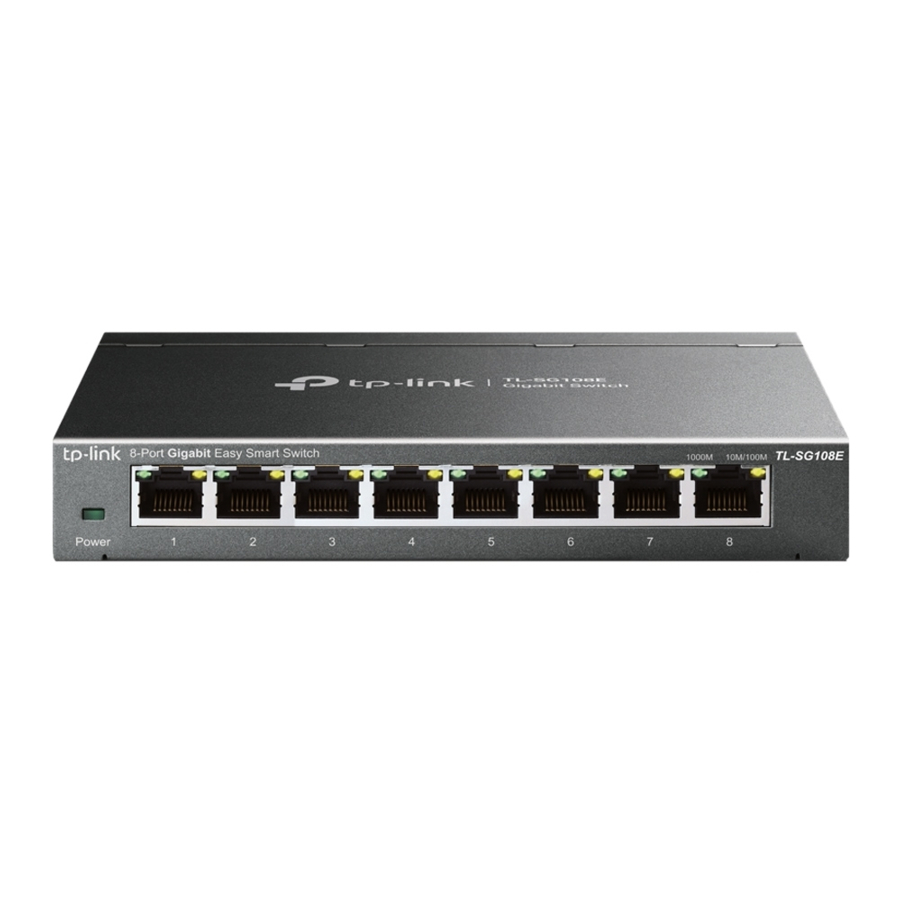
Het voorpaneel van TL-SG108E wordt weergegeven in Figuur 2-2.
Figuur 2-2 Voorpaneel van TL-SG108E


De volgende onderdelen bevinden zich op het voorpaneel van de switch:
- Reset: Houd deze knop met de switch ingeschakeld vijf seconden of langer ingedrukt om de software-instellingen terug te zetten naar de fabrieksinstellingen. (Alleen voor TL-SG108E)
- 1000Mbps-poorten: Ontworpen om verbinding te maken met het apparaat met een bandbreedte van 10 Mbps, 100 Mbps of 1000 Mbps. Elke poort heeft een bijbehorende 1000Mbps-LED en 10/100Mbps-LED.
- LED's
| Naam | Status | Indicatie |
| Stroom | Aan | De stroom is ingeschakeld. |
| Knipperend | De stroomtoevoer is abnormaal. | |
| Uit | De stroom is uit of de stroomtoevoer is abnormaal. | |
| 1000 Mbps | Aan | Er is een 1000Mbps-apparaat aangesloten op de bijbehorende poort. |
| Knipperend | Er worden gegevens verzonden of ontvangen. | |
| Uit | Er is een 10/100Mbps-apparaat of geen apparaat aangesloten op de bijbehorende poort. | |
| 10/100 Mbps | Aan | Er is een 10/100Mbps-apparaat aangesloten op de bijbehorende poort. |
| Knipperend | Er worden gegevens verzonden of ontvangen. | |
| Uit | Er is geen apparaat aangesloten op de bijbehorende poort. |
- TL-SG108PE
Het voorpaneel van TL-SG108PE wordt weergegeven in Figuur 2-3.
Figuur 2-3 Voorpaneel van TL-SG108PE


De volgende onderdelen bevinden zich op het voorpaneel van de switch:
- Reset: Houd deze knop met de switch ingeschakeld vijf seconden of langer ingedrukt om de software-instellingen terug te zetten naar de fabrieksinstellingen.
- 1000Mbps-poorten: Ontworpen om verbinding te maken met het apparaat met een bandbreedte van 10 Mbps, 100 Mbps of 1000 Mbps. Elke poort heeft een bijbehorende Link/Act LED (linker LED). Voor poort 1-4 heeft elk ook een PoE Status LED (rechter LED).
- LED's
| Naam | Status | Indicatie |
| Stroom | Aan | De stroom is ingeschakeld. |
| Knipperend | De stroomtoevoer is abnormaal. | |
| Uit | De stroom is uit of de stroomtoevoer is abnormaal. | |
| PoE Max | Aan | 46 W≤ De totale stroomtoevoer< 55 W. |
| Knipperend | De totale stroomtoevoer≥ 55 W. | |
| Uit | De totale stroomtoevoer< 46 W. | |
| Link/Act | Aan (groen) | Er is een 1000Mbps-apparaat aangesloten op de bijbehorende poort. |
| Aan (geel) | Er is een 10/100Mbps-apparaat aangesloten op de bijbehorende poort. | |
| Knipperend | Er worden gegevens verzonden of ontvangen. | |
| Uit | Er is geen apparaat aangesloten op de bijbehorende poort. | |
| PoE-status | Aan | De poort levert normaal stroom. |
| Knipperend | De poort levert abnormaal stroom. | |
| Uit | Er wordt geen PoE-stroom geleverd op de poort. |
- TL-SG1016DE/TL-SG1024DE
Het voorpaneel van TL-SG1016DE wordt weergegeven in Figuur 2-4.

Het voorpaneel van TL-SG1024DE wordt weergegeven in Figuur 2-5.
Figuur 2-5 Voorpaneel van TL-SG1024DE


De volgende onderdelen bevinden zich op het voorpaneel van de switch:
- Reset: Houd deze knop met de switch ingeschakeld vijf seconden of langer ingedrukt om de software-instellingen terug te zetten naar de fabrieksinstellingen.
- 1000Mbps-poorten: Ontworpen om verbinding te maken met het apparaat met een bandbreedte van 10 Mbps, 100 Mbps of 1000 Mbps. Elke poort heeft een bijbehorende 1000Mbps-LED en Link/Act LED.
- LED's
| Naam | Status | Indicatie |
| Stroom | Aan | De stroom is ingeschakeld. |
| Knipperend | De stroomtoevoer is abnormaal. | |
| Uit | De stroom is uit of de stroomtoevoer is abnormaal. | |
| 1000 Mbps | Aan | Er is een 1000Mbps-apparaat aangesloten op de bijbehorende poort. |
| Uit | Er is een 10/100Mbps-apparaat of geen apparaat aangesloten op de bijbehorende poort. | |
| Link/Act | Aan | Er is een apparaat aangesloten op de bijbehorende poort, maar er is geen activiteit. |
| Knipperend | Er worden gegevens verzonden of ontvangen. | |
| Uit | Er is geen apparaat aangesloten op de bijbehorende poort. |
Achterpaneel
- TL-SG105E/TL-SG108E/TL-SG108PE
Het achterpaneel van TL-SG105E/TL-SG108E/TL-SG108PE is voorzien van een stopcontact en een
Kensington-beveiligingsslot (gemarkeerd met![]() ). TL-SG105E heeft ook een Reset-knop op het achterpaneel.
). TL-SG105E heeft ook een Reset-knop op het achterpaneel.


- Reset: Houd deze knop met de switch ingeschakeld vijf seconden of langer ingedrukt om de software-instellingen terug te zetten naar de fabrieksinstellingen. (Alleen voor TL-SG105E)
- Kensington-beveiligingsslot: Bevestig het slot (niet meegeleverd) in het beveiligingsslot om te voorkomen dat het apparaat wordt gestolen.
- DC-voedingsaansluiting: Sluit hier de vrouwelijke connector van het netsnoer aan en de mannelijke connector op het DC-stopcontact. Zorg ervoor dat de spanning van de stroomvoorziening voldoet aan de eisen van de ingangsspanning.
- TL-SG1016DE/TL-SG1024DE
Het achterpaneel van TL-SG1016DE/TL-SG1024DE is voorzien van een stopcontact en een aardingsklem (gemarkeerd met![]() ).
).
Figuur 2-9 Achterpaneel van TL-SG1016DE

Figuur 2-10 Achterpaneel van TL-SG1024DE

- Aardingsklem: TL-SG105E/TL-SG108E/TL-SG108PE/TL-SG1016DE/TL-SG1024DE wordt al geleverd met een bliksembeschermingsmechanisme. U kunt de switch ook aarden via de PE-kabel (Protecting Earth) van het AC-snoer of met een aardkabel.
- AC-voedingsaansluiting: Sluit hier de vrouwelijke connector van het netsnoer aan en de mannelijke connector op het AC-stopcontact. Zorg ervoor dat de spanning van de stroomvoorziening voldoet aan de eisen van de ingangsspanning.
 ). TL-SG105E heeft ook een Reset-knop op het achterpaneel.


 ).
).

Inloggen op de switch
Inloggen
- Om toegang te krijgen tot de configuratie-utility, opent u een webbrowser en typt u het standaardadres http://192.168.0.1 in het adresveld van de browser en drukt u op de toets Enter.
![informatie]() Tips:
Tips:
Om in te loggen op de switch, moet het IP-adres van uw pc worden ingesteld in dezelfde subnetadressen van de switch. Het IP-adres is 192.168.0.x ("x" is een willekeurig getal van 2 tot 254), het subnetmasker is 255.255.255.0.
Figuur 3-1 Webbrowser
![]()
- Na een moment verschijnt er een inlogvenster, zoals weergegeven in Figuur 3-2. Voer admin in voor de gebruikersnaam en het wachtwoord, beide in kleine letters. Klik vervolgens op de knop Login (Inloggen) of druk op de Enter-toets.
Figuur 3-2 Inloggen


Configuratie
Na een succesvolle login verschijnt de hoofdpagina zoals in Figuur 3-3, en u kunt de functie configureren door op het setup-menu aan de linkerkant van het scherm te klikken.
Figuur 3-3 Hoofdsetupmenu

Opmerking:
Door op Apply (Toepassen) te klikken, worden de nieuwe configuraties pas effectief nadat de switch opnieuw is opgestart. Als u wilt dat de configuraties effectief blijven, zelfs als de switch opnieuw wordt opgestart, klikt u op Save Config (Config opslaan). U wordt aangeraden op Save Config (Config opslaan) te klikken voordat u de stroom uitschakelt of de switch opnieuw opstart om te voorkomen dat u de nieuwe configuraties verliest.
Systeem
De module Systeem is hoofdzakelijk bedoeld voor basisinstellingen van de switch, inclusief vier submenu's: System Info, IP Setting, User Account en System Tools.
Systeeminformatie
Op deze pagina kunt u de systeeminformatie bekijken en de apparaatbeschrijving definiëren.
Kies het menu System→System Info om de volgende pagina te laden.
Figuur 4-1 Systeeminformatie

De volgende vermeldingen worden op dit scherm weergegeven:
- Systeeminformatie
Apparaatbeschrijving: Geeft het modelnummer van het apparaat weer. MAC-adres: Geeft het MAC-adres van de switch weer. IP-adres: Geeft het systeem-IP-adres van de switch weer. Het standaard systeem-IP-adres is 192.168.0.1 en u kunt dit naar wens wijzigen. Subnetmasker: Geeft het subnetmasker van de switch weer. Standaardgateway: Geeft de standaardgateway van de switch weer. Firmwareversie: Geeft het versienummer van de geïnstalleerde software weer. Hardwareversie: Geeft het versienummer van de geïnstalleerde hardwareversie van het apparaat weer. Apparaatbeschrijving: Geef een beschrijving aan het apparaat ter identificatie.
IP-instelling
Elk apparaat in het netwerk heeft een uniek IP-adres. U kunt zich aanmelden op de webbeheerpagina om de switch te bedienen met behulp van dit IP-adres.
Op deze pagina kunt u de netwerkparameters van de switch ophalen en wijzigen.
Kies het menu System→IP Setting om de volgende pagina te laden.
Figuur 4-2 IP-adresinstelling

De volgende vermeldingen worden op dit scherm weergegeven:
- IP-adresinstelling
DHCP-instelling: Hiermee kunt u de switch in- of uitschakelen om als DHCP-client te dienen. Als de DHCP-client is ingeschakeld, verkrijgt de switch automatisch het IP-adres, het subnetmasker en de standaardgateway van de DHCP-server; anders moeten deze drie items handmatig worden geconfigureerd. Standaard is dit uitgeschakeld. IP-adres: Specificeer het systeem-IP-adres van de switch. Het standaard systeem-IP-adres is 192.168.0.1 en u kunt dit naar wens wijzigen. Het IP-adres van de switch moet voldoen aan de subnetindeling. Subnetmasker: Voer het subnetmasker van de switch in. Het subnetmasker is een adrescode die de grootte van het netwerk bepaalt. Standaard gebruikt de switch 255.255.255.0 als subnetmasker. Standaardgateway: Voer de standaardgateway van de switch in. De gateway dient als de standaardbestemming waar het pakket naartoe moet worden doorgestuurd wanneer het bestemmings-IP-adres zich niet binnen het subnet van de switch bevindt.
Opmerking:
- De switch heeft slechts één IP-adres. Het nieuw geconfigureerde IP-adres vervangt het oorspronkelijke IP-adres.
- Het wijzigen van het IP-adres in een ander IP-segment onderbreekt de netwerkcommunicatie, dus houd het nieuwe IP-adres in hetzelfde IP-segment als het lokale netwerk.
Gebruikersaccount
Op deze pagina kunt u de gebruikersnaam en het wachtwoord wijzigen om illegale gebruikers te weigeren.
Kies het menu System→User Account om de volgende pagina te laden.
Figuur 4-3 Instelling gebruikersaccount

U wordt vriendelijk verzocht om het nieuwe wachtwoord opnieuw in te typen in het vak "Wachtwoord bevestigen" in plaats van te kopiëren om fouten te voorkomen.
Opmerking:
- De lengte van de gebruikersnaam en het wachtwoord mag niet langer zijn dan 16 tekens met alleen cijfers, Engelse letters en onderstrepingstekens.
- De standaard gebruikersnaam/wachtwoord is admin/admin.
Systeemhulpprogramma's
De functie Systeemhulpprogramma's, waarmee u het configuratiebestand van de switch kunt beheren, kan worden geïmplementeerd op de pagina's Back-up maken en terugzetten, Systeem opnieuw opstarten, Systeem resetten en Firmware-upgrade.
Back-up maken en terugzetten
Op deze pagina kunt u de huidige configuratie downloaden en opslaan als een bestand op uw computer voor uw toekomstige configuratie om een back-upconfiguratiebestand te uploaden om uw switch naar deze eerdere configuratie te herstellen.
Kies het menu System→System Tools→Backup and Restore om de volgende pagina te laden.
Figuur 4-4 Back-up maken en terugzetten

De volgende vermeldingen worden op dit scherm weergegeven:
- Configuratie back-up
Configuratie back-up: Klik op de knop Backup Config (Configuratie back-up) om de huidige configuratie als een bestand op uw computer op te slaan. U wordt aangeraden deze maatregel te nemen voordat u een upgrade uitvoert.
- Configuratie terugzetten
Configuratie terugzetten: Klik op de knop Restore Config (Configuratie terugzetten) om het back-upconfiguratiebestand terug te zetten. Dit wordt van kracht nadat de switch automatisch opnieuw is opgestart.
Opmerking:
- Het duurt enkele minuten om het configuratiebestand te back-uppen of terug te zetten. Wacht alstublieft zonder enige handeling.
- Om schade te voorkomen, schakelt u de switch niet uit terwijl deze wordt hersteld.
- Na herstel gaan de huidige instellingen van de switch verloren. Een verkeerd geüpload configuratiebestand kan ervoor zorgen dat de switch niet meer wordt beheerd.
Systeem opnieuw opstarten
Op deze pagina kunt u de switch opnieuw opstarten en terugkeren naar de inlogpagina. Sla de huidige configuratie op voordat u opnieuw opstart om te voorkomen dat de niet-opgeslagen configuratie verloren gaat.
Kies het menu System→System Tools→System Reboot om de volgende pagina te laden.
Figuur 4-5 Systeem opnieuw opstarten

Opmerking: Om schade te voorkomen, schakelt u het apparaat niet uit tijdens het opnieuw opstarten.
Systeem resetten
Op deze pagina kunt u de switch resetten naar de standaardinstellingen. Alle instellingen worden gewist nadat de switch is gereset.
Kies het menu System→System Tools→System Reset om de volgende pagina te laden.
Figuur 4-6 Systeem resetten

Opmerking: De optie System Reset (Systeem resetten) herstelt de configuratie naar de standaardinstellingen en uw huidige instellingen gaan verloren.
Firmware-upgrade
Het switch-systeem kan worden geüpgraded via de webbeheerpagina. Het upgraden van het systeem is om meer functies en betere prestaties te krijgen. Ga naar http://www.tp-link.com om de bijgewerkte firmware te downloaden.
Kies het menu System→System Tools→Firmware Upgrade om de volgende pagina te laden.
Figuur 4-7 Firmware-upgrade

Klik op Ready (Klaar) en de volgende pagina verschijnt.
Figuur 4-8 Selecteer de firmware

De volgende vermeldingen worden op dit scherm weergegeven:
- Upgurade
Upgrade: Klik op de knop Upgrade om de firmware van de switch te upgraden. Abort: Klik op de knop Abort om het upgradeproces te stoppen.
Opmerking:
- Onderbreek de upgrade niet.
- U wordt aangeraden om een back-up van de configuratie te maken voordat u een upgrade uitvoert.
- Selecteer de juiste softwareversie die overeenkomt met uw hardware om te upgraden.
- Om schade te voorkomen, schakelt u het apparaat niet uit tijdens het upgraden.
- Na de upgrade start het apparaat automatisch opnieuw op.
Schakelen
De schakelmodule wordt gebruikt om de basisfuncties van de switch te configureren, waaronder drie submenu's: Poortinstelling, IGMP Snooping en LAG.
Poortinstelling
Op deze pagina kunt u de basisparameters van elke poort configureren en bekijken, waaronder de poortstatus, snelheid, duplexmodus en flow control. Omdat de parameters de werkmodus van de poort beïnvloeden, stelt u de parameters in die aan uw behoeften voldoen.
Kies het menu Switching→Port Setting om de volgende pagina te laden.
Afbeelding 5-1 Poortinstelling

De volgende items worden op dit scherm weergegeven:
- Poortinstelling
Poort: Selecteer de gewenste poort voor configuratie. Meerdere opties mogelijk. Status: Hiermee kunt u de poort in- of uitschakelen. "Enable" (Inschakelen) geeft aan dat de poort operationeel is en "Disable" (Uitschakelen) geeft aan dat de poort niet operationeel is. Als een poort lange tijd niet wordt gebruikt, kan de status worden ingesteld op "Disable" (Uitschakelen) om de energiekosten te verlagen. Snelheid/Duplex: Selecteer de snelheid en duplexmodus voor de poort. Het apparaat dat is aangesloten op de switch moet dezelfde snelheid en duplexmodus hebben als de switch. Beschikbare veldwaarden zijn "Auto", "10M HD", "10M FD", "100M HD", "100M FD" en "1000M FD". "HD" staat voor Half-Duplex en "FD" staat voor Full-Duplex.
"Auto" betekent automatische onderhandeling.Flow Control: Hiermee kunt u de functie Flow Control in-/uitschakelen. Wanneer "On" (Aan) is geselecteerd, kan de switch de snelheid synchroniseren met zijn peer om pakketverlies als gevolg van congestie te voorkomen.
Opmerking: de switch kan niet worden beheerd via de uitgeschakelde poort. Schakel de poort in die wordt gebruikt om de switch te beheren.
IGMP Snooping
Internet Group Management Protocol (IGMP) snooping is een multicast-controlmechanisme dat op de switch kan worden gebruikt voor dynamische registratie van de multicast-groep.
Met IGMP Snooping kan de switch de IGMP-berichten herkennen die worden verzonden tussen netwerkstations of -apparaten en een IGMP-host. Wanneer de switch een IGMP-rapportbericht van de IGMP-host ontvangt, voegt hij de poort toe aan de multicast-adrestabel. Wanneer de switch luistert naar een IGMP-leave-bericht van de IGMP-host, verwijdert hij de poort uit de multicast-adrestabel. Door de multicast-adrestabel te beheren en te controleren, kan de uitzending van multicast-verkeer effectief worden voorkomen in het netwerk.
Op deze pagina kunt u de functie IGMP Snooping en de functie Report Message Suppression inschakelen en de huidige IGMP-groepsinformatie bekijken.
Kies het menu Switching→IGMP Snooping om de volgende pagina te laden.
Afbeelding 5-2 IGMP Snooping

De volgende items worden op dit scherm weergegeven:
- IGMP Snooping
IGMP Snooping: Schakel de IGMP snooping-functie globaal in of uit op de switch. Report Message
Suppression:
Schakel de functie Report Message Suppression globaal in of uit. Als deze functie is ingeschakeld, wordt het eerste rapportbericht van de luisteraar doorgestuurd naar de routerpoorten, terwijl de volgende rapportberichten worden onderdrukt om de IGMP-pakketten te verminderen. IP-adres: Geeft het multicast IP-adres weer. VLAN ID: Geeft de VLAN ID van de multicast-groep weer. Als het pakket geen VLAN ID bevat, wordt hier de PVID van de poort weergegeven. Alle poortleden van een multicast-groep moeten worden verdeeld over hetzelfde VLAN en dezelfde PVID hebben. Poorten: Geeft de lijst met doorstuurpoorten van de multicast-groep weer.
LAG
LAG wordt gebruikt om een aantal poorten te combineren tot een enkel gegevenspad met een hoge bandbreedte, wat de bandbreedte aanzienlijk kan vergroten. De bandbreedte van de LAG is de som van de bandbreedte van de ledenpoorten.
Er zijn enkele regels voor het gebruik van LAG:
- Voor de ledenpoorten in een LAG-groep moet hun configuratie van Poortinstelling (Snelheid en Duplex, Flow Control), QoS hetzelfde zijn.
- Voor de nieuw toegevoegde ledenpoorten in een LAG-groep, is hun standaardinstelling van Poortinstelling (Snelheid en Duplex, Flow Control), QoS hetzelfde als die van de eerste ledenpoort in de LAG-groep.
- De LAG-ledenpoorten kunnen niet worden ingesteld als spiegelpoort.
- Voordat de LAG wordt ingesteld, moeten de ledenpoorten worden verdeeld over hetzelfde VLAN en dezelfde PVID hebben en de regel voor het verwijderen van niet-getagde pakketten. Wijziging van de LAG-instelling heeft geen invloed op de VLAN-instelling.
Als de LAG nodig is, wordt aangeraden de LAG-functie hier te configureren voordat u de andere functies voor de ledenpoorten configureert.
Op deze pagina kunt u de informatie van de LAG-groep van de switch configureren en bekijken.
Kies het menu Switching→LAG om de volgende pagina te laden.
Afbeelding 5-3 LAG-instelling

Hier kunt u de poortparameters configureren en bekijken.
- LAG-instelling
Groeps-ID: Selecteer een identificatienummer voor de trunk-groep in de vervolgkeuzelijst. Poort: Selecteer de poort als het trunk-groeplid. Meerdere opties mogelijk. Als u alle poorten van de trunk-groep wist, wordt deze trunk-groep verwijderd.
Tips: Bereken de bandbreedte voor een LAG-groep: als een LAG bestaat uit de vier poorten waarvan de snelheid/duplex-modus 1000 Mbps/Full Duplex is, is de totale bandbreedte van de LAG-groep maximaal 8000 Mbps (2000 Mbps * 4) omdat de bandbreedte van elke ledenpoort 2000 Mbps is, waarbij de up-linked snelheid van 1000 Mbps en de down-linked snelheid van 1000 Mbps worden meegeteld.
Bewaking
De bewakingsmodule bewaakt de verkeersinformatie van de switch en biedt de handige methode om het netwerkprobleem te lokaliseren en op te lossen, waaronder vier submenu's: Poortstatistieken, Poortspiegel, Kabeltest en Loop Preventie.
Poortstatistieken
Op deze pagina kunt u de statistische informatie van elke poort bekijken, waardoor u het verkeer kunt bewaken en storingen snel kunt lokaliseren.
Kies het menu Monitoring→Port Statistics om de volgende pagina te laden.
Afbeelding 6-1 Info poortstatistieken

De volgende items worden op dit scherm weergegeven:
- Info poortstatistieken
Poort: Geeft het poortnummer van de switch weer. Status: Geeft weer of de poort is in- of uitgeschakeld. Link Status: Geeft weer of de poort is verbonden of niet. TxGoodPkt: Geeft het aantal goede pakketten weer dat op de poort is verzonden. De foutpakketten worden niet meegeteld. TxBadPkt: Geeft het aantal foutpakketten weer dat op de poort is verzonden. RxGoodPkt: Geeft het aantal goede pakketten weer dat op de poort is ontvangen. De foutpakketten worden niet meegeteld. RxBadPkt: Geeft het aantal foutpakketten weer dat op de poort is ontvangen.
Poortspiegel
Poortspiegelfuncties om netwerkverkeer te bewaken en te spiegelen door kopieën van inkomende en uitgaande pakketten van een/meerdere poorten (gespiegelde poort) door te sturen naar een specifieke poort (spiegelpoort). Meestal is de spiegelpoort aangesloten op een apparaat voor gegevensdiagnose, dat wordt gebruikt om de gespiegelde pakketten te analyseren voor het bewaken en oplossen van problemen in het netwerk.
Kies het menu Monitoring→Port Mirror om de volgende pagina te laden.
Afbeelding 6-2 Poortspiegel

De volgende items worden op dit scherm weergegeven:
- Poortspiegel
Port Mirror: Hiermee kunt u de poortspiegelfunctie van de opgegeven poort in- of uitschakelen. Mirroring Port: Selecteer een poort in de vervolgkeuzelijst als de spiegelpoort. - Gespiegelde poort
Mirrored Port: Selecteer een poort in de vervolgkeuzelijst als de gespiegelde poort om het verkeer te bewaken. LAG-lid kan hier niet worden gedefinieerd. Meerdere opties mogelijk. Ingress: Selecteer of u het inkomende verkeer wilt bewaken. Wanneer de ingress is ingeschakeld, wordt het inkomende verkeer dat door de gespiegelde poort wordt ontvangen, gekopieerd naar de spiegelpoort. Egress: Selecteer of u het uitgaande verkeer wilt bewaken. Wanneer de egress is ingeschakeld, worden de uitgaande pakketten die door de gespiegelde poort worden verzonden, gekopieerd naar de spiegelpoort.
Opmerking:
- Het LAG-lid kan niet worden geselecteerd als de spiegelpoort.
- Een poort kan niet tegelijkertijd worden ingesteld als de gespiegelde poort en de spiegelpoort.
- De poortspiegelfunctie kan van kracht worden over de meerdere VLAN's.
Kabeltest
Deze switch biedt kabeltests om de verbindingsstatus van de kabel die is aangesloten op de switch en de afstand tot de probleemlocatie te diagnosticeren, waardoor u de probleemlocatie van het netwerk kunt lokaliseren en diagnosticeren.
Kies het menu Monitoring→Cable Test om de volgende pagina te laden.
Afbeelding 6-3 Kabeltest

De volgende items worden op dit scherm weergegeven:
- Kabeltest
Selecteren: Klik op het selectievakje om de gewenste poort voor de kabeltest te selecteren. Meerdere opties mogelijk. Poort: Geeft het poortnummer van de switch weer. Testresultaat: Geeft de verbindingsstatus weer van de kabel die is aangesloten op de poort. De testresultaten van de kabel zijn "No Cable" (Geen kabel), "Open", "Short" (Kort), "Open Short", "Normal" (Normaal), "Cro Cable" en "others" (andere). Kabelstoringsafstand (m): Geeft de foutlengte (in meters) van de kabel weer.
Opmerking: het testresultaat is slechts ter referentie.
Loop Preventie
Als de functie loop preventie is ingeschakeld, kan de switch lussen detecteren met behulp van lusdetectiepakketten. Wanneer een lus wordt gedetecteerd, blokkeert de switch de bijbehorende poort automatisch.
Kies het menu Monitoring→Loop Prevention om de volgende pagina te laden.
Afbeelding 6-4 Loop functie instelling

De volgende items worden op dit scherm weergegeven:
- Loop Preventie instelling
Loop Prevention: Hiermee kunt u de loop preventie functie globaal in- of uitschakelen.
VLAN
De traditionele Ethernet is een datanetwerkcommunicatietechnologie gebaseerd op CSMA/CD (Carrier Sense Multiple Access/Collision Detect) via gedeelde communicatiemedia. Via de traditionele Ethernet zullen de overvolle hosts in LAN leiden tot ernstige botsingen, overstromende uitzendingen, slechte prestaties of zelfs een storing van het internet. Hoewel het verbinden van de LAN's via switches de ernstige botsingen kan vermijden, kunnen de overstromende uitzendingen niet worden voorkomen, wat veel bandbreedtebronnen zal bezetten, waardoor potentiële ernstige beveiligingsproblemen ontstaan.
Een Virtual Local Area Network (VLAN) is een netwerktopologie die is geconfigureerd volgens een logisch schema in plaats van de fysieke lay-out. De VLAN-technologie is ontwikkeld voor switches om uitzendingen in LAN's te regelen. Door VLAN's in een fysiek LAN te maken, kunt u het LAN verdelen in meerdere logische LAN's, die elk een eigen uitzenddomein hebben. Hosts in hetzelfde VLAN communiceren met elkaar alsof ze zich in een LAN bevinden. Hosts in verschillende VLAN's kunnen echter niet rechtstreeks met elkaar communiceren. Daarom zijn uitzendpakketten beperkt in een VLAN. Hosts in hetzelfde VLAN communiceren met elkaar via Ethernet, terwijl hosts in verschillende VLAN's met elkaar communiceren via de internetapparaten zoals router, de Lay3-switch, enz. De volgende afbeelding illustreert een VLAN-implementatie.
Figuur 7-1 VLAN-implementatie

Vergeleken met de traditionele Ethernet biedt VLAN de volgende voordelen.
- (1) Uitzendingen zijn beperkt tot VLAN's. Dit vermindert het bandbreedtegebruik en verbetert de netwerkprestaties.
- (2) De netwerkbeveiliging is verbeterd. VLAN's kunnen niet rechtstreeks met elkaar communiceren. Dat wil zeggen dat een host in een VLAN niet rechtstreeks toegang heeft tot bronnen in een ander VLAN, tenzij routers of Layer 3-switches worden gebruikt.
- (3) De netwerkconfiguratieworkload voor de host wordt verminderd. VLAN kan worden gebruikt om specifieke hosts te groeperen. Wanneer de fysieke positie van een host verandert binnen het bereik van het VLAN, hoeft u de netwerkconfiguratie niet te wijzigen.
Er zijn 3 soorten VLAN-modi die in de switch worden ondersteund:
- MTU VLAN
MTU VLAN (Multi-Tenant Unit VLAN) definieert een uplinkpoort die meerdere VLAN's zal opbouwen met elk van de andere poorten. Elke VLAN bevat twee poorten, de uplinkpoort en een van de andere poorten in de switch, zodat de uplinkpoort met elke andere poort kan communiceren, maar andere poorten niet met elkaar kunnen communiceren. - Port Based VLAN
VLAN's zijn verdeeld op basis van poorten. Standaard is de Port Based VLAN ingeschakeld. - 802.1Q VLAN
Het IEEE 802.1Q-protocol definieert een nieuwe indeling van het frame; het voegt een Tag-header toe aan het originele Ethernet-frame, als volgt:
Figuur 7-2 IEEE 802.1Q-frame


VLAN-tags in de pakketten zijn noodzakelijk voor de switch om pakketten van verschillende VLAN's te identificeren. De switch werkt op de datalinklaag in het OSI-model en kan alleen de datalinklaag-inkapseling van het pakket identificeren, dus u kunt het VLAN-tagveld toevoegen aan de datalinklaag-inkapseling voor identificatie.
IEEE 802.1Q Tag VLAN is verdeeld door VLAN ID (VID). Bij ontvangst van een frame controleert de switch de VID in de Tag-header van het frame om te bepalen tot welke VLAN het behoort. Als het ontvangende frame geen Tag-header bevat, wijst de switch een Tag toe aan het frame, waarbij de PVID van de poort als VID wordt gebruikt.
In deze gebruikershandleiding verwijst het getagde pakket naar het pakket met VLAN-tag, terwijl het niet-getagde pakket verwijst naar het pakket zonder VLAN-tag.
De VLAN-module is voornamelijk bedoeld voor VLAN-configuratie, inclusief vier submenu's: MTU VLAN, Port Based VLAN, 802.1Q VLAN en 802.1Q PVID Setting.
MTU VLAN
Op deze pagina kunt u ervoor kiezen om de MTU VLAN-modus in te schakelen en VLAN's te configureren.
Kies het menu VLAN→MTU VLAN om de volgende pagina te laden.
Figuur 7-3 MTU VLAN-configuratie

Opmerking:
- De uplinkpoort vormt verschillende VLAN's met elk van de andere poorten. Elke VLAN bevat twee poorten, de uplinkpoort en een van de andere poorten in de switch, dus de uplinkpoort kan met elke andere poort communiceren, maar andere poorten kunnen niet met elkaar communiceren.
- Voor de eerste keer dat de MTU VLAN-modus is ingeschakeld, stelt de switch standaard poort 1 in als de uplinkpoort.
Port Based VLAN
Op deze pagina kunt u de Port Based VLAN-functie configureren en de gerelateerde instellingen bekijken.
Kies het menu VLAN→Port Based VLAN om de volgende pagina te laden.
Figuur 7-4 Port Based VLAN-configuratie

Om de normale communicatie van de fabrieksswitch te garanderen, is de standaard VLAN van alle poorten ingesteld op VLAN1. VLAN 1 kan niet worden verwijderd.
De volgende items worden op dit scherm weergegeven:
- Port Based VLAN Configuration
Port Based VLAN Configuration Schakel de Port Based VLAN-modus in of uit. VLAN ID: Voer het ID-nummer van VLAN in. Het varieert van 2 tot 32. Port: Geeft het poortnummer weer. Member: Klik op het selectievakje om de poort van het VLAN te selecteren. Het is multi-optioneel. Als dit veld is aangevinkt, geeft dit aan dat de poort tot de huidige VLAN behoort.
Opmerking: een VLAN kan niet de subset of superset van de andere VLAN's zijn.
802.1Q VLAN
Op deze pagina kunt u de 802.1Q VLAN-functie configureren en de gerelateerde instellingen bekijken.
Kies het menu VLAN→802.1Q VLAN om de volgende pagina te laden.
Figuur 7-5 802.1Q VLAN-configuratie

Om de normale communicatie van de fabrieksswitch te garanderen, is de standaard VLAN van alle poorten ingesteld op VLAN1. VLAN 1 kan niet worden gewijzigd of verwijderd.
De volgende items worden op dit scherm weergegeven:
- 802.1Q VLAN Configuration
802.1Q VLAN Configuration: Schakel de 802.1Q VLAN-modus in of uit. VLAN ID: Voer het ID-nummer van VLAN in. Het varieert van 2 tot 4094. VLAN Name: Geef een naam aan de VLAN ter identificatie. Port: Geeft het poortnummer weer. Untagged: Klik op het selectievakje om de egress-regel van het verkeer op deze poort als niet-getagd te configureren. De switch laat de tag-header vallen voordat het pakket wordt verzonden. Tagged: Klik op het selectievakje om de egress-regel van het verkeer op deze poort als getagd te configureren. De switch voegt de tag-header toe voordat het pakket wordt verzonden. Not Member: Klik op het selectievakje om de poort uit de huidige VLAN uit te sluiten.
802.1Q PVID Setting
PVID (Port Vlan ID) is de standaard VID van de poort. Wanneer de switch een niet-VLAN-getagd pakket ontvangt, voegt het een VLAN-tag toe aan het pakket volgens de PVID van de ontvangen poort en stuurt het de pakketten door.
Bij het maken van VLAN's is de PVID van elke poort, die de standaard VLAN aangeeft waartoe de poort behoort, een belangrijke parameter met de volgende twee doelen:
- Wanneer de switch een niet-VLAN-getagd pakket ontvangt, voegt het een VLAN-tag toe aan het pakket volgens de PVID van de ontvangen poort
- PVID bepaalt het standaard uitzenddomein van de poort, d.w.z. wanneer de poort UL-pakketten of uitzendpakketten ontvangt, zal de poort de pakketten in zijn standaard VLAN uitzenden.
Op deze pagina kunt u de PVID van de opgegeven poort configureren. Standaard is de PVID van alle poorten 1. Kies het menuVLAN→802.1Q PVID Setting om de volgende pagina te laden.
Figuur 7-6 802.1Q VLAN PVID-instelling

De volgende items worden op dit scherm weergegeven:
- 802.1Q VLAN PVID Setting
Select: Selecteer de gewenste poort voor configuratie. Het is multi-optioneel. Port: Geeft het poortnummer weer. PVID: Voer een PVID-nummer in voor de poort. Bij het toevoegen van de tag-header aan het ontvangen niet-getagde pakket, gebruikt de switch automatisch deze PVID-waarde als de VLAN-ID van de toegevoegde tag.
Opmerking: 802.1Q VLAN moet worden ingeschakeld voordat PVID wordt ingesteld.
QoS
QoS (Quality of Service) functioneert om verschillende kwaliteit van de dienstverlening te bieden voor diverse netwerktoepassingen en -vereisten en optimaliseert de distributie van de bandbreedtebronnen om zo een netwerkservice-ervaring van betere kwaliteit te bieden.
- QoS
Deze switch classificeert de inkomende pakketten, wijst de pakketten toe aan verschillende prioriteitswachtrijen en stuurt de pakketten vervolgens door volgens het gewogen round robin (WRR)-planningsalgoritme om de QoS-functie te implementeren.
Figuur 8-1 QoS-functie

- Verkeersclassificatie: Identificeert pakketten die voldoen aan bepaalde kenmerken volgens bepaalde regels.
- Toewijzen: De gebruiker kan de inkomende pakketten toewijzen aan verschillende prioriteitswachtrijen op basis van de prioriteitsmodi. Deze switch implementeert drie QoS-modi op basis van poort /802.1P /DSCP.
- WRR-modus: Weight Round Robin Mode. In deze modus worden pakketten in alle wachtrijen op volgorde verzonden op basis van de gewichtwaarde voor elke wachtrij en elke wachtrij kan verzekerd zijn van een bepaalde servicetijd. De gewichtwaarde geeft de ingenomen verhouding van de bron aan. In de WRR-modus, hoewel de wachtrijen op volgorde worden gepland, is de servicetijd voor elke wachtrij niet vast, dat wil zeggen, als een wachtrij leeg is, wordt de volgende wachtrij gepland. Op deze manier worden de bandbreedtebronnen volledig benut. De standaard gewichtwaardeverhouding van TC1, TC2, TC3 en TC4 is 1:2:4:8.
- QoS-modus
Deze switch implementeert drie QoS-modi op basis van poort /802.1P /DSCP. Standaard is de QoS-modus op basis van poort ingeschakeld en de andere zijn optioneel.

- Op poort gebaseerd
Wanneer de QoS-modus op poortbasis is ingeschakeld, kan de gebruiker de inkomende pakketten van de poort handmatig toewijzen aan vier verschillende prioriteitswachtrijen. Daarna zal de switch bij voorkeur pakketten in de wachtrij met een hogere prioriteit verzenden, en alleen wanneer de wachtrij met een hogere prioriteit leeg is, worden pakketten in de wachtrij met een lagere prioriteit verzonden. - 802.1P-gebaseerd
Figuur 8-2 802.1Q-frame

Zoals weergegeven in de bovenstaande afbeelding, heeft elke 802.1Q-tag een Pri-veld, bestaande uit 3 bits. Het 3-bits prioriteitsveld is 802.1p-prioriteit in het bereik van 0 tot 7. De 802.1p-prioriteitswaarde bepaalt hoe de switch de inkomende pakketten aan de prioriteitswachtrijen toewijst. De toewijzingsrelatie tussen acht 802.1p-prioriteitswaarden en prioriteitswachtrijen wordt als volgt weergegeven:
Figuur 8-3 Toewijzing van 802.1P-prioriteit


- Prioriteit 1 en 2 zijn toegewezen aan de 1 (laagste) prioriteitswachtrij.
- Prioriteit 0 en 3 zijn toegewezen aan de 2 (normale) prioriteitswachtrij.
- Prioriteit 4 en 5 zijn toegewezen aan de 3 (gemiddelde) prioriteitswachtrij.
- Prioriteit 6 en 7 zijn toegewezen aan de 4 (hoogste) prioriteitswachtrij.
Wanneer de 802.1P QoS-modus is ingeschakeld, zal de switch automatisch de inkomende pakketten toewijzen aan prioriteitswachtrijen op basis van de 802.1p-prioriteit en de bovenstaande toewijzingsrelatie. Daarna zal de switch bij voorkeur pakketten in de wachtrij met een hogere prioriteit verzenden, en alleen wanneer de wachtrij met een hogere prioriteit leeg is, worden pakketten in de wachtrij met een lagere prioriteit verzonden. Wat betreft de niet-gelabelde pakketten, de switch zal deze doorsturen volgens de standaard QoS-modus op basis van poort.
- Op DSCP gebaseerd
Figuur 8-4 IP-datagram


Zoals weergegeven in de bovenstaande afbeelding, bevat de ToS (Type of Service) in een IP-header 8 bits. De eerste drie bits geven de IP-precedentie aan in het bereik van 0 tot 7. RFC2474 herdefinieert het ToS-veld in de IP-pakketheader, dat het DS-veld wordt genoemd. De eerste zes bits (bit 0-bit 5) van het DS-veld geven de DSCP-prioriteit aan in het bereik van 0 tot 63. De laatste 2 bits (bit 6 en bit 7) zijn gereserveerd. De toewijzingsrelatie tussen vierenzestig DSCP-prioriteitswaarden en prioriteitswachtrijen wordt als volgt weergegeven:
- Prioriteit 0 tot 15 zijn toegewezen aan de 1 (laagste) prioriteitswachtrij.
- Prioriteit 16 tot 31 zijn toegewezen aan de 2 (normale) prioriteitswachtrij.
- Prioriteit 32 tot 47 zijn toegewezen aan de 3 (gemiddelde) prioriteitswachtrij.
- Prioriteit 48 tot 63 zijn toegewezen aan de 4 (hoogste) prioriteitswachtrij.
Wanneer de DSCP QoS-modus is ingeschakeld, zal de switch automatisch de inkomende pakketten toewijzen aan prioriteitswachtrijen op basis van de DSCP-precedentie en de bovenstaande toewijzingsrelatie. Daarna worden pakketten in alle wachtrijen op volgorde verzonden op basis van de gewichtwaarde voor elke wachtrij. De switch implementeert vier planningswachtrijen, TC1, TC2, TC3 en TC4. TC1 heeft de laagste prioriteit, terwijl TC4 de hoogste prioriteit heeft. De gewichtwaardeverhouding van TC1, TC2, TC3 en TC4 is 1:2:4:8.
Wat betreft de niet-gelabelde pakketten, de switch zal deze doorsturen volgens de standaard prioriteitsmodus.
De QoS-module is voornamelijk bedoeld voor prioriteitsconfiguratie en verkeersbeheer, inclusief drie submenu's: QoS Basic, Bandwidth Control en Storm Control.
QoS Basic
Deze switch classificeert de inkomende pakketten, wijst de pakketten toe aan verschillende prioriteitswachtrijen en stuurt de pakketten vervolgens door om de QoS-functie te implementeren.
Deze switch implementeert drie prioriteitsmodi op basis van poort /802.1P /DSCP. De op poort gebaseerde QoS-modus ondersteunt vier prioriteitswachtrijen. De poortprioriteitswachtrijen zijn gelabeld als 1, 2, 3 en 4.
Op deze pagina kunt u de QoS-modus en de op poort gebaseerde prioriteitsinstelling configureren en bekijken.
Kies het menu QoS→QoS Basic om de volgende pagina te laden.
Figuur 8-5 QoS Basic

De volgende items worden op dit scherm weergegeven:
- Global Config
QoS Mode: Selecteer de gewenste QoS-modus. - Port Based: (Op poort gebaseerd) De switch classificeert de inkomende pakketten en wijst de pakketten toe aan verschillende prioriteitswachtrijen op basis van de poort waarvan de pakketten afkomstig zijn.
- 802.1p Based: (802.1p-gebaseerd) De switch classificeert de inkomende pakketten en wijst de pakketten toe aan verschillende prioriteitswachtrijen op basis van het 802.1p-prioriteitsveld in de 802.1Q-tag.
- DSCP Based: (DSCP-gebaseerd) De switch classificeert de inkomende pakketten en wijst de pakketten toe aan verschillende prioriteitswachtrijen op basis van het DSCP-prioriteitsveld in het IP ToS-veld.
- Port-based Priority Setting
Port: Selecteer de gewenste poort om de prioriteitswachtrij te configureren. Het is multi-optioneel. Priority Queue: Specificeer de prioriteitswachtrij waaraan de pakketten van de poort zijn toegewezen. De prioriteiten zijn gelabeld als 1~4 en hoe groter de waarde, hoe hoger de prioriteit.
Bandwidth Control
Bandbreedtebeheer functioneert om de snelheid van het inkomende/uitgaande verkeer op elke poort te beheren via het configureren van de beschikbare bandbreedte van elke poort. Op deze manier kan de netwerkbandbreedte redelijk worden verdeeld en benut.
Op deze pagina kunt u de informatie over de bandbreedtebeheerfunctie configureren en bekijken.
Kies het menu QoS→Bandwidth Control om de volgende pagina te laden.
Figuur 8-6 Bandwidth Control Setting

De volgende items worden op dit scherm weergegeven:
- Bandwidth Control Setting
Port: Selecteer de gewenste poort voor bandbreedtebeheerconfiguratie. Het is multi-optioneel. Ingress Rate(Kbps): Hier kunt u de poortingangssnelheidslimiet configureren. Als de snelheid voor het ontvangen van pakketten op de poort de ingestelde snelheid overschrijdt, worden de pakketten verwijderd. Egress Rate(Kbps): Hier kunt u de poortuitgangssnelheidslimiet configureren. Als de snelheid voor het verzenden van pakketten op de poort de ingestelde snelheid overschrijdt, worden de pakketten verwijderd.
Opmerking:
- Een poort kan niet tegelijkertijd Storm Control en Ingress Rate Control inschakelen.
- Wanneer de functie voor bandbreedtebeheer van de uitgang is ingeschakeld voor een of meer poorten, wordt u aangeraden de flow control op elke poort uit te schakelen om ervoor te zorgen dat de switch normaal werkt.
Storm Control
Met de storm control-functie kan de switch broadcast-, multicast- en UL-frames in het netwerk filteren. Als de transmissiesnelheid van de gekozen pakketten de ingestelde bandbreedte overschrijdt, worden de pakketten automatisch verwijderd om een netwerkbroadcaststorm te voorkomen.
Op deze pagina kunt u de informatie over de storm control-functie configureren en bekijken.
Kies het menu QoS→Storm Control om de volgende pagina te laden.
Figuur 8-7 Storm Control Setting

De volgende items worden op dit scherm weergegeven:
- Storm Control Setting
Port: Selecteer de gewenste poort voor storm control-configuratie. Het is multi-optioneel. Status: Hiermee kunt u de storm control-functie in- of uitschakelen. Total Rate(Kbit/sec): Selecteer de snelheid voor het ontvangen van pakketten op de poort. Het pakketverkeer dat de snelheid overschrijdt, wordt verwijderd. Het bereik is 0 tot 100000 en moet een integraal veelvoud van 64 zijn. Included Storm Type: Selecteer om broadcast-/multicast-/UL-frames in het netwerk te filteren, als de transmissiesnelheid van de gekozen pakketten de ingestelde snelheid overschrijdt, worden de pakketten automatisch verwijderd om een netwerkbroadcaststorm te voorkomen. Het is multi-optioneel. - UL-Frame:Als UL-Frame-pakkettenverkeer de snelheid op de poort overschrijdt, worden ze verwijderd.
- Multicast: (Multicast) Als multicast-pakkettenverkeer de snelheid op de poort overschrijdt, worden ze verwijderd.
- Broadcast: (Broadcast) Als broadcast-pakkettenverkeer de snelheid op de poort overschrijdt, worden ze verwijderd.
Opmerking: Als u de storm control-functie inschakelt voor de poort waarvoor de ingangssnelheidsregeling is ingeschakeld, wordt de functie voor ingangssnelheidsregeling uitgeschakeld voor deze poort.
Specificaties
| Standards | IEEE802.3 Ethernet Media Access Control (MAC) Protocol |
| IEEE802.3i 10Base-T Ethernet | |
| IEEE802.3u 100Base-TX Fast Ethernet | |
| IEEE802.3ab 1000Base-T Gigabit Ethernet | |
| IEEE802.3x Flow Control | |
| IEEE802.3af (alleen TL –SG108PE ondersteunt) | |
| IEEE802.1p QoS | |
| IEEE802.1q VLAN | |
| Transmission Rate | Ethernet: 10Mbps HD, 20Mbps FD |
| Fast Ethernet: 100Mbps HD, 200Mbps FD | |
| Gigabit Ethernet: 2000Mbps FD | |
| Transmission Medium | 10Base-T: UTP/STP van Cat. 3 of hoger |
| 100Base-TX: UTP/STP van Cat. 5 of hoger | |
| 1000Base-T: 4-pair UTP (≤100m) van Cat. 5, Cat. 5e, Cat.6 of hoger | |
| LED | Voor TL-SG105E/ TL-SG108E: Power, 10/100Mbps, 1000Mbps Voor TL-SG108PE: Power, PoE Max, Link/Act(Port 1- 8), PoE Status(Port 1- 4) Voor TL-SG1016DE/ TL-SG1024DE: Power, 1000Mbps, Link/Act |
| Transmission Method | Store and Forward |
| Packets Forwarding Rate | 10BASE-T:14881pps/port 100BASE-TX:148810pps/port 1000Base-T:1488095pps/port |
| Operating Environment | Operating Temperature: 0℃ ~ 40℃ |
| Storage Temperature: -40℃ ~ 70℃ | |
| Operating Humidity: 10% ~ 90% RH Non-condensing | |
| For TL-SG105E/ TL-SG108E/ TL-SG108PE: Storage Humidity: 5% ~ 95% RH Non-condensing Voor TL-SG1016DE/ TL-SG1024DE: Storage Humidity: 5% ~ 90% RH Non-condensing |
Veiligheidsinformatie
- Wanneer het product een aan/uit-knop heeft, is de aan/uit-knop een van de manieren om het product uit te schakelen; Als er geen aan/uit-knop is, is de enige manier om de stroom volledig uit te schakelen, het product of de voedingsadapter los te koppelen van de stroombron.
- Haal het product niet uit elkaar en voer zelf geen reparaties uit. U loopt het risico op een elektrische schok en het vervallen van de beperkte garantie. Als u service nodig heeft, neem dan contact met ons op.
- Vermijd water en natte locaties.
Uitleg van de symbolen op het productlabel
| Symbool | Uitleg |
 | DC-spanning |
 | AC-spanning |
Referenties
TP-Link Product Support - Wireless Networking Equipment Support
![WiFi-netwerkapparatuur voor thuis en bedrijven | TP-Link]() WiFi Networking Equipment for Home & Business | TP-Link
WiFi Networking Equipment for Home & Business | TP-Linkhttp://forum.tp-link.com


Download handleiding
Hier kunt u de volledige pdf-versie van de handleiding downloaden. Deze kan aanvullende veiligheidsinstructies, garantie-informatie, FCC-regels, enz. bevatten.
Download TP-Link TL-SG105E, TL-SG108E, TL-SG108PE Handleiding


