Hyundai PALISADE 2025 Handleiding
- 1 OVERZICHT
- 2 PRIVACYBELEID HYUNDAI VOERTUIGBEZITTER
-
3
FUNCTIES EN BEDIENINGSELEMENTEN
- 3.1 SMART-SLEUTEL MET AFSTANDSBEDIENING
- 3.2 DEURGREEP VAN HET SENSORTYPE
- 3.3 DEURVERGRENDELINGEN
- 3.4 DIGITALE SLEUTEL 2.0 (indien aanwezig)
- 3.5 VERSTELLING VOORSTOEL (ELEKTRISCH)
- 3.6 COMFORTABELE STRETCH (indien aanwezig)
- 3.7 VERSTELLING VOORSTOEL (HANDMATIG)
- 3.8 BRANDSTOFTANKKLEP
- 3.9 ACHTERBANK INKLAPPEN
- 3.10 KNOP VOOR ELEKTRISCHE ACHTERKLEP
- 3.11 HANDSFREE SMART-ACHTERKLEP
-
4
KOPLAMPEN
- 4.1 WAARSCHUWINGEN EN INDICATOREN
- 4.2 BOORDCOMPUTER
- 4.3 VERWIJDEREN/REINIGEN VAN RUITENWISSERBLADEN
- 4.4 ACHTERSTE CLIMATE CONTROL (AUTOMATISCH)
- 4.5 ACHTERSTE CLIMATE CONTROL (HANDMATIG)
- 4.6 AUTOMATISCHE CLIMATE CONTROL
- 4.7 UITZETTEN VAN HET ONTDOOI-/ONWASEMSYSTEEM
- 4.8 ACHTERSTE CLIMATE CONTROL-KNOP
- 4.9 AUTOMATISCHE VERWARMING / AIRCONDITIONING
- 4.10 LUCHTINLAATREGELING
- 4.11 MODUSSELECTIE
- 4.12 HOMELINK DRAADLOOS BEDIENINGSSYSTEEM
- 5 INFOTAINMENT
- 6 NAVIGATIE
- 7 USB-C OPLADEN
-
8
RIJDEN
- 8.1 LANE KEEPING ASSIST (LKA)
- 8.2 LANE FOLLOWING ASSIST (LFA)
- 8.3 FORWARD COLLISION-AVOIDANCE ASSIST (FCA)
- 8.4 BLIND-SPOT COLLISION-WARNING (BCW) (indien aanwezig)
- 8.5 REAR CROSS-TRAFFIC COLLISION-AVOIDANCE ASSIST (RCCA)
- 8.6 SAFE EXIT ASSIST (SEA)
- 8.7 REAR OCCUPANT ALERT (ROA)
- 8.8 IDLE STOP AND GO (ISG)
- 8.9 RIJMODUS (AWD)
- 8.10 RIJMODUS (FWD)
- 8.11 TOW MODE (indien aanwezig)
- 8.12 BANDENSPANNINGCONTROLESYSTEEM (TPMS)
- 8.13 SMART CRUISE CONTROL (SCC)
- 8.14 ELEKTRONISCHE PARKEERREM (EPB)
- 8.15 AUTO HOLD
- 9 Gepland onderhoud
- 10 Referenties
- 11 Download handleiding
- 12 In andere talen
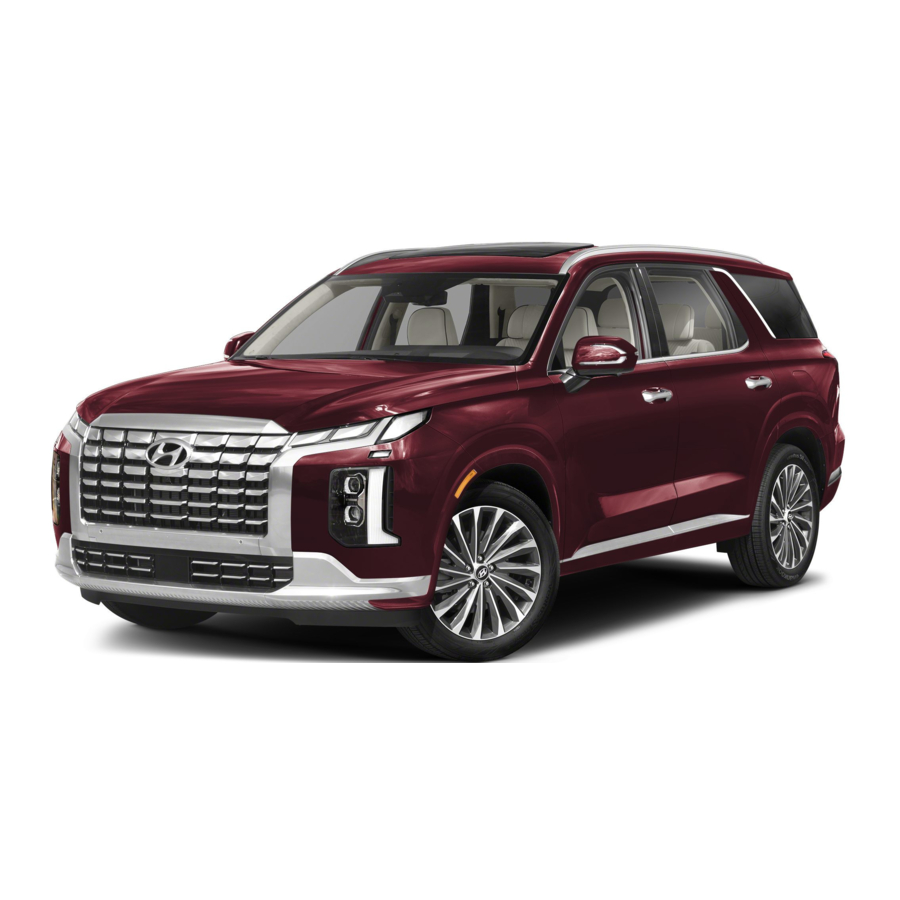
OVERZICHT

PRIVACYBELEID HYUNDAI VOERTUIGBEZITTER
Uw Hyundai-voertuig kan zijn uitgerust met technologieën en diensten die gebruikmaken van informatie die wordt verzameld, gegenereerd, opgenomen of opgeslagen door het voertuig. Hyundai heeft een Privacybeleid voor voertuigbezitters opgesteld om uit te leggen hoe deze technologieën en diensten deze informatie verzamelen, gebruiken en delen. U kunt ons Privacybeleid voor voertuigbezitters lezen op de website Hyundaiusa.com op
https://www.hyundaiusa.com/owner-privacy-policy.aspx. Als u een papieren exemplaar van ons Privacybeleid voor voertuigbezitters wilt ontvangen, kunt u contact opnemen met ons Customer Care Center op:
Hyundai Customer Care
P.O. Box 20850
Fountain Valley, CA 92728
800-633-5151
consumeraffairs@hmausa.com
De vertegenwoordigers van het Hyundai Customer Care Center zijn bereikbaar van maandag tot en met vrijdag tussen 6:00 uur en 17:00 uur PST en op zaterdag tussen 6:30 uur en 15:00 uur PST (Engels). Voor hulp van het Customer Connect Center in het Spaans of Koreaans zijn vertegenwoordigers bereikbaar van maandag tot en met vrijdag tussen 6:30 uur en 15:00 uur PST.
BEKIJK & LEER
Scan de QR-code om meer Hyundai-functievideo's te bekijken of ga naar https://hyundaihowtos.com


Lees en begrijp de belangrijke VEILIGHEIDSINFORMATIE in uw handleiding om het risico op ernstig letsel bij uzelf en anderen te verminderen.
Gebruik deze snelgids om meer te weten te komen over de functies die uw plezier van uw Hyundai zullen vergroten. Meer gedetailleerde informatie over deze functies is beschikbaar in uw handleiding.
FUNCTIES EN BEDIENINGSELEMENTEN
SMART-SLEUTEL MET AFSTANDSBEDIENING


Deurvergrendeling

Deur ontgrendelen

Knop voor starten motor op afstand

Paniek

Elektrische achterklep ontgrendelen/sluiten (Ingedrukt houden. De achterklep gaat open als deze is uitgerust met een elektrische achterklep.)
Parkeerhulp op afstand (indien aanwezig)

Vooruit

Achteruit
 Opmerking: Om het voertuig op afstand te starten, houdt u de startknop van de afstandsbediening langer dan 2 seconden ingedrukt binnen 4 seconden nadat de deuren zijn vergrendeld."
De mechanische sleutel verwijderen

Houd de ontgrendelknop  ingedrukt om de mechanische sleutel te verwijderen.
Deur van de bestuurder vergrendelen/ontgrendelen

De smart-sleutel moet zich binnen 70-100 cm van de deurgreep aan de buitenkant bevinden.
Druk op: Een keer
- Ontgrendel de bestuurdersdeur
Twee keer
- Ontgrendel alle deuren
Drie keer
- Vergrendel alle deuren
als 2-maal ontgrendelen is geselecteerd in de voertuiginstellingen in het instrumentenpaneel/scherm.
DEURGREEP VAN HET SENSORTYPE
Tips voor deurgreep van het sensortype:
Ontgrendelen: Plaats uw handpalm achter de deurgreep. Deze wordt ontgrendeld terwijl u de deur opentrekt.
Ontgrendelen met 2-Turn-Unlock ingeschakeld: Houd uw handpalm twee keer achter de deurgreep voordat u deze opent.

Vergrendelen: Raak de sensor in de buurt van de voorrand aan om te vergrendelen. Alle deuren moeten gesloten zijn. Houd uw handpalm niet achter de greep.

DEURVERGRENDELINGEN
De sleutelopening openen:
Als de smart-sleutel niet goed werkt, is er een alternatieve manier om de deuren te ontgrendelen via de sleutelopening op de bestuurdersdeur.
- Trek de deurgreep van de bestuurdersdeur open
![]()

- Houd de deurgreep open en gebruik de mechanische sleutel om de clip
![]() achter de deurgreep los te maken.
achter de deurgreep los te maken.

- Verwijder de afdekking van de sleutelopening
![]()

Nadat u de afdekking hebt verwijderd, draait u de sleutel met de klok mee om te vergrendelen en tegen de klok in om te ontgrendelen. Zodra de deur is ontgrendeld, kan deze worden geopend door aan de greep te trekken.


 achter de deurgreep los te maken.


DIGITALE SLEUTEL 2.0 (indien aanwezig)
Als u een digitale sleutel (smartphone) wilt gebruiken, downloadt u de Blue Link-app en meldt u zich aan voor een MyHyundai-account. Digitale sleutels van Hyundai zijn alleen beschikbaar op smartphones die digitale sleutelfuncties ondersteunen.
Beschikbare smartphonemodellen zijn te vinden op de website van Hyundai Motor. Ga voor meer informatie over digitale sleutelfuncties naar de website van Hyundai Motor https://owners.hyundaiusa.com/us/en/resources/technology-and-navigation/introducing-all-new-digital-key.html of scan de volgende QR-code:

U kunt uw voertuig ontgrendelen met de smartphone Digital Key, plaats uw telefoon  in de buurt van de NFC-aanraaksensor van de deurgreep
 van de bestuurders- of passagiersdeur. Houd uw telefoon ongeveer 2 seconden in de buurt van het aanraaksensorgebied. U hoort de deuren. U hoort de deuren vergrendelen of ontgrendelen. In de MyHyundai with bluelink-app selecteert u uw voertuig en selecteert u vervolgens digitale sleutel om het registratieproces te activeren..

VERSTELLING VOORSTOEL (ELEKTRISCH)

COMFORTABELE STRETCH (indien aanwezig)

Comfortable stretch is een functie die vermoeidheid van het bekken en de onderrug van de bestuurder helpt verlichten als gevolg van het rijden.
Elke keer dat u op de knop drukt, kunt u een modus selecteren of de functie uitschakelen in de volgende volgorde:

U kunt de bedieningsintensiteit en de bedieningstijd wijzigen via het menu Instellingen op het scherm van het infotainmentsysteem.
Intensiteit: Setup (Instellingen) → Vehicle Settings (Voertuiginstellingen)→ Seat (Zitting)→ Ergo-Motion Seat (Ergo-Motion-zitting) → Comfortable Stretch→ Strong/Normal (Sterk/Normaal)
Tijd: Setup (Instellingen)→ Vehicle Setting (Voertuiginstelling)→ Seat Ergo-Motion Seat (Zitting Ergo-Motion-zitting) → Comfortable Stretch→ Operational Time (Bedrijfstijd) → Short (Kort) (10 min.) / Normal (Normaal) (15 min.) / Long (Lang) (20 min.)
Houdingsassistentie
Na een uur rijden past Posture Assist automatisch het bekken- en ruggedeelte van de bestuurdersstoel aan om de houding van de bestuurder te ondersteunen. U kunt de functie Posture Assist activeren of deactiveren in het menu Instellingen op het scherm van het infotainmentsysteem door het volgende te selecteren:
Setup (Instellingen)→ Vehicle Settings (Voertuiginstellingen) → Seat (Zitting) → Ergo-Motion Seat (Ergo-Motion-zitting)→ Posture Assist
VERSTELLING VOORSTOEL (HANDMATIG)

BRANDSTOFTANKKLEP

De brandstoftankklep openen:
- Druk op de achterste middenrand van de brandstoftankklep
- Trek de brandstoftankklep naar buiten om deze volledig te openen
OPMERKING : De brandstoftankklep wordt ontgrendeld wanneer de bestuurdersdeur wordt ontgrendeld
De brandstoftankklep ontgrendelen:
- Druk op de ontgrendelknop op uw smart-sleutel
- Druk op de centrale deurontgrendelknop op de armsteunbekleding van de bestuurdersdeur
- Trek de binnendeurgreep van de bestuurder naar buiten
De brandstoftankklep wordt vergrendeld wanneer alle deuren zijn vergrendeld
De brandstoftankklep vergrendelen:
- Druk op de vergrendelknop op uw smart-sleutel
- Druk op de centrale deurvergrendelknop op de armsteunbekleding van de bestuurdersdeur
 Alle deuren worden automatisch vergrendeld nadat de snelheid van het voertuig hoger is dan 16 km/u
De brandstofklep is ook vergrendeld wanneer de snelheid van het voertuig hoger is dan 16 km/u
ACHTERBANK INKLAPPEN
2e zitrij

3e zitrij

Om de derde zitrij te verstellen, drukt u op de schakelaar aan de linker- en rechterkant.
Vanuit de laadruimte

Om de achterbank vanuit de laadruimte in te klappen, drukt u op de inklapknop voor de 2e of 3e zitrij aan de linkerkant van de laadruimte.
Walk-in-stoel

Om in of uit de derde zitrij te stappen, drukt u op de walk-in-schakelaar bovenop de 2e zitrij  of aan de zijkant van de 2e zitrij
  .
.
KNOP VOOR ELEKTRISCHE ACHTERKLEP
Wanneer de ontsteking is ingeschakeld en het voertuig in de parkeerstand staat, kan de elektrische achterklep worden geopend met behulp van de consoleknop op het dashboard. Voordat u de elektrische achterklep gebruikt, moet u ervoor zorgen dat HOLO is geselecteerd in de gebruikersinstellingen in het LCD-scherm.

Activeren:
Setup (Instellingen)→ Vehicle (Voertuig)→ Door (Deur)→ Power Liftgate (Elektrische achterklep)
Snelheid aanpassen:
De snelheid van de elektrische achterklep kan worden aangepast in de gebruikersinstellingen in het LCD-scherm.
Setup (Instellingen)→ Vehicle (Voertuig)→ Door (Deur) → Power Liftgate Speed (Snelheid elektrische achterklep)→ Normal/Fast (Normaal/Snel)
HANDSFREE SMART-ACHTERKLEP

Op voertuigen die zijn uitgerust met Smart Liftgate, kan de achterklep worden geopend met no-touch activering.
Activeren
Om Smart Liftgate in te schakelen, gaat u naar de gebruikersinstellingen op het LCD-scherm, of Setup (Instellingen), vervolgens Vehicle (Voertuig) op het navigatiescherm en zorg ervoor dat onder het menu Door (Deur) de vakjes Power Liftgate (Elektrische achterklep) en Smart Liftgate zijn aangevinkt.
Openingshoogte elektrische achterklep
Voor uw gemak zijn er vier niveaus om de openingshoogte van de achterklep aan te passen. Deze kunnen worden geselecteerd in het menu Gebruikersinstellingen.
- Selecteer User Settings (Gebruikersinstellingen) in het LCD-scherm, of Setup (Instellingen) - Vehicle (Voertuig) in het navigatiescherm.
- Selecteer Door Menu (Deurmenu) en vervolgens Power Liftgate Opening Height (Openingshoogte elektrische achterklep)
- Kies tussen Level (Niveau) 1 ~3 of Full Open (Volledig open)
Bediening handsfree smart-achterklep
De achterklep kan worden geopend met no-touch activering nadat aan de onderstaande voorwaarden is voldaan:
- Na 15 seconden vanaf het moment dat alle deuren zijn gesloten en vergrendeld
- U nadert de achterkant van het voertuig (achterklepgebied) gedurende ten minste 3 seconden met de smart-sleutel in uw bezit
KOPLAMPEN

Koplampvertraging
Koplampen kunnen 15 seconden blijven branden na het verlaten en vergrendelen van het voertuig. Druk tweemaal op de vergrendelknop van de afstandsbediening om de koplampen uit te schakelen. Zie de gebruikershandleiding voor meer details
Richtingaanwijzers en rijstrookwisselrichtingaanwijzers

Knipperende koplampen

Grootlicht / Slim grootlicht

Slimme grootlichtfunctie
- Selecteer de automatische positie in de koplampfuncties
- Duw de hendel naar voren om Auto High beam te activeren.
- Duw de hendel opnieuw naar voren om te deactiveren.
Antiverblindingsuitsnede (indien uitgerust met LED-projectiekoplamp)
De antiverblindingsuitsnede is een veiligheidsvoorziening waarmee de autofabrikant de zichtbaarheid aan de bestuurderszijde van het voertuig kan vergroten en tegelijkertijd de verblinding voor tegemoetkomend verkeer kan verminderen.
Vervang de koplampunit niet bij problemen met de antiverblindingsuitsnede.
WAARSCHUWINGEN EN INDICATOREN

BOORDCOMPUTER
Selecteer de modus "Trip Computer" (Boordcomputer) door op de knop MODE te drukken 

Om de tripmodus als volgt te wijzigen, schakelt u deze schakelaar om 
Tripmodi

VERWIJDEREN/REINIGEN VAN RUITENWISSERBLADEN

Dit voertuig heeft een "verborgen" ruitenwisserontwerp, wat betekent dat ze niet in hun onderste rustpositie kunnen worden opgetild.
Verwijdering van ruitenwisserblad
- Til binnen 20 seconden na het uitschakelen van de motor de ruitenwisserhendel op en houd deze omhoog in de MIST
![]() positie gedurende ongeveer 2 seconden totdat de ruitenwissers naar de bovenste wispositie bewegen.
positie gedurende ongeveer 2 seconden totdat de ruitenwissers naar de bovenste wispositie bewegen.
 positie gedurende ongeveer 2 seconden totdat de ruitenwissers naar de bovenste wispositie bewegen.
- In deze positie kunt u de ruitenwissers van de voorruit tillen.
- Zet de ruitenwissers voorzichtig terug op de voorruit.
- Zet de ruitenwissers in een willekeurige AAN-positie om terug te keren naar de rustpositie.
OPMERKING: Om schade aan de motorkap en ruitenwisserarmen te voorkomen, mogen de ruitenwisserarmen alleen worden opgetild wanneer ze zich in de bovenste wispositie bevinden.
ACHTERSTE CLIMATE CONTROL (AUTOMATISCH)

- AUTO (automatisch) button
- Temperatuurregelknop
- Modusselectieknop
- Ventilatorsnelheidregelknop
- OFF (uit) button
- Informatiescherm climate control
ACHTERSTE CLIMATE CONTROL (HANDMATIG)

- OFF (uit) button
- Modusselectieknop
- Temperatuurregelknop
- Ventilatorsnelheidregelknop
OPMERKING: Als u op de achterste climate control-knop van het voorste climate controlsysteem drukt, kunnen passagiers achterin het achterste climatesysteem bedienen met behulp van het achterste climate controlsysteem
AUTOMATISCHE CLIMATE CONTROL

- Temperatuurregelknop bestuurder
- Temperatuurregelknop passagier
- AUTO (automatische regeling) button
- SYNC (synchronisatie) button
- Ontdooiknop voor voorruit
- Airconditioningbutton
- OFF (uit) button

- Ventilatorsnelheidregelknop
- Modusselectieknop
- Achterste climate control-knop
- Luchtinlaatregelknop
- Ontdooiknop achterruit
- Informatiescherm climate control
UITZETTEN VAN HET ONTDOOI-/ONWASEMSYSTEEM
- Druk op de ontdooiknop voor de voorruit.
![]()
- Zet de temperatuurregelaar op de warmste stand.
![]()
- Zet de ventilatorsnelheid op de hogere stand.
![]()


Door op de knop OFF (uit) te drukken, wordt het systeem in de OFF (uit)-modus gezet.
- De ventilator van de climate control wordt uitgeschakeld
- De buitenluchtpositie (verse lucht) wordt geselecteerd.
- De geventileerde lucht heeft de laatst ingestelde temperatuur.
ACHTERSTE CLIMATE CONTROL-KNOP

Wordt gebruikt om naar het climate control-scherm voor de achterbank te gaan. U kunt de climate control-status voor de achterbank controleren of instellen.
OPMERKING:
Om de neiging tot beslaan van het glas te verminderen en ook om de zichtbaarheid te verbeteren, houdt u het binnenoppervlak van de voorruit schoon door het af te vegen met een schone doek en glasreiniger. Selecteer bovendien de luchtinlaatregeling naar de buitenluchtpositie (verse lucht) wanneer dit mogelijk is tijdens het rijden met het voertuig.
AUTOMATISCHE VERWARMING / AIRCONDITIONING

De modi, ventilatorsnelheden, luchtinlaat en airconditioning worden automatisch geregeld door de temperatuurinstelling die u selecteert. Het wordt aanbevolen om de AUTO (automatisch)-functie te gebruiken met een temperatuurinstelling van 72F voor optimaal comfort en efficiëntie. Pas de temperatuur naar wens aan
LUCHTINLAATREGELING
Gecirculeerde luchtpositie (LED aan)

Buitenluchtpositie (verse lucht) (LED uit)

MODUSSELECTIE

Wijzigt de richting van de luchtstroom als volgt:

HOMELINK DRAADLOOS BEDIENINGSSYSTEEM

 HomeLink-kanalen: 1 / 2 / 3
 Statusindicator garagedeuropener: sluit of gesloten
 HomeLink-bedieningsindicator
 HomeLink-gebruikersinterface-indicator
STAP 1: Druk op de knop en laat deze los, , of
, of 
- Als de indicator
![]() oplicht en ORANJE licht toont, ga dan naar Stap 3 - Programmeermodus.
oplicht en ORANJE licht toont, ga dan naar Stap 3 - Programmeermodus. - Als de indicator
![]() oplicht en een continu of knipperend GROEN licht toont, ga dan naar Stap 2 - Wismodus.
oplicht en een continu of knipperend GROEN licht toont, ga dan naar Stap 2 - Wismodus.
STAP 2: Wismodus - Houd de knop die u wilt programmeren ongeveer 15-25 seconden ingedrukt totdat de LED meerdere keren ORANJE knippert.
STAP 3: Programmeermodus - Terwijl de HomeLink-indicator  ORANJE knippert, houdt u de knop van de draagbare afstandsbediening ingedrukt totdat de HomeLink-indicator verandert van ORANJE in GROEN. U kunt nu de knop van de draagbare afstandsbediening loslaten.
STAP 4: Wacht tot uw garagedeur volledig tot stilstand is gekomen, ongeacht de positie, voordat u verdergaat met de volgende stappen.
STAP 5: Druk op de HomeLink-knop die u programmeert en laat deze los, en let op de indicator:
- Als de indicator
![]() continu GROEN blijft, zou uw apparaat moeten werken wanneer de HomeLink-knop wordt ingedrukt. Als uw apparaat op dit punt werkt, is de programmering voltooid.
continu GROEN blijft, zou uw apparaat moeten werken wanneer de HomeLink-knop wordt ingedrukt. Als uw apparaat op dit punt werkt, is de programmering voltooid. - Als de indicator
![]() snel GROEN knippert, drukt u stevig op de HomeLink-knop, houdt u deze 2 seconden ingedrukt en laat u deze los, maximaal drie keer achter elkaar, om het programmeerproces te voltooien. Druk niet snel op de HomeLink-knop. Als uw apparaat op dit punt werkt, is de programmering voltooid. Ga verder met stap 6 als het apparaat niet werkt.
snel GROEN knippert, drukt u stevig op de HomeLink-knop, houdt u deze 2 seconden ingedrukt en laat u deze los, maximaal drie keer achter elkaar, om het programmeerproces te voltooien. Druk niet snel op de HomeLink-knop. Als uw apparaat op dit punt werkt, is de programmering voltooid. Ga verder met stap 6 als het apparaat niet werkt.
STAP 6: Rolling Code-programmering - Zoek bij de motor van de garagedeuropener (motor van het beveiligingshek, enz.) de knop 'Learn' (leren), 'Smart' (slim), 'Set' (instellen) of 'Program' (programmeren). Deze is meestal te vinden waar de hangende antennedraad is bevestigd aan de motor-kopunit (raadpleeg de handleiding van het apparaat om deze knop te identificeren). De naam en kleur van de knop kunnen per fabrikant verschillen.
STAP 7 Druk stevig op de knop en laat deze los. U heeft nu maximaal 30 seconden de tijd om de volgende stap te voltooien.

STAP 8: Keer terug naar het voertuig, druk stevig op de HomeLink-knop, houd deze 2 seconden ingedrukt en laat deze los, maximaal drie keer achter elkaar. Druk niet snel op de HomeLink-knop. Zodra u ziet dat de garagedeur begint te bewegen, stopt u met het indrukken van de knoppen tot enkele seconden nadat de garagedeur volledig tot stilstand is gekomen, ongeacht de positie. Op dit punt is de programmering voltooid en zou uw apparaat moeten werken wanneer de HomeLink-knop wordt ingedrukt en losgelaten.
Tweerichtingscommunicatie
Sommige nieuwe garagedeuropeners zijn uitgerust met een tweerichtingscommunicatiefunctie. Als uw garagedeuropener deze functie heeft, volg dan ook de stappen van STAP 6: Rolling Code-programmering

Ga voor meer informatie en programmeertips over tweerichtingscommunicatie naar www.homelink.com/compatible/twowaycommunication of bel (800)-355-3515.
Scan de QR-code met uw smartphone voor informatie.


INFOTAINMENT
DIGITAL CENTER MIRROR (indien aanwezig)

De Digital Center Mirror is een systeem dat de camera aan de achterkant van het voertuig gebruikt en het beeld ervan weergeeft op het scherm van de Digital Center Mirror. De Digital Center Mirror stelt de bestuurder in staat om het achteraanzicht te zien ondanks obstakels, zoals de hoofdsteun of bagage, waardoor de zichtbaarheid naar achteren wordt gegarandeerd.
- Icoonweergavegebied Geeft iconen weer, past helderheid en kanteling aan
- Hendel Bedien om te schakelen tussen de digitale spiegelmodus en de optische spiegelmodus.
- Menuknop Druk hierop om het icoonweergavegebied weer te geven en het item te selecteren dat u wilt aanpassen (Helderheid & Kanteling).
- Selecteer-/aanpassingsknop Druk hierop om de instelling te wijzigen van het item dat u wilt aanpassen.
- Camera-indicator Geeft aan dat de camera normaal werkt.
- HomeLink buttons Voor de bediening van de "HomeLink@ Universal Transceiver.
BLUETOOTH-TELEFOON KOPPELEN
Koppeltutorials, telefooncompatibiliteit en operationele tips zijn te vinden via de Smart QR-code met behulp van de QR-lezer applicatie op uw smartphone.

BLUETOOTH-TELEFOON BEDIENING
Telefooninstelling (telefoon koppelen)
- Schakel Bluetooth@ in vanaf uw mobiele telefoon. :
Druk in het scherm Alle menu's op Setup (Instellingen) → Device Connections (Apparaatverbindingen) → Device Connections (Apparaatverbindingen) → Add New (Nieuwe toevoegen). Om voor de eerste keer een apparaat te registreren, drukt u op de Call (Bellen) knop op het stuur of door op Phone (Telefoon) te drukken op het scherm Alle menu's.

- Schakel Bluetooth in op het Bluetooth-apparaat om verbinding te maken en selecteer het voertuigsysteem in de lijst met gezochte apparaten.
![]() De Bluetooth-naam van het systeem is te zien in het venster Add New Device (Nieuw apparaat toevoegen).
De Bluetooth-naam van het systeem is te zien in het venster Add New Device (Nieuw apparaat toevoegen).

- Controleer of de authenticatiecode op het Bluetooth-apparaatscherm overeenkomt met die op het systeem en keur de verbinding op het apparaat goed.
- Wanneer uw smartphone Bluetooth-communicatie gebruikt, staat u toegang tot uw telefoon toe om contacten van de telefoon naar het systeem te downloaden of om de sms-berichtmelding te gebruiken.


AUDIOBEDIENING OP HET STUURWIEL

- VOLUME
Verhoogt of verlaagt het luidsprekervolume. Druk hierop om het geluid te dempen. - ZOEKEN/VOORINSTELLING
Verandert het station. - MODE
Wijzigt de audiobron.
Druk op de MUTE (DEMPEN) knop om het geluid te dempen.
Druk nogmaals op de MUTE (DEMPEN) knop om het geluid te activeren.
STARTSCHERM
Startscherm (Type2)
De indeling van het startscherm is als volgt
 Om terug te keren naar het startscherm vanuit andere schermen, drukt u op

- Geeft de opgegeven gebruikersprofielafbeelding weer. Om het scherm met de instellingen voor het gebruikersprofiel weer te geven, drukt u op de gebruikersafbeelding of -naam.
- Geeft tijd, weer en andere informatie weer.
![]() Het scherm kan verschillen afhankelijk van het voertuigmodel en de specificaties.
Het scherm kan verschillen afhankelijk van het voertuigmodel en de specificaties.
![]() Om het kaartscherm weer te geven, drukt u op het kaartgebied.
Om het kaartscherm weer te geven, drukt u op het kaartgebied.
Het scherm met alle menu's bekijken
U kunt alle menu's op het startscherm zien.
Druk op het startscherm en veeg er zachtjes naar links over zoals hieronder wordt weergegeven.
Het scherm met alle menu's verschijnt. U kunt de lijst met alle functies van het systeem bekijken.

Het scherm kan verschillen afhankelijk van het voertuigmodel en de specificaties.
NAVIGATIE
Basisfuncties op het kaartscherm

- Geeft het startscherm weer.
- Wordt gebruikt om de kaartweergavemodus te wijzigen.
- U kunt het volume van de navigatie of het GPS-waarschuwingsgeluid aanpassen.
- Inzoomen op de kaart
- De schaal van de kaart verandert automatisch.
- Uitzoomen op de kaart
- Begeleidt het punt om de rijrichting te wijzigen.
- Begeleidt het volgende punt om de rijrichting te wijzigen.
- Geeft de rijstroken in verschillende kleuren weer.
- Geeft snelmenu-items weer die tijdens een begeleiding kunnen worden gebruikt.
- Geeft de resterende afstand tot de bestemming en de geschatte aankomsttijd weer. Raak het informatie-item aan voor meer details.
- Kan de routebegeleiding annuleren.
- Geeft de gedetailleerde begeleiding weer of verbergt deze.
- U kunt de systeeminformatie op de kaart bekijken.
DRAADLOOS OPLAADSYSTEEM VOOR MOBIELE TELEFOONS

Er is een draadloos oplaadsysteem voor mobiele telefoons in de middenconsole. Het systeem werkt wanneer alle deuren gesloten zijn en het contactslot in de ON (AAN) positie staat.
OPMERKING: Het draadloze oplaadsysteem voor mobiele telefoons ondersteunt alleen mobiele telefoons die Qi ondersteunen  .
.
OPMERKING: Plaats geen metalen voorwerpen, zoals munten, sleutels op de oplader. Vermijd het plaatsen van creditcards, enz. op de oplader, omdat deze door het magnetische veld beschadigd kunnen raken.
OPMERKING: Door de gebruiker te selecteren optie. Raadpleeg sectie 3 van de gebruikershandleiding voor meer details.
USB- EN SMARTPHONE-POORT

Gebruik de USB-poorten om een extern audioapparaat aan te sluiten en ernaar te luisteren via het audiosysteem in uw voertuig.
Gebruik deze USB-poort om toegang te krijgen tot Android Auto of Apple CarPlay met uw compatibele telefoon.
USB-C OPLADEN


De USB-C-oplader is ontworpen om batterijen van elektrische apparaten op te laden met behulp van een USB-C-kabel. Ze bevinden zich op 5 plaatsen in het voertuig, met twee op de voorste rij, één op de 2e rij en 2 op de 3e rij.
 (Voorste rij)
 (2e rij)
 en
en  (3e rij)
Wi-Fi HOTSPOT

U kunt de Wi-Fi Hotspot-functie op het systeem in het voertuig inschakelen. Het registreren van een apparaat met behulp van de Wi-Fi Hotspot is vereist om toegang te krijgen tot een netwerk en een geregistreerd apparaat te verbinden of te verbreken.
Afhankelijk van de netwerksignaalstatus kan de toegang tot Wi-Fi Hotspot beperkt zijn.
APPLE CARPLAY & ANDROID AUTO™ INSTALLATIE
ANDROID AUTOTM INSTELLEN
- Download vanaf een Android Auto-compatibel apparaat de Android Auto-app uit de Google Play Store.
- Open de Android Auto-app en volg de instructies op het scherm om de installatie op het mobiele apparaat te voltooien.
ANDROID AUTO STARTEN
- Druk op de SETUP (INSTELLINGEN) knop op de head-unit
- Druk op de PHONE PROJECTION (TELEFOONPROJECTIE) of DEVICE CONNECTIONS (APPARAATVERBINDINGEN) knop, selecteer Android Auto en selecteer vervolgens ENABLE ANDROID AUTO (ANDROID AUTO INSCHAKELEN). [Accepteer alle voorwaarden, condities en verzoeken op de head-unit en telefoon om Android Auto te gebruiken]
- Verbind het Android-apparaat met de USB-poort van het voertuig met behulp van de kabel van de fabrikant die bij uw telefoon is geleverd
- Selecteer in het startscherm van het voertuig de Android Auto knop, waar u alle door Android Auto ondersteunde apps ziet
OPMERKING: Android Auto compatibiliteitseisen:
Micro-USB-kabel die bij uw telefoon is geleverd, OS AndroidTM 5.0 of hoger, compatibele Android-smartphone, data en draadloos abonnement voor toepasselijke functie(s). Het wordt aanbevolen om uw telefoon altijd bij te werken naar de nieuwste versie van het besturingssysteem
APPLE CARPLAY INSTELLEN
- Druk op de SETUP (INSTELLINGEN) knop op de head-unit
- Druk op de PHONE PROJECTION (TELEFOONPROJECTIE) of DEVICE CONNECTIONS (APPARAATVERBINDINGEN) knop, selecteer Apple CarPlay en selecteer vervolgens ENABLE APPLE CARPLAY (APPLE CARPLAY INSCHAKELEN) [Accepteer alle voorwaarden, condities en verzoeken op de head-unit en telefoon om Apple CarPlay te gebruiken]
- Verbind de Apple CarPlay-compatibele iPhone met de USB-poort van het voertuig met behulp van de kabel van de fabrikant die bij uw iPhone is geleverd
- Selecteer in het startscherm van het voertuig de Apple CarPlay knop, waar u alle door Apple CarPlay ondersteunde apps ziet
OPMERKING: Apple CarPlay compatibiliteitseisen: Apple Lightning-kabel, nieuwste IOS-software, iPhone 5 of later, data en draadloos abonnement voor toepasselijke functie(s). Het wordt aanbevolen om uw telefoon altijd bij te werken naar de nieuwste versie van het besturingssysteem
RIJDEN
LANE KEEPING ASSIST (LKA)

Lane Keeping Assist is ontworpen om rijstrookmarkeringen (of wegbermen) te helpen detecteren tijdens het rijden met een bepaalde snelheid. LKA waarschuwt de bestuurder als het voertuig de rijstrook verlaat zonder de richtingaanwijzer te gebruiken, of helpt de bestuurder automatisch met sturen om te voorkomen dat het voertuig de rijstrook verlaat.
Zet de motor aan en houd de Lane Driving Assist-knop op het stuurwiel ingedrukt om Lane Keeping Assist in te schakelen. Het grijze controlelampje gaat branden op het instrumentenpaneel. Houd de knop nogmaals ingedrukt om de functie uit te schakelen.
LKA werkt alleen als de voertuigsnelheid hoger is dan 64 km/u en wanneer de Lane Safety-indicator groen is in het instrumentenpaneel. LKAS werkt niet goed als de rijstrooklijn niet duidelijk is, er een scherpe bocht in de weg zit of bij dichte mist. Raadpleeg de handleiding voor meer gedetailleerde informatie.
Waarschuwingsvolume

Met de motor aan selecteert u Driver Assistance → Warning Volume (Bestuurdersassistentie → Waarschuwingsvolume) in het menu Settings (Instellingen) om het waarschuwingsvolume voor Lane Keeping Assist in te stellen op 'High' (Hoog), 'Medium' (Gemiddeld), 'Low' (Laag) of 'Off' (Uit).
Als u het waarschuwingsvolume wijzigt, kan het waarschuwingsvolume van andere bestuurdersassistentiesystemen als volgt worden gewijzigd.
| Warning Volume | LKA | BCW | FCA | DAW | PDW | SEA | PCA |
| High | High Volume | ||||||
| Medium | Medium Volume | ||||||
| Low | Low Volume | ||||||
| Off (If steering wheel haptic equipped) | No Sound (haptic ON) | Low Volume | |||||
LKA: Lane Keeping Assist
BCW : Blind-Spot Collision Warning
FCA : Forward Collision-Avoidance Assist
DAW: Driver Attention Warning
PDW : Forward/Reverse Parking Distance Warning
SEA: Safe Exit Assist
PCA : Reverse Parking Collision-Avoidance Assist
LANE FOLLOWING ASSIST (LFA)

Lane Following Assist (LFA) helpt bij het detecteren van rijstrookmarkeringen op de weg met een camera aan de voorkant en helpt de bestuurder te sturen om het voertuig tussen de rijstroken te houden. Met de motor aan, drukt u kort op de Lane Driving Assist-knop op het stuurwiel om Lane Following Assist in te schakelen. De grijze of groene  indicator licht op in het instrumentenpaneel.

Druk nogmaals op de knop om de functie uit te schakelen.
FORWARD COLLISION-AVOIDANCE ASSIST (FCA)

Forward Collision-Avoidance Assist (FCA) is ontworpen om het voertuig voor u te helpen detecteren en bewaken, evenals een gemotoriseerde tweewieler, voetganger of fietser op de rijbaan te detecteren en de bestuurder te waarschuwen dat een botsing dreigt met een waarschuwingsbericht en waarschuwing en noodremming toe te passen.
Om de FCA te bedienen, selecteert u het submenu Active Assist in het LCD-scherm van het instrumentenpaneel onder User Settings (Gebruikersinstellingen).
Setup (Instellingen) > Vehicle Settings (Voertuiginstellingen) > Driver Assistance (Bestuurdersassistentie) > Forward Safety (Veiligheid vooruit)
Raadpleeg de handleiding voor meer informatie.
Forward Cross-Traffic Safety (indien aanwezig)
In het menu Settings (Instellingen) kunt u de functie Junction Crossing (Kruispuntassistentie) inschakelen en uitschakelen.
Driver Assistance (Bestuurdersassistentie) > Driving Safety (Rijveiligheid) > Forward Cross-Traffic Safety (Veiligheid kruisend verkeer vooruit)
De functie Junction Crossing helpt u een botsing te voorkomen door de noodrem te activeren als een tegemoetkomend voertuig wordt gedetecteerd.
Forward/Side Safety (indien aanwezig)
In het menu Settings (Instellingen) kunt u de functies Lane-Change Oncoming (Tegemoetkomend verkeer bij rijstrookwissel), Lane-Change Side (Zijkant rijstrookwissel) en Evasive Steering Assist (Uitwijkassistentie) inschakelen en uitschakelen.
Driver Assistance (Bestuurdersassistentie) > Driving Safety (Rijveiligheid) > Forward/Side Safety (Veiligheid vooruit/zij)
De functies Lane-Change Oncoming, Lane-Change Side en Evasive Steering Assist helpen een botsing te voorkomen door de bestuurder te helpen met sturen.
BLIND-SPOT COLLISION-WARNING (BCW) (indien aanwezig)

De Blind-Spot Collision Warning is ontworpen om naderende voertuigen in de dode hoek van de bestuurder te helpen detecteren en bewaken en de bestuurder te waarschuwen voor een mogelijke botsing met een waarschuwingsbericht en een hoorbare waarschuwing.
In het menu Settings (Instellingen) kunt u instellen of u elke functie wilt gebruiken. Driver Assistance (Bestuurdersassistentie) > Driving Safety (Rijveiligheid) > Blind-Spot Safety (Veiligheid dode hoek)

REAR CROSS-TRAFFIC COLLISION-AVOIDANCE ASSIST (RCCA)

Rear Cross-Traffic Collision-Avoidance Assist is ontworpen om voertuigen te helpen detecteren die van links en rechts naderen terwijl uw voertuig achteruitrijdt, en de bestuurder te waarschuwen dat een botsing dreigt met een waarschuwingsbericht en een hoorbare waarschuwing. Ook wordt het remmen ondersteund om een botsing te helpen voorkomen.
Activeren/Deactiveren
Selecteer in het menu Settings (Instellingen) de volgende items in de aangegeven volgorde:
- Selecteer User Settings (Gebruikersinstellingen)
- Selecteer Driver Assistance (Bestuurdersassistentie)
- Selecteer Parking Safety (Parkeerveiligheid)
- Selecteer Rear Cross Traffic Safety (Veiligheid kruisend verkeer achter)
SAFE EXIT ASSIST (SEA)
Safe ExitAssist helpt voorkomen dat passagiers de deur openen wanneer een voertuig van achteren nadert. Nadat het voertuig tot stilstand is gekomen en een naderend voertuig van achteren wordt gedetecteerd, gaat de achterdeur niet open vanaf de binnengreep. Een waarschuwingsbericht "check surroundings then try again" (controleer de omgeving en probeer het opnieuw) verschijnt op het instrumentenpaneel en er klinkt een waarschuwingsgeluid.
Wanneer een naderend voertuig van achteren wordt gedetecteerd en de deur al open is, verschijnt een waarschuwingsbericht "watch for traffic" (let op verkeer) en klinkt er een waarschuwingsgeluid.

Activeren/Deactiveren

- Selecteer user settings (gebruikersinstellingen)
- Selecteer Driver Assistance (Bestuurdersassistentie)
- Driving Safety (Rijveiligheid)
- Exit Safety (Uitstapveiligheid)
OPMERKING: als u binnen 10 seconden nadat het waarschuwingsbericht verschijnt op de kinderslotknop op de bestuurdersdeur drukt, bevestigt de bestuurder de status achterin en wordt het kinderslot geannuleerd.

REAR OCCUPANT ALERT (ROA)

Het Rear Occupant Alert-systeem helpt te voorkomen dat u het voertuig verlaat terwijl er nog passagiers achterin het voertuig zitten.
1e waarschuwing (standaard)
Wanneer u de voorportier opent nadat u de achterportier hebt geopend en gesloten en de motor is uitgeschakeld, verschijnt een waarschuwingsbericht "check rear seats" (controleer de achterbank).
2e waarschuwing (indien aanwezig)
Wanneer er beweging in het voertuig wordt gedetecteerd nadat de bestuurdersdeur is gesloten en alle deuren zijn vergrendeld, wordt de claxon 25 seconden geactiveerd. Om deze waarschuwing te stoppen, ontgrendelt u de deur met de afstandsbediening of de smart key.
Opmerking: Druk na de eerste waarschuwing op de 0K  knop op het stuur om de tweede waarschuwing te deactiveren. Als het systeem beweging blijft detecteren, wordt de claxon maximaal 8 keer geactiveerd. Het systeem detecteert 8 uur lang beweging in het voertuig nadat de deuren zijn vergrendeld.
Activeren/Deactiveren
Selecteer de volgende items in het instrumentenpaneel in de aangegeven volgorde:
- Selecteer User Settings (Gebruikersinstellingen) op het LCD-scherm van het instrumentenpaneel
- Selecteer Convenience (Gemak)
- Selecteer Rear Seat Alert (Waarschuwing achterbank)
OPMERKING: de overheadsensor bevindt zich boven de achterpassagiersstoelen.

IDLE STOP AND GO (ISG)

Het ISG-systeem schakelt de motor automatisch uit wanneer de auto stilstaat (bijv. rood stoplicht, stopbord en verkeersopstopping) om het brandstofverbruik van de auto te verbeteren en de uitstoot van uitlaatgassen te verminderen. De auto stop-indicator licht groen op in het instrumentenpaneel wanneer deze is geactiveerd. Om de motor opnieuw te starten in de auto stop-modus, laat u het rempedaal los en drukt u op het gaspedaal. De auto stop-indicator gaat uit op het instrumentenpaneel zodra de motor opnieuw is gestart.
Voorwaarde voor activering:
- De veiligheidsgordel van de bestuurder is vastgemaakt.
- De bestuurdersdeur en de motorkap zijn gesloten.
- De remdruk is voldoende.
- De accu is voldoende opgeladen.
- De buitentemperatuur ligt tussen 14F en 95F (-10C en 35C)
- De motor is warmgedraaid.
- De helling is geleidelijk.
- Het stuur is minder dan 180 graden gedraaid
- De schakelhendel staat in DRIVE of NEUTRAL.
OPMERKING: De motor wordt niet uitgeschakeld als niet aan de voorwaarden is voldaan. In dat geval licht de Auto Stop-indicator geel op in het instrumentenpaneel.
Om te deactiveren
Druk op de ISG OFF button, de indicator licht op.
Om te activeren
Druk op de ISG OFF button, de indicator gaat uit.

RIJMODUS (AWD)

De modus verandert, zoals hieronder, telkens wanneer aan de DRIVE MODE-selectieknop wordt gedraaid. Een indicator licht op in het instrumentenpaneel wanneer de auto in de sportmodus of de slimme modus staat. Wanneer de auto in de comfortmodus staat, wordt dit niet weergegeven op het instrumentenpaneel.

COMFORT-modus:
In de comfortmodus werken de motor en de transmissiebesturingslogica samen om regelmatige dagelijkse rijprestaties te leveren met brandstofbesparing.
SPORT-modus:
De sportmodus beheert de rijdynamiek door automatisch de stuurbekrachtiging aan te passen, evenals de motor- en transmissiebesturingslogica voor verbeterde rijprestaties. Wanneer de sportmodus is geactiveerd, zal het motortoerental iets hoger zijn dan normaal.
SLIMME modus:
De slimme modus selecteert de juiste rijmodus tussen comfort en sport door de rijgewoonten van de bestuurder te beoordelen.
Opmerking: wanneer de motor opnieuw wordt gestart, keert de rijmodus terug naar de standaard comfortmodus
ECO-modus:
De ECO-modus helpt het brandstofverbruik te verbeteren. Wanneer de Eco-modus is geactiveerd, worden de acceleratie van het voertuig, de schakelpunten en de prestaties van de airconditioning verminderd om het brandstofverbruik te sparen.
SNOW-modus:
In deze modus kan het voertuig veilig starten door de aandrijfkracht van het voertuig op gladde wegen, zoals besneeuwde wegen, goed te verdelen. En u kunt veilig rijden door wielslip te onderdrukken.
RIJMODUS (FWD)

De modus verandert, zoals hieronder, telkens wanneer aan de DRIVE MODE-selectieknop wordt gedraaid. Een indicator licht op in het instrumentenpaneel wanneer de auto in de sportmodus of de slimme modus staat. Wanneer de auto in de comfortmodus staat, wordt dit niet weergegeven op het instrumentenpaneel.

Opmerking: wanneer de motor opnieuw wordt gestart, keert de rijmodus terug naar de standaard comfortmodus
TOW MODE (indien aanwezig)

Bij het trekken van een aanhanger maakt het schakelen naar de TOW mode soepel rijden mogelijk door het schakelpatroon aan te passen aan zware ladingen.
Druk op de TOW mode button om de functie in of uit te schakelen.
Selecteer met de auto in P (Parkeren) 'Setup>Vehicle>Drive Mode>Tow Mode' op het infotainment-systeem om het gewicht van de te trekken aanhanger in te stellen.
BANDENSPANNINGCONTROLESYSTEEM (TPMS)

Indicator lage bandenspanning / TPMS-storingindicator
Lage bandenspanning / Bandenspanningscontrole / TPMS-storingsweergave (weergegeven op het LCD-display van het instrumentenpaneel)
INDICATOR LAGE BANDENSPANNING
Licht op als een of meer van uw banden aanzienlijk te zacht zijn opgepompt.
TPMS-STORINGSINDICATOR
Knippert ongeveer een minuut en blijft vervolgens branden wanneer er een storing is met het TPMS. Controleer alle banden en pas de bandenspanning aan volgens de specificaties. Als het lampje blijft branden, raden we aan de auto te laten controleren door een erkende HYUNDAI-dealer.
LAGE BANDENSPANNING / BANDENSPANNINGSCONTROLE / TPMS-STORINGSWEERGAVE (LCD-DISPLAY)
Selecteer de Driving Assist mode  door op de mode button op het stuur te drukken om de bandenspanning weer te geven.
De bandenspanning wordt weergegeven na een korte afstand te hebben gereden. Als de bandenspanning lager wordt dan een vooraf bepaalde specificatie, gaat de indicator lage bandenspanning  branden en geeft het instrumentenpaneel
  aan welke band(en) lucht nodig hebben.
OPMERKING: Omgevingsfactoren kunnen de bandenspanning beïnvloeden. De twee belangrijkste omgevingsfactoren zijn de omgevingstemperatuur en de hoogte. Koudere omgevingslucht verlaagt de bandenspanning, terwijl warmere omgevingslucht de bandenspanning verhoogt. Grote hoogte kan ook de bandenspanning verhogen.
SMART CRUISE CONTROL (SCC)

Smart CruiseControl is ontworpen om te helpen het voertuig voor u te detecteren en de gewenste snelheid en minimale afstand tot het voertuig voor u te helpen behouden.
- Om Smart CruiseControl in/uit te schakelen.
- Druk op de "+" switch om de ingestelde snelheid te hervatten of te verhogen.
- Druk de switch OMLAAG om de ingestelde snelheid in te stellen of te verlagen.
- Smart Cruise Control tijdelijk annuleren.
Afstand tot voertuig instellen

SCC helpt u bij het instellen van de afstand tot het voorligger en houdt de geselecteerde afstand aan zonder dat u het gaspedaal of het rempedaal hoeft in te trappen.
Druk op de Vehicle distance button om de afstand tussen de voertuigen in te stellen en te behouden zonder het gaspedaal of het rempedaal in te trappen
De afstand tussen de voertuigen  wordt automatisch geactiveerd wanneer u de ingestelde snelheid instelt
Elke keer dat op de button wordt gedrukt, verandert de afstand tussen de voertuigen als volgt:

Smart Cruise Control inschakelen
- Druk op de Driving Assist button
![]() om Smart Cruise Control in te schakelen. Het pictogram licht op in het instrumentenpaneel.
om Smart Cruise Control in te schakelen. Het pictogram licht op in het instrumentenpaneel.
De voertuigsnelheid aanpassen
- Duw de "+" switch
![]() OMHOOG om de ingestelde snelheid te verhogen.
OMHOOG om de ingestelde snelheid te verhogen. - Duw de "-" switch
![]() OMLAAG om de ingestelde snelheid te verlagen.
OMLAAG om de ingestelde snelheid te verlagen.
 OMLAAG om de ingestelde snelheid te verlagen.
 OPMERKING: Snel omhoog/omlaag schakelen verandert de snelheid met 1 mph. De switch omhoog/omlaag houden verandert de snelheid met 5 mph.
Smart Cruise Control tijdelijk annuleren
Druk op de  switch button
  of trap het rempedaal in. Raadpleeg uw handleiding voor meer informatie.
ELEKTRONISCHE PARKEERREM (EPB)
EPB handmatig inschakelen en uitschakelen

Stop de auto en trek vervolgens aan de EPB switch.
Druk op de EPB switch terwijl u het rempedaal intrapt.
De EPB wordt automatisch ingeschakeld wanneer:
- De motor wordt uitgeschakeld terwijl Auto Hold is ingeschakeld, geparkeerd op een helling of met de motor uit in de parkeerstand, maar de auto nog een beetje beweegt.
Om de automatische EPB los te koppelen:
- Met draaiende motor, trap het rempedaal in en schakel naar R (Achteruit) of D (Drive).
OPMERKING: Raadpleeg de handleiding voor meer informatie
AUTO HOLD

De Auto Hold-functie helpt in steile heuvelachtige gebieden. Het houdt de rem vast totdat het gaspedaal wordt ingedrukt.
- Druk op de AUTO HOLD-schakelaar.
![]()
- Stop het voertuig door het rempedaal in te drukken. De remmen blijven ingeschakeld, zelfs als het rempedaal wordt losgelaten.
![]()
- De remmen worden losgelaten wanneer het gaspedaal wordt ingedrukt met de transmissie in D, R of handmatige modus.
![]()


Om de AUTO HOLD-werking te annuleren, drukt u nogmaals op de AUTO HOLD-schakelaar.
Gepland onderhoud

*Controleer de motorolie regelmatig tussen de aanbevolen olieverversingen. Hyundai adviseert Quaker State olie.
*Raadpleeg de gebruikershandleiding voor meer informatie
Op zoek naar meer gedetailleerde informatie? Deze beknopte handleiding vervangt de gebruikershandleiding van uw voertuig niet. Als u meer informatie nodig heeft of niet zeker bent van een specifiek probleem, raden wij u aan altijd de gebruikershandleiding van het voertuig te raadplegen of contact op te nemen met uw erkende Hyundai-dealer. De informatie in deze beknopte handleiding is correct op het moment van drukken; specificaties en uitrusting kunnen echter zonder voorafgaande kennisgeving worden gewijzigd. Er wordt geen garantie gegeven in deze beknopte handleiding en Hyundai behoudt zich het recht voor om product specificaties en uitrusting op elk moment te wijzigen zonder verplichtingen aan te gaan. Sommige voertuigen worden getoond met optionele uitrusting.
Pechhulp I 1-800-243-7766
Consumentenzaken I 1-800-633-5151
SiriusXM Radio I 1-800-967-2346
Bluelink I 1-855-2BLUELINK
I 1-855-225-8354
Referenties
![www.hyundaiusa.com]() Privacybeleid voor Hyundai-voertuigeigenaren
Privacybeleid voor Hyundai-voertuigeigenaren![hyundaihowtos.com]() Hyundai How-Tos
Hyundai How-Tos![hyundaiusa.com]() Hyundai USA: Auto's, SUV's en elektrische voertuigen | Officiële site
Hyundai USA: Auto's, SUV's en elektrische voertuigen | Officiële site![owners.hyundaiusa.com]() Digital Key 2: De toekomst van autosleutels is hier
Digital Key 2: De toekomst van autosleutels is hier


Download handleiding
Hier kunt u de volledige pdf-versie van de handleiding downloaden. Deze kan aanvullende veiligheidsinstructies, garantie-informatie, FCC-regels, enz. bevatten.
Download Hyundai PALISADE 2025 Handleiding


