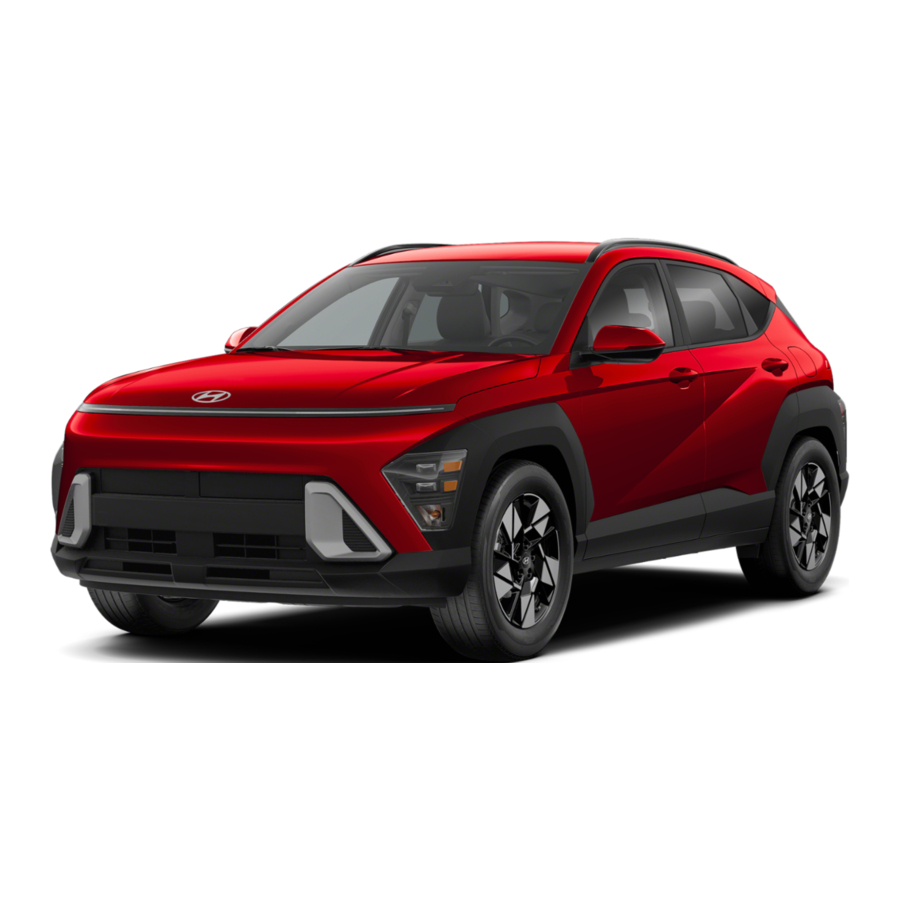
Hyundai KONA 2025 Handleiding
-
1
FUNCTIES EN BEDIENINGSELEMENTEN
- 1.1 SMART KEY
- 1.2 DEUR OPENEN MET MECHANISCHE SLEUTEL
- 1.3 DEURKLINK VAN HET SENSORTYPE
- 1.4 BELANGRIJKSTE BEDIENINGSELEMENTEN VAN DE BESTUURDERSDEUR
- 1.5 MOTOR START/STOP KNOP
- 1.6 AFSTELLING VAN DE VOORSTOEL
- 1.7 WERKING VAN DE ELEKTRISCHE ACHTERKLEP
- 1.8 HANDSFREE SMART LIFTGATE
- 1.9 SCHUIFDAK
- 1.10 DRAADLOOS OPLAADPUNT
- 1.11 USB-POORT
- 1.12 ACHTERSTE USB-AANSLUITINGEN
- 1.13 KOPLAMPEN
- 1.14 RUITENWISSER EN -SPROEIER
- 1.15 INSTRUMENTENPANEEL
- 1.16 CLUSTERWEERGAVEMODI
- 1.17 HERINNERINGSSYSTEEM VOOR SERVICE-INTERVAL
- 1.18 HULPPROGRAMMAWEERGAVE
- 1.19 WAARSCHUWINGEN EN INDICATIES
- 1.20 AUTOMATISCHE CLIMATE CONTROL
- 1.21 ONTDOOIEN/ONTBESLAAN
- 1.22 SYSTEEM UIT-MODUS
- 1.23 ACHTERRUITONTDOOIER
- 1.24 KNOP VERWARMD STUURWIEL
- 1.25 AUTOMATISCH VERWARMEN EN KOELEN
- 1.26 LUCHTINLAATREGELING
- 1.27 SYNC-KNOP
- 1.28 MODUSSELECTIE
-
2
INFOTAINMENT
- 2.1 BLUETOOTH-TELEFOON KOPPELEN
- 2.2 BLUETOOTH-TELEFOON BEDIENEN
- 2.3 AUDIOBEDIENING OP HET STUURWIEL
- 2.4 TIPS VOOR DE BLUETOOTH-BEDIENING
- 2.5 TIPS VOOR SPRAAKERKENNING
- 2.6 BLUETOOTH-TIPS VOOR AUDIOKWALITEIT
- 2.7 ONLINE HANDLEIDING INFOTAINMENT
- 2.8 GELUIDSINSTELLINGEN
- 2.9 STARTscherm
- 2.10 MEDIA BEDIENING
- 2.11 STILLE MODUS
- 2.12 MULTIMEDIA MET NAVIGATIEBEDIENING
- 2.13 ANDROID AUTO INSTELLEN
- 2.14 DRAADLOZE ANDROID AUTO
- 2.15 APPLE CARPLAY INSTELLEN
- 2.16 APPLE CARPLAY DRAADLOOS
- 3 RIJDEN
- 4 Gepland onderhoud
- 5 Referenties
- 6 Download handleiding
- 7 In andere talen
FUNCTIES EN BEDIENINGSELEMENTEN


SMART KEY

 Vergrendelen
 Ontgrendelen
 Starten op afstand (indien aanwezig - druk op Lock, houd vervolgens de start op afstand ingedrukt totdat het voertuig start)
 Paniek
OPMERKING: Raadpleeg de gebruikershandleiding voor meer informatie over de door de gebruiker te selecteren optie.

Knop voor Remote Smart Parking Assist (indien aanwezig)
 Vooruit-knop
 Achteruit-knop
Wanneer u de functie Remote Forward/Backward gebruikt, beweegt het voertuig in de richting van de knop terwijl de knop wordt ingedrukt.
DEUR OPENEN MET MECHANISCHE SLEUTEL

Om toegang te krijgen tot het sleutelgat:
Als de smart key niet goed werkt, is er een alternatieve manier om de deuren te ontgrendelen via het sleutelgat op de bestuurdersdeur.
- Trek de deurklink van de bestuurdersdeur open
![]() .
. - Druk de ontgrendelknop
![]() in de afdekking in met een mechanische sleutel.
in de afdekking in met een mechanische sleutel. - Trek de afdekking voorzichtig naar buiten
![]() terwijl u de ontgrendelknop ingedrukt houdt om de afdekking te verwijderen en de sleutelcilinder bloot te leggen.
terwijl u de ontgrendelknop ingedrukt houdt om de afdekking te verwijderen en de sleutelcilinder bloot te leggen. - Steek de mechanische sleutel in de sleutelcilinder en draai
![]() met de klok mee om het voertuig te ontgrendelen en tegen de klok in om het voertuig te vergrendelen. Nadat u de afdekking hebt verwijderd, draait u de sleutel met de klok mee om te ontgrendelen en tegen de klok in om te vergrendelen.
met de klok mee om het voertuig te ontgrendelen en tegen de klok in om het voertuig te vergrendelen. Nadat u de afdekking hebt verwijderd, draait u de sleutel met de klok mee om te ontgrendelen en tegen de klok in om te vergrendelen.
 .
. in de afdekking in met een mechanische sleutel.
 terwijl u de ontgrendelknop ingedrukt houdt om de afdekking te verwijderen en de sleutelcilinder bloot te leggen.
 met de klok mee om het voertuig te ontgrendelen en tegen de klok in om het voertuig te vergrendelen. Nadat u de afdekking hebt verwijderd, draait u de sleutel met de klok mee om te ontgrendelen en tegen de klok in om te vergrendelen.
Zodra de deur is ontgrendeld, kan deze worden geopend door aan de hendel te trekken.
DEURKLINK VAN HET SENSORTYPE
(indien uitgerust met Digital Key)
Tips voor de deurklink van het sensortype:

Om te ontgrendelen. Plaats uw handpalm achter de deurklink en pak de deurklink vast. Deze wordt ontgrendeld terwijl u de deur opentrekt.
Alle deuren ontgrendelen met 2-Press Unlock ingeschakeld: Plaats uw handpalm twee keer achter de deurklink. U zou moeten horen dat de bestuurdersdeur wordt ontgrendeld en vervolgens alle deuren.

Om te vergrendelen: Raak de buitenkant van de deurklink ongeveer 2 seconden aan met uw vingers of handpalm. Alle deuren moeten gesloten zijn. Houd uw handpalm niet achter de deurklink.
OPMERKING: Als u per ongeluk de deurklink met de aanraaksensor hebt vergrendeld of ontgrendeld, moet u ongeveer 3 seconden wachten voordat u de functie opnieuw kunt activeren om te vergrendelen of ontgrendelen.
OPMERKING: Als u de drukknop aan de buitenkant van uw deurklink hebt, is de werking vergelijkbaar, maar de ene knop wordt gebruikt voor vergrendelen en ontgrendelen.
BELANGRIJKSTE BEDIENINGSELEMENTEN VAN DE BESTUURDERSDEUR

MOTOR START/STOP KNOP

Met het contact UIT en de voet NIET op het rempedaal, drukt u op de Engine Start/Stop button (motor start/stop knop).
- Eenmaal voor de ACC (accessoire)-modus.
- Tweemaal voor de ON-modus.
- Ten derde voor OFF.
Om de motor in elke modus te starten (inclusief OFF), drukt u op de Engine Start / Stop button (motor start/stop knop) terwijl u het rempedaal intrapt. Om de motor UIT te schakelen, zet u de versnellingspook in P (Park) en drukt u nogmaals op de Engine Start / Stop button (motor start/stop knop).
Noodsituaties
De motor uitschakelen tijdens het rijden
- Druk 2 seconden of langer op de Engine Start / Stop button (motor start/stop knop) of 3 keer achter elkaar binnen 3 seconden.
De motor opnieuw starten tijdens het rijden
- Druk op de Engine Start / Stop button (motor start/stop knop) terwijl de versnellingspook in N (Neutraal) staat.
AFSTELLING VAN DE VOORSTOEL
Handmatig

Elektrisch

WERKING VAN DE ELEKTRISCHE ACHTERKLEP
(indien aanwezig)

Druk hierop om te openen. De smart key moet zich binnen het bereik bevinden.

Druk ongeveer 1 seconde om te openen. Houd ingedrukt om te sluiten.

De auto moet in de stand Park (P) staan. Druk ongeveer 1 seconde om te openen. Houd ingedrukt totdat deze gesloten is.
HANDSFREE SMART LIFTGATE
(indien aanwezig)
Op voertuigen die zijn uitgerust met Smart Liftgate, kan de achterklep worden geopend met no-touch activering.

Om te activeren
Om Smart Liftgate in te schakelen, gaat u naar de modus User Settings (gebruikersinstellingen) op het LCD-scherm of Setup (instellingen), vervolgens Vehicle (voertuig) op het navigatiescherm en onder het Door (deur)-menu zorgt u ervoor dat de vakjes Power Liftgate (elektrische achterklep) en Smart Liftgate (slimme achterklep) zijn aangevinkt.
Openingshoogte van de elektrische achterklep
Voor uw gemak zijn er vier niveaus om de openingshoogte van de achterklep aan te passen. Deze kunnen worden geselecteerd in het menu User Settings (gebruikersinstellingen).
- Selecteer User Settings (gebruikersinstellingen) in het LCD-scherm of Setup - Vehicle (instellingen - voertuig) in het navigatiescherm.
- Selecteer Door Menu (deurmenu), vervolgens Power Liftgate Opening Height (openingshoogte elektrische achterklep)
- Kies tussen Level 1 ~ 3 (niveau 1~3) of Full Open (volledig open)
Handsfree Smart Liftgate-bediening
De achterklep kan worden geopend met no-touch activering nadat aan de onderstaande voorwaarden is voldaan:
- Na 15 seconden vanaf het moment dat alle deuren gesloten en vergrendeld zijn
- U nadert de achterkant van het voertuig (gebied van de achterklep) gedurende ten minste 3 seconden met de Smart Key in uw bezit
SCHUIFDAK
(indien aanwezig)
Elektrisch zonnescherm
Om het elektrische zonnescherm te openen, trekt u de bedieningsschakelaar van het schuifdak  naar achteren naar de eerste vergrendelingsstand.
Om het elektrische zonnescherm te sluiten wanneer het schuifdakglas gesloten is, duwt u de bedieningsschakelaar van het schuifdak naar voren.


Het schuifdak verschuiven

Duw de bedieningsschakelaar van het schuifdak naar achteren naar de tweede vergrendelingsstand. Eerst gaat het elektrische zonnescherm open en vervolgens gaat het schuifdak automatisch open. Duw de bedieningsschakelaar van het schuifdak naar voren naar de eerste vergrendelingsstand om alleen het schuifdak te sluiten. Duw de bedieningsschakelaar van het schuifdak naar voren naar de tweede vergrendelingsstand om zowel het schuifdak als het elektrische zonnescherm automatisch te sluiten.
Het schuifdak kantelen

Openen
Duw de bedieningsschakelaar van het schuifdak omhoog om het schuifdak open te kantelen.

Sluiten
Duw hem nogmaals omhoog om het schuifdak te sluiten
U kunt ook de bedieningsschakelaar van het schuifdak naar voren duwen om het schuifdak te sluiten.
Duw hem naar voren naar de tweede vergrendelingsstand om zowel het schuifdak als het elektrische zonnescherm te sluiten.
DRAADLOOS OPLAADPUNT
(indien aanwezig)
Er bevindt zich een draadloos oplaadpunt voor mobiele telefoons in de middenconsole. Het systeem werkt wanneer alle portieren gesloten zijn en het contact in de stand ON staat.

OPMERKING:
Als u het bestuurders- of passagiersportier opent terwijl een apparaat wordt opgeladen, wordt de indicator tijdelijk uitgeschakeld (apparaat laadt niet op) totdat alle portieren weer gesloten zijn.
Het draadloos opladen moet worden ingeschakeld in de gebruikersinstellingen voordat het kan worden gebruikt.
Het draadloze telefoonoplaadsysteem gebruiken
- Plaats een compatibel apparaat (met Qi-ondersteuning) in de oplaadsleuf in de middenconsole met de batterij naar beneden gericht.
- Het draadloze oplaadsymbool wordt in de rechterbovenhoek van het audioscherm weergegeven en de draadloze oplaad-LED licht op in de middenconsole.
OPMERKING:
- Draadloze oplaadsystemen zijn minder efficiënt dan conventioneel opladen met een kabel. Als gevolg hiervan kunnen hogere bedrijfstemperaturen van het apparaat optreden tijdens gebruik, en dikke telefoonhoesjes kunnen de oplaadsnelheid vertragen en de temperatuur verhogen.
- Plaats geen creditcards of andere magnetische media op de pad, aangezien deze door het magnetische veld kunnen worden beschadigd. Plaats bovendien geen metalen voorwerpen in de buurt van de pad, omdat deze de oplaadprestaties kunnen belemmeren.
USB-POORT
De linkerpoort kan worden ingesteld voor USB-data + opladen of alleen opladen door op de schakelaar te drukken. Het pictogram op de schakelaar licht op voor de geselecteerde modus.


Wanneer ingesteld op USB-modus, kan deze worden gebruikt om muziek af te spelen vanaf een USB-drive of om een telefoon aan te sluiten (bekabelde werking).
Voor voertuigen die zijn uitgerust met navigatie, gebruikt u de USB-poort om toegang te krijgen tot functies op uw smartphone met behulp van Apple CarPlay of Android Auto telefoonprojectie.
Of gebruik een van beide USB-poorten om een extern apparaat, zoals een mobiele telefoon, op te laden.
ACHTERSTE USB-AANSLUITINGEN
Op sommige modellen is de middenconsole van de 2e rij uitgerust met extra USB-poorten die kunnen worden gebruikt voor het opladen van apparaten.
De USB-oplaadpoort wordt alleen van stroom voorzien wanneer het contact is ingeschakeld.

KOPLAMPEN


Koplampvertraging
Koplampen kunnen 15 seconden blijven branden na het verlaten en vergrendelen van het voertuig. Druk tweemaal op de vergrendelknop van de afstandsbediening om de koplampen uit te schakelen. Raadpleeg uw handleiding voor meer informatie.

Grootlicht wordt automatisch geactiveerd wanneer de koplampen zijn ingesteld op AUTO. Om te overschrijven, trekt u de hendel tweemaal naar achteren.
Grootlicht werkt handmatig wanneer de koplampen niet zijn ingesteld op AUTO. Om het grootlicht handmatig in te schakelen, duwt u de hendel van u af. Om het grootlicht uit te schakelen, trekt u de hendel naar u toe.
Om met het grootlicht te seinen, trekt u de hendel naar u toe en laat u de hendel los. Het grootlicht blijft branden zolang u de hendel naar u toe houdt.
RUITENWISSER EN -SPROEIER

OPMERKING: De achterruitenwisser wordt bediend met de knop aan het einde van de ruitenwisserhendel. Draai de knop één stop naar voren voor een lage veegsnelheid en twee stops voor een hoge veegsnelheid.
INSTRUMENTENPANEEL

- Toerenteller
- Snelheidsmeter
- Temperatuurmeter koelvloeistof motor
- Brandstofmeter
- Waarschuwings- en indicatielampjes
- Clusterweergave
CLUSTERWEERGAVEMODI
| Modi | Beschrijving |
| Bestuurdersassistentie | Geeft het bestuurdersassistentiesysteem weer, zoals Lane Keeping Assist, Smart Cruise Control en Lane Following Assist, enz. |
| Turn BY Turn (TBT) | Geeft turn-by-turn aanwijzingen weer. |
| Hulpprogramma | Geeft rij-informatie weer, zoals de afgelegde afstand, het brandstofverbruik, enz. |
HERINNERINGSSYSTEEM VOOR SERVICE-INTERVAL
Dit systeem is ontworpen om u te informeren over uw volgende onderhoudsinterval voor het voertuig.

Om te activeren:
Druk op de  (Mode) knop op het stuur en navigeer naar gebruikersinstellingen en selecteer het volgende:
Service-interval > Service-interval inschakelen > Interval instellen/aanpassen.
Uw voertuig kan zijn uitgerust met een Oil Life Management System dat de levensduur van de motorolie voorspelt op basis van de rijgeschiedenis en u waarschuwt wanneer u de motorolie moet verversen.
Reset altijd de resterende levensduur van de motorolie wanneer de motorolie wordt ververst. Anders is de indicatie van de resterende levensduur van de olie mogelijk niet nauwkeurig. Om de herinnering voor het verversen van de motorolie te resetten, selecteert u 'RESET' op het scherm van het infotainmentsysteem. Selecteer vervolgens 'Ja' wanneer het bericht "Is de motorolie ververst? Druk op [Ja] om de levensduur van de olie te resetten." op het scherm verschijnt. Zie het gedeelte Onderhoud van uw "Handleiding" voor meer informatie.
HULPPROGRAMMAWEERGAVE

![]() :WEERGAVE (VIEW) voor het wijzigen van modi.
:WEERGAVE (VIEW) voor het wijzigen van modi. ![]() : MOVE-schakelaar omhoog en omlaag om het geselecteerde item te wijzigen.
: MOVE-schakelaar omhoog en omlaag om het geselecteerde item te wijzigen. - OK : Druk op de schakelaar om het geselecteerde item in te stellen of te resetten
 :WEERGAVE (VIEW) voor het wijzigen van modi.
  : MOVE-schakelaar omhoog en omlaag om het geselecteerde item te wijzigen.
Om de tripmodus zoals hierboven te wijzigen, drukt u op de MOVE-knop  .
.
WAARSCHUWINGEN EN INDICATIES
*INDIEN AANWEZIG

AUTOMATISCHE CLIMATE CONTROL
(indien aanwezig)

- Schakelaar voor temperatuurregeling bestuurder
- Schakelaar voor temperatuurregeling passagier
- AUTO (automatische regeling) knop met 3 instellingen
- Luchtinlaatregeling knop
- OFF-knop
- Knop voorruitontdooier
- A/C (airconditioning) knop
- Ventilatorsnelheidsregeling
- Schakelaar voor modusselectie
- Luchtinlaatregeling
- Knop achterruitontdooier
- SYNC-knop
- Informatiescherm climate control
ONTDOOIEN/ONTBESLAAN
- Druk op de knop voorruitontdooier.
![]()
- Zet de temperatuurregeling op de warmste stand.
![]()
- Zet de ventilatorsnelheid op de middelste stand.
![]()
![]()


SYSTEEM UIT-MODUS
Door op de OFF-knop te drukken, wordt het automatische climate controlsysteem uitgeschakeld.
- De ventilator wordt uitgeschakeld.
- De buitenste (verse) luchtpositie wordt geselecteerd
- De temperatuur van de geventileerde lucht is de laatst ingestelde temperatuur.
ACHTERRUITONTDOOIER

Druk om de achterruitontdooier te activeren/deactiveren.
OPMERKING: Om de neiging van het glas om te beslaan te verminderen en ook om het zicht te verbeteren, houdt u het oppervlak van de voorruit schoon door het af en toe af te vegen met glasreiniger en een schone doek.
Selecteer bovendien de luchtinlaatregeling op de buitenste (verse) luchtpositie wanneer u het voertuig gebruikt.
KNOP VERWARMD STUURWIEL

Druk op de knop voor het verwarmde stuurwiel om het stuurwiel te verwarmen. De indicator op de knop licht op. Druk nogmaals op de knop om het verwarmde stuurwiel uit te schakelen.
OPMERKING: Handmatige climate control gebruikt vergelijkbare pictogrammen. Zie de handleiding voor meer informatie.
AUTOMATISCH VERWARMEN EN KOELEN
- Druk op de AUTO-knop.
![]()
- Zet de temperatuurregeling op de gewenste stand.
![]()


U kunt de ventilatorsnelheid in drie standen regelen door tijdens automatische werking op de AUTO-knop te drukken.
LUCHTINLAATREGELING

 | Gerecirculeerde luchtpositie (indicator AAN) |
 | Buitenluchtpositie (Type A) (indicator AAN) |
 | Buitenluchtpositie (Type B) (indicator UIT) |
SYNC-KNOP

Druk op de SYNC button (SYNC-knop) AAN om de temperatuur voor de bestuurder en passagier gelijk te regelen. Druk op de SYNC button (SYNC-knop) UIT om de temperatuur aan de bestuurders- en passagierszijde afzonderlijk te regelen. De knopindicator gaat uit.
MODUSSELECTIE

Wijzigt de richting van de luchtstroom als volgt:

LET OP: Handmatige klimaatregelingen gebruiken vergelijkbare pictogrammen. Zie de gebruikershandleiding voor meer informatie.
INFOTAINMENT
BLUETOOTH-TELEFOON KOPPELEN
Tutorials voor het koppelen, de telefooncompatibiliteit en bedieningstips zijn te vinden via de Smart QR-code met behulp van de QR-lezerapplicatie op uw smartphone.
BLUETOOTH-TELEFOON BEDIENEN
Telefoon instellen (telefoon koppelen)
- Schakel Bluetooth in vanaf uw mobiele telefoon: Setup > Device Connections > Device Connections > Add New (Instellingen > Apparaatverbindingen > Apparaatverbindingen > Nieuwe toevoegen).

- Selecteer de functie om verbinding te maken.

- Schakel Bluetooth in op het Bluetooth-apparaat om verbinding te maken en selecteer het voertuigsysteem in de lijst met gezochte apparaten.

- Bluetooth is verbonden.


OPMERKING: Het voertuig moet geparkeerd zijn om het koppelingsproces te voltooien.
AUDIOBEDIENING OP HET STUURWIEL

- VOLUME
Verhoogt of verlaagt het luidsprekervolume. Druk hierop om het geluid te dempen. - SEEK/PRESET
Verandert de zender. Snel vooruit-/achteruitspoelen van smartphone-media (zoals ingesteld in de app) - MODE
Verandert de audiobron. Zie het instellingenmenu om de beschikbare modi te selecteren. - MUTE
Druk op de volumeknop om het geluid te dempen (MUTE).
Druk nogmaals op de volumeknop om het geluid weer in te schakelen (UNMUTE).
TIPS VOOR DE BLUETOOTH-BEDIENING
In de volgende situaties kan het voor u of de andere partij moeilijk zijn om elkaar te verstaan:
- Houd het Bluetooth-volume laag. Een hoog volume kan leiden tot vervorming en echo.
- Tijdens het rijden op een hobbelige weg, bij hoge snelheden en/of met het raam open.
- Wanneer de ventilatieopeningen van de airconditioning op de microfoon zijn gericht en/of wanneer de ventilator van de airconditioning op maximale snelheid staat.
Bluetooth-bediening op het stuurwiel

- SPRAAKERKENNING
Activeert spraakherkenning van een aangesloten smartphone via telefoonprojectie. Een korte druk activeert de systeemspraakherkenning op voertuigen die zijn uitgerust met navigatie. Een lange druk activeert de smartphone VR indien aangesloten. - BELLEN/BEANTWOORDEN/BEËINDIGEN
Een gesprek beantwoorden of beëindigen. Houd ingedrukt om een inkomend gesprek te weigeren. - CUSTOM
Een aangepaste functie gebruiken.
Houd ingedrukt om naar het scherm met instellingen voor de aangepaste knop te gaan.
Tik om de geprogrammeerde functie te selecteren.
Een gesprek beantwoorden:
- Druk op de
![]() knop op het stuurwiel.
knop op het stuurwiel.
 knop op het stuurwiel.
Een gesprek weigeren:
- Houd de
![]() knop op het stuurwiel ingedrukt.
knop op het stuurwiel ingedrukt.
 knop op het stuurwiel ingedrukt.
Het belvolume aanpassen:
- Gebruik de VOLUME-knoppen op het stuurwiel.
Een gesprek beëindigen:
- Druk op de
![]() knop op het stuurwiel.
knop op het stuurwiel.
Bellen met behulp van spraakherkenning
Gebruik de functies van uw smartphone, zoals bellen en berichten versturen, via de [push to talk]-knop.
Gebruik op voertuigen die zijn uitgerust met navigatie de [push to talk]-knop om de systeemspraakherkenning te activeren, of houd ingedrukt om de functies van uw smartphone te activeren.
De menustructuur identificeert beschikbare Bluetooth-functies voor spraakherkenning.
Bellen op naam:
- Druk op de
![]() knop.
knop. - Zeg de volgende opdracht:
- "Call <John>" (Bel <John>): Verbindt het gesprek met John.
- "Call <John> <on Mobile / at Work / at Home >" (Bel <John> <op Mobiel/op het werk/thuis>): Verbindt het gesprek met John's mobiele nummer, thuisnummer of nummer op het werk.
Nummer kiezen:
- Druk op de
![]() knop.
knop. - Zeg "Dial Number" (Nummer kiezen)
- Zeg het gewenste telefoonnummer.
Raadpleeg uw gebruikershandleiding voor de volledige lijst met opdrachten.
TIPS VOOR SPRAAKERKENNING
Uw voertuig is uitgerust met een spraakherkenningstechnologie waarmee bestuurders hun telefoon kunnen bedienen zonder hun ogen van de weg te hoeven halen om afleiding te minimaliseren.
De prestaties van de spraakherkenning kunnen worden beïnvloed als u met open ramen en een open schuifdak rijdt, wanneer het verwarmings-koelsysteem is ingeschakeld, wanneer u in een tunnel rijdt of wanneer u op ruwe en oneffen wegen rijdt.
Snelreferentie voor het gebruik van spraakopdrachten van het systeem op voertuigen die zijn uitgerust met navigatie. Smartphone-opdrachten zijn vergelijkbaar.
Om een spraakopdracht te starten, drukt u op de  knop, de volgende opdrachten zijn beschikbaar:
| Command | Function |
| More Help | Provides guidance on commands that can be used an where in the system. |
| Help | Provides guidance on commands that can be used within the current mode. |
| Calls <Name> | Calls <Name> saved in Contacts. Ex) Call "John" |
| Dial <Number> | Call can be made by dialing thes oken numbers. Ex) Call "123" |
| Phone | Provides guidance on Phone related commands. After saying this command, say "Call History", "Contacts" to execute the corresponding functions. |
| Contacts (Call by Name) | Displays the Contacts screen. After saying this command, say the name of a contact saved in the Contacts to automatically connect a call. |
| Dial Number | Displays the Dial number screen. After saying this command, you can say the number which you want to call. |
OPMERKING: Een actief Bluelink-abonnement is vereist voor de meeste spraakherkenningsopdrachten (VR) van het systeem. VR-opdrachten op basis van de telefoon (lang indrukken van de VR-knop) lopen via uw telefoon.
BLUETOOTH-TIPS VOOR AUDIOKWALITEIT
Zorg ervoor dat het volume van het Bluetooth-apparaat is ingesteld op 100% voor een optimale audiokwaliteit. Gebruik de knop op de head-unit of de bediening op het stuurwiel om het volume naar uw voorkeur aan te passen.
Verlaag het volume van de head-unit als er vervorming of echo aanwezig is wanneer u een gesprek voert.
ONLINE HANDLEIDING INFOTAINMENT

Om toegang te krijgen tot video's en stapsgewijze instructies voor het gebruik van voertuigfuncties en andere hulpmiddelen, scant u de QR-code op het infotainment-scherm met uw smartphone.
OPMERKING: Scan de QR-code op het infotainment-scherm om de meest recente inhoud te zien.
GELUIDSINSTELLINGEN
De geluidsinstellingen voor verschillende systeem- en telefoonvolumes kunnen worden aangepast. Om geluidsinstellingen te configureren, drukt u in het startscherm op Setup  Sound (Geluid), waarna het scherm met geluidsinstellingen verschijnt. Configureer de instellingen naar wens.
OPMERKING: Raadpleeg de online handleiding voor meer informatie over specifieke instellingen.
STARTscherm

Het startscherm bestaat uit verschillende pagina's. Om tussen pagina's te bewegen, veegt u naar links of rechts op het aanraakscherm.
Om vanuit andere schermen terug te keren naar het startscherm, drukt u op  of de HOME-knop op het bedieningspaneel.
OPMERKING: Het scherm kan verschillen afhankelijk van het voertuigmodel en de specificaties.
De menubalk gebruiken

- Terugkeren naar het vorige scherm.
- Geeft het startscherm weer.
- Geeft de lijst met menu's weer.
Snelmenu

Gebruik het Snelmenu om het systeem gemakkelijk te bedienen of om veelgebruikte functies in of uit te schakelen.
Om QUICK Control (Snelmenu) te gebruiken, veegt u vanaf de bovenkant van het scherm omlaag of houdt u de HOME-knop op het bedieningspaneel ingedrukt.
MEDIA BEDIENING


OPMERKING: Lang indrukken opent een gedetailleerder venster
Media omvat AM, FM, SXM, Bluetooth, een USB-schijf en de ingebouwde geluiden van de natuur. Het Media Home-scherm kan worden geopend met behulp van een van de volgende methoden:
- Druk in het startscherm op Media.
- Druk op het bedieningspaneel op de knop MEDIA.

Radio inschakelen
Wanneer u zich in het scherm Media bevindt, drukt u op de modus die u wilt gebruiken.
De onderstaande voorbeelden zijn voor FM, maar AM en SXM zijn vergelijkbaar:
- Wijzig de radiomodus.
- Wijzig de mediamodus.
- Geeft de lijst met menu's weer.
- Geeft een lijst met beschikbare zenders weer. Veeg omhoog of omlaag en tik op een zender om deze te selecteren. U kunt ook aan de afstemknop draaien om zenders te selecteren die hier zichtbaar zijn.
- Geeft het FM-spelerscherm weer. Dit scherm heeft aanvullende details voor de huidige zender en heeft een handmatige afstemmodus voor het afstemmen op zwakkere zenders die niet in de lijst met beschikbare zenders voorkomen.
- FM scannen: Selecteer een zender naar keuze nadat u kort naar zenders van verschillende radiostations hebt geluisterd.
OPMERKING: Als u FM scant, kunt u door de zenders scannen en 5 seconden naar elke zender luisteren. - Vernieuwen: Vernieuwt de lijst met zenders.
- FM handmatig afstemmen: Pas de radiofrequentie handmatig aan
- Zender invoeren: Kan de gewenste radiofrequentie selecteren of rechtstreeks invoeren.
- Geluidsinstellingen: Geeft het scherm met systeemgeluidsinstellingen weer.
- Online handleiding: Bekijk de online handleiding door de QR-code met uw mobiele telefoon te scannen.
- FM scannen: Selecteer een zender naar keuze nadat u kort naar zenders van verschillende radiostations hebt geluisterd.
STILLE MODUS
De stille modus is een functie die de luidsprekers achterin uitschakelt om te voorkomen dat slapende inzittenden worden gestoord. De stille modus wordt geactiveerd door op het startscherm omlaag te vegen om naar het scherm Snelle bediening te gaan en op Stille modus te drukken.

MULTIMEDIA MET NAVIGATIEBEDIENING

- Leidt door naar het zoekscherm.
- Wijzig de kaartweergavemodus.
- Pas het navigatievolume aan.
- Stel de modus voor het wijzigen van de kaartschaal in op automatisch of handmatig.
- Zoomt in of uit op de kaart.
- Geeft de systeeminformatie op de kaart weer.
- Geeft de lijst met menu's weer.
- Verkeersinfo weergeven: Verbergt of toont omringende verkeersinformatie op de kaart.
- Omleiden: Hervat de route op basis van de update van de verkeersinformatie.
- Route: Wijzigt een route.
- Informatie in de buurt: Stel een bestemming in door te zoeken naar nabijgelegen nuttige plaatsen per categorie.
- Verkeer: Geeft meldingen en waarschuwingen voor ongevallen/wegwerkzaamheden op de kaart weer.
- Opslaan: Registreer de huidige locatie of veelbezochte plaatsen en stel een van deze locaties eenvoudig in als bestemming.
- Navigatie-instellingen: Geeft het scherm met systeemnavigatie-instellingen weer.
- Online handleiding > Kaart: Bekijk de online handleiding door de QR-code met uw mobiele telefoon te scannen.
ANDROID AUTO INSTELLEN
Android Auto instellen
- Download vanuit een Android Auto-compatibel apparaat de Android Auto-app vanuit de Google Play Store.

- Open de Android Auto-app en volg de instructies op het scherm om de installatie op het mobiele apparaat te voltooien.
Hoe Android Auto te starten
- Druk op de knop SETUP op de head-unit.
- Druk op de knoppen PHONE PROJECTION of DEVICE CONNECTIONS, selecteer Android Auto en selecteer vervolgens ENABLE ANDROID AUTO. [Accepteer alle voorwaarden, condities en verzoeken op de head-unit en telefoon om Android Auto te gebruiken].
- Verbind het Android-apparaat met de USB-poort van het voertuig met behulp van de kabel van de fabrikant die bij uw telefoon is geleverd.
- Selecteer vanuit het startscherm van het voertuig de knop Android Auto, waar u alle door Android Auto ondersteunde apps ziet.
OPMERKING: Android Auto-compatibiliteitsvereisten:
USB-kabel die bij uw telefoon is geleverd, OS Android 5.0 of hoger, compatibele Android-smartphone, data- en draadloos abonnement voor toepasselijke functie(s). Het wordt aanbevolen om uw telefoon altijd bij te werken naar de nieuwste versie van het besturingssysteem.
DRAADLOZE ANDROID AUTO
Vereisten:
- Compatibele Android-telefoon die draadloze Android Auto ondersteunt
- Data- en draadloos abonnement voor toepasselijke functies
- Bluetooth & wifi moeten zijn ingeschakeld
Voordat u begint:
- Android Auto kan worden ingesteld en gebruikt met zowel de wifi- als de USB-kabel
- Raadpleeg het vorige gedeelte voor meer informatie
Telefoon instellen
- Schakel Bluetooth en wifi in op uw telefoon
- Download de Android Auto-app en update andere benodigde apps (bijv. Google Maps, Google Play Music, Google Now)
Auto instellen
Draadloze connectiviteit activeren
Selecteer in het startscherm het volgende:
Alle menu's > Setup > Wi-Fi > Wi-fi-verbinding gebruiken

Smartphone koppelen met telefoonprojectie
Selecteer in het startscherm het volgende:
Alle menu's > Setup > Apparaatverbindingen > Telefoonprojectie > Nieuwe toevoegen

Op uw smartphone

- Activeer Bluetooth en wifi
- Zoek naar uw voertuig in de Bluetooth-apparaatlijst
- Selecteer uw voertuig
- Bevestig dat de Bluetooth-wachtwoorden overeenkomen met het touchscreen
- Lees en accepteer de prompts van het touchscreen
OPMERKING:
Als de smartphone is toegevoegd aan de Bluetooth-apparaatlijst van het systeem, verwijdert u eerst de smartphone uit de Bluetooth-lijst en voegt u deze toe aan de telefoonprojectielijst. De smartphone wordt ook geregistreerd bij Bluetooth na registratie bij telefoonprojectie.
Verbinding maken met Android Auto

Selecteer in het startscherm het volgende: Alle menu's > Android Auto.
HERINNERINGEN:
- Android Auto-compatibiliteitsvereisten voor verbinding:
- (USB-kabelverbinding): OS Android 5.0 of hoger, USB-kabel van de telefoonfabrikant en data-abonnement met toepasselijke functie(s)
- (Draadloze verbinding): OS Android 9.0 of hoger met data-abonnement voor toepasselijke functie(s)
APPLE CARPLAY INSTELLEN
Apple CarPlay instellen
- Druk op de head-unit op de knop SETUP.
- Druk op de knoppen PHONE PROJECTION of DEVICE CONNECTIONS, selecteer Apple CarPlay en selecteer vervolgens ENABLE APPLE CARPLAY. [Accepteer alle voorwaarden, condities en verzoeken op de head-unit en telefoon om Apple CarPlay te gebruiken].
- Verbind de Apple CarPlay-compatibele iPhone met de USB-poort van het voertuig met behulp van de kabel van de fabrikant die bij uw iPhone is geleverd.
- Selecteer vanuit het startscherm van het voertuig de knop Apple CarPlay, waar u alle door Apple CarPlay ondersteunde apps ziet.
OPMERKING: Apple CarPlay-compatibiliteitsvereisten:
Apple Lightning-kabel, nieuwste IOS-software, iPhone 5 of hoger, data- en draadloos abonnement voor toepasselijke functie(s). Het wordt aanbevolen om uw telefoon altijd bij te werken naar de nieuwste versie van het besturingssysteem.
APPLE CARPLAY DRAADLOOS

Vereisten:
- iOS-software 10 en hoger
- Compatibele iOS-telefoon die Draadloze Carplay ondersteunt
- Data- en draadloos abonnement voor toepasselijke functies
Voordat je begint:
- Carplay is alleen beschikbaar via Wi-Fi telefoonprojectie
Telefoon instellen
- Ga op je telefoon naar
Instellingen > Algemeen > Carplay om Carplay-toegang toe te staan - Ga op je telefoon naar
Instellingen > Siri, Wi-Fi en Bluetooth en zorg ervoor dat ze AAN staan
Auto instellen

Draadloze connectiviteit activeren
Selecteer op het startscherm het volgende:
Alle menu's > Setup > Wi-Fi > Wi-Fi-verbinding gebruiken

Smartphone koppelen met telefoonprojectie
Selecteer op het startscherm het volgende:
Alle menu's > Setup > Apparaatverbindingen > Telefoonprojectie > Nieuwe toevoegen
Op je smartphone

- Activeer Bluetooth en wifi
- Zoek naar je voertuig op Bluetooth
- Selecteer je voertuig
- Bevestig dat de Bluetooth-passkeys overeenkomen met het touchscreen
- Lees en accepteer de prompts van het touchscreen
LET OP:
Als de smartphone is toegevoegd aan de Bluetooth-apparaatlijst van het systeem, verwijder dan eerst de smartphone uit de Bluetooth-lijst en voeg hem toe aan de telefoonprojectielijst. De smartphone wordt ook geregistreerd bij Bluetooth na registratie bij telefoonprojectie.
Verbinding maken met CarPlay

Selecteer op het startscherm het volgende: Alle menu's > CarPlay
HERINNERINGEN:
- Vereisten voor Apple CarPlay-compatibiliteit voor verbinding:
- Alleen USB-kabelverbinding:
iOS-software 8.0 en hoger met data-abonnement voor toepasselijke functie(s) - Alleen draadloze verbinding:
iOS-software 10.0 en hoger met data-abonnement voor toepasselijke functie(s)
- Alleen USB-kabelverbinding:
RIJDEN
SHIFT BY WIRE VERSNELLINGSPOOK
P (Parkeren)
Kom altijd volledig tot stilstand voordat u naar P (Parkeren) schakelt. Om uit P (Parkeren) te schakelen, moet u het rempedaal stevig indrukken en ervoor zorgen dat uw voet niet op het gaspedaal staat. De versnelling moet in P (Parkeren) staan voordat de motor wordt uitgeschakeld.
Shift-lock systeem
Voor uw veiligheid heeft de automatische transmissie een shift-lock systeem dat voorkomt dat de versnelling van P (Parkeren) of N (Neutraal) naar R (Achteruit) of D (Rijden) wordt geschakeld, tenzij het rempedaal wordt ingedrukt.

 Drive
Drive  Reverse
  Neutral
  Parkeren
Zodra het voertuig is gestart, drukt u het rempedaal in en houdt u het vast. Rotate Forward (naar voren draaien) (bovenrand, met de klok mee gezien vanaf de zijkant) om Drive (Rijden) in te schakelen. Rotate Backwards (naar achteren draaien) om Reverse (Achteruit) in te schakelen. Tap (tik) op het uiteinde om terug te keren naar Park (Parkeren).

Het oppervlak van de versnellingshendel kan erg heet worden bij blootstelling aan direct zonlicht, wees voorzichtig bij het schakelen.
Werking van automatische transmissieof Intelligent Variable Transmisson (IVT)
De automatische transmissie heeft acht vooruitversnellingen en één achteruitversnelling. De afzonderlijke vooruitversnellingen worden automatisch geselecteerd. De Intelligent Variable Transmisson (IVT) heeft een variabele overbrengingsverhouding om de overbrenging te optimaliseren op basis van gas, snelheid en helling.
ASSISTENT VOOR AANRIJDINGSPREVENTIE VOORUIT
De assistent voor aanrijdingspreventie vooruit is ontworpen om het voertuig voor u te helpen detecteren en volgen of om een voetganger of fietser op de rijbaan te helpen detecteren en de bestuurder te waarschuwen dat een aanrijding dreigt met een waarschuwingsbericht en een hoorbare waarschuwing, en indien nodig een noodremming uit te voeren.

Om FCA te bedienen, met het voertuig aan, drukt u op de Setup button > selecteer Vehicle > Driver Assistance > Driving Safety > Forward (Instellingenknop > selecteer Voertuig > Bestuurdersassistentie > Rijveiligheid > Vooruit)
Als "Forward Safety" (Veiligheid vooruit) is gedeselecteerd, wordt Forward Safety uitgeschakeld. Het waarschuwingslampje  gaat branden op het cluster. Raadpleeg uw gebruikershandleiding voor meer informatie.
Om het waarschuwingstype aan te passen, gaat u naar Setup > Sound > Driver assistance (Instellingen > Geluid > Bestuurdersassistentie). Het waarschuwingsvolume kan op 0 worden gezet als Haptic (Haptisch) is ingeschakeld (trilling van het stuur).
RIJMODUS
De modus verandert, zoals hieronder, telkens wanneer op de DRIVE MODE (RIJMODUS)-knop wordt gedrukt. Een indicator licht op het instrumentenpaneel op wanneer het voertuig in de sportmodus of slimme modus staat. Wanneer het voertuig in de comfortmodus staat, wordt dit niet weergegeven op het instrumentenpaneel.
NORMAL  SPORT SNOW*

NORMAL-modus:
De Normal-modus zorgt voor soepel rijden en comfortabel rijden.
SPORT-modus:
De Sport-modus beheert de rijdynamiek door automatisch de stuurbekrachtiging en de motor- en transmissiebesturingslogica aan te passen voor verbeterde rijprestaties. Wanneer de sportmodus is geactiveerd, is het motortoerental iets hoger dan normaal.
*SNOW-modus (alleen op AWD-voertuigen):
In de Snow-modus wordt het vermogen van de motor op de juiste manier over de wielen verdeeld, om het voertuig stabiel te laten starten op gladde wegen of om te voorkomen dat de banden slippen. Gebruik deze modus bij het rijden op gladde wegen.
OPMERKING: Wanneer de motor opnieuw wordt gestart, keert de rijmodus terug naar de standaard comfortmodus
RIJSTROOKBEHOUDASSISTENT
De rijstrookbehoudassistent is ontworpen om te helpen bij het detecteren van rijstrookmarkeringen of wegkanten wanneer de voertuigsnelheid hoger is dan 64 km/u en de LKA-indicator groen wordt weergegeven op het instrumentenpaneel. LKA werkt niet goed als de rijstrooklijn niet duidelijk is, er een scherpe bocht in de weg zit of bij zware mist. Het systeem waarschuwt de bestuurder als het voertuig de rijstrook verlaat zonder de richtingaanwijzer te gebruiken.
Met de motor aan, drukt u op de SETUP (INSTELLINGEN)-knop en selecteert u vervolgens Vehicle > Driver Assistance > Driving Safety > Lane Safety (Voertuig > Bestuurdersassistentie > Rijveiligheid > Rijstrookveiligheid) in het infotainment-systeem. Als Lane Safety is geselecteerd, helpt LKA de besturing van de bestuurder automatisch wanneer het verlaten van de rijstrook wordt gedetecteerd om te voorkomen dat het voertuig uit zijn rijstrook beweegt.

Om de functie AAN te zetten, houdt u de Lane Driving Assist (Rijstrookassistentie)  button (knop) ongeveer 2 seconden ingedrukt die zich op het stuur bevindt. Het
  controlelampje gaat branden op het cluster. Houd de knop opnieuw ingedrukt om het systeem UIT te schakelen. Raadpleeg de gebruikershandleiding voor meer gedetailleerde informatie.
OPMERKING: De Lane Driving Assist (Rijstrookassistentie)-knop schakelt I-FA in en uit als deze kort wordt ingedrukt.
RIJSTROOKVOLGASSISTENT

De rijstrookvolgassistent helpt bij het detecteren van rijstrookmarkeringen en/of een voertuig voor u op de weg en helpt uw voertuig in het midden van de rijstrook te houden. LFA helpt de besturing van de bestuurder om het voertuig in het midden van de rijstrook te houden. Om I-FA tijdens het rijden in te schakelen, drukt u op de Lane Driving Assist button (Rijstrookassistentieknop) en laat u deze los  op het stuur.
OPMERKING: De Driving Assist (Rijassistentie)-knop schakelt I-KA in en uit als deze lang wordt ingedrukt.
Bedieningsvoorwaarden
Wanneer LFA is geactiveerd, licht de indicator  op het cluster op. De kleur van de indicator verandert afhankelijk van de toestand van LFA.
- Groen: wanneer LFA de besturing ondersteunt
- Wit: wanneer LFA de besturing niet kan ondersteunen
SLIMME CRUISE CONTROL
(indien aanwezig)
Met Smart Cruise Control kunt u het voertuig programmeren om een constante snelheid aan te houden zonder het gaspedaal ingedrukt te houden, terwijl een consistente afstand tot het voorligger wordt aangehouden.
- Tik om Smart Cruise Control in/uit te schakelen. Het activeert de cruise control en stelt de snelheid in op de huidige snelheid van het voertuig. OPMERKING: een lange druk activeert MSLA
- Schakel omhoog om de cruise control-snelheid in te stellen of te verhogen.
- Schakel omlaag om de cruise control-snelheid in te stellen of te verlagen.
- Om Smart Cruise Control te annuleren (pauzeren) of te hervatten.
Voertuigafstand instellen
SCC helpt u bij het instellen van de afstand tot het voorligger en helpt de geselecteerde afstand te behouden zonder dat u het gaspedaal of het rempedaal hoeft in te drukken.

Druk op de Vehicle distance (Voertuigafstand)-knop om de voertuigafstand in te stellen en te behouden zonder het gaspedaal of het rempedaal in te drukken.
De voertuigafstand activeert automatisch de vorige instellingswaarde wanneer u SCC activeert.
Telkens wanneer op de knop wordt gedrukt, verandert de voertuigafstand als volgt:

De voertuigsnelheid aanpassen

- Duw de +-schakelaar
![]() OMHOOG om de kruissnelheid te verhogen.
OMHOOG om de kruissnelheid te verhogen. - Duw de --schakelaar
![]() OMLAAG om de kruissnelheid te verlagen.
OMLAAG om de kruissnelheid te verlagen.
 OMHOOG om de kruissnelheid te verhogen.
 OMLAAG om de kruissnelheid te verlagen.
OPMERKING: Snel omhoog/omlaag schakelen verandert de snelheid met 1 mph. De schakelaar omhoog/omlaag houden verandert de snelheid met 5 mph.
Cruise control/slimme cruise control tijdelijk annuleren
Druk op de  knop
knop  of druk het rempedaal in.
HANDMATIGE SNELHEIDSBEGRENZINGSASSISTENT
De handmatige snelheidsbegrenzingsassistent helpt de voertuigsnelheid te behouden wanneer het voertuig de ingestelde snelheid nadert. MSLA waarschuwt u (de ingestelde snelheidslimiet knippert en er klinkt een geluidssignaal) totdat de voertuigsnelheid terugkeert binnen de snelheidslimiet.
Het volledig indrukken van het gaspedaal overschrijft MSLA.

- Snelheidslimietindicator
- Ingestelde snelheid
Snelheidslimiet instellen
- Druk de Driving Assist (Rijassistentie)
![]() button (knop) op de gewenste snelheid in en houd deze 3 seconden vast.
button (knop) op de gewenste snelheid in en houd deze 3 seconden vast.
De Speed Limit (Snelheidslimiet)![]() LIMIT (LIMIET)-indicator verschijnt op het instrumentenpaneel.
LIMIT (LIMIET)-indicator verschijnt op het instrumentenpaneel.

- Duw de +-schakelaar OMHOOG of de --schakelaar OMLAAG en laat deze los op de gewenste snelheid.
De snelheid zal met veelvouden van 5 mph toenemen of afnemen.

- De ingestelde snelheidslimiet wordt weergegeven op het instrumentenpaneel.
 button (knop) op de gewenste snelheid in en houd deze 3 seconden vast.

MSLA tijdelijk pauzeren
Druk op de  schakelaar om MSLA tijdelijk te pauzeren.
De ingestelde snelheidslimiet wordt uitgeschakeld, maar de Speed Limit indicator (Snelheidslimietindicator)  LIMIT (LIMIET) blijft aan.
MSLA hervatten
Om MSLA te hervatten nadat de functie is gepauzeerd, bedient u de +-, -- of schakelaar.
Door de +-schakelaar OMHOOG of de --schakelaar OMLAAG te duwen, wordt de snelheid ingesteld op de huidige snelheid.

Door op de schakelaar te drukken, wordt MSLA hervat.

MSLA uitschakelen

Druk op de Driving Assist (Rijassistentie)  button (knop) om MSLA uit te schakelen.
De Speed Limit (Snelheidslimiet)  LIMIT (LIMIET)-indicator gaat uit.
OPMERKING: Schakel MSLA altijd uit wanneer deze niet in gebruik is door op de Driving Assist (Rijassistentie)-knop te drukken.
ACHTERUITRIJMONITOR
(indien aanwezig)
De achteruitrijmonitor geeft het gebied achter uw voertuig weer om te helpen bij het parkeren of rijden.
Om te bedienen schakelt u de versnelling naar R (Achteruit) of drukt u op de Parking/View button (Parkeren/Weergaveknop)  terwijl de versnelling in P (Parkeren), D (Rijden) of N (Neutraal) staat om de achteruitrijmonitor in te schakelen.


Surround View Monitor(indien aanwezig)
Surround View Monitor kan helpen bij het parkeren met behulp van de camera's die op het voertuig zijn geïnstalleerd en geeft beelden rond het voertuig weer via het scherm van het infotainment-systeem.
De functie Parkeerassistentweergave helpt de bestuurder om de omgeving van het voertuig in een parkeersituatie in verschillende weergavemodi te zien.
Raak het hoofdscherm aan om de kijkhoek aan te passen.
OPMERKING: Maak de camera indien nodig schoon bij slecht weer met een niet-schurende reinigingsdoek.

ELEKTRONISCHE PARKEERREM

De elektronische parkeerrem handmatig aanbrengen
- Druk het rempedaal in en houd het vast.
- Trek de EPB-schakelaar omhoog.
![]()
- Zorg ervoor dat het waarschuwingslampje van de parkeerrem EPB gaat BRANDEN.

De EPB wordt automatisch aangezet wanneer
- Wordt geschakeld naar (P) parkeren op een helling.
- De motor wordt uitgeschakeld terwijl Auto Hold is INGESCHAKELD.
- Wanneer het voertuig een beetje beweegt in de parkeerstand.
- Voorwaarde hieronder terwijl Auto Hold is geactiveerd:
* Bestuurdersportier open/motorkap open/kofferbak (achterklep) open.
* Voertuig stopt langer dan 10 minuten, staat op een steile helling.
De elektronische parkeerrem handmatig lossen
- Zorg ervoor dat de veiligheidsgordels zijn vastgemaakt en dat de portieren, motorkap en kofferbak gesloten zijn.
- Druk het rempedaal in en houd het vast.
- Druk op de Start/Stop-knop om het voertuig te starten.
- Terwijl u het rempedaal ingedrukt houdt, drukt u op de EPB-schakelaar.
![]()
- Controleer of het waarschuwingslampje van de parkeerrem EPB uitgaat.

De EPB wordt automatisch gelost wanneer
Terwijl het voertuig draait, drukt u het rempedaal in en schakelt u uit P (Parkeren) of N (Neutraal) naar R (Achteruit) of D (Rijden).
Zorg ervoor dat de portieren, motorkap en achterklep gesloten zijn en dat de veiligheidsgordel is vastgemaakt. Zorg ervoor dat het waarschuwingslampje van de parkeerrem EPB uitgaat.
Gepland onderhoud

*Raadpleeg de gebruikershandleiding voor details over aanbevelingen voor onderhoud bij intensief gebruik.
*1 De aandrijfriem moet worden vervangen wanneer er scheuren optreden of de spanning te veel afneemt. 2* Vereist <API SN PLUS (of hoger) Volledig synthetisch> motorolie. Als een motorolie van een lagere kwaliteit (mineraal type, semi-synthetisch, lagere kwaliteit specificatie, enz.) wordt gebruikt, vervang dan de motorolie en het motoroliefilter zoals aangegeven in het onderhoud onder zware gebruiksomstandigheden. 4* Voeg nooit additieven toe aan de motorolie. Motorolieadditieven kunnen de eigenschappen van motorolie veranderen en ernstige motorstoringen veroorzaken. Als TOP TIER Detergent Gasoline niet beschikbaar is, wordt één fles additief aanbevolen. Additieven zijn verkrijgbaar bij uw erkende HYUNDAI-dealer, samen met informatie over het gebruik ervan. Meng geen andere additieven. 5* Voor uw gemak kan deze vóór het interval worden vervangen wanneer u onderhoud aan andere items uitvoert. 6* Het brandstoffilter wordt beschouwd als onderhoudsvrij, maar de kwaliteit van de gebruikte brandstof kan van invloed zijn op de frequentie van het benodigde onderhoud. Als er belangrijke veiligheidskwesties zijn, zoals brandstoftoevoerbeperking, stoten, vermogensverlies, moeilijk starten, enz., vervang dan het filter onmiddellijk, ongeacht het onderhoudsschema. Raadpleeg een erkende HYUNDAI-dealer voor meer informatie. 7*Automatische transmissie-/Intelligent Variable Transmission-vloeistof, tussenbakolie en achterdifferentieelolie moeten worden vervangen wanneer ze zijn ondergedompeld in water.
| Pechhulp | 1-800-243-7766 |
| Consumentenzaken | 1-800-633-5151 |
| SiriusXM Radio | 1-800-967-2346 |
| Bluelink | 1-855-2BLUELlNK 1-855-225-8354 |
KIJKEN & LEREN
Scan de QR-code om meer Hyundai-functiefilmpjes te bekijken of ga naar https://hyundaihowtos.com

Referenties


Download handleiding
Hier kunt u de volledige pdf-versie van de handleiding downloaden. Deze kan aanvullende veiligheidsinstructies, garantie-informatie, FCC-regels, enz. bevatten.
Download Hyundai KONA 2025 Handleiding


