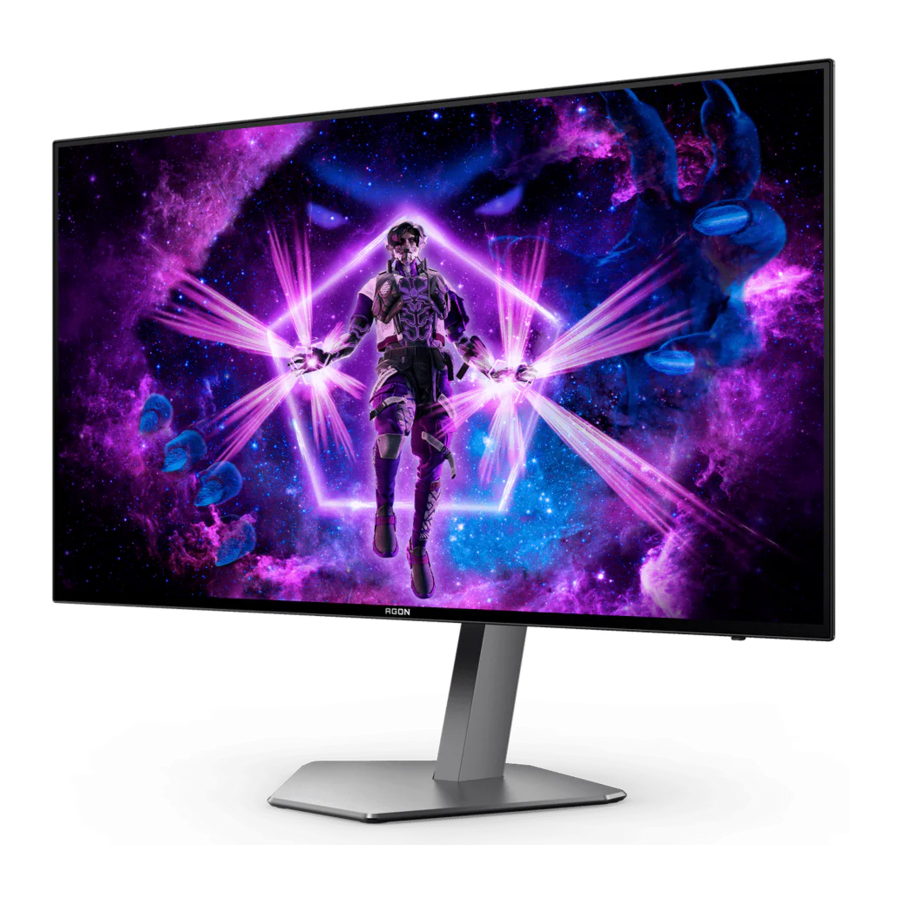
AOC AGON PRO AG276QKD Handleiding
Installatie
Inhoud van de doos

*Niet alle signaalkabels worden voor alle landen en regio's geleverd. Neem contact op met de plaatselijke dealer of het AOC-filiaal ter bevestiging.
Installatie standaard en voet

Installeer of verwijder de voet aan de hand van bovenstaande stappen.

Muurbeugel:

Specificatie van schroeven voor muurbeugel: M4*10mm

Specificatie voor voet-schroef: M6*13 mm (effectieve schroefdraad 5,5 mm)
Het apparaat aanpassen
Voor een optimaal beeld wordt aanbevolen om naar de voorkant van de monitor te kijken en vervolgens de hoek van de monitor aan uw eigen voorkeur aan te passen.

Houd de standaard vast om de monitor stabiel te houden en pak alleen de rand vast om de hoek van de monitor aan te passen.
U kunt de monitor aanpassen zoals hierboven.
 LET OP:
Raak het OLED-scherm niet aan wanneer u de hoek wijzigt. Het aanraken van het OLED-scherm kan schade veroorzaken.

- Om mogelijke schade aan het scherm, zoals het loslaten van het paneel, te voorkomen, moet u ervoor zorgen dat de monitor niet meer dan -5 graden naar beneden kantelt.
- Druk niet op het scherm terwijl u de hoek van de monitor aanpast. Pak alleen de rand vast.
Het apparaat aansluiten

Kabelverbindingen aan de achterkant van de monitor:
- Voeding
- HDMI1
- HDMI2
- DisplayPort1
- DisplayPort2
- USB3.2 Gen1 upstream
- USB3.2 Gen1 downstream + snel opladen
USB3.2 Gen1 downstream x1 - Oortelefoon
Aansluiten op PC
- Sluit het netsnoer stevig aan op de achterkant van het scherm.
- Schakel uw computer uit en trek de stekker uit het stopcontact.
- Sluit de signaalkabel van het scherm aan op de video-aansluiting op uw computer.
- Steek het netsnoer van uw computer en uw scherm in een stopcontact in de buurt.
- Schakel uw computer en scherm in.
Als uw monitor een beeld weergeeft, is de installatie geslaagd en voltooid. Als uw monitor geen beeld weergeeft, raadpleeg dan het hoofdstuk "Probleemoplossing".
Om de apparatuur te beschermen, schakelt u altijd de pc en de OLED-monitor uit voordat u ze aansluit.
Wandmontage

Voorbereiding voor het installeren van een optionele wandmontage-arm.
Deze monitor kan worden bevestigd aan een wandmontage-arm die u afzonderlijk aanschaft. Koppel de stroom los voordat u deze procedure uitvoert.
Volg deze stappen:
- Verwijder de voet.
- Volg de instructies van de fabrikant om de wandmontage-arm in elkaar te zetten.
- Plaats de wandmontage-arm op de achterkant van de monitor. Lijn de gaten van de arm uit met de gaten in de achterkant van de monitor.
- Sluit de kabels opnieuw aan. Raadpleeg de gebruikershandleiding die bij de optionele wandmontage-arm is geleverd voor instructies over het bevestigen ervan aan de muur.
Opmerking: VESA-montagegaten zijn niet beschikbaar voor alle modellen, neem contact op met de dealer of de officiële afdeling van AOC.

Het ontwerp van het scherm kan afwijken van de afbeeldingen.
- Om mogelijke schade aan het scherm, zoals het loslaten van het paneel, te voorkomen, moet u ervoor zorgen dat de monitor niet meer dan -5 graden naar beneden kantelt.
- Druk niet op het scherm terwijl u de hoek van de monitor aanpast. Pak alleen de rand vast.
AMD FreeSync Premium-functie
- AMD FreeSync Premium-functie werkt met DisplayPort/HDMI
- Compatibele grafische kaart: De aanbevolen lijst staat hieronder, maar kan ook worden gecontroleerd op www.AMD.com
Grafische kaarten
- Radeon RX Vega-serie
- Radeon RX 500-serie
- Radeon RX 400-serie
- Radeon R9/R7 300-serie (R9 370/X, R7 370/X, R7 265 uitgezonderd)
- Radeon Pro Duo (2016)
- Radeon R9 Nano-serie
- Radeon R9 Fury-serie
- Radeon R9/R7 200-serie (R9 270/X, R9 280/X uitgezonderd)
Processors
- AMD Ryzen 7 2700U
- AMD Ryzen 5 2500U
- AMD Ryzen 5 2400G
- AMD Ryzen 3 2300U
- AMD Ryzen 3 2200G
- AMD PRO A12-9800
- AMD PRO A12-9800E
- AMD PRO A10-9700
- AMD PRO A10-9700E
- AMD PRO A8-9600
- AMD PRO A6-9500
- AMD PRO A6-9500E
- AMD PRO A12-8870
- AMD PRO A12-8870E
- AMD PRO A10-8770
- AMD PRO A10-8770E
- AMD PRO A10-8750B
- AMD PRO A8-8650B
- AMD PRO A6-8570
- AMD PRO A6-8570E
- AMD PRO A4-8350B
- AMD A10-7890K
- AMD A10-7870K
- AMD A10-7850K
- AMD A10-7800
- AMD A10-7700K
- AMD A8-7670K
- AMD A8-7650K
- AMD A8-7600
- AMD A6-7400K
HDR
Deze monitor is compatibel met HDR10-geformatteerde ingangssignalen.
Het scherm kan de HDR-functie automatisch activeren als de speler en de inhoud compatibel zijn. Neem contact op met de fabrikant van het apparaat en de aanbieder van de inhoud voor informatie over de compatibiliteit van uw apparaat en inhoud. Als u geen behoefte heeft aan de automatisch geactiveerde HDR-functies, selecteert u "UIT" in het instellingenmenu van het scherm.
Opmerking:
- 3840×2160@50Hz/60Hz is alleen beschikbaar op apparaten zoals UHD-spelers of Xbox/PS.
- Beeldscherminstellingen:

- De beeldschermresolutie is ingesteld op 2560x1440 en HDR is vooraf ingesteld op AAN. Onder deze omstandigheden kan het scherm iets dimmen, wat aangeeft dat HDR is geactiveerd.
- Na het openen van een applicatie kan het beste HDR-effect worden bereikt wanneer de resolutie wordt gewijzigd in 2560x1440 (indien beschikbaar).

Aanpassen
Sneltoetsen

| 1 | Source/Up |
| 2 | Dial Point/Down |
| 3 | Game Mode/Left |
| 4 | Light FX /Right |
| 5 | Power/ Menu/Enter |
Power/Menu/Enter
Druk op de aan/uit-knop om de monitor in te schakelen.
Als er geen OSD is, drukt u hierop om de OSD weer te geven of de selectie te bevestigen. Houd ongeveer 2 seconden ingedrukt om de monitor uit te schakelen.
Dial Point/Down
Als er geen OSD is, drukt u op de knop Dial Point om Dial Point weer te geven/te verbergen.
Game Mode/Left
Als er geen OSD is, drukt u op de "Left" (Links) toets om de spelmodusfunctie te openen, druk vervolgens op de "Left" (Links) of "Right" (Rechts) toets om de spelmodus te selecteren (FPS, RTS, Racing, Gamer 1, Gamer 2 of Gamer 3) op basis van de verschillende speltypen.
Light FX/Right
Als er geen OSD is, drukt u op de "Right" (Rechts) toets om de Light FX functie te activeren.
Source/Up
Wanneer de OSD is gesloten, is het indrukken van de knop Source/Auto/Up de sneltoetsfunctie Source.
OSD Menutoetsgids

Enter: Gebruik de Enter toets om naar het volgende OSD niveau te gaan
Move: Gebruik de Left / Up / Down toets om de OSD selectie te verplaatsen
Exit: Gebruik de Right toets om de OSD te verlaten

Enter: Gebruik de Enter toets om naar het volgende OSD niveau te gaan
Move: Gebruik de Right / Up / Down toets om de OSD selectie te verplaatsen
Exit: Gebruik de Left toets om de OSD te verlaten

Enter: Gebruik de Enter toets om naar het volgende OSD niveau te gaan
Move: Gebruik de Up / Down toets om de OSD selectie te verplaatsen
Exit: Gebruik de Left toets om de OSD te verlaten

Move: Gebruik de Left / Right / Up / Down toets om de OSD selectie te verplaatsen

Exit: Gebruik de Left toets om de OSD te verlaten en naar het vorige OSD niveau te gaan
Enter: Gebruik de Right toets om naar het volgende OSD niveau te gaan
Select: Gebruik de Up / Down toets om de OSD selectie te verplaatsen

Enter: Gebruik de Enter toets om de OSD instelling toe te passen en terug te keren naar het vorige OSD niveau
Select: Gebruik de Down toets om de OSD instelling aan te passen

Select: Gebruik de Up / Down toets om de OSD instelling aan te passen

Enter: Gebruik de Enter toets om de OSD te verlaten en terug te keren naar het vorige OSD niveau
Select: Gebruik de Left / Right toets om de OSD instelling aan te passen
OSD-instelling
Basale en eenvoudige instructies over de bedieningstoetsen.

- Druk op de MENU-knop om het OSD-venster te activeren.
- Volg de Toetsgids om OSD-instellingen te verplaatsen of selecteren (aanpassen).
- OSD Vergrendelen/Ontgrendelen Functie: Om de OSD te vergrendelen of ontgrendelen, houd je de knop Omlaag 10 seconden ingedrukt terwijl de OSD-functie niet actief is.
Opmerkingen:
Als het product slechts één signaalinvoer heeft, kan het item "Input Select" niet worden aangepast.
Game-instelling

 | Game Mode | Off | Geen optimalisatie door Game Mode. |
| FPS | Voor het spelen van FPS-games (First Person Shooters). Verbetert details van zwartniveau van donker thema. | ||
| RTS | Voor het spelen van RTS (Real Time Strategy). Verbetert de beeldkwaliteit. | ||
| Racing | Voor het spelen van racegames, biedt de snelste reactietijd en hoge kleurverzadiging. | ||
| Gamer 1 | De voorkeursinstellingen van de gebruiker zijn opgeslagen als Gamer 1. | ||
| Gamer 2 | De voorkeursinstellingen van de gebruiker zijn opgeslagen als Gamer 2. | ||
| Gamer 3 | De voorkeursinstellingen van de gebruiker zijn opgeslagen als Gamer 3. | ||
| Shadow Control | 0-100 | Shadow Control is standaard 50, waarna de eindgebruiker kan aanpassen van 50 naar 100 of 0 om het contrast te verhogen voor een helder beeld.
| |
| Game Color | 0-20 | Game Color biedt 0-20 niveau voor het aanpassen van de verzadiging om een beter beeld te krijgen. | |
| Sniper Scope | Off /1.0 /1.5 /2.0 | Zoom lokaal in om het gemakkelijker te maken om te richten tijdens het schieten. | |
| AMD FreeSync | On / Off | AMD FreeSync Premium uitschakelen of inschakelen. AMD FreeSync Premium Run Herinnering: Wanneer de AMD FreeSync Premium-functie is ingeschakeld, kan er flikkering optreden in sommige game-omgevingen. | |
| Low Input lag | On / Off | Het uitschakelen van de framebuffer kan de invoervertraging verminderen. Opmerking: lage invoervertraging is standaard uitgeschakeld en niet aanpasbaar wanneer de veldfrequentie minder dan 120 Hz is; en het is standaard ingeschakeld en niet aanpasbaar wanneer de veldfrequentie gelijk is aan 120 Hz en in de AMD FreeSync Premium-status. | |
| Frame Counter | Off / Right-Up / Right-Down / Left-Down / Left-Up | Toon V-frequentie op de geselecteerde hoek. (Frame counter-functie werkt alleen met een AMD-grafische kaart.) | |
| HDMI1 | Console/DVD / PC | Selecteer het type aangesloten apparaat. Stel HDMI1 in als gameconsole/DVD wanneer de gameconsole of DVD-display is aangesloten. | |
| HDMI2 | Console/DVD / PC | Selecteer het type aangesloten apparaat. Stel HDMI2 in als gameconsole/DVD wanneer de gameconsole of DVD-display is aangesloten. |
Opmerking:
"Luminantie"-bedieningselementen "Game Mode," "Shadow Control" en "Game Color" kunnen alleen worden aangepast als "HDR Mode" en "HDR" zijn ingesteld op "OFF."
Wanneer de Color Space onder Kleurinstellingen is ingesteld op sRGB of DCI-P3, zijn de items Game Mode, Dark Field Control en Game Tone niet aanpasbaar.
Luminantie

 | Contrast | 0-100 | Contrast van digitaal register. |
| Brightness | 0-100 | Aanpassing achtergrondverlichting. | |
| UniformBrightness | On/ Off | In het SDR-model, zodra deze functie is geactiveerd, behoudt het systeem een consistente schermhelderheid, zelfs wanneer het scherm verschillende groottes van heldere witte vensters weergeeft. | |
| Dark Boost | Off /Level 1 / Level 2 /Level 3 | Verbeter de schermdetails in het donkere of heldere gebied om de helderheid in het heldere gebied aan te passen en ervoor te zorgen dat het niet oververzadigd is. | |
| Eco mode | Standard | Standaardmodus | |
| Text | Tekstmodus | ||
| Internet | Internetmodus | ||
| Game | Gamemodus | ||
| Movie | Filmmmodus | ||
| Sports | Sportmodus | ||
| Reading | Leesmodus | ||
| Gamma | Gamma1 | Aanpassen naar Gamma 1. | |
| Gamma2 | Aanpassen naar Gamma 2. | ||
| Gamma3 | Aanpassen naar Gamma 3. | ||
| HDR | Off | Stel het HDR-profiel in op basis van uw gebruiksvereisten. Opmerking: | |
| DisplayHDR | |||
| HDR Picture | |||
| HDR Movie | |||
| HDR Game | |||
| HDR Mode | Off | Geoptimaliseerd voor de kleur en het contrast van de foto, waardoor het simuleren van het HDR-effect wordt gesimuleerd. Opmerking: | |
| HDR Picture | |||
| HDR Movie | |||
| HDR Game |
Opmerking:
"Luminantie"-bedieningselementen "Contrast," "Eco Mode" en "Gamma" kunnen alleen worden aangepast als "HDR Mode" is ingesteld op "OFF."
Er zijn geen "Luminantie"-bedieningselementen aanpasbaar wanneer "HDR" actief is.
Wanneer de Color Space onder Kleurinstellingen is ingesteld op sRGB of DCI-P3, zijn de items Contrast, Brightness Scenario Mode, Gamma en HDR/HDR Mode niet aanpasbaar.
PIP-instelling

 | PIP Setting | Off / PIP / PBP | PIP of PBP uitschakelen of inschakelen. |
| Main Source | Hoofdschermbron selecteren. | ||
| Sub Source | Subschermbron selecteren. | ||
| Size | Small / Middle / Large | Schermgrootte selecteren. | |
| Position | Right-up | De schermlocatie instellen. | |
| Right-down | |||
| Left-up | |||
| Left-down | |||
| Audio | On: PIP Audio | Audio-instellingen uitschakelen of inschakelen. | |
| Off: Main Audio | |||
| Swap | On: Swap | De schermbron verwisselen. | |
| Off: non action |
Opmerking:
- Geen "PIP Setting" onder "Brightness"-bedieningselementen kunnen worden aangepast wanneer "HDR" actief is.
- Wanneer PIP/PBP is ingeschakeld, zijn sommige kleurgerelateerde aanpassingen in het OSD-menu alleen geldig voor het hoofdscherm, terwijl het subscherm niet wordt ondersteund. Daarom kunnen het hoofdscherm en het subscherm verschillende kleuren hebben.
- Stel de resolutie van het ingangssignaal in op 1280X1440@60Hz bij PBP om het gewenste weergave-effect te bereiken.
- Wanneer PBP/PIP is ingeschakeld, wordt de compatibiliteit van de invoerbron van het hoofd-/subscherm weergegeven in de volgende tabel:
| PBP/PIP | Hoofdbron | ||||
| HDMI1 | HDMI2 | DP1 | DP2 | ||
| Sub source | HDMI1 | V | V | V | V |
| HDMI2 | V | V | V | V | |
| DP1 | V | V | V | V | |
| DP2 | V | V | V | V | |
Kleurinstelling

 | LowBlue Mode | Off / Multimedia / Internet / Office / Reading | Verminder blauw licht door de kleurtemperatuur te regelen. |
| Color Temp. | Warm | Herinner warme kleurtemperatuur van EEPROM. | |
| Normal | Herinner normale kleurtemperatuur van EEPROM. | ||
| Cool | Herinner koele kleurtemperatuur van EEPROM. | ||
| User | Herstel de kleurtemperatuur van de gebruiker van EEPROM. | ||
| Color Gamut | Panel Native | Standaard paneel voor kleurruimte. | |
| sRGB | Herinner sRGB-kleurtemperatuur van EEPROM. | ||
| DCI-P3 | DCI-P3-kleurruimte. | ||
| Red | 0-100 | Rode versterking van het digitale register. | |
| Green | 0-100 | Groene versterking van het digitale register. | |
| Blue | 0-100 | Blauwe versterking van het digitale register. |
Opmerking:
"Luminance"-bedieningselementen onder "Color Setup" kunnen alleen worden aangepast als "HDR Mode" of "HDR" is ingesteld op "OFF".
Wanneer Color Space is ingesteld op sRGB of DCI-P3, kunnen alle andere items onder Color Settings niet worden aangepast.
Audio

 | Volume | 0-100 | Volume-instelling aanpassen |
Light FX

 | Light FX | Off / Low / Medium / Strong | Selecteer de intensiteit van Light FX. |
| Light FX Mode | Audio1 / Audio2 / Static / Dark Point Sweep / Gradient Shift / Spread Fill / Drip Fill / Spreading Drip Fill / Breathing / Light Point Sweep / Zoom / Rainbow / Wave / Flashing / Demo | Selecteer Light FX Mode | |
| Pattern | Red / Green / Blue / Rainbow / User Define | Selecteer Light FX Pattern | |
| Foreground R | 0-100 | De gebruiker kan de Light FX-voorgrondkleur aanpassen wanneer de patrooninstelling is ingesteld op user define | |
| Foreground G | |||
| Foreground B | |||
| Background R | 0-100 | De gebruiker kan de Light FX-achtergrondkleur aanpassen wanneer de patrooninstelling is ingesteld op user define | |
| Background G | |||
| Background B |
Extra

 | LEA (Logo Extraction Algorithm) | On/ Off | LEA past automatisch de helderheid van gebieden op het scherm aan om de kans op beeldretentie te verminderen. Deze functie is standaard "On" en kan worden gewijzigd in het OSD-menu. |
| Pixel Orbiting | Off / Weak / Medium / Strong / Strongest | Orbit zal het weergegeven beeld eenmaal per seconde op pixelniveau enigszins verschuiven om beeldretentie te voorkomen. Deze functie staat standaard "On (Weak)", "Weak" beweegt het minst, "Strongest" beweegt het meest, "Off" schakelt de beweging uit en vergroot de kans op beeldretentie. Dit kan worden ingesteld in het OSD-menu. | |
| Auto Warning | On/ Off | De functie "Pixel Refresh" Auto Warning in-/uitschakelen. De monitor geeft automatisch elke 4 uur cumulatief gebruik een "Auto Warning" weer om de gebruiker eraan te herinneren het "Pixel Refresh"-proces uit te voeren. Selecteer "Off" om de Auto Warning voor "Pixel Refresh" te stoppen. Als de aanbevolen tijd voor het uitvoeren van de "Pixel Refresh" echter niet wordt aangehouden, kan dit het risico op beeldretentie op het scherm vergroten. Wees voorzichtig. | |
| Pixel Refresh | On/ Off | Deze functie helpt bij het elimineren van beeldretentie. Selecteer na het opstarten "Yes" in de menuprompt. Het scherm wordt uitgeschakeld en de onderhoudscyclus wordt uitgevoerd. De stroomindicator knippert wit (1 seconde aan/1 seconde uit) terwijl de cyclus loopt, ongeveer 10 minuten. Aan het einde van de cyclus gaat de stroomindicator uit en bevindt het scherm zich in de stand-bystand. | |
| Screen Saver | On/ Off | Wanneer een statisch beeld gedurende een bepaalde periode wordt gedetecteerd, dimt de schermbeveiligingsfunctie het scherm om te voorkomen dat het paneel blijft hangen. Wanneer een bewegend beeld wordt gedetecteerd, herstelt de monitor de helderheid naar de vorige werkstatus. De standaardinstelling is Slow en kan worden gewijzigd in Fast om de schermbeveiliging eerder te activeren. Het wordt ten zeerste aanbevolen om de Screen Saver altijd als Slow of Fast in te schakelen om het scherm te beschermen. Het wordt ook aanbevolen om uw apparaat in te stellen op het gebruik van een schermbeveiliging. | |
| Input Select | Auto/ HDMI1/ HDMI2/ DP1/ DP2 | Selecteer de invoersignaalbron | |
| Off Timer | 0-24hrs | Selecteer DC-uit-tijd | |
| Image Ratio | Wide / 4:3 /Aspect / 1:1 /17"(4:3) / 19"(4:3) / 19"(5:4) / 19"W(16:10) / 21.5"W(16:9) / 22"W(16:10) / 23"W(16:9) / 23.6"W(16:9) /24"W(16:9) / | Selecteer de beeldverhouding voor de weergave. | |
| DDC/CI | Yes or No | DDC/CI-ondersteuning in-/uitschakelen | |
| Reset | Yes or No | Het menu terugzetten naar de standaardinstellingen | |
| Time after Pixel Refresh (Tijd sinds de laatste eliminatie van beeldretentie) | Verwijst naar het aantal uren schermgebruik sinds de laatste keer dat Pixel Refresh is uitgevoerd. Er wordt automatisch elke vier uur een prompt weergegeven om Pixel Refresh uit te voeren. | ||
| Pixel Refresh Counts (Aantal keren dat beeldretentie is geëlimineerd) | Registreert het aantal keren dat Pixel Refresh is uitgevoerd. |
OSD-instelling

 | Language | Selecteer de OSD-taal | |
| Timeout | 5-120 | De OSD-time-out aanpassen | |
| DP Capability | 1.1/1.2/1.4 | Opmerking:
| |
| H. Position | 0-100 | De horizontale positie van OSD aanpassen | |
| V. Position | 0-100 | De verticale positie van OSD aanpassen | |
| Transparence | 0-100 | De transparantie van OSD aanpassen | |
| Break Reminder | On /Off | Schakel een herinnering in voor de gebruiker om elk uur van continue activiteit een pauze te nemen om RSI te voorkomen. |
LED-indicator
| Status | LED-kleur |
| Volledige vermogensmodus | Wit |
| Actieve-uit-modus | Oranje |
| Pixelverversing in uitvoering | Knipperend wit (1 seconde aan/1 seconde uit) |
| JB in uitvoering | Knipperend wit (3 seconden aan/3 seconden uit) |
| Defect OLED-paneel | Knipperend oranje (1 seconde aan/1 seconde uit) |
| Uitschakelmodus | De indicator is niet verlicht. |
Probleemoplossing
| Probleem | Mogelijke oplossingen |
Het aan-uitlampje brandt niet |
|
| Het aan-uitlampje brandt wel, maar er wordt geen beeld weergegeven |
|
| Er is geen beeld, maar het aan-uitlampje knippert oranje |
|
Storing bij Plug-and-Play |
|
Vag beeld |
|
Het beeld stuitert of golft |
|
| Het scherm geeft "de signaaldraad is niet beschikbaar" of "geen signaal" weer. |
|
Het scherm geeft Ongeldige invoer weer |
|
Beeldretentie |
|
Regelgeving & Service | Raadpleeg de informatie over regelgeving & service die in de CD-handleiding staat of op www.aoc.com (om het model te vinden dat u in uw land koopt en om de informatie over regelgeving & service te vinden op de ondersteuningspagina. |
Specificatie
Algemene specificatie
| Panel | Modelnaam | AG276QKD | |
| Aansturingssysteem | OLED | ||
| Bruikbare beeldgrootte | 67,3 cm diagonaal | ||
| Pixelafstand | 0,2292 mm (H) x 0,2292 mm (V) | ||
| Weergavekleur | 1,07 miljard kleuren | ||
| Overige | Horizontaal scanbereik | 30k~510kHz | |
| Horizontale scangrootte (maximaal) | 586,75 mm | ||
| Verticaal scanbereik | 48~480Hz | ||
| Verticale scangrootte (maximaal) | 330,05 mm | ||
| Optimale vooraf ingestelde resolutie | 2560 x 1440@60Hz | ||
| Maximale resolutie | 2560 x 1440@480Hz | ||
| Plug & Play | VESA DDC2B/CI | ||
| Connector | HDMIX2/DisplayPortX2/USBx2/USB upstream/Oortelefoon | ||
| Voeding | 20V  9.0A 9.0A | ||
| Stroomverbruik | Typisch (standaard helderheid en contrast) | 48 W | |
| Max. (helderheid = 100, contrast = 100) | ≤ 172 W | ||
| Stand-by modus | ≤ 0,5 W | ||
| Omgeving | Temperatuur | In bedrijf | 0°C~ 40°C |
| Niet in bedrijf | -25°C~ 55°C | ||
| JB-functie uitvoeren om temperatuur aan te bevelen | 0°C~ 40°C | ||
| Vochtigheid | In bedrijf | 10%~85% (niet-condenserend) | |
| Niet in bedrijf | 5%~93% (niet-condenserend) | ||
| Hoogte | In bedrijf | 0m~5000m (0ft~16404ft) | |
| Niet in bedrijf | 0m~12192m (0ft~40000ft) | ||
Opmerking:
- Het maximale aantal weergavekleuren dat door dit product wordt ondersteund is 1,07 miljard, en de instellingsvoorwaarden zijn als volgt (er kunnen verschillen zijn als gevolg van de uitvoerbeperking van sommige grafische kaarten):

- Om QHD 240Hz 1,07 miljard kleuren (in RGB/YCbCr 4:4:4-indeling) te bereiken voor DP 1.4 (HBR3)-signaalinvoer, moet een DSC-compatibele grafische kaart worden gebruikt. Raadpleeg de fabrikant van de grafische kaart voor DSC-ondersteuning.

Vooraf ingestelde weergavemodi
| STANDAARD | RESOLUTIE (±1Hz) | HORIZONTALE FREQUENTIE(kHz) | VERTICALE FREQUENTIE(Hz) | ||
| VGA | 640×480@60Hz | 31.469 | 59.940 | ||
| 640x480@72Hz | 37.861 | 72.809 | |||
| 640x480@75Hz | 37.500 | 75.000 | |||
| 640x480@100Hz | 51.080 | 99.769 | |||
| 640x480@120Hz | 60.938 | 119.720 | |||
| SVGA | 800x600@56Hz | 35.156 | 56.250 | ||
| 800×600@60Hz | 37.879 | 60.317 | |||
| 800x600@72Hz | 48.077 | 72.188 | |||
| 800x600@75Hz | 46.875 | 75.000 | |||
| 800x600@100Hz | 62.760 | 99.778 | |||
| 800x600@120Hz | 76.302 | 119.972 | |||
| XGA | 1024x768@60Hz | 48.363 | 60.004 | ||
| 1024x768@70Hz | 56.476 | 70.069 | |||
| 1024x768@75Hz | 60.023 | 75.029 | |||
| 1024x768@100Hz | 80.450 | 99.811 | |||
| 1024x768@120Hz | 97.550 | 119.989 | |||
| SXGA | 1280x1024@60Hz | 63.981 | 60.020 | ||
| 1280x1024@75Hz | 79.976 | 75.025 | |||
| FHD | 1920×1080@60Hz | 67.500 | 60.000 | ||
| 1920x1080@100Hz | 112.500 | 100.000 | |||
| 1920x1080@120Hz | 137.260 | 119.982 | |||
| 1920x1080@240Hz | 278.400 | 240.000 | |||
| QHD | 2560×1440@60Hz | 96.180 | 60.000 | ||
| 2560x1440@120Hz | 192.360 | 120.000 | |||
| 2560x1440@144Hz | 222.056 | 143.912 | |||
| 2560x1440@165Hz | 242.543 | 164.995 | |||
| 2560x1440@240Hz | 384.722 | 240.001 | |||
| 2560x1440@360Hz | 529.201 | 360.001 | |||
| 2560x1440@480Hz | 835.2 | 480 | |||
| PBP | 1280x1440@60Hz | 89.450 | 59.913 | ||
| 1280x1440@75Hz | 111.972 | 74.998 | |||
| 1280x1440@100Hz | 149.300 | 100.000 | |||
| 1280x1440@120Hz | 179.157 | 119.998 | |||
| 1280x1440@144Hz | 214.994 | 144.002 | |||
| 1280x1440@240Hz | 358.320 | 240.000 | |||
| 1280x1440@360Hz | 537.485 | 360.004 | |||
| 1280x1440@480Hz (DisplayPort) | 537.485 | 480.004 | |||
| IBM MODES | |||||
| DOS | 720x400@70Hz | 31.469 | 70.087 | ||
| MAC MODES | |||||
| VGA | 640x480@67Hz | 35.000 | 66.667 | ||
| SVGA | 832x624@75Hz | 49.725 | 74.551 | ||
Opmerking: Volgens de VESA-norm kunnen verschillende besturingssystemen en grafische kaarten bepaalde fouten (+/-1Hz) vertonen op de resolutie. Raadpleeg het daadwerkelijke product.
Pinbezetting

19-pins kleurenschermsignaalkabel
| Pin nr. | Signaalnaam | Pin nr. | Signaalnaam | Pin nr. | Signaalnaam |
| 1. | TMDS-gegevens 2+ | 9. | TMDS-gegevens 0- | 17. | DDC/CEC-aarde |
| 2. | TMDS-gegevens 2 Shield | 10. | TMDS-klok + | 18. | +5V voeding |
| 3. | TMDS-gegevens 2- | 11. | TMDS-klok Shield | 19. | Hot Plug Detect |
| 4. | TMDS-gegevens 1+ | 12. | TMDS-klok- | ||
| 5. | TMDS-gegevens 1Shield | 13. | CEC | ||
| 6. | TMDS-gegevens 1- | 14. | Gereserveerd (N.C. op apparaat) | ||
| 7. | TMDS-gegevens 0+ | 15. | SCL | ||
| 8. | TMDS-gegevens 0 Shield | 16. | SDA |

20-pins kleurenschermsignaalkabel
| Pin nr. | Signaalnaam | Pin nr. | Signaalnaam |
| 1 | ML_Lane 3 (n) | 11 | GND |
| 2 | GND | 12 | ML_Lane 0 (p) |
| 3 | ML_Lane 3 (p) | 13 | CONFIG1 |
| 4 | ML_Lane 2 (n) | 14 | CONFIG2 |
| 5 | GND | 15 | AUX_CH(p) |
| 6 | ML_Lane 2 (p) | 16 | GND |
| 7 | ML_Lane 1 (n) | 17 | AUX_CH(n) |
| 8 | GND | 18 | Hot Plug Detect |
| 9 | ML_Lane 1 (p) | 19 | Return DP_PWR |
| 10 | ML_Lane 0 (n) | 20 | DP_PWR |
Plug-and-play
Plug & Play DDC2B-functie
Deze monitor is uitgerust met VESA DDC2B-mogelijkheden volgens de VESA DDC-STANDAARD. Het stelt de monitor in staat om het hostsysteem te informeren over zijn identiteit en, afhankelijk van het gebruikte DDC-niveau, aanvullende informatie te communiceren over zijn weergavemogelijkheden.
De DDC2B is een bidirectioneel datakanaal gebaseerd op het I2C-protocol. De host kan EDID-informatie opvragen via het DDC2B-kanaal.
Veiligheid
Notatieconventies
De volgende subsecties beschrijven de notatieconventies die in dit document worden gebruikt.
Opmerkingen, voorzorgsmaatregelen en waarschuwingen
In deze handleiding kunnen tekstblokken vergezeld gaan van een pictogram en vetgedrukt of cursief zijn. Deze blokken zijn opmerkingen, voorzorgsmaatregelen en waarschuwingen, en ze worden als volgt gebruikt:
OPMERKING: Een OPMERKING geeft belangrijke informatie aan waarmee u uw computersysteem beter kunt gebruiken.

Een VOORZORGSMAATREGEL geeft ofwel mogelijke schade aan hardware of verlies van gegevens aan en vertelt u hoe u het probleem kunt vermijden.
Een WAARSCHUWING geeft de mogelijkheid van lichamelijk letsel aan en vertelt u hoe u het probleem kunt vermijden. Sommige waarschuwingen kunnen in alternatieve formaten voorkomen en kunnen niet vergezeld gaan van een pictogram. In dergelijke gevallen wordt de specifieke presentatie van de waarschuwing voorgeschreven door de regelgevende instantie.
Stroomvoorziening
 De monitor mag alleen worden gebruikt met het type stroombron dat op het label staat aangegeven. Als u niet zeker bent van het type stroom dat bij u thuis wordt geleverd, neem dan contact op met uw dealer of het plaatselijke energiebedrijf.
De monitor is uitgerust met een geaarde stekker met drie pinnen, een stekker met een derde (aardings)pin. Deze stekker past als veiligheidsvoorziening alleen in een geaard stopcontact. Als uw stopcontact geen stekker met drie draden accepteert, laat dan een elektricien het juiste stopcontact installeren of gebruik een adapter om het apparaat veilig te aarden. Omzeil het veiligheidsdoel van de geaarde stekker niet.
Koppel het apparaat los tijdens een onweersbui of wanneer het lange tijd niet wordt gebruikt. Dit beschermt de monitor tegen schade door stroompieken.


Overbelast geen stekkerdozen en verlengsnoeren. Overbelasting kan leiden tot brand of elektrische schokken.
 Om een bevredigende werking te garanderen, gebruikt u de monitor alleen met UL-gecertificeerde computers die beschikken over de juiste geconfigureerde stopcontacten die zijn gemarkeerd tussen 100-240V AC, Min. 5A.
Het stopcontact moet in de buurt van de apparatuur worden geïnstalleerd en moet gemakkelijk toegankelijk zijn.
Alleen te gebruiken met de bijgevoegde voedingsadapter
Installatie
Plaats de monitor niet op een onstabiele kar, standaard, statief, beugel of tafel. Als de monitor valt, kan dit een persoon verwonden en ernstige schade aan dit product veroorzaken. Gebruik alleen een kar, standaard, statief, beugel of tafel die wordt aanbevolen door de fabrikant of die bij dit product wordt verkocht. Volg de instructies van de fabrikant bij het installeren van het product en gebruik montageaccessoires die worden aanbevolen door de fabrikant. Een product- en karcombinatie moet met zorg worden verplaatst.
Duw nooit een object in de sleuf op de monitorbehuizing. Het kan circuitonderdelen beschadigen, wat brand of een elektrische schok kan veroorzaken. Mors nooit vloeistoffen op de monitor.
Plaats de voorkant van het product niet op de vloer.
Als u de monitor aan een muur of plank monteert, gebruik dan een montagekit die is goedgekeurd door de fabrikant en volg de instructies van de kit.
Laat wat ruimte rond de monitor zoals hieronder weergegeven. Anders is de luchtcirculatie mogelijk onvoldoende, waardoor oververhitting brand of schade aan de monitor kan veroorzaken.
Om mogelijke schade te voorkomen, bijvoorbeeld dat het paneel loskomt van de rand, moet u ervoor zorgen dat de monitor niet meer dan -5 graden naar beneden kantelt. Als de maximale kantelhoek van -5 graden naar beneden wordt overschreden, valt de schade aan de monitor niet onder de garantie.

Zie hierboven de aanbevolen ventilatiegebieden rond de monitor wanneer de monitor is geïnstalleerd -op de standaard:
Schoonmaken

Maak de behuizing regelmatig schoon met een vochtige, zachte doek.
Gebruik bij het schoonmaken een zachte katoenen of microvezeldoek. De doek moet vochtig en bijna droog zijn, laat geen vloeistof in de behuizing komen.
Koppel het netsnoer los voordat u het product schoonmaakt.
Overige
Als het product een vreemde geur, geluid of rook afgeeft, trek dan ONMIDDELLIJK de stekker uit het stopcontact en neem contact op met een servicecentrum.
Zorg ervoor dat de ventilatieopeningen niet worden geblokkeerd door een tafel of gordijn.
Stel de OLED-monitor tijdens bedrijf niet bloot aan ernstige trillingen of omstandigheden met een hoge impact.
Stoot niet tegen de monitor en laat hem niet vallen tijdens het gebruik of transport.
Het wordt niet aanbevolen om dit OLED-product langer dan vier uur achter elkaar te gebruiken. Na deze gebruiksduur kan er beeldretentie (inbranden) optreden. Om de kans op beeldretentie te verkleinen, maakt dit product gebruik van een aantal technologieën. Een onderhoudscyclus duurt ongeveer 10 minuten. Raadpleeg het gedeelte "Schermonderhoud" voor meer informatie.
Referenties

Download handleiding
Hier kunt u de volledige pdf-versie van de handleiding downloaden. Deze kan aanvullende veiligheidsinstructies, garantie-informatie, FCC-regels, enz. bevatten.
Download AOC AGON PRO AG276QKD Handleiding


