AOC GAMING U27G3X Handleiding
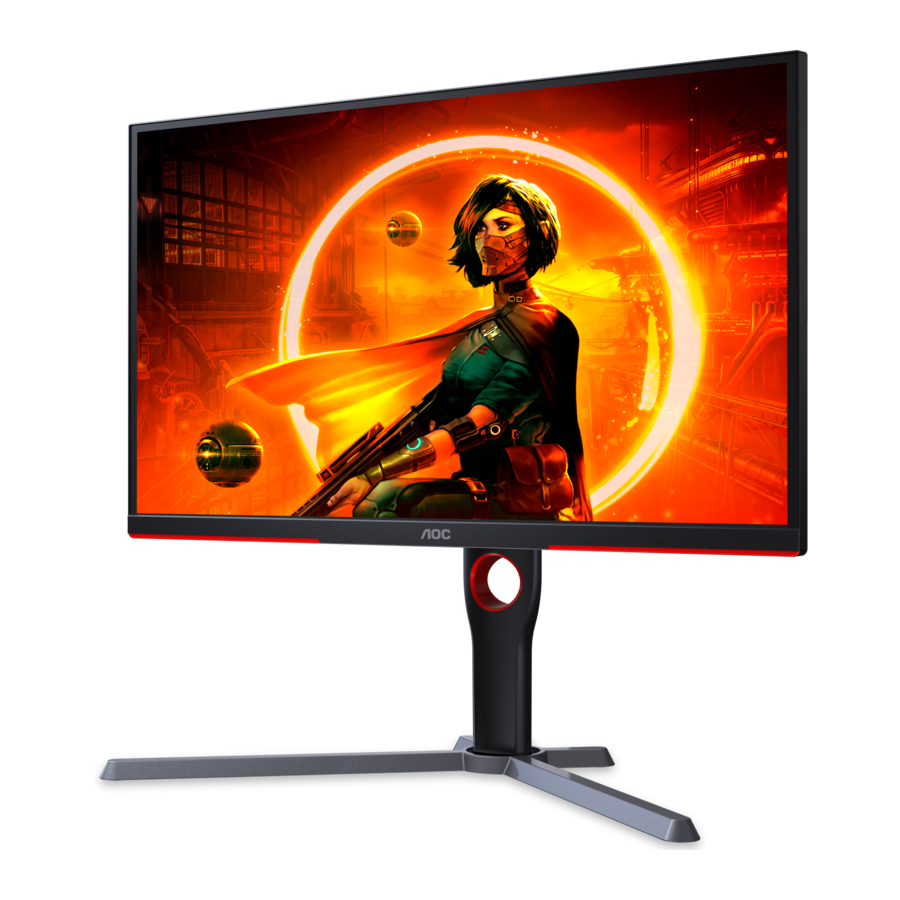
Installatie
Inhoud van de doos

 Niet alle signaalkabels worden voor alle landen en regio's meegeleverd. Neem contact op met de plaatselijke dealer of het filiaal van AOC voor een bevestiging.
Installatie van de voet en basis
Installeer of verwijder de basis volgens de onderstaande stappen.
Installatie:

Verwijderen:

Kijkhoek aanpassen
Voor de beste kijkervaring wordt aanbevolen dat de gebruiker ervoor zorgt dat hij zijn hele gezicht op het scherm kan zien en vervolgens de hoek van de monitor aanpast op basis van persoonlijke voorkeur.
Houd de standaard vast, zodat de monitor niet omvalt wanneer u de hoek van de monitor wijzigt.
U kunt de monitor als volgt aanpassen:


 LET OP:
Raak het LCD-scherm niet aan wanneer u de hoek wijzigt. Dit kan schade veroorzaken of het LCD-scherm breken.

- Om mogelijke schade aan het scherm, zoals loslaten van het paneel, te voorkomen, moet u ervoor zorgen dat de monitor niet meer dan -5 graden naar beneden kantelt.
- Druk niet op het scherm terwijl u de hoek van de monitor aanpast. Pak alleen de omlijsting vast.
De monitor aansluiten
Kabelaansluitingen aan de achterkant van de monitor en computer:

- HDMI1
- HDMI2
- DP1
- DP2
- Oortelefoon
- Stroom
Aansluiten op een pc
- Sluit het netsnoer stevig aan op de achterkant van het beeldscherm.
- Schakel uw computer uit en trek de stekker uit het stopcontact.
- Sluit de beeldschermsignaalkabel aan op de video-aansluiting op de achterkant van uw computer.
- Steek de stekker van uw computer en uw beeldscherm in een stopcontact in de buurt.
- Schakel uw computer en beeldscherm in.
Als uw monitor een beeld weergeeft, is de installatie voltooid. Als er geen beeld wordt weergegeven, raadpleegt u Problemen oplossen.
Om de apparatuur te beschermen, moet u altijd de pc en de LCD-monitor uitschakelen voordat u ze aansluit.
Wandmontage
Voorbereidingen voor het installeren van een optionele wandmontagearm.

Deze monitor kan worden bevestigd aan een wandmontagearm die u afzonderlijk aanschaft. Koppel de stroom los voordat u deze procedure uitvoert.
Volg deze stappen:
- Verwijder de basis.
- Volg de instructies van de fabrikant om de wandmontagearm te monteren.
- Plaats de wandmontagearm op de achterkant van de monitor. Lijn de gaten van de arm uit met de gaten in de achterkant van de monitor.
- Steek de 4 schroeven in de gaten en draai ze vast.
- Sluit de kabels weer aan. Raadpleeg de gebruikershandleiding die bij de optionele wandmontagearm is geleverd voor instructies over het bevestigen ervan aan de muur.
 Opmerking: VESA-montageschroefgaten zijn niet beschikbaar voor alle modellen, neem contact op met de dealer of de officiële afdeling van AOC.

* Het ontwerp van het beeldscherm kan afwijken van de afbeeldingen.
- Om mogelijke schade aan het scherm, zoals loslaten van het paneel, te voorkomen, moet u ervoor zorgen dat de monitor niet meer dan -5 graden naar beneden kantelt.
- Druk niet op het scherm terwijl u de hoek van de monitor aanpast. Pak alleen de omlijsting vast.
G-SYNC compatibele functie
- De G-SYNC compatibele functie werkt met DP/HDMI
- Om te genieten van de perfecte game-ervaring met G-SYNC, moet u een afzonderlijke NVIDIA GPU-kaart aanschaffen die G-SYNC ondersteunt.
G-sync systeemvereisten
Desktopcomputer aangesloten op G-SYNC-monitor:
Ondersteunde grafische kaarten: G-SYNC-functies vereisen NVIDIA GeForce® GTX 650 Ti BOOST of hogere grafische kaarten.
Driver: R340.52 of later Besturingssysteem:
Windows 10
Windows 8.1
Windows 7
Systeemvereisten: DisplayPort 1.2 van de GPU moet worden ondersteund.
Notebookcomputer aangesloten op G-SYNC-monitor:
Ondersteunde grafische kaarten: NVIDIA GeForce® GTX 980M, GTX 970M, GTX 965M GPU of hogere grafische kaarten Driver: R340.52 of hoger Besturingssysteem:
Windows 10
Windows 8.1
Windows 7
Systeemvereisten: DisplayPort 1.2 rechtstreeks van de GPU moet worden ondersteund.
Voor meer informatie over NVIDIA G-SYNC, gaat u naar: https://www.nvidia.cn/
HDR
Het is compatibel met ingangssignalen in HDR10-formaat.
Het beeldscherm kan de HDR-functie automatisch activeren als de speler en de inhoud compatibel zijn. Neem contact op met de fabrikant van het apparaat en de aanbieder van de inhoud voor informatie over de compatibiliteit van uw apparaat en inhoud. Selecteer "OFF" (UIT) voor de HDR-functie als u de automatische activeringsfunctie niet nodig hebt.
Opmerking:
- Er is geen speciale instelling nodig voor de DisplayPort/HDMI-interface in WIN10-versies die lager (ouder) zijn dan V1703.
- Alleen de HDMI-interface is beschikbaar en de DisplayPort-interface kan niet functioneren in WIN10-versie V1703.
- Beeldscherminstelling:
- De beeldschermresolutie is ingesteld op 3840x2160 en HDR is vooraf ingesteld op AAN.
- Nadat u een toepassing hebt geopend, kan het beste HDR-effect worden bereikt wanneer de resolutie wordt gewijzigd in 3840x2160 (indien beschikbaar).


Aanpassen
Sneltoetsen

| 1 | Source/Exit |
| 2 | Game Mode/< |
| 3 | Dial Point/> |
| 4 | Menu/Enter |
| 5 | Power |
Power
Druk op de Power-knop om de monitor aan te zetten.
Menu/Enter
Als er geen OSD is, druk dan op om de OSD weer te geven of om de selectie te bevestigen.
Game Mode/<
Als er geen OSD is, druk dan op de toets "<" (kleiner dan) om de gamemodusfunctie te openen, druk vervolgens op de toets "<" (kleiner dan) of ">" (groter dan) om de gamemodus (FPS, RTS, Racing, Gamer 1, Gamer 2 of Gamer 3) te selecteren op basis van de verschillende soorten games.
Dial Point/>
Als er geen OSD is, druk dan op de Dial Point-knop om Dial Point weer te geven/te verbergen.
Source/Exit
Wanneer de OSD is gesloten, is het indrukken van de Source/Exit-knop de Source-sneltoetsfunctie.
Als de OSD is gesloten, houdt u de Source/Auto/Exit-knop ongeveer 2 seconden ingedrukt om automatisch te configureren (alleen voor modellen met D-Sub).
OSD-instelling
Basis- en eenvoudige instructie over de bedieningsknoppen.

- . Druk op de
![]() Menu-button (menuknop) om het OSD-venster te activeren.
Menu-button (menuknop) om het OSD-venster te activeren. - . Druk op <Links of >Rechts om door de functies te navigeren. Zodra de gewenste functie is gemarkeerd, drukt u op de
![]() Menu-button (menuknop) om deze te activeren, drukt u op <Links of
Menu-button (menuknop) om deze te activeren, drukt u op <Links of ![]() Rechts om door de submenufuncties te navigeren. Zodra de gewenste functie is gemarkeerd, drukt u op de
Rechts om door de submenufuncties te navigeren. Zodra de gewenste functie is gemarkeerd, drukt u op de ![]() Menu-button (menuknop) om deze te activeren.
Menu-button (menuknop) om deze te activeren. - . Druk op
![]() Links of
Links of ![]() om de instellingen van de geselecteerde functie te wijzigen. Druk op
om de instellingen van de geselecteerde functie te wijzigen. Druk op ![]() om af te sluiten. Als u een andere functie wilt aanpassen, herhaalt u de stappen 2-3.
om af te sluiten. Als u een andere functie wilt aanpassen, herhaalt u de stappen 2-3. - . OSD-vergrendelingsfunctie: Om de OSD te vergrendelen, houdt u de
![]() Menu-button (menuknop) ingedrukt terwijl de monitor is uitgeschakeld en drukt u vervolgens op de
Menu-button (menuknop) ingedrukt terwijl de monitor is uitgeschakeld en drukt u vervolgens op de ![]() aan/uit-knop om de monitor in te schakelen. Om de OSD te ontgrendelen - houdt u de
aan/uit-knop om de monitor in te schakelen. Om de OSD te ontgrendelen - houdt u de ![]() Menu-button (menuknop) ingedrukt terwijl de monitor is uitgeschakeld en drukt u vervolgens op de
Menu-button (menuknop) ingedrukt terwijl de monitor is uitgeschakeld en drukt u vervolgens op de ![]() aan/uit-knop om de monitor in te schakelen.
aan/uit-knop om de monitor in te schakelen.
 Menu-button (menuknop) om het OSD-venster te activeren.
 Rechts om door de submenufuncties te navigeren. Zodra de gewenste functie is gemarkeerd, drukt u op de
  Links of
  om af te sluiten. Als u een andere functie wilt aanpassen, herhaalt u de stappen 2-3.
 Menu-button (menuknop) ingedrukt terwijl de monitor is uitgeschakeld en drukt u vervolgens op de
  aan/uit-knop om de monitor in te schakelen. Om de OSD te ontgrendelen - houdt u de
 Opmerkingen:
- Als het product slechts één signaalinvoer heeft, kan het item "Input Select" (ingang selecteren) niet worden aangepast.
- DCR, Color Boost en Picture Boost, voor deze statussen kan er slechts één status bestaan.
Luminantie

Opmerking:
Wanneer "HDR Mode" (HDR-modus) is ingesteld op een andere status dan uitgeschakeld, kunnen de items "Contrast", "Brightness Profile" (helderheidsprofiel) en "Gamma" niet worden aangepast.
Wanneer "HDR" is ingesteld op een andere status dan uitgeschakeld, kunnen de items "Contrast", "Brightness" (helderheid), "Brightness Profile" (helderheidsprofiel), "Gamma" en "DCR" niet worden aangepast.
Kleurinstelling

 | Color Temp. | Warm | Warme kleurtemperatuur oproepen vanuit EEPROM. |
| Normal | Normale kleurtemperatuur oproepen vanuit EEPROM. | ||
| Cool | Koele kleurtemperatuur oproepen vanuit EEPROM. | ||
| sRGB | SRGB-kleurtemperatuur oproepen vanuit EEPROM. | ||
| User | Rode versterking van digitaal register | ||
| Groene versterking van digitaal register. | |||
| Blauwe versterking van digitaal register | |||
| DCB Mode | Full Enhance | Volledige verbeteringsmodus uitschakelen of inschakelen | |
| Nature Skin | Natuurlijke huidmodus uitschakelen of inschakelen | ||
| Green Field | Groenveldmodus uitschakelen of inschakelen | ||
| Sky-blue | Hemelsblauwe modus uitschakelen of inschakelen | ||
| Auto Detect | Automatische detectiemodus uitschakelen of inschakelen | ||
| OFF | UIT-modus uitschakelen of inschakelen | ||
| DCB Demo | aan of uit | Demo uitschakelen of inschakelen | |
| Red | 0-100 | Rode versterking van digitaal register. | |
| Green | 0-100 | Groene versterking van digitaal register. | |
| Blue | 0-100 | Blauwe versterking van digitaal register. |
Opmerking:
Wanneer "HDR Mode" (HDR-modus) onder "Brightness" (helderheid) is ingesteld op een andere status dan uitgeschakeld, kunnen alle items onder "Color Settings" (kleurinstellingen) niet worden aangepast.
Picture Boost

 | Bright Frame | aan of uit | Helder frame uitschakelen of inschakelen |
| Frame Size | 14-100 | Framegrootte aanpassen | |
| Brightness | 0-100 | Framehelderheid aanpassen | |
| Contrast | 0-100 | Framecontrast aanpassen | |
| H. position | 0-100 | Horizontale framepositie aanpassen | |
| V. position | 0-100 | Verticale framepositie aanpassen |
Opmerking:
- Pas voor een betere kijkervaring de helderheid, het contrast en de positie van de verheldering aan.
- Wanneer de „HDR Mode" (HDR-modus) onder „Brightness" (helderheid) is ingesteld op een andere status dan uitgeschakeld, kunnen alle items onder „Window Brightening" (vensterverheldering) niet worden aangepast.
OSD-instelling

 | Language | Selecteer de OSD-taal | |
| Timeout | 5-120 | De OSD-time-out aanpassen | |
| DP Capability | 1.1/1.2/1.4 | Let op: alleen DP1.2 ondersteunt de G-SYNC-functie | |
| H. Position | 0-100 | De horizontale positie van OSD aanpassen | |
| V. Position | 0-100 | De verticale positie van OSD aanpassen | |
| Volume | 0-100 | Volume aanpassen. | |
| Transparence | 0-100 | De transparantie van OSD aanpassen | |
| Break Reminder | aan of uit | Pauzeherinnering als de gebruiker continu langer dan 1 uur werkt |
PIP-instelling

| PIP | PIP-instelling | OFF / PIP / PBP | Schakel PIP of PBP uit of in. |
| Hoofdbron | HDMI1/HDMI2/DP1/DP2 | Selecteer de hoofdbron van het scherm. | |
| Subbron | HDMI1/HDMI2/DP1/DP2 | Selecteer de subbron van het scherm. | |
| Grootte | Klein / Gemiddeld / Groot | Selecteer de schermgrootte. | |
| Positie | Rechtsboven | Stel de schermlocatie in. | |
| Rechtsonder | |||
| Linksboven | |||
| Linksonder | |||
| Audio | Aan: PIP-audio | Schakel audio-instellingen uit of in. | |
| Uit: Hoofdaudio | |||
| Wisselen | Aan: Wisselen | Wissel de schermbron. | |
| Uit: geen actie |
Opmerking:
- Wanneer "HDR" onder "Helderheid" is ingesteld op een andere status dan uitgeschakeld, kunnen alle items onder "PIP-instellingen" niet worden aangepast.
- Wanneer PBP/PIP is ingeschakeld, is de compatibiliteit van de hoofdscherm-/secundaire scherminvoerbron als volgt:
| PBP | Hoofdbron | ||||
| HDMI1 | HDMI2 | DP1 | DP2 | ||
| Subbron | HDMI1 | V | V | V | V |
| HDMI2 | V | V | V | V | |
| DP1 | V | V | V | V | |
| DP2 | V | V | V | V | |
| PIP | Hoofdbron | ||||
| HDMI1 | HDMI2 | DP1 | DP2 | ||
| Subbron | HDMI1 | V | V | V | V |
| HDMI2 | V | V | V | V | |
| DP1 | V | V | V | V* | |
| DP2 | V | V | V* | V | |
*: Wanneer PIP is ingeschakeld, als DP1 en DP2 tegelijkertijd worden ingevoerd als de primaire schermbron en secundaire schermbron, en een van de DP-interfaces UHD 144Hz/160Hz is, ondersteunt de andere DP-poort maximaal UHD 120Hz 8bit (RGB- of YCbCr 444-indeling) of UHD 144Hz 8bit (YCbCr 422- of 420-indeling).
Game-instelling

 | Game Mode | FPS | Voor het spelen van FPS-games (First Person Shooters). Verbetert het zwartniveau in een donker thema. |
| RTS | Voor het spelen van RTS (Real Time Strategy). Verbetert de beeldkwaliteit. | ||
| Racing | Voor het spelen van racegames, biedt de snelste responstijd en een hoge kleurverzadiging. | ||
| Gamer 1 | De voorkeursinstellingen van de gebruiker die zijn opgeslagen als Gamer 1. | ||
| Gamer 2 | De voorkeursinstellingen van de gebruiker die zijn opgeslagen als Gamer 2. | ||
| Gamer 3 | De voorkeursinstellingen van de gebruiker die zijn opgeslagen als Gamer 3. | ||
| off | Geen optimalisatie door Smart image game | ||
| Shadow Control | 0-100 | De standaardinstelling van Shadow Control is 50, maar de eindgebruiker kan deze aanpassen van 50 naar 100 of 0 om het contrast te verhogen/verlagen voor een helder beeld.
| |
| Low Input Lag | On/Off | Schakel de frame buffer uit om de invoervertraging te verminderen | |
| Game Color | 0-20 | Game Color biedt 0-20 niveaus voor het aanpassen van de verzadiging om een beter beeld te krijgen. | |
| Low Blue Mode | Reading / Office/ Internet /Multimedia / Off | Verminder de blauwe lichtgolf door de kleurtemperatuur te regelen. | |
| Overdrive | Weak | Pas de responstijd aan. | |
| Medium | |||
| Strong | |||
| Boost | |||
| Off | |||
| G-SYNC | On/Off | Pas de G-SYNC aan. | |
| Frame Counter | Off / Right-up /Right-Down / Left-Down / Left-Up | Geef de V-frequentie weer in de geselecteerde hoek | |
| MBR | 0 ~ 20 | Pas de Motion Blur Reduction aan. |
Opmerking:
Wanneer de "HDR Mode" onder "Helderheid" is ingesteld op een andere status dan uitgeschakeld, kunnen de items "Game Mode", "Dark Field Control" en "Game Tone" onder "Game-instellingen" niet worden aangepast.
Extra
 | Input Select | Auto/HDMI1/HDMI2/DP1/ DP2 | Selecteer Input Signaalbron | ||||||
| Off Timer | 0-24 uur | Selecteer DC uitschakeltijd | |||||||
| DDC/CI | ja of nee | DDC/CI-ondersteuning AAN/UIT zetten | |||||||
| Reset | ja of nee | Reset het menu naar de standaardinstellingen. | |||||||
| HDMI1 | 120Hz/144Hz | Wanneer u een gameconsole of dvd-speler aansluit, stelt u de HDMI 1 in op 120Hz. | |||||||
| HDMI2 | 120Hz/144Hz | Wanneer u een gameconsole of dvd-speler aansluit, stelt u de HDMI 2 in op 120Hz. | |||||||
Exit

 | Exit | Verlaat de belangrijkste OSD |
LED-indicator
| Status | LED-kleur |
| Volledige vermogensmodus | Wit |
| Actief-uit-modus | Oranje |
Problemen oplossen
| Probleem en vraag | Mogelijke oplossingen |
| Stroom-LED brandt niet | Zorg ervoor dat de aan/uit-knop AAN staat en dat het netsnoer correct is aangesloten op een geaard stopcontact en op de monitor. |
| Geen beeld op het scherm |
|
| Het beeld is wazig en heeft een ghosting-schaduwprobleem | Pas de contrast- en helderheidsregelaars aan. Druk op om automatisch aan te passen. Zorg ervoor dat u geen verlengkabel of schakelkast gebruikt. We raden aan om de monitor rechtstreeks aan te sluiten op de uitgangsconnector van de videokaart aan de achterkant. |
| Het beeld stuitert, flikkert of er verschijnt een golfpatroon in het beeld | Verplaats elektrische apparaten die elektrische storingen kunnen veroorzaken zo ver mogelijk van de monitor. Gebruik de maximale vernieuwingsfrequentie die uw monitor aankan bij de resolutie die u gebruikt. |
| Monitor zit vast in de actieve uit-modus" | De aan/uit-schakelaar van de computer moet in de AAN-stand staan. De videokaart van de computer moet goed in de sleuf zitten. Zorg ervoor dat de videokabel van de monitor correct is aangesloten op de computer. Inspecteer de videokabel van de monitor en zorg ervoor dat er geen pinnen verbogen zijn. Zorg ervoor dat uw computer operationeel is door op de CAPS LOCK-toets op het toetsenbord te drukken terwijl u de CAPS LOCK-LED observeert. De LED moet AAN of UIT gaan na het indrukken van de CAPS LOCK-toets. |
| Er ontbreekt een van de primaire kleuren (ROOD, GROEN of BLAUW) | Inspecteer de videokabel van de monitor en zorg ervoor dat er geen pinnen beschadigd zijn. Zorg ervoor dat de videokabel van de monitor correct is aangesloten op de computer. |
| Het schermbeeld is niet gecentreerd of correct geschaald | Pas de H-positie en V-positie aan of druk op de sneltoets (AUTO). |
| Het beeld heeft kleurafwijkingen (wit ziet er niet wit uit) | Pas de RGB-kleur aan of selecteer de gewenste kleurtemperatuur. |
| Horizontale of verticale storingen op het scherm | Gebruik de afsluitmodus van Windows 7/8/10 om CLOCK en FOCUS aan te passen. Druk op om automatisch aan te passen. |
| Regelgeving en service | Raadpleeg de informatie over regelgeving en service in de CD-handleiding of op www.aoc.com (om het model te vinden dat u in uw land hebt gekocht en om de informatie over regelgeving en service te vinden op de ondersteuningspagina. |
Specificatie
Algemene specificatie
| Paneel | Modelnaam | U27G3X | ||
| Aansturingssysteem | TFT-kleuren-lcd | |||
| Weergaveformaat | 68,4 cm diagonaal | |||
| Pixelafstand | 0,15525 mm (H) x 0,15525 mm (V) | |||
| Weergavekleur | 1,07 miljard kleuren[1] | |||
| Overige | Horizontaal scanbereik | 30k-255kHz | ||
| Horizontale scanafmeting (maximum) | 596,16 mm | |||
| Verticaal scanbereik | 48-144Hz(HDMI) 48-160Hz(DP) | |||
| Verticale scanafmeting (maximum) | 335,34 mm | |||
| Optimale vooraf ingestelde resolutie | 3840x2160@60Hz | |||
| Maximale resolutie | 3840x2160@144Hz(HDMI) 3840x2160@160Hz[2](DP) | |||
| Plug & Play | VESA DDC2B/CI | |||
| Voedingsbron | 100-240V~, 50/60Hz, 1.5A | |||
| Stroomverbruik | Normaal (standaardhelderheid en -contrast) | 32W | ||
| Max. (helderheid = 100, contrast =100) | ≤ 73W | |||
| Stand-bymodus | ≤ 0.5W | |||
| Fysieke eigenschappen | Type connector | HDMIx2/DPx2/Oortelefoonuitgang | ||
| Type signaalkabel | Afneembaar | |||
| Omgevingsfactoren | Temperatuur | In bedrijf | 0°C~ 40°C | |
| Niet in bedrijf | -25°C~ 55°C | |||
| Vochtigheid | In bedrijf | 10% ~ 85% (niet-condenserend) | ||
| Niet in bedrijf | 5% ~ 93% (niet-condenserend) | |||
| Hoogte | In bedrijf | 0~ 5000 m (0~ 16404ft ) | ||
| Niet in bedrijf | 0~ 12192m (0~ 40000ft ) | |||
Opmerking
[1]: Het maximale aantal kleuren dat dit product ondersteunt, is 1,07 miljard. De instellingsvoorwaarden staan vermeld in de volgende tabel (vanwege uitvoerbeperkingen van sommige grafische kaarten kunnen er verschillen zijn):

[2]: DP-signaalinvoer, om UHD 144Hz/160Hz te bereiken, moet een videokaart worden gebruikt die DSC ondersteunt. Ga naar de website van de fabrikant van de grafische kaart voor DSC-ondersteuning
Vooraf ingestelde weergavemodi
| STANDAARD | RESOLUTIE (+/-1Hz) | HORIZONTALE FREQUENTIE (kHz) | VERTICALE FREQUENTIE (Hz) |
| VGA | 640x480@60Hz | 31.469 | 59.94 |
| 640x480@72Hz | 37.861 | 72.809 | |
| 640x480@75Hz | 37.5 | 75 | |
| SVGA | 800x600@56Hz | 35.156 | 56.25 |
| 800x600@60Hz | 37.879 | 60.317 | |
| 800x600@72Hz | 48.077 | 72.188 | |
| 800x600@75Hz | 46.875 | 75 | |
| XGA | 1024x768@60Hz | 48.363 | 60.004 |
| 1024x768@70Hz | 56.476 | 70.069 | |
| 1024x768@75Hz | 60.023 | 75.029 | |
| SXGA | 1280x1024@60Hz | 63.981 | 60.02 |
| 1280x1024@75Hz | 79.976 | 75.025 | |
| WXGA+ | 1440x900@60Hz | 55.935 | 59.887 |
| WSXGA | 1680x1050@60Hz | 64.674 | 59.954 |
| FHD | 1920x1080@60Hz | 67.5 | 60 |
| 1920x1080@120Hz | 135 | 120 | |
| QHD | 2560x1440@120Hz | 182.996 | 119.998 |
| *** | 1920x2160@60Hz | 133.293 | 59.988 |
| UHD(HDMI Only) | 3840x2160 @30Hz | 67.5 | 30 |
| UHD | 3840x2160 @60Hz | 133.3 | 60 |
| 3840x2160 @75Hz | 166.652 | 75 | |
| 3840x2160 @100Hz | 222.2 | 100.001 | |
| 3840x2160 @120Hz | 266.653 | 120.006 | |
| 3840x2160 @144Hz | 319.994 | 143.989 | |
| 3840x2160 @160Hz (Dp-only interface) | 355.52 | 159.992 | |
| IBM-MODI | |||
| DOS | 720x400@70Hz | 31.469 | 70.087 |
| MAC-MODI | |||
| VGA | 640x480@67Hz | 35 | 66.667 |
| SVGA | 832x624@75Hz | 49.725 | 74.551 |
| XGA | 1024x768@75Hz | 60.241 | 74.927 |
Pintoewijzingen

19-pins kleurenscherm signaalkabel
| Pin nr. | Signaalnaam | Pin nr. | Signaalnaam | Pin nr. | Signaalnaam |
| 1. | TMDS-gegevens 2+ | 9. | TMDS-gegevens 0- | 17. | DDC/CEC-aarde |
| 2. | TMDS-gegevens 2 Shield | 10. | TMDS-klok + | 18. | +5V-voeding |
| 3. | TMDS-gegevens 2- | 11. | TMDS-klok Shield | 19. | Hot Plug Detect |
| 4. | TMDS-gegevens 1+ | 12. | TMDS-klok- | ||
| 5. | TMDS-gegevens 1 Shield | 13. | CEC | ||
| 6. | TMDS-gegevens 1- | 14. | Gereserveerd (N.C. op apparaat) | ||
| 7. | TMDS-gegevens 0+ | 15. | SCL | ||
| 8. | TMDS-gegevens 0 Shield | 16. | SDA |

20-pins kleurenscherm signaalkabel
| Pin nr. | Signaalnaam | Pin nr. | Signaalnaam |
| 1 | ML_Lane 3 (n) | 11 | GND |
| 2 | GND | 12 | ML_Lane 0 (p) |
| 3 | ML_Lane 3 (p) | 13 | CONFIG1 |
| 4 | ML_Lane 2 (n) | 14 | CONFIG2 |
| 5 | GND | 15 | AUX_CH(p) |
| 6 | ML_Lane 2 (p) | 16 | GND |
| 7 | ML_Lane 1 (n) | 17 | AUX_CH(n) |
| 8 | GND | 18 | Hot Plug Detect |
| 9 | ML_Lane 1 (p) | 19 | Return DP_PWR |
| 10 | ML_Lane 0 (n) | 20 | DP_PWR |
Plug-and-play
Plug & Play DDC2B-functie
Deze monitor is uitgerust met VESA DDC2B-mogelijkheden conform de VESA DDC-standaard. Hierdoor kan de monitor het host-systeem informeren over zijn identiteit en, afhankelijk van het gebruikte DDC-niveau, aanvullende informatie over zijn weergavemogelijkheden doorgeven.
De DDC2B is een bidirectioneel datakanaal gebaseerd op het I2C-protocol. De host kan EDID-informatie opvragen via het DDC2B-kanaal.
Veiligheid
Nationale conventies
De volgende subparagrafen beschrijven de nationale conventies die in dit document worden gebruikt.
Opmerkingen, voorzichtigheid en waarschuwingen
In deze handleiding kunnen tekstblokken worden begeleid door een pictogram en worden afgedrukt in vette of cursieve letters. Deze blokken zijn opmerkingen, voorzichtigheid en waarschuwingen en worden als volgt gebruikt:

OPMERKING: Een OPMERKING geeft belangrijke informatie aan die u helpt uw computersysteem beter te gebruiken.

VOORZICHTIGHEID: Een VOORZICHTIGHEID geeft mogelijke schade aan hardware of verlies van gegevens aan en vertelt u hoe u het probleem kunt vermijden.

WAARSCHUWING: Een WAARSCHUWING duidt op het potentieel voor lichamelijk letsel en vertelt u hoe u het probleem kunt vermijden. Sommige waarschuwingen kunnen in alternatieve formaten verschijnen en kunnen niet door een pictogram worden begeleid. In dergelijke gevallen wordt de specifieke presentatie van de waarschuwing voorgeschreven door de regelgevende instantie.
Stroomvoorziening
De monitor mag alleen worden gebruikt met het type stroombron dat op het label staat vermeld. Als u niet zeker bent van het type stroom dat bij u thuis wordt geleverd, neem dan contact op met uw dealer of het plaatselijke energiebedrijf.
De monitor is uitgerust met een geaarde stekker met drie pennen, een stekker met een derde (aardings-)pen. Deze stekker past als veiligheidsvoorziening alleen in een geaard stopcontact. Als uw stopcontact geen stekker met drie draden accepteert, laat dan een elektricien het juiste stopcontact installeren of gebruik een adapter om het apparaat veilig te aarden. Omzeil het veiligheidsdoel van de geaarde stekker niet.
Koppel het apparaat los tijdens onweer of wanneer het gedurende langere tijd niet zal worden gebruikt. Dit beschermt de monitor tegen schade als gevolg van stroompieken.
Overbelast geen stekkerdozen en verlengsnoeren. Overbelasting kan leiden tot brand of elektrische schokken.
Om een bevredigende werking te garanderen, gebruikt u de monitor alleen met UL-gecertificeerde computers met een passend geconfigureerd stopcontact met een markering tussen 100-240V AC, Min. 5A.
Het stopcontact moet in de buurt van de apparatuur worden geïnstalleerd en gemakkelijk toegankelijk zijn.
Installatie
Plaats de monitor niet op een onstabiele kar, standaard, statief, beugel of tafel. Als de monitor valt, kan dit een persoon verwonden en ernstige schade aan dit product veroorzaken. Gebruik alleen een kar, standaard, statief, beugel of tafel die wordt aanbevolen door de fabrikant of die bij dit product wordt verkocht. Volg de instructies van de fabrikant bij het installeren van het product en gebruik montageaccessoires die door de fabrikant worden aanbevolen. Een product- en karcombinatie moet met zorg worden verplaatst.
Steek nooit een voorwerp in de sleuf op de monitorbehuizing. Het kan onderdelen van het circuit beschadigen, waardoor brand of een elektrische schok kan ontstaan. Mors nooit vloeistoffen op de monitor.
Plaats de voorkant van het product niet op de vloer.
Als u de monitor aan een muur of plank bevestigt, gebruik dan een montagekit die is goedgekeurd door de fabrikant en volg de instructies van de kit.
Laat wat ruimte rond de monitor vrij, zoals hieronder wordt weergegeven. Anders is de luchtcirculatie mogelijk onvoldoende, waardoor oververhitting brand kan veroorzaken of de monitor kan beschadigen.
Om mogelijke schade te voorkomen, bijvoorbeeld het loslaten van het paneel van de omlijsting, moet u ervoor zorgen dat de monitor niet meer dan -5 graden naar beneden kantelt. Als de maximale kantelhoek van -5 graden naar beneden wordt overschreden, valt de schade aan de monitor niet onder de garantie.
Hieronder ziet u de aanbevolen ventilatiegebieden rond de monitor wanneer de monitor aan de muur of op de standaard is geïnstalleerd:
Geïnstalleerd met standaard

Schoonmaken
Maak de behuizing regelmatig schoon met een doek. U kunt een zacht reinigingsmiddel gebruiken om de vlek te verwijderen, in plaats van een sterk reinigingsmiddel dat de productbehuizing zal dichtschroeien.
Zorg er bij het schoonmaken voor dat er geen reinigingsmiddel in het product lekt. De reinigingsdoek mag niet te ruw zijn, omdat deze het schermoppervlak kan bekrassen.
Koppel het netsnoer los voordat u het product schoonmaakt.

Overige
Als het product een vreemde geur, geluid of rook afgeeft, koppel dan ONMIDDELLIJK de stekker uit het stopcontact en neem contact op met een servicecentrum.
Zorg ervoor dat de ventilatieopeningen niet worden geblokkeerd door een tafel of gordijn.
Stel de LCD-monitor tijdens gebruik niet bloot aan hevige trillingen of zware schokken.
Stoot of laat de monitor niet vallen tijdens gebruik of transport.
De netsnoeren moeten veiligheidsgoedgekeurd zijn. Voor Duitsland moet het H03VV-F, 3G, 0,75 mm2 of beter zijn. Voor andere landen moeten de geschikte typen dienovereenkomstig worden gebruikt.
Overmatige geluidsdruk van oortelefoons en hoofdtelefoons kan gehoorverlies veroorzaken. Het aanpassen van de equalizer naar maximaal verhoogt de uitgangsspanning van de oortelefoons en hoofdtelefoons en daarmee het geluidsdrukniveau.
Referenties


Download handleiding
Hier kunt u de volledige pdf-versie van de handleiding downloaden. Deze kan aanvullende veiligheidsinstructies, garantie-informatie, FCC-regels, enz. bevatten.
Download AOC GAMING U27G3X Handleiding


