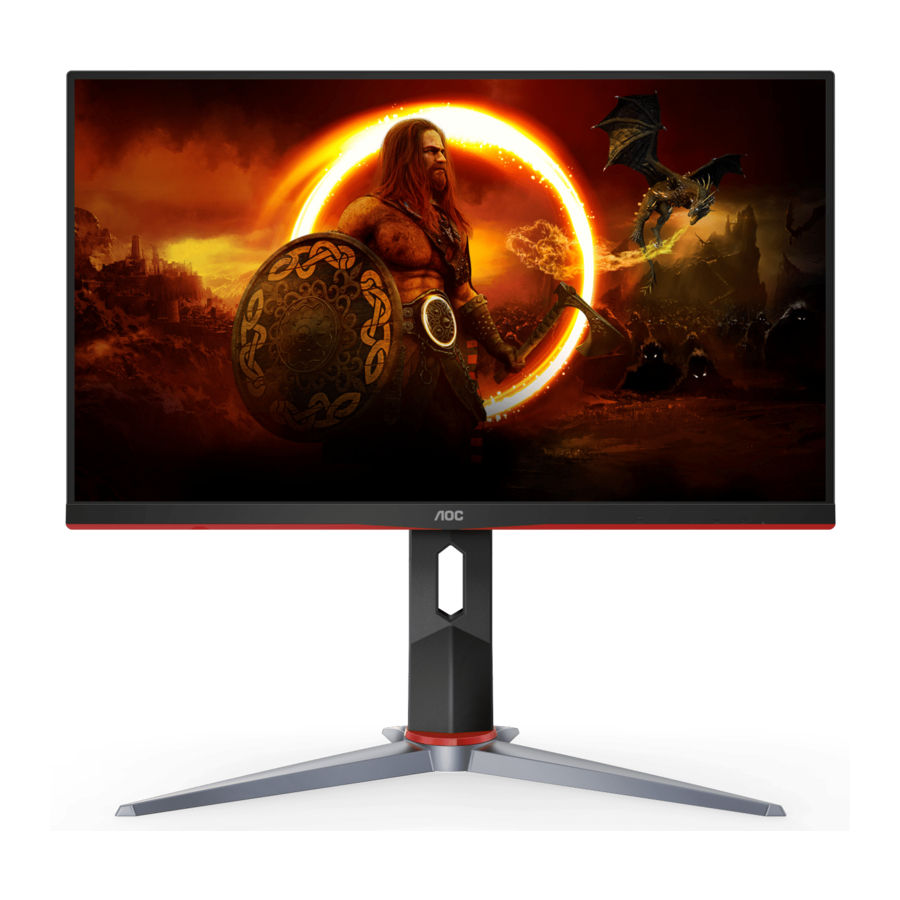
AOC GAMING 27G2Z Handleiding
Installatie
Inhoud van de doos

 Niet alle signaalkabels worden voor alle landen en regio's meegeleverd. Neem contact op met de plaatselijke dealer of de vestiging van AOC voor bevestiging.
Standaard en voet installeren
Volg de onderstaande stappen om de voet te installeren of te verwijderen.
Installatie:

Verwijderen:

Kijkhoek aanpassen
Voor een optimaal beeld wordt aangeraden om naar de voorkant van de monitor te kijken en vervolgens de hoek van de monitor naar uw eigen voorkeur aan te passen.
Houd de standaard vast zodat de monitor niet omvalt wanneer u de hoek van de monitor verandert.
U kunt de monitor als volgt aanpassen:

 OPMERKING:
Raak het LCD-scherm niet aan wanneer u de hoek wijzigt. Het aanraken van het LCD-scherm kan schade veroorzaken.

- Om mogelijke schade aan het scherm, zoals het loslaten van het paneel, te voorkomen, moet u ervoor zorgen dat de monitor niet meer dan -5 graden naar beneden kantelt.
- Druk niet op het scherm terwijl u de hoek van de monitor aanpast. Pak alleen de rand vast.
De monitor aansluiten
Kabelaansluitingen aan de achterkant van de monitor en computer:

- HDMI-2
- HDMI-1
- DP
- Oortelefoon
- Stroom
Aansluiten op pc
- Sluit het netsnoer stevig aan op de achterkant van het scherm.
- Schakel uw computer uit en trek de stekker uit het stopcontact.
- Sluit de signaalkabel van het scherm aan op de video-aansluiting aan de achterkant van uw computer.
- Steek de stekker van uw computer en uw scherm in een stopcontact in de buurt.
- Schakel uw computer en scherm in.
Als uw monitor een beeld weergeeft, is de installatie voltooid. Als er geen beeld wordt weergegeven, raadpleegt u Probleemoplossing.
Om de apparatuur te beschermen, moet u altijd de pc en de LCD-monitor uitschakelen voordat u ze aansluit.
Wandmontage
Voorbereidingen treffen om een optionele wandmontagearm te installeren.

Deze monitor kan worden bevestigd aan een wandmontagearm die u afzonderlijk aanschaft. Koppel de stroom los voordat u deze procedure uitvoert.
Volg deze stappen:
- Verwijder de voet.
- Volg de instructies van de fabrikant om de wandmontagearm te monteren.
- Plaats de wandmontagearm op de achterkant van de monitor. Lijn de gaten van de arm uit met de gaten in de achterkant van de monitor.
- Sluit de kabels weer aan. Raadpleeg de gebruikershandleiding die bij de optionele wandmontagearm is geleverd voor instructies over het bevestigen aan de muur.
Opmerking: VESA-montagegaten zijn niet beschikbaar voor alle modellen. Neem contact op met de dealer of de officiële afdeling van AOC.

* Het ontwerp van het display kan afwijken van de afbeeldingen.
- Om mogelijke schade aan het scherm, zoals het loslaten van het paneel, te voorkomen, moet u ervoor zorgen dat de monitor niet meer dan -5 graden naar beneden kantelt.
- Druk niet op het scherm terwijl u de hoek van de monitor aanpast. Pak alleen de rand vast.
Adaptive-Sync-functie (beschikbaar voor bepaalde modellen)
- Adaptive-Sync-functie werkt met DP/HDMI
- Compatibele grafische kaart: De aanbevolen lijst is zoals hieronder, en kan ook worden gecontroleerd op www.AMD.com
- Radeon™ RX Vega-serie
- Radeon™ RX 500-serie
- Radeon™ RX 400-serie
- Radeon™ R9/R7 300-serie (R9 370/X, R7 370/X, R7 265 uitgezonderd)
- Radeon™ Pro Duo (2016)
- Radeon™ R9 Nano-serie
- Radeon™ R9 Fury-serie
- Radeon™ R9/R7 200-serie (R9 270/X, R9 280/X uitgezonderd)
AMD FreeSync Premium-functie (beschikbaar voor bepaalde modellen)
- AMD Freesync premium-functie werkt met DP/HDMI
- Compatibele grafische kaart: De aanbevolen lijst is zoals hieronder, en kan ook worden gecontroleerd op www.AMD.com
- Radeon™ RX Vega-serie
- Radeon™ RX 500-serie
- Radeon™ RX 400-serie
- Radeon™ R9/R7 300-serie (R9 370/X, R7 370/X, R7 265 uitgezonderd)
- Radeon™ Pro Duo (2016)
- Radeon™ R9 Nano-serie
- Radeon™ R9 Fury-serie
- Radeon™ R9/R7 200-serie (R9 270/X, R9 280/X uitgezonderd)
Aanpassen
Sneltoetsen

- Bron/Afsluiten
- Game Mode/<
- Dial Point/>
- Menu/Enter
- Power
Power
Druk op de Power-knop om de monitor aan te zetten.
Menu/Enter
Wanneer er geen OSD is, drukt u om de OSD weer te geven of de selectie te bevestigen.
Game Mode/<
Wanneer er geen OSD is, drukt u op de toets "<" om de game mode-functie te openen en vervolgens op de toets "<" of ">" om de game mode (FPS, RTS, Racing, Gamer 1, Gamer 2 of Gamer 3) te selecteren op basis van de verschillende soorten games.
Dial Point/>
Wanneer er geen OSD is, drukt u op de Dial Point-knop om Dial Point weer te geven/te verbergen.
Source/Exit
Wanneer de OSD gesloten is, zal een druk op de Source/Exit-knop de bron-sneltoetsfunctie activeren.
Wanneer de OSD gesloten is, houdt u de Source/Exit-knop ongeveer 2 seconden ingedrukt om automatisch te configureren (alleen voor de modellen met D-Sub).
OSD-instelling
Basale en eenvoudige instructie over de bedieningstoetsen.

- . Druk op de MENU-button (MENU-knop) om het OSD-venster te activeren.
- . Druk op < of > om door de functies te navigeren. Zodra de gewenste functie is gemarkeerd, drukt u op de MENU-button (MENU-knop) om deze te activeren, drukt u op < of > om door de submenufuncties te navigeren. Zodra de gewenste functie is gemarkeerd, drukt u op de MENU-button (MENU-knop) om deze te activeren.
- . Druk op < of > om de instellingen van de geselecteerde functie te wijzigen. Druk op de AUTO–button (AUTO-knop) om af te sluiten. Als u een andere functie wilt aanpassen, herhaalt u stappen 2-3.
- . OSD-vergrendelingsfunctie: Om de OSD te vergrendelen, houdt u de MENU-button (MENU-knop) ingedrukt terwijl de monitor is uitgeschakeld en drukt u vervolgens op de power button (power-knop) om de monitor in te schakelen. Om de OSD te ontgrendelen - houdt u de MENU-button (MENU-knop) ingedrukt terwijl de monitor is uitgeschakeld en drukt u vervolgens op de power button (power-knop) om de monitor in te schakelen.
Opmerkingen:
- Als het product slechts één signaalinvoer heeft, is het item "Input Select" uitgeschakeld om aan te passen.
- DCR, Color Boost en Picture Boost, voor deze staten kan er slechts één staat bestaan
Luminantie

Kleurinstelling

 | Color Temp. | Warm | Warme kleurtemperatuur terughalen uit EEPROM. | |
| Normal | Normale kleurtemperatuur terughalen uit EEPROM. | |||
| Cool | Koele kleurtemperatuur terughalen uit EEPROM. | |||
| sRGB | SRGB-kleurtemperatuur terughalen uit EEPROM. | |||
| User | Red | Rode versterking van digitaal register | ||
| Green | Groene versterking digitaal register. | |||
| Blue | Blauwe versterking van digitaal register | |||
| DCB Mode | Full Enhance | on or off | Volledige verbeteringsmodus uitschakelen of inschakelen | |
| Nature Skin | on or off | Natuurlijke huidmodus uitschakelen of inschakelen | ||
| Green Field | on or off | Groenveldmodus uitschakelen of inschakelen | ||
| Sky-blue | on or off | Hemelsblauwe modus uitschakelen of inschakelen | ||
| Auto Detect | on or off | Automatische detectiemodus uitschakelen of inschakelen | ||
| OFF | on or off | DCB-modus uitschakelen of inschakelen | ||
| DCB Demo | on or off | Demo uitschakelen of inschakelen | ||
| Red | 0-100 | Rode versterking van digitaal register. | ||
| Green | 0-100 | Groene versterking van digitaal register. | ||
| Blue | 0-100 | Blauwe versterking van digitaal register. |
Picture Boost

 | Bright Frame | on or off | Bright Frame uitschakelen of inschakelen |
| Frame Size | 14-100 | Framegrootte aanpassen | |
| Brightness | 0-100 | Framehelderheid aanpassen | |
| Contrast | 0-100 | Framecontrast aanpassen | |
| H. position | 0-100 | Horizontale framepositie aanpassen | |
| V. position | 0-100 | Verticale framepositie aanpassen |
Opmerking:
Pas de helderheid, het contrast en de positie van het Bright Frame aan voor een betere kijkervaring.
OSD-instelling

 | Language | Selecteer de OSD-taal | |
| Timeout | 5-120 | De OSD-time-out aanpassen | |
| DP Capability | 1.1/1.2/1.4 | Houd er rekening mee dat alleen DP1.2/1.4 Adaptive- Sync /AMD FreeSync Premium-functie ondersteunen | |
| H. Position | 0-100 | De horizontale positie van de OSD aanpassen | |
| V. Position | 0-100 | De verticale positie van de OSD aanpassen | |
| Volume | 0-100 | Volume aanpassen. | |
| Transparency | 0-100 | De transparantie van de OSD aanpassen | |
| Break Reminder | on or off | Pauzeherinnering als de gebruiker continu langer dan 1 uur werkt |
Opmerking:
Als de DP-video-inhoud DP1.2/1.4 ondersteunt, selecteert u DP1.2/1.4 voor DP Capability; selecteer anders DP1.1
Game-instelling

 | Game Mode | FPS | Voor het spelen van FPS-games (First Person Shooters). Verbetert details van het zwarte niveau van donkere thema's. |
| RTS | Voor het spelen van RTS (Real Time Strategy). Verbetert de beeldkwaliteit. | ||
| Racing | Voor het spelen van racegames, biedt de snelste reactietijd en een hoge kleurverzadiging. | ||
| Gamer 1 | De voorkeursinstellingen van de gebruiker opgeslagen als Gamer 1. | ||
| Gamer 2 | De voorkeursinstellingen van de gebruiker opgeslagen als Gamer 2. | ||
| Gamer 3 | De voorkeursinstellingen van de gebruiker opgeslagen als Gamer 3. | ||
| off | Geen optimalisatie door Smart image game | ||
| Shadow Control | 0-100 | De standaardinstelling voor Shadow Control is 50. De eindgebruiker kan vervolgens aanpassen van 50 tot 100 of 0 om het contrast te verhogen voor een helder beeld.
| |
| Low Input Lag | On/Off | Schakel de framebuffer uit om de input lag te verminderen | |
| Overdrive | Weak | De responstijd aanpassen. | |
| Medium | |||
| Strong | |||
| Boost | |||
| Off | |||
| Game Color | 0-20 | Game Color biedt 0-20 niveaus voor het aanpassen van de verzadiging om een betere afbeelding te krijgen. | |
| LowBlue Mode | Reading / Office / Internet / Multimedia / Off | Verminder de blauwe lichtgolf door de kleurtemperatuur te regelen. | |
| MBR | 0 ~ 20 | De Motion Blur Reduction aanpassen. | |
| Adaptive-Sync/AMD FreeSync (Available for selective models) | On/Off | De Adaptive-Sync/AMD FreeSync Premium aanpassen. | |
| Frame Counter | Off / Right-Up / Right-Down / Left-Down / Left-Up | Toon V-frequentie in de geselecteerde hoek (Frame counter-functie werkt alleen met een AMD-grafische kaart.) |
Opmerking:
De functie MBR en Overdrive Boost zijn alleen beschikbaar wanneer Adaptive-Sync/AMD FreeSync Premium is uitgeschakeld en de verticale frequentie maximaal 75 Hz is.
Extra

 | Input Select | Selecteer de ingangssignaalbron | |
| Auto Config. | yes or no | De afbeelding automatisch aanpassen naar de standaardinstelling | |
| Off timer | 0-24hrs | Selecteer DC-uitschakeltijd | |
| Image Ratio | Wide | Selecteer beeldverhouding voor weergave. | |
| 4:3 | |||
| 1:1 | |||
| 17" (4:3) | |||
| 19" (4:3) | |||
| 19"W (5:4) | |||
| 19"W (16:10) | |||
| 21.5"W (16:9) | |||
| 22"W (16:10) | |||
| 23"W (16:9) | |||
| 23.6"W (16:9) | |||
| 24"W (16:9) | |||
| DDC/CI | yes or no | DDC/CI-ondersteuning AAN/UIT zetten | |
| Reset | yes or no ENERGY STAR® or no | Het menu terugzetten naar de standaardinstellingen. (ENERGY STAR® beschikbaar voor bepaalde modellen.) |
Afsluiten

 | Exit | De hoofd-OSD afsluiten |
LED-indicator
| Status | LED-kleur |
| Volledige vermogensmodus | Wit |
| Actieve-uit-modus | Oranje |
Problemen oplossen
| Probleem & Vraag | Mogelijke oplossingen |
| Power LED is niet AAN | Zorg ervoor dat de aan/uit-knop AAN staat en dat het netsnoer correct is aangesloten op een geaard stopcontact en op de monitor. |
| Geen beeld op het scherm |
|
| Het beeld is wazig en heeft een schaduweffect | Pas de contrast- en helderheidsinstellingen aan. Druk op de sneltoets (AUTO) om automatisch aan te passen. Zorg ervoor dat u geen verlengkabel of schakelkast gebruikt. We raden aan de monitor rechtstreeks op de uitgangsconnector van de videokaart aan de achterkant aan te sluiten. |
| Het beeld stuitert, flikkert of er verschijnt een golfpatroon in het beeld | Verplaats elektrische apparaten die elektrische storingen kunnen veroorzaken zo ver mogelijk van de monitor. Gebruik de maximale vernieuwingsfrequentie die uw monitor aankan bij de resolutie die u gebruikt. |
| Monitor zit vast in actieve uit-modus | De aan/uit-schakelaar van de computer moet in de AAN-stand staan. De videokaart van de computer moet goed in de sleuf zitten. Zorg ervoor dat de videokabel van de monitor correct is aangesloten op de computer. Inspecteer de videokabel van de monitor en zorg ervoor dat er geen pin is verbogen. Zorg ervoor dat uw computer operationeel is door op de CAPS LOCK-toets op het toetsenbord te drukken terwijl u de CAPS LOCK-LED observeert. De LED moet AAN of UIT gaan na het indrukken van de CAPS LOCK-toets. |
| Mist een van de primaire kleuren (ROOD, GROEN of BLAUW) | Inspecteer de videokabel van de monitor en zorg ervoor dat er geen pin beschadigd is. Zorg ervoor dat de videokabel van de monitor correct is aangesloten op de computer. |
| Het schermbeeld is niet gecentreerd of heeft niet de juiste grootte | Pas de H-positie en V-positie aan of druk op de sneltoets (AUTO). |
| Het beeld heeft kleurafwijkingen (wit ziet er niet wit uit) | Pas de RGB-kleur aan of selecteer de gewenste kleurtemperatuur. |
| Horizontale of verticale storingen op het scherm | Gebruik de afsluitmodus van Windows 7/8/10 om KLOK en FOCUS aan te passen. Druk op de sneltoets (AUTO) om automatisch aan te passen. |
| Regelgeving & Service | Raadpleeg de informatie over regelgeving & service die zich in de CD-handleiding bevindt of www.aoc.com (om het model te vinden dat u in uw land koopt en om informatie over regelgeving & service te vinden op de ondersteuningspagina. |
Specificatie
Algemene specificatie
| Paneel | Modelnaam | 27G2Z | ||
| Aansturingssysteem | TFT-kleurenlcd | |||
| Weer te geven beeldformaat | 68,5 cm diagonaal | |||
| Pixelafstand | 0,3108 mm (H) x 0,3108 mm (V) | |||
| Weergavekleur | 16,7 miljoen kleuren | |||
| Overige | Horizontaal scanbereik | 30k-255kHz | ||
| Horizontale scangrootte (maximaal) | 596,736 mm | |||
| Verticaal scanbereik | 48-240Hz | |||
| Verticale scangrootte (maximaal) | 335,664 mm | |||
| Optimale vooraf ingestelde resolutie | 1920x1080@60Hz | |||
| Maximale resolutie | 1920x1080@240Hz | |||
| Plug & Play | VESA DDC2B/CI | |||
| Stroombron | 100-240V~,50/60Hz | |||
| Stroomverbruik | Typisch (Standaard helderheid en contrast) | 34W | ||
| Max. (helderheid = 100, contrast = 100) | ≤ 53W | |||
| Stand-bymodus | ≤ 0.3W | |||
| Fysieke eigenschappen | Connectortype | HDMI/DP/Oortelefoon uit | ||
| Type signaalkabel | Afneembaar | |||
| Milieu | Temperatuur | In bedrijf | 0°~ 40° | |
| Buiten bedrijf | -25°~ 55° | |||
| Vochtigheid | In bedrijf | 10% ~ 85% (niet-condenserend) | ||
| Buiten bedrijf | 5% ~ 93% (niet-condenserend) | |||
| Hoogte | In bedrijf | 0~ 5000 m (0~ 16404ft ) | ||
| Buiten bedrijf | 0~ 12192m (0~ 40000ft ) | |||
Vooraf ingestelde weergavemodi

Pintoewijzingen
19-pins kleurendisplaysignaalkabel

| Pin nr. | Signaalnaam | Pin nr. | Signaalnaam | Pin nr. | Signaalnaam |
| 1. | TMDS-data 2+ | 9. | TMDS-data 0- | 17. | DDC/CEC-aarde |
| 2. | TMDS-databeveiliging 2 | 10. | TMDS-klok + | 18. | +5V-voeding |
| 3. | TMDS-data 2- | 11. | TMDS-klokbeveiliging | 19. | Hot-plugdetectie |
| 4. | TMDS-data 1+ | 12. | TMDS-klok- | ||
| 5. | TMDS-databeveiliging 1 | 13. | CEC | ||
| 6. | TMDS-data 1- | 14. | Gereserveerd (N.C. op apparaat) | ||
| 7. | TMDS-data 0+ | 15. | SCL | ||
| 8. | TMDS-databeveiliging 0 | 16. | SDA |
20-pins kleurendisplaysignaalkabel

| Pin nr. | Signaalnaam | Pin nr. | Signaalnaam |
| 1 | ML_Lane 3 (n) | 11 | GND |
| 2 | GND | 12 | ML_Lane 0 (p) |
| 3 | ML_Lane 3 (p) | 13 | CONFIG1 |
| 4 | ML_Lane 2 (n) | 14 | CONFIG2 |
| 5 | GND | 15 | AUX_CH(p) |
| 6 | ML_Lane 2 (p) | 16 | GND |
| 7 | ML_Lane 1 (n) | 17 | AUX_CH(n) |
| 8 | GND | 18 | Hot-plugdetectie |
| 9 | ML_Lane 1 (p) | 19 | Return DP_PWR |
| 10 | ML_Lane 0 (n) | 20 | DP_PWR |
Plug-and-play
Plug & Play DDC2B-functie
Deze monitor is uitgerust met VESA DDC2B-mogelijkheden volgens de VESA DDC-STANDAARD. Hierdoor kan de monitor het hostsysteem informeren over zijn identiteit en, afhankelijk van het gebruikte DDC-niveau, aanvullende informatie over zijn weergavemogelijkheden communiceren.
De DDC2B is een bidirectioneel datakanaal gebaseerd op het I2C-protocol. De host kan EDID-informatie opvragen via het DDC2B-kanaal.
Veiligheid
Nationale conventies
De volgende subparagrafen beschrijven de notatieconventies die in dit document worden gebruikt.
Opmerkingen, voorzichtigheid en waarschuwingen
In deze handleiding kunnen tekstblokken vergezeld gaan van een pictogram en in vet of cursief worden afgedrukt. Deze blokken zijn opmerkingen, voorzichtigheid en waarschuwingen en worden als volgt gebruikt:
OPMERKING:
Een OPMERKING geeft belangrijke informatie aan die u helpt uw computersysteem beter te gebruiken.

EEN VOORZORGSMAATREGEL duidt op mogelijke schade aan de hardware of verlies van gegevens en vertelt u hoe u het probleem kunt vermijden.
EEN WAARSCHUWING duidt op mogelijk lichamelijk letsel en vertelt u hoe u het probleem kunt vermijden. Sommige waarschuwingen kunnen in alternatieve formaten voorkomen en niet vergezeld gaan van een pictogram. In dergelijke gevallen wordt de specifieke presentatie van de waarschuwing voorgeschreven door de regelgevende instantie.
Stroom
De monitor mag alleen worden gebruikt met het type stroombron dat op het label staat aangegeven. Als u niet zeker bent van het type stroom dat bij u thuis wordt geleverd, neem dan contact op met uw dealer of plaatselijke energiebedrijf.
De monitor is uitgerust met een geaarde stekker met drie pinnen, een stekker met een derde (aardings-)pin. Deze stekker past als veiligheidsvoorziening alleen in een geaard stopcontact. Als uw stopcontact niet geschikt is voor de stekker met drie draden, laat dan een elektricien het juiste stopcontact installeren of gebruik een adapter om het apparaat veilig te aarden. Omzeil het veiligheidsdoel van de geaarde stekker niet.
Koppel het apparaat los tijdens onweer of wanneer het lange tijd niet zal worden gebruikt. Dit beschermt de monitor tegen schade als gevolg van stroompieken.
Overbelast geen stekkerdozen en verlengsnoeren. Overbelasting kan leiden tot brand of elektrische schokken.
 Om een bevredigende werking te garanderen, gebruikt u de monitor alleen met UL-gecertificeerde computers met correct geconfigureerde stopcontacten die zijn gemarkeerd tussen 100-240V AC, Min. 5A.
Het stopcontact moet in de buurt van de apparatuur worden geïnstalleerd en gemakkelijk toegankelijk zijn.
Installatie
Plaats de monitor niet op een onstabiele wagen, standaard, statief, beugel of tafel. Als de monitor valt, kan dit een persoon verwonden en ernstige schade aan dit product veroorzaken. Gebruik alleen een wagen, standaard, statief, beugel of tafel die door de fabrikant wordt aanbevolen of die bij dit product wordt verkocht. Volg de instructies van de fabrikant bij het installeren van het product en gebruik bevestigingsaccessoires die door de fabrikant worden aanbevolen. Een combinatie van product en wagen moet voorzichtig worden verplaatst.
Steek nooit een voorwerp in de sleuf op de monitorbehuizing. Dit kan onderdelen van de schakeling beschadigen en brand of een elektrische schok veroorzaken. Mors nooit vloeistoffen op de monitor.
Plaats de voorkant van het product niet op de vloer.
Als u de monitor aan een muur of plank bevestigt, gebruik dan een montagekit die is goedgekeurd door de fabrikant en volg de instructies van de kit.
Laat wat ruimte rond de monitor zoals hieronder weergegeven. Anders is de luchtcirculatie mogelijk onvoldoende, waardoor oververhitting brand of schade aan de monitor kan veroorzaken.
Om mogelijke schade te voorkomen, bijvoorbeeld het loslaten van het paneel van de rand, moet u ervoor zorgen dat de monitor niet meer dan -5 graden naar beneden kantelt. Als de maximale neerwaartse kantelhoek van -5 graden wordt overschreden, valt de schade aan de monitor niet onder de garantie.
Zie hieronder de aanbevolen ventilatiegebieden rond de monitor wanneer de monitor aan de muur of op de standaard is geïnstalleerd:
Geïnstalleerd met standaard

Reinigen
Reinig de behuizing regelmatig met een met water bevochtigde, zachte doek.
Gebruik bij het reinigen een zachte katoenen of microvezeldoek. De doek moet vochtig en bijna droog zijn, laat geen vloeistof in de behuizing komen.

Koppel het netsnoer los voordat u het product reinigt.
Overige
Als het product een vreemde geur, geluid of rook afgeeft, trek dan ONMIDDELLIJK de stekker uit het stopcontact en neem contact op met een servicecentrum.
Zorg ervoor dat de ventilatieopeningen niet worden geblokkeerd door een tafel of gordijn.
Stel de LCD-monitor tijdens het gebruik niet bloot aan sterke trillingen of schokken.
Stoot of laat de monitor niet vallen tijdens gebruik of transport.
Referenties


Download handleiding
Hier kunt u de volledige pdf-versie van de handleiding downloaden. Deze kan aanvullende veiligheidsinstructies, garantie-informatie, FCC-regels, enz. bevatten.
Download AOC GAMING 27G2Z Handleiding


