Garmin FENIX 5X Handleiding
- 1 Inleiding
- 2 Activiteiten en apps
- 3 Verbonden functies
- 4 Wi‑Fi Connected functies
- 5 Connect IQ functies
-
6
Hartslagfuncties
- 6.1 Polshartslagmeter
- 6.2 De hartslagmeter omdoen
- 6.3 Hardloopdynamiek
-
6.4
Prestatiemetingen
- 6.4.1 Prestatiemeldingen uitschakelen
- 6.4.2 Prestatiemetingen automatisch detecteren
- 6.4.3 Activiteiten en prestatiemetingen synchroniseren
- 6.4.4 Trainingsstatus
- 6.4.5 Over VO2 max.-schattingen
- 6.4.6 Hersteltijd
- 6.4.7 Herstelfrequentie
- 6.4.8 Trainingsbelasting
- 6.4.9 Je voorspelde wedstrijdtijden bekijken
- 6.4.10 Over Training Effect
- 6.4.11 Hartslagvariabiliteit en stressniveau
- 6.4.12 Prestatietoestand
- 6.4.13 Lactaatdrempel
- 6.4.14 Uw FTP-schatting verkrijgen
-
7
Training
- 7.1 Uw gebruikersprofiel instellen
- 7.2 Activiteiten volgen
- 7.3 Workouts
- 7.4 Intervaltrainingen
- 7.5 Segmenten
- 7.6 De Virtual Partner gebruiken
- 7.7 Een trainingsdoel instellen
- 7.8 Racen tegen een vorige activiteit
- 7.9 Persoonlijke records
- 8 Klok
-
9
Navigatie
- 9.1 Je locatie opslaan
- 9.2 Een waypoint projecteren
- 9.3 Naar een bestemming navigeren
- 9.4 Naar een nuttige plaats navigeren
- 9.5 Een route maken en volgen op je toestel
- 9.6 Een rondrit maken
- 9.7 Een man overboord-locatie markeren en de navigatie ernaartoe starten
- 9.8 Navigeren met Peil en Koers
- 9.9 Naar uw startpunt navigeren tijdens een activiteit
- 9.10 Naar het startpunt van uw laatst opgeslagen activiteit navigeren
- 9.11 Navigatie stoppen
- 9.12 Kaart
- 9.13 Kompas
- 9.14 Hoogtemeter en barometer
- 10 Geschiedenis
-
11
Uw apparaat aanpassen
-
11.1
Activiteiten en app-instellingen
- 11.1.1 De gegevensschermen aanpassen
- 11.1.2 Een kaart aan een activiteit toevoegen
- 11.1.3 Waarschuwingen
- 11.1.4 Instellingen activiteitenkaart
- 11.1.5 Routinginstellingen
- 11.1.6 Auto Lap
- 11.1.7 Auto Pause inschakelen
- 11.1.8 Auto Climb inschakelen
- 11.1.9 3D-snelheid en -afstand
- 11.1.10 De rondetoets in- en uitschakelen
- 11.1.11 Automatisch bladeren gebruiken
- 11.1.12 UltraTrac
- 11.1.13 Time-outinstellingen voor energiebesparing
- 11.2 De volgorde van een activiteit in de lijst met apps wijzigen
- 11.3 Widgets
- 11.4 Het menu met bedieningselementen aanpassen
- 11.5 Instellingen wijzerplaat
- 11.6 Sensorinstellingen
- 11.7 Kaartinstellingen
- 11.8 GroupTrack instellingen
- 11.9 Navigatie-instellingen
- 11.10 Systeeminstellingen
- 11.11 Toestelinformatie weergeven
-
11.1
Activiteiten en app-instellingen
- 12 Draadloze sensoren
- 13 Toestelinformatie
- 14 Toestelonderhoud
-
15
Probleemoplossing
- 15.1 Mijn toestel heeft de verkeerde taal
- 15.2 Is mijn smartphone compatibel met mijn toestel?
- 15.3 Mijn telefoon maakt geen verbinding met het toestel
- 15.4 Kan ik mijn Bluetooth sensor gebruiken met mijn horloge?
- 15.5 Uw toestel opnieuw opstarten
- 15.6 Alle standaardinstellingen herstellen
- 15.7 Satellietsignalen ontvangen
- 15.8 De temperatuurmeting is niet nauwkeurig
- 15.9 De batterijduur maximaliseren
- 15.10 Activiteitentracking
- 15.11 Meer informatie verkrijgen
- 16 Gegevensvelden
- 17 VO2 max. standaard beoordelingen
- 18 FTP-beoordelingen
- 19 Wielmaat en -omtrek
- 20 Symbooldefinities
- 21 Referenties
- 22 Download handleiding
- 23 In andere talen
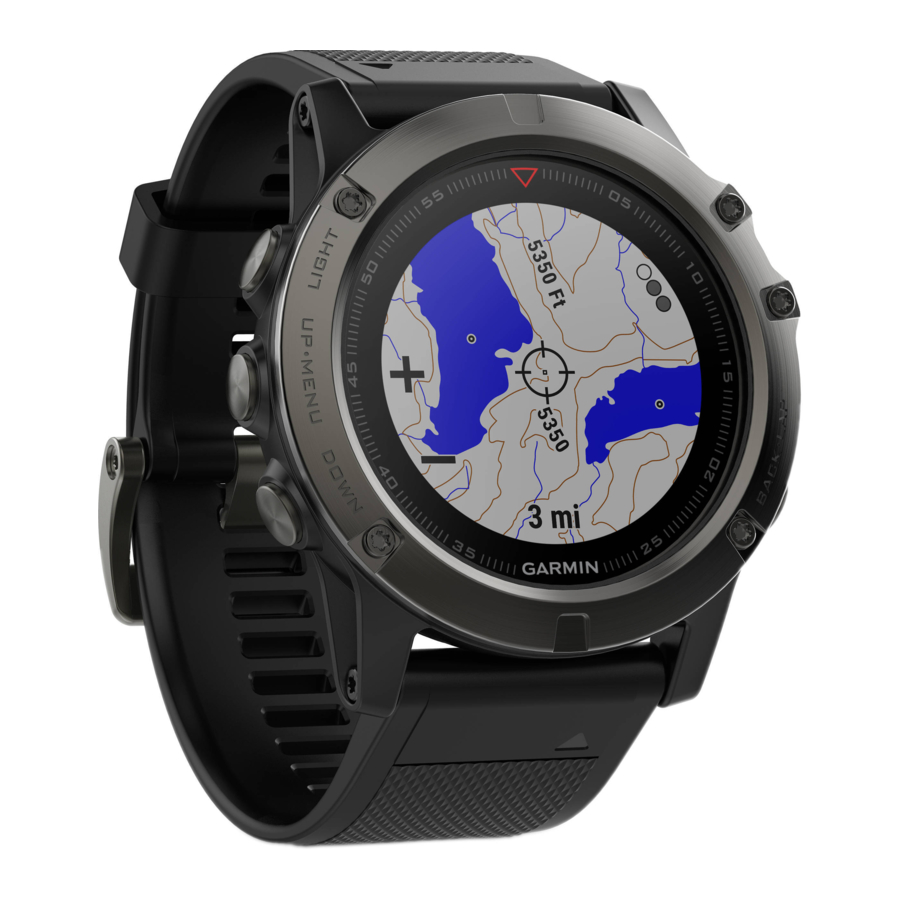
Inleiding

Raadpleeg de gids Belangrijke veiligheids- en productinformatie in de productverpakking voor productwaarschuwingen en andere belangrijke informatie.
Raadpleeg altijd uw arts voordat u met een trainingsprogramma begint of dit wijzigt.
Apparaatoverzicht

 LIGHT | Selecteer deze optie om de achtergrondverlichting in en uit te schakelen. Houd ingedrukt om het bedieningsmenu weer te geven. Houd ingedrukt om het toestel in te schakelen. |
 | Selecteer deze optie om de activiteitenlijst weer te geven en een activiteit te starten of stoppen. Selecteer deze optie om een optie in een menu te kiezen. |
 BACK LAP | Selecteer deze optie om terug te keren naar het vorige scherm. Selecteer deze optie om een ronde, rust of overgang vast te leggen tijdens een multisportactiviteit. |
 DOWN | Selecteer deze optie om door de widgetweergave en menu's te bladeren. Houd ingedrukt om de watch face vanaf elk scherm weer te geven. |
 UP MENU | Selecteer deze optie om door de widgetweergave en menu's te bladeren. Houd ingedrukt om het menu weer te geven. |
Het bedieningsmenu weergeven
Het bedieningsmenu bevat opties zoals het inschakelen van de modus niet storen, het vergrendelen van de toetsen en het uitschakelen van het toestel.
 OPMERKING: U kunt de opties in het bedieningsmenu toevoegen, opnieuw rangschikken en verwijderen (Het bedieningsmenu aanpassen).
- Houd vanaf elk scherm LIGHT ingedrukt.
![]()
- Selecteer UP (omhoog) of DOWN (omlaag) om door de opties te bladeren.

Widgets weergeven
Uw toestel is vooraf geladen met diverse widgets en er zijn meer beschikbaar wanneer u uw toestel koppelt met een smartphone.
- Selecteer UP (omhoog) of DOWN (omlaag).
Het toestel bladert door de widgetweergave. - Selecteer
![]() om extra opties en functies voor een widget weer te geven.
om extra opties en functies voor een widget weer te geven. - Houd vanaf elk scherm BACK (terug) ingedrukt om terug te keren naar de watch face.
- Als u een activiteit vastlegt, selecteert u BACK (terug) om terug te keren naar de activiteitgegevenspagina's.
 om extra opties en functies voor een widget weer te geven.
Het toestel opladen
Dit toestel bevat een lithium-ionbatterij. Raadpleeg de gids Belangrijke veiligheids- en productinformatie in de productverpakking voor productwaarschuwingen en andere belangrijke informatie.
LET OP:
Reinig en droog de contactpunten en het omliggende gebied grondig om corrosie te voorkomen voordat u het toestel oplaadt of op een computer aansluit. Raadpleeg de reinigingsinstructies.
- Sluit het kleine uiteinde van de USB-kabel aan op de oplaadpoort van uw toestel.
![]()
- Sluit het grote uiteinde van de USB-kabel aan op een USB-oplaadpoort.
- Laad het toestel volledig op.

Uw smartphone koppelen met uw toestel
Als u de connected functies van het fēnix toestel wilt gebruiken, moet het rechtstreeks worden gekoppeld via de Garmin Connect™ Mobile app, in plaats van via de Bluetooth® instellingen op uw smartphone.
- Installeer en open de Garmin Connect Mobile app vanuit de app store op uw smartphone.
- Breng uw smartphone binnen 10 m (33 ft.) van uw toestel.
- Selecteer LIGHT (licht) om het toestel in te schakelen.
De eerste keer dat u het toestel inschakelt, bevindt het zich in de koppelmodus.
![informatie]() TIP: U kunt LIGHT ingedrukt houden en
TIP: U kunt LIGHT ingedrukt houden en ![]() selecteren om handmatig de koppelmodus te openen.
selecteren om handmatig de koppelmodus te openen. - Selecteer een optie om uw toestel toe te voegen aan uw Garmin Connect account:
- Als dit de eerste keer is dat u een toestel koppelt met de Garmin Connect Mobile app, volgt u de instructies op het scherm.
- Als u al een ander toestel hebt gekoppeld met de Garmin Connect Mobile app, selecteert u in het menu
![]() of
of ![]() Garmin-toestellen > Toestel toevoegen en volgt u de instructies op het scherm.
Garmin-toestellen > Toestel toevoegen en volgt u de instructies op het scherm.
 selecteren om handmatig de koppelmodus te openen.
 of
of  Garmin-toestellen > Toestel toevoegen en volgt u de instructies op het scherm.
Productupdates
Installeer Garmin Express™ op uw computer (www.garmin.com/express). Installeer de Garmin Connect Mobile app op uw smartphone.
Dit biedt eenvoudige toegang tot deze services voor Garmin® toestellen:
- Software-updates
- Kaartupdates
- Gegevens uploaden naar Garmin Connect
- Productregistratie
Garmin Express instellen
- Sluit het toestel met een USB-kabel aan op uw computer.
- Ga naar www.garmin.com/express.
- Volg de aanwijzingen op het scherm.
Activiteiten en apps
U kunt uw toestel gebruiken voor indoor-, outdoor-, atletiek- en fitnessactiviteiten. Wanneer u een activiteit start, geeft het toestel sensorgegevens weer en registreert het deze. U kunt activiteiten opslaan en delen met de Garmin Connect community.
U kunt ook Connect IQ™ activiteiten en apps toevoegen aan uw toestel via de Connect IQ website (Connect IQ functies).
Ga voor meer informatie over het volgen van activiteiten en de nauwkeurigheid van fitnessgegevens naar garmin.com/ataccuracy.
Een activiteit starten
Wanneer u een activiteit start, wordt GPS automatisch ingeschakeld (indien nodig). Wanneer u de activiteit stopt, keert het toestel terug naar de horlogemodus.
- Selecteer vanaf de watch face
![]() .
. - Selecteer een activiteit.
- Volg indien nodig de instructies op het scherm om aanvullende informatie in te voeren.
- Wacht indien nodig terwijl het toestel verbinding maakt met uw ANT+® sensoren.
- Als de activiteit GPS vereist, gaat u naar buiten en wacht u tot het toestel satellieten heeft gevonden.
- Selecteer
![]() om de timer te starten.
om de timer te starten.
![waarschuwing]() OPMERKING: Het toestel registreert uw activiteitgegevens pas nadat u de timer hebt gestart.
OPMERKING: Het toestel registreert uw activiteitgegevens pas nadat u de timer hebt gestart.
Tips voor het registreren van activiteiten
- Laad het toestel op voordat u een activiteit start (Het toestel opladen).
- Selecteer RONDE om ronden vast te leggen.
- Selecteer OMHOOG of OMLAAG om extra gegevenspagina's te bekijken.
Een activiteit stoppen
- Selecteer
![]() .
. - Selecteer een optie:
- Als u uw activiteit wilt hervatten, selecteert u Hervatten.
- Als u de activiteit wilt opslaan en terugkeren naar de horlogemodus, selecteert u Opslaan.
- Als u uw activiteit wilt onderbreken en op een later tijdstip wilt hervatten, selecteert u Later hervatten.
- Als u een ronde wilt markeren, selecteert u Ronde.
- Als u terug wilt navigeren naar het beginpunt van uw activiteit via de afgelegde route, selecteert u Terug naar start > TracBack.
![waarschuwing]() OPMERKING: Deze functie is alleen beschikbaar voor activiteiten waarbij GPS wordt gebruikt.
OPMERKING: Deze functie is alleen beschikbaar voor activiteiten waarbij GPS wordt gebruikt. - Als u terug wilt navigeren naar het beginpunt van uw activiteit via de meest directe route, selecteert u Terug naar start > Route.
![waarschuwing]() OPMERKING: Deze functie is alleen beschikbaar voor activiteiten waarbij GPS wordt gebruikt.
OPMERKING: Deze functie is alleen beschikbaar voor activiteiten waarbij GPS wordt gebruikt.
Als u de activiteit wilt negeren en wilt terugkeren naar de horlogemodus, selecteert u Negeren > Ja.
OPMERKING: Na het stoppen van de activiteit slaat het toestel deze na 30 minuten automatisch op.
Een favoriete activiteit toevoegen of verwijderen
De lijst met uw favoriete activiteiten wordt weergegeven wanneer u op  drukt op de watch face. Zo hebt u snel toegang tot de activiteiten die u het meest gebruikt. De eerste keer dat u op drukt om een activiteit te starten, vraagt het toestel u om uw favoriete activiteiten te selecteren. U kunt op elk gewenst moment favoriete activiteiten toevoegen of verwijderen.
- Houd MENU ingedrukt.
- Selecteer Instellingen > Activiteiten en apps.
Uw favoriete activiteiten worden bovenaan de lijst weergegeven met een witte achtergrond. Andere activiteiten worden weergegeven met een zwarte achtergrond. - Selecteer een optie:
- Als u een favoriete activiteit wilt toevoegen, selecteert u de activiteit en selecteert u Instellen als favoriet.
- Als u een favoriete activiteit wilt verwijderen, selecteert u de activiteit en selecteert u Verwijderen uit favorieten.
Een aangepaste activiteit maken
- Selecteer vanaf de watch face
![]() > Toevoegen.
> Toevoegen. - Selecteer een optie:
- Selecteer Activiteit kopiëren om uw aangepaste activiteit te maken op basis van een van uw opgeslagen activiteiten.
- Selecteer Overige om een nieuwe aangepaste activiteit te maken.
- Selecteer indien nodig een activiteitstype.
- Selecteer een naam of voer een aangepaste naam in.
Dubbele activiteitnamen bevatten een nummer, bijvoorbeeld: Fietsen(2). - Selecteer een optie:
- Selecteer een optie om specifieke activiteitinstellingen aan te passen. U kunt bijvoorbeeld een accentkleur selecteren of de gegevensschermen aanpassen.
- Selecteer Klaar om de aangepaste activiteit op te slaan en te gebruiken.
- Selecteer Ja om de activiteit toe te voegen aan uw lijst met favorieten.
Indooractiviteiten
Het fēnix toestel kan worden gebruikt voor trainingen binnenshuis, zoals hardlopen op een indoorbaan of het gebruik van een hometrainer. GPS is uitgeschakeld voor indooractiviteiten.
Wanneer u loopt of wandelt met GPS uitgeschakeld, worden snelheid, afstand en cadans berekend met behulp van de versnellingsmeter in het toestel. De versnellingsmeter is zelfkalibrerend. De nauwkeurigheid van de gegevens over snelheid, afstand en cadans neemt toe na enkele keren buiten hardlopen of wandelen met GPS.
 TIP: Het vasthouden van de handrails van de loopband vermindert de nauwkeurigheid.
U kunt een optionele foot pod gebruiken om tempo, afstand en cadans vast te leggen.
Wanneer u fietst met GPS uitgeschakeld, zijn snelheid en afstand niet beschikbaar, tenzij u een optionele sensor hebt die gegevens over snelheid en afstand naar het toestel verzendt (zoals een snelheidssensor of cadanssensor).
De loopbandafstand kalibreren
Als u nauwkeurigere afstanden wilt registreren voor uw loopbandsessies, kunt u de loopbandafstand kalibreren nadat u minstens 1,5 km op een loopband hebt gelopen. Als u verschillende loopbanden gebruikt, kunt u de loopbandafstand handmatig kalibreren op elke loopband of na elke sessie.
- Start een loopbandactiviteit (Een activiteit starten) en loop minstens 1,5 km op de loopband.
- Nadat u uw sessie hebt voltooid, selecteert u
![]() .
. - Selecteer een optie:
- Als u de loopbandafstand de eerste keer kalibreert, selecteert u Opslaan.
Het toestel vraagt u de loopbandkalibratie te voltooien. - Als u de loopbandafstand handmatig wilt kalibreren na de eerste kalibratie, selecteert u Kalibreren en opslaan > Ja.
- Als u de loopbandafstand de eerste keer kalibreert, selecteert u Opslaan.
- Controleer de afstand op het display van de loopband en voer de afstand in op uw toestel.
Een krachttrainingsactiviteit registreren
U kunt sets vastleggen tijdens een krachttrainingsactiviteit. Een set is een reeks herhalingen van een enkele beweging.
- Selecteer vanaf de watch face
![]() > Krachttraining.
> Krachttraining.
De eerste keer dat u een krachttrainingsactiviteit vastlegt, selecteert u aan welke pols u uw horloge draagt. - Selecteer
![]() om de set-timer te starten.
om de set-timer te starten. - Start uw eerste set.
Het toestel telt uw herhalingen. Uw aantal herhalingen wordt weergegeven wanneer u minstens zes herhalingen hebt voltooid.
![informatie]() TIP: Het toestel kan alleen herhalingen tellen van een enkele beweging voor elke set. Wanneer u van beweging wilt veranderen, moet u de set voltooien en een nieuwe starten.
TIP: Het toestel kan alleen herhalingen tellen van een enkele beweging voor elke set. Wanneer u van beweging wilt veranderen, moet u de set voltooien en een nieuwe starten. - Selecteer RONDE om de set te voltooien.
Het horloge geeft het totale aantal herhalingen voor de set weer. Na enkele seconden verschijnt de rusttimer. - Houd indien nodig MENU ingedrukt, selecteer Laatste set bewerken en bewerk het aantal herhalingen.
![informatie]() TIP: U kunt ook het gewicht toevoegen dat is gebruikt voor de set.
TIP: U kunt ook het gewicht toevoegen dat is gebruikt voor de set. - Wanneer u klaar bent met rusten, selecteert u RONDE om uw volgende set te starten.
- Herhaal dit voor elke krachttrainingsset totdat uw activiteit is voltooid.
- Na uw laatste set selecteert u
![]() om de set-timer te stoppen.
om de set-timer te stoppen. - Selecteer Opslaan.
Outdooractiviteiten
Het fēnix toestel is vooraf geladen met outdooractiviteiten, zoals hardlopen en fietsen. GPS is ingeschakeld voor outdooractiviteiten. U kunt nieuwe activiteiten toevoegen op basis van standaardactiviteiten, zoals wandelen of roeien. U kunt ook aangepaste activiteiten toevoegen aan uw toestel (Een aangepaste activiteit maken).
Uw ski-afdalingen bekijken
Uw toestel registreert de details van elke ski- of snowboardafdaling met behulp van de functie voor automatische afdaling. Deze functie is standaard ingeschakeld voor skiën en snowboarden. Op basis van uw beweging worden automatisch nieuwe ski-afdalingen vastgelegd. De timer wordt gepauzeerd wanneer u stopt met afdalen en wanneer u in een stoeltjeslift zit. De timer blijft gepauzeerd tijdens de rit met de stoeltjeslift. U kunt weer gaan afdalen om de timer opnieuw te starten. U kunt afdalingsdetails bekijken vanaf het pauzescherm of terwijl de timer loopt.
- Start een ski- of snowboardactiviteit.
- Houd MENU ingedrukt.
- Selecteer Afdalingen bekijken.
- Selecteer OMHOOG en OMLAAG om details te bekijken van uw laatste afdaling, uw huidige afdaling en uw totale afdalingen.
De afdalingsschermen bevatten tijd, afgelegde afstand, maximumsnelheid, gemiddelde snelheid en totale afdaling.
De metronoom gebruiken
De metronoomfunctie speelt tonen af met een vast ritme om u te helpen uw prestaties te verbeteren door te trainen met een snellere, langzamere of consistentere cadans.
OPMERKING: Deze functie is niet beschikbaar voor alle activiteiten.
- Selecteer vanaf de watch face
![]() .
. - Selecteer een activiteit.
- Houd MENU ingedrukt.
- Selecteer de activiteitinstellingen.
- Selecteer Metronoom > Status > Aan.
- Selecteer een optie:
- Selecteer Beats per minuut om een waarde in te voeren op basis van de cadans die u wilt aanhouden.
- Selecteer Signaalfrequentie om de frequentie van de beats aan te passen.
- Selecteer Geluiden om de metronoomtoon en -trilling aan te passen.
- Selecteer indien nodig Voorbeeld om naar de metronoomfunctie te luisteren voordat u gaat hardlopen (Een activiteit starten).
- Ga hardlopen.
De metronoom start automatisch. - Selecteer tijdens het hardlopen OMHOOG of OMLAAG om het metronoomscherm te bekijken.
- Houd indien nodig MENU ingedrukt om de metronoominstellingen te wijzigen.
Jumpmaster
De jumpmasterfunctie is uitsluitend bedoeld voor gebruik door ervaren parachutisten. De jumpmasterfunctie mag niet worden gebruikt als primaire hoogtemeter voor parachutespringen. Het niet invoeren van de juiste spronggerelateerde informatie kan leiden tot ernstig persoonlijk letsel of de dood.
De jumpmasterfunctie volgt de militaire richtlijnen voor het berekenen van het HARP (high altitude release point). Het toestel detecteert automatisch wanneer u bent gesprongen om te beginnen met navigeren naar het gewenste impactpunt (DIP) met behulp van de barometer en het elektronisch kompas.
Multisport
Triatleten, duatleten en andere multisportatleten kunnen profiteren van de multisportactiviteiten, zoals Triatlon of Swimrun. Tijdens een multisportactiviteit kun je tussen activiteiten schakelen en je totale tijd en afstand blijven bekijken. Je kunt bijvoorbeeld overschakelen van fietsen naar hardlopen en je totale tijd en afstand voor fietsen en hardlopen gedurende de hele multisportactiviteit bekijken.
Je kunt een multisportactiviteit aanpassen, of je kunt de standaard triatlonactiviteit gebruiken die is ingesteld voor een standaard triatlon.
Een multisportactiviteit maken
- Selecteer op de watch face
![]() > Toevoegen > Multisport.
> Toevoegen > Multisport. - Selecteer een type multisportactiviteit of voer een aangepaste naam in.
Dubbele activiteitnamen bevatten een nummer. Bijvoorbeeld Triatlon(2). - Selecteer twee of meer activiteiten.
- Selecteer een optie:
- Selecteer een optie om specifieke activiteitinstellingen aan te passen. Je kunt bijvoorbeeld selecteren of je overgangen wilt opnemen.
- Selecteer Gereed om de multisportactiviteit op te slaan en te gebruiken.
- Selecteer Ja om de activiteit toe te voegen aan je lijst met favorieten.
Tips voor triatlontraining of het gebruik van multisportactiviteiten
- Selecteer
![]() om je eerste activiteit te starten.
om je eerste activiteit te starten. - Selecteer LAP om over te schakelen naar de volgende activiteit.
Als overgangen zijn ingeschakeld, wordt de overgangstijd afzonderlijk van de activiteitstijden geregistreerd. - Selecteer indien nodig LAP om de volgende activiteit te starten.
- Selecteer OMHOOG of OMLAAG om extra gegevenspagina's te bekijken.
Zwemmen
LET OP
Het toestel is bedoeld om mee aan de oppervlakte te zwemmen. Duiken met het toestel kan het product beschadigen en maakt de garantie ongeldig.
OPMERKING: Het toestel kan geen polshartslaggegevens registreren tijdens het zwemmen.
Zwemterminologie
Lengte: Een enkele trip naar beneden in het zwembad.
Interval: Een of meer opeenvolgende lengtes. Een nieuw interval begint na een rust.
Slag: Een slag wordt geteld elke keer dat de arm waarop je het toestel draagt een volledige cyclus voltooit.
Swolf: Je swolfscore is de som van de tijd voor één zwembadlengte en het aantal slagen voor die lengte. Bijvoorbeeld: 30 seconden plus 15 slagen is een swolfscore van 45. Voor zwemmen in open water wordt swolf berekend over 25 meter. Swolf is een meting van zwemefficiëntie en net als bij golf geldt: hoe lager de score, hoe beter.
Slagtypen
Slagtype-identificatie is alleen beschikbaar voor zwemmen in een zwembad. Je slagtype wordt aan het einde van een lengte geïdentificeerd. Slagtypen worden weergegeven wanneer je de intervalgeschiedenis bekijkt. Je kunt het slagtype ook selecteren als een aangepast gegevensveld (De gegevensschermen aanpassen).
| Vrij | Vrije slag |
| Rug | Rugslag |
| Borst | Borstslag |
| Fly | Vlinderslag |
| Mixed | Meer dan één slagtype in een interval |
| Drill | Wordt gebruikt bij het vastleggen van drills (Trainen met het drill-logboek) |
Tips voor zwemactiviteiten
- Volg voordat je begint met een zwemactiviteit in een zwembad de instructies op het scherm om de grootte van je zwembad te selecteren of voer een aangepaste grootte in.
De volgende keer dat je een zwemactiviteit start, gebruikt het toestel deze zwembadgrootte. Je kunt MENU ingedrukt houden, de activiteitinstellingen selecteren en Zwembadgrootte selecteren om de grootte te wijzigen. - Selecteer LAP om rust te registreren tijdens het zwemmen in een zwembad.
Het toestel registreert automatisch zwemintervallen en lengtes voor zwemmen in een zwembad. - Selecteer LAP om een interval te registreren tijdens het zwemmen in open water.
Rusten tijdens het zwemmen in een zwembad
Het standaard rustscherm geeft twee rusttimers weer. Het toont ook de tijd en afstand voor het laatst voltooide interval.
OPMERKING: Zwemgegevens worden niet geregistreerd tijdens een rust.
- Selecteer tijdens je zwemactiviteit LAP om een rust te starten.
Het scherm keert om naar witte tekst op een zwarte achtergrond en het rustscherm verschijnt. - Selecteer tijdens een rust OMHOOG of OMLAAG om andere gegevensschermen te bekijken (optioneel).
- Selecteer LAP en ga verder met zwemmen.
- Herhaal dit voor extra rustintervallen.
Trainen met het drill-logboek
De drill-logboekfunctie is alleen beschikbaar voor zwemmen in een zwembad. Je kunt de drill-logboekfunctie gebruiken om handmatig kick sets, eenarmig zwemmen of elk type zwemmen vast te leggen dat geen van de vier belangrijkste slagen is.
- Selecteer tijdens je zwemactiviteit OMHOOG of OMLAAG om het drill-logboekscherm te bekijken.
- Selecteer LAP om de drill-timer te starten.
- Nadat je een drill-interval hebt voltooid, selecteer je LAP.
De drill-timer stopt, maar de activiteit-timer blijft de hele zwemsessie registreren. - Selecteer een afstand voor de voltooide drill.
Afstandsverhogingen zijn gebaseerd op de zwembadgrootte die is geselecteerd voor het activiteitprofiel. - Selecteer een optie:
- Om een ander drill-interval te starten, selecteer je LAP.
- Om een zweminterval te starten, selecteer je OMHOOG of OMLAAG om terug te keren naar de zwemtrainingsschermen.
Golfen
Golf spelen
Voordat u gaat golfen, moet u het toestel opladen (Het toestel opladen).
- Selecteer vanaf de watch face
![]() > Golf.
> Golf. - Ga naar buiten en wacht terwijl het toestel satellieten zoekt.
- Selecteer een baan uit de lijst met beschikbare banen.
- Selecteer Ja om de score bij te houden.
- Selecteer OMHOOG of OMLAAG om door de holes te bladeren.
Het toestel schakelt automatisch over wanneer u naar de volgende hole gaat. - Nadat u uw activiteit hebt voltooid, selecteert u
![]() > Ronde beëindigen > Ja.
> Ronde beëindigen > Ja.
Hole-informatie
Omdat de locaties van de vlaggen veranderen, berekent het toestel de afstand tot de voorkant, het midden en de achterkant van de green, maar niet de werkelijke locatie van de vlag.

| | Huidig hole-nummer |
 | Afstand tot de achterkant van de green |
 | Afstand tot het midden van de green |
| | Afstand tot de voorkant van de green |
 | Par voor de hole |
 | Volgende hole |
 | Vorige hole |
De vlag verplaatsen
U kunt de green nader bekijken en de locatie van de vlag verplaatsen.
- Selecteer in het holescherm
![]() > Vlag verplaatsen.
> Vlag verplaatsen. - Selecteer OMHOOG of OMLAAG om de positie van de vlag te verplaatsen.
- Selecteer
![]() .
.
De afstanden op het holescherm worden bijgewerkt en geven de nieuwe locatie van de vlag weer. De locatie van de vlag wordt alleen voor de huidige ronde opgeslagen.
Hazards weergeven
U kunt de afstanden tot de hazards langs de fairway bekijken voor par 4- en 5-holes. Hazards die van invloed zijn op de keuze van de slag worden afzonderlijk of in groepen weergegeven, zodat u de afstand tot de layup of carry kunt bepalen.
- Selecteer in het holescherm
![Hazardpictogram]() > Hazards.
> Hazards.
![Voorbeeld hazardkaart]()
- De afstanden tot de voorkant
![Afstand tot de voorkant van een hazard]() en achterkant
en achterkant ![Afstand tot de achterkant van een hazard]() van de dichtstbijzijnde hazard worden op het scherm weergegeven.
van de dichtstbijzijnde hazard worden op het scherm weergegeven. - Het type hazard
![]() staat boven aan het scherm.
staat boven aan het scherm. - De green wordt weergegeven als een halve cirkel
![]() bovenaan het scherm. De lijn onder de green geeft het midden van de fairway aan.
bovenaan het scherm. De lijn onder de green geeft het midden van de fairway aan. - Hazards
![]() worden onder de green weergegeven op geschatte locaties ten opzichte van de fairway.
worden onder de green weergegeven op geschatte locaties ten opzichte van de fairway.
- De afstanden tot de voorkant
- Selecteer OMHOOG of OMLAAG om andere hazards voor de huidige hole te bekijken.
 > Hazards.
 en achterkant
  van de dichtstbijzijnde hazard worden op het scherm weergegeven.
 bovenaan het scherm. De lijn onder de green geeft het midden van de fairway aan.
Gemeten slagen weergeven
Voordat het toestel automatisch slagen kan detecteren en meten, moet u de scorefunctie inschakelen.
Uw toestel is voorzien van automatische slagdetectie en -registratie. Elke keer dat u een slag maakt op de fairway, registreert het toestel de afstand van uw slag, zodat u deze later kunt bekijken.
TIP: Automatische slagdetectie werkt het beste wanneer u het toestel om uw dominante pols draagt en goed contact maakt met de bal. Putts worden niet gedetecteerd.
- Selecteer tijdens het golfen
![]() > Slag meten.
> Slag meten.
De afstand van uw laatste slag wordt weergegeven.
![waarschuwing]() OPMERKING: De afstand wordt automatisch opnieuw ingesteld wanneer u de bal weer raakt, op de green put of naar de volgende hole gaat.
OPMERKING: De afstand wordt automatisch opnieuw ingesteld wanneer u de bal weer raakt, op de green put of naar de volgende hole gaat. - Selecteer OMLAAG om alle geregistreerde slaglengtes weer te geven.
Layup- en dogleg-afstanden weergeven
U kunt een lijst met layup- en dogleg-afstanden weergeven voor par 4- en 5-holes.
Selecteer  > Layups.
Elke layup en de afstand totdat u elke layup bereikt, worden op het scherm weergegeven.
OPMERKING: Afstanden worden uit de lijst verwijderd wanneer u ze passeert.
De score bijhouden
- Selecteer in het holescherm
![]() > Scorekaart.
> Scorekaart.
De scorekaart wordt weergegeven wanneer u op de green staat. - Selecteer OMHOOG of OMLAAG om door de holes te bladeren.
- Selecteer
![]() om een hole te selecteren.
om een hole te selecteren. - Selecteer OMHOOG of OMLAAG om de score in te stellen.
Uw totale score wordt bijgewerkt.
Een score bijwerken
- Selecteer in het holescherm
![]() > Scorekaart.
> Scorekaart. - Selecteer OMHOOG of OMLAAG om door de holes te bladeren.
- Selecteer
![]() om een hole te selecteren.
om een hole te selecteren. - Selecteer OMHOOG of OMLAAG om de score voor die hole te wijzigen.
Uw totale score wordt bijgewerkt.
TruSwing™
Met de TruSwing functie kunt u swinggegevens bekijken die zijn geregistreerd door uw TruSwing toestel. Ga naar www.garmin.com/golf om een TruSwing toestel aan te schaffen.
De golf-odometer gebruiken
U kunt de kilometerstand gebruiken om de tijd, afstand en het aantal afgelegde stappen vast te leggen. De kilometerstand start en stopt automatisch wanneer u een ronde start of beëindigt.
- Selecteer
![]() > Odometer.
> Odometer. - Selecteer indien nodig Reset (Resetten) om de kilometerstand op nul te zetten.
Statistieken bijhouden
De functie Statistieken bijhouden maakt gedetailleerde statistieken bijhouden mogelijk tijdens het golfen.
- Houd in het holescherm MENU ingedrukt.
- Selecteer de activiteitinstellingen.
- Selecteer Stat Tracking om het bijhouden van statistieken in te schakelen.
Verbonden functies
Verbonden functies zijn beschikbaar voor uw fēnix toestel wanneer u het toestel via draadloze Bluetooth technologie verbindt met een compatibele smartphone. Voor sommige functies moet u de Garmin Connect Mobile app installeren op de verbonden smartphone. Ga naar www.garmin.com/apps voor meer informatie. Sommige functies zijn ook beschikbaar wanneer u uw toestel met een draadloos netwerk verbindt.
Telefoonmeldingen: Geeft telefoonmeldingen en berichten weer op uw fēnix toestel.
LiveTrack: Stelt vrienden en familie in staat uw wedstrijden en trainingsactiviteiten in realtime te volgen. U kunt volgers uitnodigen via e-mail of sociale media, zodat ze uw livegegevens kunnen bekijken op een Garmin Connect trackingpagina.
GroupTrack: Hiermee kunt u uw connecties via LiveTrack rechtstreeks op het scherm en in realtime volgen.
Activiteit uploaden naar Garmin Connect: Verzendt uw activiteit automatisch naar uw Garmin Connect account zodra u klaar bent met het vastleggen van de activiteit.
Connect IQ: Hiermee kunt u de functies van uw toestel uitbreiden met nieuwe watch faces, widgets, apps en gegevensvelden.
Software-updates: Hiermee kunt u de software van uw toestel bijwerken.
Weer: Hiermee kunt u de huidige weersomstandigheden en weersvoorspellingen bekijken.
Bluetooth sensoren: Hiermee kunt u Bluetooth compatibele sensoren verbinden, zoals een hartslagmeter.
Mijn telefoon zoeken: Lokaliseert uw verloren smartphone die is gekoppeld met uw fēnix toestel en zich momenteel binnen bereik bevindt.
Mijn toestel zoeken: Lokaliseert uw verloren fēnix toestel dat is gekoppeld met uw smartphone en zich momenteel binnen bereik bevindt.
Bluetooth meldingen inschakelen
Voordat u meldingen kunt inschakelen, moet u het fēnix toestel koppelen met een compatibel mobiel toestel (Uw smartphone koppelen met uw toestel).
- Houd MENU ingedrukt.
- Selecteer Instellingen > Telefoon > Smart Notifications > Status > Aan.
- Selecteer Tijdens activiteit.
- Selecteer een voorkeur voor meldingen.
- Selecteer een geluidsvoorkeur.
- Selecteer Niet tijdens activiteit.
- Selecteer een voorkeur voor meldingen.
- Selecteer een geluidsvoorkeur.
- Selecteer Time-out.
- Selecteer de tijdsduur dat de waarschuwing voor een nieuwe melding op het scherm wordt weergegeven.
Meldingen bekijken
- Vanaf de watch face selecteert u OMHOOG om de meldingenwidget te bekijken.
- Selecteer
![]() , en selecteer een melding.
, en selecteer een melding. - Selecteer OMLAAG voor meer opties.
- Selecteer TERUG om terug te keren naar het vorige scherm.
Een inkomende oproep ontvangen
Wanneer u een oproep ontvangt op uw verbonden smartphone, geeft het fēnix toestel de naam of het telefoonnummer van de beller weer. U kunt de oproep accepteren of weigeren. Als uw toestel is verbonden met een smartphone met Android™, kunt u ook weigeren met een sms-bericht door een bericht uit een lijst op uw fēnix toestel te selecteren.
- Selecteer Accepteren om de oproep te accepteren.
- Selecteer Weigeren om de oproep te weigeren.
- Als u de oproep wilt weigeren en direct een sms-bericht wilt terugsturen, selecteert u Beantwoorden en selecteert u een bericht uit de lijst.
Een sms-bericht beantwoorden
OPMERKING: Deze functie is alleen beschikbaar voor smartphones met Android.
Wanneer u een sms-berichtmelding op uw fēnix toestel ontvangt, kunt u een snel antwoord sturen door een bericht uit een lijst te selecteren. U kunt berichten aanpassen in de Garmin Connect Mobile app.
OPMERKING: Deze functie verstuurt sms-berichten via uw telefoon. Er kunnen standaard limieten en kosten voor sms-berichten van uw provider en telefoonabonnement van toepassing zijn. Neem contact op met uw mobiele provider voor meer informatie over kosten of limieten voor sms-berichten.
- Vanaf de watch face selecteert u OMHOOG om de meldingenwidget te bekijken.
- Selecteer
![]() , en selecteer een sms-berichtmelding.
, en selecteer een sms-berichtmelding. - Selecteer OMLAAG > Beantwoorden.
- Selecteer een bericht uit de lijst.
Uw telefoon verstuurt het geselecteerde bericht als een sms-bericht.
 , en selecteer een sms-berichtmelding.
Meldingen beheren
U kunt uw compatibele smartphone gebruiken om meldingen te beheren die op uw fēnix 5X toestel verschijnen.
Selecteer een optie:
- Als u een Apple® smartphone gebruikt, gebruikt u de meldingsinstellingen op uw smartphone om de items te selecteren die op het toestel moeten worden weergegeven.
- Als u een smartphone met Android gebruikt, selecteert u in de Garmin Connect Mobile app Instellingen > Smart Notifications.
De Bluetooth smartphoneverbinding uitschakelen
- Houd LIGHT ingedrukt om het menu met bedieningselementen te bekijken.
- Selecteer
![]() om de Bluetooth smartphoneverbinding op uw fēnix toestel uit te schakelen.
om de Bluetooth smartphoneverbinding op uw fēnix toestel uit te schakelen.
Raadpleeg de gebruikershandleiding van uw mobiele toestel om de draadloze Bluetooth technologie op uw mobiele toestel uit te schakelen.
 om de Bluetooth smartphoneverbinding op uw fēnix toestel uit te schakelen.
Waarschuwingen voor smartphoneverbinding in- en uitschakelen
U kunt het fēnix 5X toestel zo instellen dat het u waarschuwt wanneer uw gekoppelde smartphone verbinding maakt en verbreekt via draadloze Bluetooth technologie.
OPMERKING: Waarschuwingen voor smartphoneverbinding zijn standaard uitgeschakeld.
- Houd MENU ingedrukt.
- Selecteer Instellingen > Telefoon > Waarschuwingen.
Een verloren mobiel toestel zoeken
U kunt deze functie gebruiken om een verloren mobiel toestel te zoeken dat is gekoppeld via draadloze Bluetooth technologie en zich momenteel binnen bereik bevindt.
- Houd LIGHT ingedrukt om het menu met bedieningselementen te bekijken.
- Selecteer
![zoeken]() .
.
Het fēnix toestel begint te zoeken naar uw gekoppelde mobiele toestel. Er klinkt een geluidssignaal op uw mobiele toestel en de signaalsterkte van Bluetooth wordt weergegeven op het scherm van het fēnix toestel. De Bluetooth signaalsterkte neemt toe naarmate u dichter bij uw mobiele toestel komt. - Selecteer TERUG om het zoeken te stoppen.
 .
.Garmin Connect
Met uw Garmin Connect account kunt u uw prestaties bijhouden en contact leggen met uw vrienden. Het biedt u de hulpmiddelen om elkaar te volgen, te analyseren, te delen en aan te moedigen. U kunt de gebeurtenissen van uw actieve levensstijl vastleggen, waaronder hardlopen, wandelen, fietstochten, zwemmen, wandeltochten, golfwedstrijden en meer.
U kunt uw gratis Garmin Connect account aanmaken wanneer u uw toestel met uw telefoon koppelt via de Garmin Connect Mobile app. U kunt ook een account aanmaken wanneer u de Garmin Express applicatie instelt (www.garmin.com/express).
Uw activiteiten opslaan: Nadat u een getimede activiteit met uw toestel hebt voltooid en opgeslagen, kunt u die activiteit uploaden naar uw Garmin Connect account en zo lang bewaren als u wilt.
Uw gegevens analyseren: U kunt meer gedetailleerde informatie bekijken over uw fitness- en buitenactiviteiten, waaronder tijd, afstand, hartslag, verbrande calorieën, cadans, een kaartweergave van bovenaf en grafieken van tempo en snelheid. U kunt meer gedetailleerde informatie bekijken over uw golfwedstrijden, waaronder scorekaarten, statistieken en baaninformatie. U kunt ook aanpasbare rapporten bekijken.
OPMERKING: Om bepaalde gegevens te bekijken, moet u een optionele draadloze sensor koppelen met uw toestel (Uw draadloze sensoren koppelen).

Uw voortgang bijhouden: U kunt uw dagelijkse stappen volgen, deelnemen aan een vriendschappelijke wedstrijd met uw connecties en uw doelen bereiken.
Uw activiteiten delen: U kunt in contact komen met vrienden om elkaars activiteiten te volgen of links naar uw activiteiten te posten op uw favoriete sociale netwerksites.
Uw instellingen beheren: U kunt uw toestel- en gebruikersinstellingen aanpassen op uw Garmin Connect account.
De software bijwerken met Garmin Connect Mobile
Voordat u de software van uw toestel kunt bijwerken met de Garmin Connect Mobile app, moet u een Garmin Connect account hebben en moet u het toestel koppelen met een compatibele smartphone (Uw smartphone koppelen met uw toestel).
Synchroniseer uw toestel met de Garmin Connect Mobile app (Gegevens handmatig synchroniseren met Garmin Connect Mobile).
Wanneer er nieuwe software beschikbaar is, stuurt de Garmin Connect Mobile app de update automatisch naar uw toestel.
De software bijwerken met Garmin Express
Voordat u de software van uw toestel kunt bijwerken, moet u de Garmin Express applicatie downloaden en installeren en uw toestel toevoegen (Garmin Connect gebruiken op uw computer).
- Sluit het toestel met de USB-kabel aan op uw computer. Wanneer er nieuwe software beschikbaar is, stuurt de Garmin Express applicatie deze naar uw toestel.
- Nadat de Garmin Express applicatie klaar is met het versturen van de update, koppelt u het toestel los van uw computer.
Uw toestel installeert de update.
Garmin Connect gebruiken op uw computer
De Garmin Express applicatie verbindt uw toestel met uw
Garmin Connect account via een computer. U kunt de
Garmin Express applicatie gebruiken om uw activiteitengegevens te uploaden naar uw Garmin Connect account en om gegevens, zoals workouts of trainingsplannen, van de Garmin Connect website naar uw toestel te sturen. U kunt ook software-updates voor het toestel installeren en uw Connect IQ apps beheren.
- Sluit het toestel met de USB-kabel aan op uw computer.
- Ga naar www.garmin.com/express.
- Download en installeer de Garmin Express applicatie.
- Open de Garmin Express applicatie en selecteer Toestel toevoegen.
- Volg de instructies op het scherm.
Gegevens handmatig synchroniseren met Garmin Connect Mobile
- Houd LIGHT ingedrukt om het menu met bedieningselementen te bekijken.
- Selecteer
![synchroniseren]() .
.
 .
.Garmin Golf™ app
Met de Garmin Golf app kunnen golfers met elkaar concurreren op verschillende banen. Meer dan 41.000 banen hebben een wekelijks klassement waaraan iedereen kan deelnemen. U kunt een toernooievenement opzetten en spelers uitnodigen om te concurreren. U kunt scorekaarten vanaf uw compatibele Garmin toestel uploaden om gedetailleerde statistieken en schotanalyses te bekijken.
De Garmin Golf app synchroniseert uw gegevens met uw Garmin Connect account. U kunt de Garmin Golf app downloaden in de app store op uw smartphone.
Een GroupTrack sessie starten
Voordat u een GroupTrack sessie kunt starten, moet u een Garmin Connect account, een compatibele smartphone en de Garmin Connect Mobile app hebben.
Deze instructies zijn voor het starten van een GroupTrack sessie met fēnix 5X toestellen. Als uw connecties andere compatibele toestellen hebben, kunt u deze op de kaart zien. Het is mogelijk dat de andere toestellen geen GroupTrack deelnemers op de kaart kunnen weergeven.
- Ga naar buiten en schakel het fēnix 5X toestel in.
- Koppel uw smartphone met het fēnix 5X toestel (Uw smartphone koppelen met uw toestel).
- Houd op het fēnix 5X toestel MENU ingedrukt en selecteer Instellingen > GroupTrack > Weergeven op kaart om connecties weer te geven op het kaartscherm.
- Selecteer in de Garmin Connect Mobile app, in het instellingenmenu, LiveTrack > GroupTrack.
- Als u meer dan één compatibel toestel hebt, selecteert u een toestel voor de GroupTrack sessie.
- Selecteer Zichtbaar voor > Alle connecties.
- Selecteer LiveTrack starten.
- Start op het fēnix 5X toestel een activiteit.
- Blader naar de kaart om uw connecties te bekijken.
TIP: Op de kaart kunt u MENU ingedrukt houden en Nabije connecties selecteren om informatie over afstand, richting en tempo of snelheid voor andere connecties in de GroupTrack sessie weer te geven.
Tips voor GroupTrack sessies
Met de GroupTrack functie kunt u andere connecties in uw groep via LiveTrack rechtstreeks op het scherm volgen. Alle leden van de groep moeten uw connecties in uw Garmin Connect account zijn.
- Start uw activiteit buiten met behulp van GPS.
- Koppel uw fēnix 5X toestel met uw smartphone via Bluetooth technologie.
- Selecteer in de Garmin Connect Mobile app in het instellingenmenu Connecties om de lijst met connecties voor uw GroupTrack sessie bij te werken.
- Zorg ervoor dat al uw connecties koppelen met hun smartphone en een LiveTrack sessie starten in de Garmin Connect Mobile app.
- Zorg ervoor dat al uw connecties binnen bereik zijn (40 km of 25 mijl).
- Blader tijdens een GroupTrack sessie naar de kaart om uw connecties te bekijken (Een kaart toevoegen aan een activiteit).
Garmin Explore™
Op de Garmin Explore website kunt u reizen plannen en cloudopslag gebruiken voor uw waypoints, routes en tracks. Het biedt geavanceerde planning, waardoor u gegevens kunt delen en synchroniseren met uw compatibele Garmin toestel.
U kunt naar explore.garmin.com gaan.
Wi‑Fi® Connected functies
Sommige fēnix 5X modellen hebben Wi‑Fi connected functies. De Garmin Connect Mobile app is niet vereist om Wi‑Fi connectiviteit te gebruiken.
Activiteiten uploaden naar uw Garmin Connect account: Verzendt uw activiteit automatisch naar uw Garmin Connect account zodra u klaar bent met het vastleggen van de activiteit.
Trainingen en trainingsplannen: Hiermee kunt u zoeken naar en trainingen en trainingsplannen selecteren op de Garmin Connect site. De volgende keer dat uw toestel een Wi‑Fi verbinding heeft, worden de bestanden draadloos naar uw toestel verzonden.
Software-updates: Hiermee kan uw toestel de nieuwste software-update downloaden wanneer er een Wi‑Fi verbinding beschikbaar is. De volgende keer dat u het toestel inschakelt of ontgrendelt, kunt u de instructies op het scherm volgen om de software-update te installeren.
Verbinding maken met een Wi‑Fi netwerk
U moet uw toestel verbinden met de Garmin Connect Mobile app op uw smartphone of met de Garmin Express applicatie op uw computer voordat u verbinding kunt maken met een Wi‑Fi netwerk.
- Houd MENU ingedrukt.
- Selecteer Settings (Instellingen) > Wi-Fi > My Networks (Mijn netwerken) > Add Network (Netwerk toevoegen).
Het toestel geeft een lijst met Wi‑Fi netwerken in de buurt weer. - Selecteer een netwerk.
- Voer indien nodig het wachtwoord voor het netwerk in.
Het toestel maakt verbinding met het netwerk en het netwerk wordt toegevoegd aan de lijst met opgeslagen netwerken. Het toestel maakt automatisch opnieuw verbinding met dit netwerk wanneer het binnen bereik is.
Connect IQ functies
U kunt Connect IQ functies toevoegen aan uw horloge van Garmin en andere providers via de Connect IQ website. U kunt uw toestel aanpassen met watch faces, gegevensvelden, widgets en apps.
Watch faces: Hiermee kunt u het uiterlijk van de klok aanpassen.
Data Fields (Gegevensvelden): Hiermee kunt u nieuwe gegevensvelden downloaden die sensor-, activiteit- en historiegegevens op nieuwe manieren presenteren. U kunt Connect IQ gegevensvelden toevoegen aan ingebouwde functies en pagina's.
Widgets: Bieden in één oogopslag informatie, waaronder sensorgegevens en meldingen.
Apps: Voeg interactieve functies toe aan uw horloge, zoals nieuwe typen outdoor- en fitnessactiviteiten.
Connect IQ functies downloaden met uw computer
- Sluit het toestel aan op uw computer met een USB-kabel.
- Ga naar apps.garmin.com, en meld u aan.
- Selecteer een Connect IQ functie en download deze.
- Volg de instructies op het scherm.
Hartslagfuncties
Het fēnix 5X toestel is voorzien van een polshartslagmeter en is ook compatibel met borsthartslagmeters (apart verkrijgbaar). U kunt hartslaggegevens bekijken in de hartslagwidget. Als zowel polshartslag- als borsthartslaggegevens beschikbaar zijn, gebruikt uw toestel de borsthartslaggegevens.
Polshartslagmeter
Het toestel dragen
- Draag het toestel boven uw polsbeen.
![waarschuwing]() OPMERKING: Het toestel moet goed vastzitten, maar niet te strak. Voor nauwkeurigere hartslagmetingen op het fēnix toestel mag het niet bewegen tijdens het hardlopen of trainen.
OPMERKING: Het toestel moet goed vastzitten, maar niet te strak. Voor nauwkeurigere hartslagmetingen op het fēnix toestel mag het niet bewegen tijdens het hardlopen of trainen.
![]()
![waarschuwing]() OPMERKING: De optische sensor bevindt zich aan de achterkant van het toestel.
OPMERKING: De optische sensor bevindt zich aan de achterkant van het toestel. - Zie Tips voor onregelmatige hartslaggegevens voor meer informatie over de polshartslagmeter.
- Ga voor meer informatie over nauwkeurigheid naar http://garmin.com/ataccuracy.

Tips voor onregelmatige hartslaggegevens
Als de hartslaggegevens onregelmatig zijn of niet worden weergegeven, kunt u deze tips proberen.
- Reinig en droog uw arm voordat u het toestel omdoet.
- Draag geen zonnebrandcrème, lotion of insectenwerend middel onder het toestel.
- Vermijd krassen op de hartslagsensor aan de achterkant van het toestel.
- Draag het toestel boven uw polsbeen. Het toestel moet goed vastzitten, maar niet te strak.
- Wacht tot het
![]() pictogram continu wordt weergegeven voordat u met uw activiteit begint.
pictogram continu wordt weergegeven voordat u met uw activiteit begint. - Doe een warming-up van 5 tot 10 minuten en meet uw hartslag voordat u met uw activiteit begint.
![waarschuwing]() OPMERKING: Doe in een koude omgeving de warming-up binnen.
OPMERKING: Doe in een koude omgeving de warming-up binnen. - Spoel het toestel na elke training af met schoon water.
- Gebruik tijdens het sporten een siliconen band.
 pictogram continu wordt weergegeven voordat u met uw activiteit begint.
De hartslagwidget weergeven
De widget geeft uw huidige hartslag weer in slagen per minuut (bpm) en een grafiek van uw hartslag van de afgelopen 4 uur.
- Selecteer vanaf de watch face OMLAAG.
- Selecteer
![]() om uw gemiddelde hartslag in rust van de afgelopen 7 dagen weer te geven.
om uw gemiddelde hartslag in rust van de afgelopen 7 dagen weer te geven.
![]()
 om uw gemiddelde hartslag in rust van de afgelopen 7 dagen weer te geven.
Hartslaggegevens uitzenden naar Garmin toestellen
U kunt uw hartslaggegevens uitzenden vanaf uw fēnix 5X toestel en deze bekijken op gekoppelde Garmin toestellen.
OPMERKING: Door het uitzenden van hartslaggegevens gaat de batterij minder lang mee.
- Houd in de hartslagwidget MENU ingedrukt.
- Selecteer Opties > Hartslag uitzenden.
Het fēnix 5X toestel start met het uitzenden van uw hartslaggegevens en![]() verschijnt.
verschijnt.
![waarschuwing]() OPMERKING: U kunt alleen de hartslagwidget weergeven tijdens het uitzenden van hartslaggegevens vanaf de hartslagwidget.
OPMERKING: U kunt alleen de hartslagwidget weergeven tijdens het uitzenden van hartslaggegevens vanaf de hartslagwidget. - Koppel uw fēnix 5X toestel met uw Garmin ANT+ compatibele toestel.
![waarschuwing]() OPMERKING: De koppelingsinstructies verschillen per Garmin compatibel toestel. Raadpleeg de gebruikershandleiding.
OPMERKING: De koppelingsinstructies verschillen per Garmin compatibel toestel. Raadpleeg de gebruikershandleiding.
![informatie]() TIP: Als u het uitzenden van uw hartslaggegevens wilt stoppen, selecteert u een willekeurige toets en selecteert u Ja.
TIP: Als u het uitzenden van uw hartslaggegevens wilt stoppen, selecteert u een willekeurige toets en selecteert u Ja.
 verschijnt.
Hartslaggegevens uitzenden tijdens een activiteit
U kunt uw fēnix 5X toestel zo instellen dat uw hartslaggegevens automatisch worden uitgezonden wanneer u een activiteit start. U kunt bijvoorbeeld uw hartslaggegevens uitzenden naar een Edge® toestel tijdens het fietsen, of naar een VIRB® action camera tijdens een activiteit.
OPMERKING: Door het uitzenden van hartslaggegevens gaat de batterij minder lang mee.
- Houd in de hartslagwidget MENU ingedrukt.
- Selecteer Opties > Uitzenden tijdens activiteit.
- Start een activiteit (Een activiteit starten).
Het fēnix 5X toestel start met het uitzenden van uw hartslaggegevens op de achtergrond.
![waarschuwing]() OPMERKING: Er is geen indicatie dat het toestel uw hartslaggegevens uitzendt tijdens een activiteit.
OPMERKING: Er is geen indicatie dat het toestel uw hartslaggegevens uitzendt tijdens een activiteit. - Koppel indien nodig uw fēnix 5X toestel met uw Garmin ANT+ compatibele toestel.
![waarschuwing]() OPMERKING: De koppelingsinstructies verschillen per Garmin compatibel toestel. Raadpleeg de gebruikershandleiding.
OPMERKING: De koppelingsinstructies verschillen per Garmin compatibel toestel. Raadpleeg de gebruikershandleiding.
![informatie]() TIP: Als u het uitzenden van uw hartslaggegevens wilt stoppen, stopt u de activiteit (Een activiteit stoppen).
TIP: Als u het uitzenden van uw hartslaggegevens wilt stoppen, stopt u de activiteit (Een activiteit stoppen).
Een waarschuwing voor afwijkende hartslag instellen
U kunt het toestel zo instellen dat u wordt gewaarschuwd wanneer uw hartslag een bepaald aantal slagen per minuut (bpm) overschrijdt na een periode van inactiviteit.
- Houd in de hartslagwidget MENU ingedrukt.
- Selecteer Opties > Waarschuwing afwijkende hartslag > Status > Aan.
- Selecteer Waarschuwingsdrempel.
- Selecteer een drempelwaarde voor de hartslag.
Telkens wanneer u de drempelwaarde overschrijdt, verschijnt er een bericht en trilt het toestel.
De polshartslagmeter uitschakelen
De standaardwaarde voor de instelling Polshartslag is Auto. Het toestel gebruikt automatisch de polshartslagmeter, tenzij u een ANT+ hartslagmeter aan het toestel koppelt.
- Houd in de hartslagwidget MENU ingedrukt.
- Selecteer Opties > Status > Uit.
De hartslagmeter omdoen
U moet de hartslagmeter rechtstreeks op uw huid dragen, net onder uw borstbeen. Het moet strak genoeg zitten om op zijn plaats te blijven tijdens uw activiteit.
1 Bevestig indien nodig het verlengstuk aan de hartslagmeter.
- Bevestig indien nodig het verlengstuk aan de hartslagmeter.
- Maak de elektroden
![]() aan de achterkant van de hartslagmeter nat om een sterke verbinding tussen uw borst en de zender tot stand te brengen.
aan de achterkant van de hartslagmeter nat om een sterke verbinding tussen uw borst en de zender tot stand te brengen.
![]()
- Draag de hartslagmeter met het Garmin logo naar boven gericht.
![]()
De lus![]() en haak
en haak ![]() verbinding moet zich aan uw rechterkant bevinden.
verbinding moet zich aan uw rechterkant bevinden. - Wikkel de hartslagmeter om uw borst en verbind de riemhaak met de lus.
![waarschuwing]() OPMERKING: Zorg ervoor dat het waslabel niet omgevouwen is.
OPMERKING: Zorg ervoor dat het waslabel niet omgevouwen is.
 aan de achterkant van de hartslagmeter nat om een sterke verbinding tussen uw borst en de zender tot stand te brengen.


Nadat u de hartslagmeter hebt omgedaan, is deze actief en worden er gegevens verzonden.
Tips voor onregelmatige hartslaggegevens
Als de hartslaggegevens onregelmatig zijn of niet worden weergegeven, kunt u deze tips proberen.
- Breng opnieuw water aan op de elektroden en contactpunten (indien van toepassing).
- Draai de riem strakker om uw borst.
- Doe een warming-up van 5 tot 10 minuten.
- Volg de onderhoudsinstructies (De hartslagmeter onderhouden).
- Draag een katoenen shirt of maak beide zijden van de riem goed nat.
Synthetische stoffen die tegen de hartslagmeter wrijven of klapperen, kunnen statische elektriciteit veroorzaken die de hartslagsignalen verstoort. - Ga uit de buurt van bronnen die uw hartslagmeter kunnen verstoren.
Storingsbronnen kunnen sterke elektromagnetische velden zijn, sommige 2,4 GHz draadloze sensoren, hoogspanningsleidingen, elektromotoren, ovens, magnetrons, 2,4 GHz draadloze telefoons en draadloze LAN-toegangspunten.
De hartslagmeter onderhouden
LET OP
Een opeenhoping van zweet en zout op de band kan het vermogen van de hartslagmeter om nauwkeurige gegevens te rapporteren verminderen.
- Spoel de hartslagmeter na elk gebruik af.
- Was de hartslagmeter na elke zeven keer gebruik of na één keer zwemmen in een zwembad met de hand met een kleine hoeveelheid mild reinigingsmiddel, zoals afwasmiddel.
![waarschuwing]() OPMERKING: Het gebruik van te veel reinigingsmiddel kan de hartslagmeter beschadigen.
OPMERKING: Het gebruik van te veel reinigingsmiddel kan de hartslagmeter beschadigen. - Doe de hartslagmeter niet in een wasmachine of droger.
- Hang de hartslagmeter op of leg hem plat neer tijdens het drogen.
Hardloopdynamiek
U kunt uw compatibele fēnix toestel, gekoppeld met de HRM-Tri™ accessoire of een andere accessoire voor hardloopdynamiek, gebruiken om real-time feedback te geven over uw hardlooptechniek. Als uw fēnix toestel is geleverd met de HRM-Tri accessoire, zijn de toestellen al gekoppeld.
De accessoire voor hardloopdynamiek heeft een versnellingsmeter die de beweging van de romp meet om zes hardloopgegevens te berekenen.
Cadans: Cadans is het aantal stappen per minuut. Het geeft het totale aantal stappen weer (rechts en links gecombineerd).
Verticale oscillatie: Verticale oscillatie is uw verticale beweging tijdens het hardlopen. Het geeft de verticale beweging van uw romp weer, gemeten in centimeters.
Grondcontacttijd: De grondcontacttijd is de tijdsduur per stap die u tijdens het hardlopen op de grond doorbrengt. Deze wordt gemeten in milliseconden.
OPMERKING: Grondcontacttijd en balans zijn niet beschikbaar tijdens het wandelen.
Grondcontacttijd balans: De grondcontacttijd balans geeft de links/rechts balans van uw grondcontacttijd weer tijdens het hardlopen. Het geeft een percentage weer. Bijvoorbeeld 53,2 met een pijl naar links of rechts.
Staplengte: De staplengte is de lengte van uw stap van de ene voetafzet tot de volgende. Deze wordt gemeten in meters.
Verticale ratio: Verticale ratio is de verhouding tussen verticale oscillatie en staplengte. Het geeft een percentage weer. Een lager getal duidt doorgaans op een betere hardlooptechniek.
Trainen met hardloopdynamiek
Voordat u de hardloopdynamiek kunt bekijken, moet u een accessoire voor hardloopdynamiek dragen, zoals de HRM-Tri accessoire, en deze koppelen met uw toestel (Uw draadloze sensors koppelen). Als uw fēnix 5X is geleverd met de accessoire, zijn de toestellen al gekoppeld en is de fēnix 5X ingesteld om gegevensschermen met hardloopdynamiek weer te geven.
- Selecteer een optie:
- Als uw accessoire voor hardloopdynamiek en het fēnix 5X toestel al zijn gekoppeld, gaat u naar stap 7.
- Als uw accessoire voor hardloopdynamiek en het fēnix 5X toestel nog niet zijn gekoppeld, voert u alle stappen in deze procedure uit.
- Houd MENU ingedrukt.
- Selecteer Instellingen > Activiteiten en apps.
- Selecteer een activiteit.
- Selecteer de activiteitinstellingen.
- Selecteer Gegevensschermen > Nieuw toevoegen.
- Selecteer een gegevensscherm met hardloopdynamiek.
![waarschuwing]() OPMERKING: De schermen met hardloopdynamiek zijn niet beschikbaar voor alle activiteiten.
OPMERKING: De schermen met hardloopdynamiek zijn niet beschikbaar voor alle activiteiten.
- Ga hardlopen (Een activiteit starten).
- Selecteer OMHOOG of OMLAAG om een scherm met hardloopdynamiek te openen om uw gegevens te bekijken.
Kleurenmeters en hardloopdynamiekgegevens
Op de schermen met hardloopdynamiek wordt een kleurenmeter voor de primaire gegevens weergegeven. U kunt cadans, verticale oscillatie, grondcontacttijd, grondcontacttijd balans of verticale ratio als primaire gegevens weergeven. De kleurenmeter laat zien hoe uw hardloopdynamiekgegevens zich verhouden tot die van andere hardlopers. De kleurzones zijn gebaseerd op percentielen.
Garmin heeft veel hardlopers van verschillende niveaus onderzocht. De gegevenswaarden in de rode of oranje zones zijn gebruikelijk voor minder ervaren of langzamere hardlopers. De gegevenswaarden in de groene, blauwe of paarse zones zijn gebruikelijk voor meer ervaren of snellere hardlopers. Meer ervaren hardlopers hebben doorgaans kortere grondcontacttijden, een lagere verticale oscillatie, een lagere verticale ratio en een hogere cadans dan minder ervaren hardlopers. Langere hardlopers hebben echter doorgaans iets lagere cadansen, langere stappen en een iets hogere verticale oscillatie. Verticale ratio is uw verticale oscillatie gedeeld door de staplengte. Dit is niet gerelateerd aan lengte.
Ga naar www.garmin.com/runningdynamics voor meer informatie over hardloopdynamiek. Voor aanvullende theorieën en interpretaties van hardloopdynamiekgegevens kunt u gerenommeerde hardlooppublicaties en websites raadplegen.
| Kleurzone | Percentiel in zone | Cadansbereik | Grondcontacttijdbereik |
 Paars Paars | >95 | >183 spm | <218 ms |
 Blauw Blauw | 70–95 | 174–183 spm | 218–248 ms |
 Groen Groen | 30–69 | 164–173 spm | 249–277 ms |
 Oranje Oranje | 5–29 | 153–163 spm | 278–308 ms |
 Rood Rood | <5 | <153 spm | >308 ms |
Gegevens over grondcontacttijd balans
De grondcontacttijd balans meet uw hardloopsymmetrie en wordt weergegeven als een percentage van uw totale grondcontacttijd. Bijvoorbeeld 51,3% met een pijl naar links geeft aan dat de hardloper meer tijd op de grond doorbrengt met de linkervoet. Als op uw gegevensscherm beide getallen worden weergegeven, bijvoorbeeld 48–52, is 48% de linkervoet en 52% de rechtervoet.
| Kleurzone |  Rood Rood | Oranje |  Groen Groen | Oranje | Rood |
| Symmetrie | Slecht | Matig | Goed | Matig | Slecht |
| Percentage van andere hardlopers | 5% | 25% | 40% | 25% | 5% |
| Grondcontacttijd balans | >52,2% L | 50,8–52,2% L | 50,7% L–50,7% R | 50,8–52,2% R | >52,2% R |
Tijdens het ontwikkelen en testen van hardloopdynamiek ontdekte het Garmin team verbanden tussen blessures en grotere onevenwichtigheden bij bepaalde hardlopers. Bij veel hardlopers wijkt de grondcontacttijd balans verder af van 50–50 bij het hardlopen op of af heuvels. De meeste hardlooptrainers zijn het erover eens dat een symmetrische hardlooptechniek goed is. Elite hardlopers hebben vaak snelle en evenwichtige stappen.
U kunt tijdens het hardlopen de kleurenmeter of het gegevensveld bekijken of na uw hardloopsessie de samenvatting op uw Garmin Connect account bekijken. Net als bij de andere hardloopdynamiekgegevens is de grondcontacttijd balans een kwantitatieve meting waarmee u meer kunt leren over uw hardlooptechniek.
Gegevens over verticale oscillatie en verticale ratio
De gegevensbereiken voor verticale oscillatie en verticale ratio zijn enigszins verschillend, afhankelijk van de sensor en of deze op de borst (HRM-Tri of HRM-Run™ accessoires) of op de taille (Running Dynamics Pod accessoire) is geplaatst.
| Kleurzone | Percentiel in zone | Bereik verticale oscillatie op de borst | Bereik verticale oscillatie op de taille | Verticale ratio op de borst | Verticale ratio op de taille |
 Paars Paars | >95 | <6,4 cm | <6,8 cm | <6,1% | <6,5% |
 Blauw Blauw | 70–95 | 6,4–8,1 cm | 6,8–8,9 cm | 6,1–7,4% | 6,5–8,3% |
 Groen Groen | 30–69 | 8,2–9,7 cm | 9,0–10,9 cm | 7,5–8,6% | 8,4–10,0% |
| Oranje | 5–29 | 9,8–11,5 cm | 11,0–13,0 cm | 8,7–10,1% | 10,1–11,9% |
| Rood | <5 | >11,5 cm | >13,0 cm | >10,1% | >11,9% |
Tips voor ontbrekende hardloopdynamiekgegevens
Als er geen hardloopdynamiekgegevens worden weergegeven, kunt u deze tips proberen.
- Zorg ervoor dat u een accessoire voor hardloopdynamiek hebt, zoals de HRM-Tri accessoire.
Accessoires met hardloopdynamiek hebben![]() aan de voorkant van de module.
aan de voorkant van de module. - Koppel de accessoire voor hardloopdynamiek opnieuw met uw fēnix toestel volgens de instructies.
- Als de weergave van de hardloopdynamiekgegevens alleen nullen weergeeft, controleert u of de accessoire met de juiste kant naar boven wordt gedragen.
![waarschuwing]() OPMERKING: Grondcontacttijd en balans worden alleen weergegeven tijdens het hardlopen. Deze worden niet berekend tijdens het wandelen.
OPMERKING: Grondcontacttijd en balans worden alleen weergegeven tijdens het hardlopen. Deze worden niet berekend tijdens het wandelen.
 aan de voorkant van de module.
Prestatiemetingen
Deze prestatiemetingen zijn schattingen die u kunnen helpen uw trainingsactiviteiten en prestaties tijdens wedstrijden te volgen en te begrijpen. Voor de metingen zijn een paar activiteiten vereist waarbij u de hartslagmeting op de pols of een compatibele hartslagmeter gebruikt. Voor fietsprestatiemetingen zijn een hartslagmeter en een vermogensmeter vereist.
Deze schattingen worden verstrekt en ondersteund door Firstbeat. Ga voor meer informatie naar www.garmin.com/physio.

OPMERKING: De schattingen lijken in eerste instantie misschien onnauwkeurig. Het toestel moet eerst een paar activiteiten registreren om meer inzicht te krijgen in uw prestaties.
Trainingsstatus: De trainingsstatus laat zien hoe uw training uw conditie en prestaties beïnvloedt. Uw trainingsstatus is gebaseerd op wijzigingen in uw trainingsbelasting en VO2 max. over een langere periode.
VO2 max.: VO2 max. is het maximale zuurstofvolume (in milliliter) dat u per minuut, per kilogram lichaamsgewicht kunt verbruiken bij uw maximale prestatie.
Hersteltijd: De hersteltijd geeft aan hoeveel tijd er nog nodig is voordat u volledig bent hersteld en klaar bent voor uw volgende zware training.
Trainingsbelasting: Trainingsbelasting is de som van uw excess post-exercise oxygen consumption (EPOC) gedurende de afgelopen 7 dagen. EPOC is een schatting van de energie die uw lichaam nodig heeft om te herstellen na inspanning.
Voorspelde wedstrijdtijden: Uw toestel gebruikt de VO2 max.-schatting en gepubliceerde gegevensbronnen om een beoogde wedstrijdtijd te geven op basis van uw huidige conditie. Deze projectie gaat er ook van uit dat u de juiste training voor de wedstrijd hebt voltooid.
HRV-stresstest: De HRV-stresstest (hartslagvariabiliteit) vereist een Garmin hartslagmeter. Het toestel registreert uw hartslagvariabiliteit terwijl u 3 minuten stilstaat. Het geeft uw algehele stressniveau weer. De schaal loopt van 1 tot 100 en een lagere score geeft een lager stressniveau aan.
Prestatietoestand: Uw prestatietoestand is een real-time beoordeling na 6 tot 20 minuten activiteit. Deze kan worden toegevoegd als een gegevensveld, zodat u uw prestatietoestand kunt bekijken tijdens de rest van uw activiteit. Uw real-time toestand wordt vergeleken met uw gemiddelde fitnessniveau.
Functionele drempelvermogen (FTP): Het toestel gebruikt uw gebruikersprofielgegevens van de eerste installatie om uw FTP te schatten. Voor een nauwkeurigere waarde kunt u een begeleide test uitvoeren.
Lactaatdrempel: Lactaatdrempel vereist een hartslagmeter. De lactaatdrempel is het punt waarop uw spieren snel beginnen te vermoeien. Uw toestel meet uw lactaatdrempelniveau met behulp van hartslaggegevens en tempo.
Prestatiemeldingen uitschakelen
Prestatiemeldingen zijn standaard ingeschakeld. Sommige prestatiemeldingen zijn waarschuwingen die verschijnen wanneer u een activiteit hebt voltooid. Sommige prestatiemeldingen verschijnen tijdens een activiteit of wanneer u een nieuwe prestatiemeting bereikt, zoals een nieuwe VO2 max.-schatting.
- Houd MENU ingedrukt.
- Selecteer Instellingen > Fysiologische meetwaarden > Prestatiemeldingen.
- Selecteer een optie.
Prestatiemetingen automatisch detecteren
De functie voor automatische detectie is standaard ingeschakeld. Het toestel kan automatisch uw maximale hartslag en lactaatdrempel detecteren tijdens een activiteit. Indien gekoppeld met een compatibele vermogensmeter, kan het toestel automatisch uw functionele drempelvermogen (FTP) detecteren tijdens een activiteit.
OPMERKING: Het toestel detecteert alleen een maximale hartslag als uw hartslag hoger is dan de waarde die is ingesteld in uw gebruikersprofiel.
- Houd MENU ingedrukt.
- Selecteer Instellingen > Fysiologische meetwaarden > Automatische detectie.
- Selecteer een optie.
Activiteiten en prestatiemetingen synchroniseren
U kunt activiteiten en prestatiemetingen van andere Garmin toestellen synchroniseren met uw fēnix 5X toestel via uw Garmin Connect account. Hierdoor kan uw toestel uw trainingsstatus en conditie nauwkeuriger weergeven. U kunt bijvoorbeeld een rit registreren met een Edge toestel en uw activiteitdetails en algehele trainingsbelasting bekijken op uw fēnix 5X toestel.
- Houd MENU ingedrukt.
- Selecteer Instellingen > Fysiologische meetwaarden > TrueUp.
Wanneer u uw toestel synchroniseert met uw smartphone, worden recente activiteiten en prestatiemetingen van uw andere Garmin toestellen weergegeven op uw fēnix 5X toestel.
Trainingsstatus
De trainingsstatus laat zien hoe uw training uw conditie en prestaties beïnvloedt. Uw trainingsstatus is gebaseerd op wijzigingen in uw trainingsbelasting en VO2 max. over een langere periode. U kunt uw trainingsstatus gebruiken om toekomstige training te plannen en uw conditie verder te verbeteren.
Piekmoment: Een piekmoment betekent dat u in een ideale conditie bent voor een wedstrijd. Door uw recente vermindering van de trainingsbelasting kan uw lichaam herstellen en eerdere training volledig compenseren. Plan vooruit, want deze piektoestand kan slechts korte tijd worden aangehouden.
Productief: Uw huidige trainingsbelasting verbetert uw conditie en prestaties. Plan herstelperioden in uw training om uw conditie te behouden.
Behoud: Uw huidige trainingsbelasting is voldoende om uw conditie te behouden. Probeer meer variatie aan te brengen in uw workouts of het trainingsvolume te verhogen om verbetering te zien.
Herstel: Door uw lichtere trainingsbelasting kan uw lichaam herstellen, wat essentieel is tijdens langere perioden van zware training. U kunt terugkeren naar een hogere trainingsbelasting wanneer u zich er klaar voor voelt.
Onproductief: Uw trainingsbelasting is op een goed niveau, maar uw conditie neemt af. Uw lichaam heeft mogelijk moeite om te herstellen, dus let op uw algehele gezondheid, inclusief stress, voeding en rust.
Achteruitgang: Er treedt achteruitgang op wanneer u een week of langer veel minder traint dan normaal, wat van invloed is op uw conditie. U kunt proberen uw trainingsbelasting te verhogen om verbetering te zien.
Overbelasting: Uw trainingsbelasting is erg hoog en contraproductief. Uw lichaam heeft rust nodig. Neem de tijd om te herstellen door lichtere training aan uw schema toe te voegen.
Geen status: Het toestel heeft één of twee weken aan trainingsgeschiedenis nodig, inclusief activiteiten met VO2 max.-resultaten van hardlopen of fietsen, om uw trainingsstatus te bepalen.
Tips voor het verkrijgen van uw trainingsstatus
De trainingsstatusfunctie is afhankelijk van bijgewerkte beoordelingen van uw conditie, waaronder ten minste twee VO2 max.-metingen per week. Uw VO2 max.-schatting wordt bijgewerkt na hardloopsessies of ritten buiten waarbij uw hartslag gedurende enkele minuten ten minste 70% van uw maximale hartslag heeft bereikt. De trailrun- en indoor run-activiteiten genereren geen VO2 max.-schatting om de nauwkeurigheid van uw trend in het fitnessniveau te behouden.
U kunt deze tips proberen om optimaal gebruik te maken van de trainingsstatusfunctie.
- Loop of fiets minimaal twee keer per week buiten met een vermogensmeter en bereik een hartslag die ten minste 10 minuten hoger is dan 70% van uw maximale hartslag.
Na een week gebruik van het toestel moet uw trainingsstatus beschikbaar zijn. - Registreer al uw fitnessactiviteiten op dit toestel, of schakel de Physio TrueUp™ functie in, zodat uw toestel meer inzicht krijgt in uw prestaties (Activiteiten en prestatiemetingen synchroniseren).
Over VO2 max.-schattingen
VO2 max. is het maximale zuurstofvolume (in milliliter) dat u per minuut, per kilogram lichaamsgewicht kunt verbruiken bij uw maximale prestatie. Simpel gezegd, VO2 max. is een indicatie van atletische prestaties en moet toenemen naarmate uw conditie verbetert. Het fēnix 5X toestel vereist hartslagmeting op de pols of een compatibele hartslagmeter om uw VO2 max.-schatting weer te geven. Het toestel heeft afzonderlijke VO2 max.-schattingen voor hardlopen en fietsen. U moet buiten hardlopen met GPS of fietsen met een compatibele vermogensmeter op een gematigd intensiteitsniveau gedurende enkele minuten om een nauwkeurige VO2 max.-schatting te krijgen.
Op het toestel wordt uw VO2 max.-schatting weergegeven als een getal, een beschrijving en een positie op de kleurenbalk. In uw Garmin Connect account kunt u meer informatie bekijken over uw VO2 max.-schatting, inclusief uw fitnessleeftijd. Uw fitnessleeftijd geeft u een idee van hoe uw conditie zich verhoudt tot een persoon van hetzelfde geslacht en een andere leeftijd. Naarmate u traint, kan uw fitnessleeftijd in de loop van de tijd afnemen.

 Paars Paars | Superieur |
 Blauw Blauw | Uitstekend |
| Groen | Goed |
 Oranje Oranje | Redelijk |
 Rood Rood | Slecht |
VO2 max.-gegevens worden geleverd door FirstBeat. VO2 max.-analyse wordt verstrekt met toestemming van The Cooper Institute®. Zie voor meer informatie VO2 Max. Standard Ratings en ga naar www.CooperInstitute.org.
Uw VO2 max.-schatting voor hardlopen verkrijgen
Deze functie vereist hartslagmeting op de pols of een compatibele hartslagmeter. Als u een hartslagmeter gebruikt, moet u deze omdoen en koppelen met uw toestel (Uw draadloze sensoren koppelen). Als uw fēnix 5X toestel is geleverd met een hartslagmeter, zijn de toestellen al gekoppeld.
Voltooi de instelling van het gebruikersprofiel voor de meest nauwkeurige schatting (Uw gebruikersprofiel instellen) en stel uw maximale hartslag in (Uw hartslagzones instellen). De schatting lijkt in eerste instantie misschien onnauwkeurig. Het toestel heeft een paar hardloopsessies nodig om meer inzicht te krijgen in uw hardloopprestaties.
- Loop minimaal 10 minuten buiten.
- Selecteer na het hardlopen Opslaan.
- Selecteer OMHOOG of OMLAAG om de prestatiemeter te bekijken.
- Selecteer
![]() om door de prestatiemetingen te bladeren.
om door de prestatiemetingen te bladeren.
Uw VO2 max.-schatting voor fietsen verkrijgen
Deze functie vereist een vermogensmeter en hartslagmeting op de pols of een compatibele hartslagmeter. De vermogensmeter moet zijn gekoppeld aan uw fēnix 5X toestel (Uw draadloze sensoren koppelen). Als u een hartslagmeter gebruikt, moet u deze omdoen en koppelen met uw toestel. Als uw fēnix 5X toestel is geleverd met een hartslagmeter, zijn de toestellen al gekoppeld.
Voltooi de instelling van het gebruikersprofiel voor de meest nauwkeurige schatting (Uw gebruikersprofiel instellen) en stel uw maximale hartslag in (Uw hartslagzones instellen). De schatting lijkt in eerste instantie misschien onnauwkeurig. Het toestel heeft een paar ritten nodig om meer inzicht te krijgen in uw fietsprestaties.
- Rijd minimaal 20 minuten met een gelijkmatige, hoge intensiteit.
- Selecteer na het fietsen Opslaan.
- Selecteer OMHOOG of OMLAAG om de prestatiemeter te bekijken.
- Selecteer
![]() om door de prestatiemetingen te bladeren.
om door de prestatiemetingen te bladeren.
Hersteltijd
U kunt uw Garmin toestel gebruiken met hartslagmeting op de pols of een compatibele hartslagmeter om weer te geven hoeveel tijd er nog nodig is voordat u volledig bent hersteld en klaar bent voor uw volgende zware training.
OPMERKING: De aanbevolen hersteltijd gebruikt uw VO2 max.-schatting en lijkt in eerste instantie misschien onnauwkeurig. Het toestel moet eerst een paar activiteiten registreren om meer inzicht te krijgen in uw prestaties.
De hersteltijd wordt direct na een activiteit weergegeven. De tijd telt af tot het optimale moment om een andere zware training te proberen.
Uw hersteltijd bekijken
Voltooi de instelling van het gebruikersprofiel voor de meest nauwkeurige schatting (Uw gebruikersprofiel instellen) en stel uw maximale hartslag in (Uw hartslagzones instellen).
- Ga hardlopen.
- Selecteer na het hardlopen Opslaan.
De hersteltijd wordt weergegeven. De maximale tijd is 4 dagen.
![waarschuwing]() OPMERKING: Vanaf de watch face kunt u OMHOOG of OMLAAG selecteren om de prestatiemeter te bekijken en
OPMERKING: Vanaf de watch face kunt u OMHOOG of OMLAAG selecteren om de prestatiemeter te bekijken en ![]() selecteren om door de prestatiemetingen te bladeren en uw hersteltijd te bekijken.
selecteren om door de prestatiemetingen te bladeren en uw hersteltijd te bekijken.
 selecteren om door de prestatiemetingen te bladeren en uw hersteltijd te bekijken.
Herstelfrequentie
Als je traint met polshartslagmeting of een compatibele borsthartslagmeter, kun je na elke activiteit je herstelfrequentie controleren. De herstelfrequentie is het verschil tussen je hartslag tijdens het sporten en je hartslag twee minuten nadat je bent gestopt met de oefening. Bijvoorbeeld: na een typische trainingsrun stop je de timer. Je hartslag is 140 bpm. Na twee minuten zonder activiteit of cooling-down is je hartslag 90 bpm. Je herstelfrequentie is 50 bpm (140 min 90). Sommige onderzoeken hebben een verband aangetoond tussen de herstelfrequentie en de gezondheid van het hart. Hogere getallen duiden doorgaans op een gezonder hart.
TIP: Voor de beste resultaten kun je het beste twee minuten stilstaan terwijl het toestel je herstelfrequentie berekent. Je kunt de activiteit opslaan of verwijderen nadat deze waarde verschijnt.
Trainingsbelasting
Trainingsbelasting is een meting van je trainingsvolume over de afgelopen zeven dagen. Het is de som van je EPOC-metingen (excess post-exercise oxygen consumption) van de afgelopen zeven dagen. De meter geeft aan of je huidige belasting laag, hoog of binnen het optimale bereik ligt om je fitnessniveau te behouden of te verbeteren. Het optimale bereik wordt bepaald op basis van je individuele fitnessniveau en trainingsgeschiedenis. Het bereik wordt aangepast naarmate je trainingstijd en intensiteit toenemen of afnemen.
Je voorspelde wedstrijdtijden bekijken
Voltooi de installatie van je gebruikersprofiel (Je gebruikersprofiel instellen) en stel je maximale hartslag in (Je hartslagzones instellen) voor de nauwkeurigste schatting.
Je toestel gebruikt de VO2 max.-schatting (Over VO2 max.-schattingen) en gepubliceerde gegevensbronnen om een beoogde wedstrijdtijd te geven op basis van je huidige conditie. Deze projectie gaat er ook van uit dat je de juiste training voor de wedstrijd hebt voltooid.
OPMERKING: De projecties lijken in eerste instantie misschien onnauwkeurig. Het toestel heeft een paar runs nodig om meer te weten te komen over je hardloopprestaties.
- Selecteer UP of DOWN om de prestatie-widget te bekijken.
- Selecteer
![]() om door de prestatiemetingen te bladeren.
om door de prestatiemetingen te bladeren.
Je verwachte racetijden worden weergegeven voor afstanden van 5 km, 10 km, halve marathon en marathon.
Over Training Effect
Training Effect meet de impact van een activiteit op je aerobe en anaerobe conditie. Training Effect wordt gedurende de activiteit opgebouwd. Naarmate de activiteit vordert, neemt de Training Effect-waarde toe en weet je hoe de activiteit je conditie heeft verbeterd. Training Effect wordt bepaald door je gebruikersprofielinformatie, hartslag, duur en intensiteit van je activiteit.
Aerobe Training Effect gebruikt je hartslag om te meten hoe de opgebouwde intensiteit van een training je aerobe conditie beïnvloedt en geeft aan of de workout een behoudend of verbeterend effect heeft gehad op je fitnessniveau. Je EPOC die is opgebouwd tijdens de training wordt toegewezen aan een reeks waarden die rekening houden met je fitnessniveau en trainingsgewoonten. Regelmatige trainingen met matige inspanning of trainingen met langere intervallen (>180 sec) hebben een positief effect op je aerobe metabolisme en resulteren in een verbeterd aerobe Training Effect.
Anaerobe Training Effect gebruikt hartslag en snelheid (of vermogen) om te bepalen hoe een workout je vermogen beïnvloedt om op een zeer hoge intensiteit te presteren. Je ontvangt een waarde op basis van de anaerobe bijdrage aan EPOC en het type activiteit. Herhaalde intervallen met hoge intensiteit van 10 tot 120 seconden hebben een zeer gunstig effect op je anaerobe vermogen en resulteren in een verbeterd anaerobe Training Effect.
Het is belangrijk om te weten dat je Training Effect-cijfers (van 0,0 tot 5,0) abnormaal hoog kunnen lijken tijdens je eerste paar activiteiten. Het toestel heeft verschillende activiteiten nodig om je aerobe en anaerobe conditie te leren kennen.
Je kunt Training Effect toevoegen als een gegevensveld aan een van je trainingsschermen om je cijfers tijdens de activiteit te controleren.
| Kleurzone | Training Effect | Aerobisch voordeel | Anaerobisch voordeel |
 | Van 0,0 tot 0,9 | Geen voordeel. | Geen voordeel. |
| | Van 1,0 tot 1,9 | Klein voordeel. | Klein voordeel. |
| | Van 2,0 tot 2,9 | Onderhoudt je aerobe conditie. | Onderhoudt je anaerobe conditie. |
 | Van 3,0 tot 3,9 | Verbetert je aerobe conditie. | Verbetert je anaerobe conditie. |
 | Van 4,0 tot 4,9 | Verbetert je aerobe conditie aanzienlijk. | Verbetert je anaerobe conditie aanzienlijk. |
 | 5,0 | Overbelasting en potentieel schadelijk zonder voldoende hersteltijd. | Overbelasting en potentieel schadelijk zonder voldoende hersteltijd. |
Training effect technologie wordt geleverd en ondersteund door Firstbeat Technologies Ltd. Ga voor meer informatie naar www.firstbeattechnologies.com.
Hartslagvariabiliteit en stressniveau
Het stressniveau is het resultaat van een test van drie minuten die wordt uitgevoerd terwijl je stilstaat, waarbij het fēnix toestel de hartslagvariabiliteit analyseert om je algehele stress te bepalen. Training, slaap, voeding en algemene levensstress hebben allemaal invloed op hoe een hardloper presteert. Het stressniveaubereik loopt van 1 tot 100, waarbij 1 een zeer lage stressstatus is en 100 een zeer hoge stressstatus. Het kennen van je stressniveau kan je helpen beslissen of je lichaam klaar is voor een zware trainingsrun of yoga.
Je hartslagvariabiliteit en stressniveau bekijken
Voor deze functie is een Garmin borsthartslagmeter vereist. Voordat je je HRV-stressniveau (hartslagvariabiliteit) kunt bekijken, moet je een hartslagmeter omdoen en deze koppelen met je toestel (Je draadloze sensoren koppelen). Als je fēnix 5X toestel is geleverd met een hartslagmeter, zijn de toestellen al gekoppeld.
TIP: Garmin raadt aan om je stressniveau elke dag ongeveer op hetzelfde tijdstip en onder dezelfde omstandigheden te meten.
- Selecteer indien nodig
![]() > Toevoegen > HRV-stress om de stress-app toe te voegen aan de lijst met apps.
> Toevoegen > HRV-stress om de stress-app toe te voegen aan de lijst met apps. - Selecteer Ja om de app toe te voegen aan je lijst met favorieten.
- Selecteer in de watch face
![]() > HRV-stress >
> HRV-stress > ![]() .
. - Sta stil en rust 3 minuten.
Prestatietoestand
Terwijl je je activiteit voltooit, zoals hardlopen of fietsen, analyseert de functie voor prestatietoestand je tempo, hartslag en hartslagvariabiliteit om een real-time beoordeling te maken van je vermogen om te presteren in vergelijking met je gemiddelde fitnessniveau. Het is ongeveer je real-time percentage afwijking van je VO2 max.-schatting van de basislijn.
De waarden voor de prestatietoestand variëren van -20 tot +20. Na de eerste 6 tot 20 minuten van je activiteit geeft het toestel je score voor de prestatietoestand weer. Een score van +5 betekent bijvoorbeeld dat je uitgerust en fris bent en in staat bent om goed te hardlopen of te fietsen. Je kunt de prestatietoestand toevoegen als een gegevensveld aan een van je trainingsschermen om je vermogen tijdens de activiteit te controleren. De prestatietoestand kan ook een indicator zijn van het vermoeidheidsniveau, vooral aan het einde van een lange trainingsrun of -rit.
OPMERKING: Het toestel heeft een paar runs of ritten met een hartslagmeter nodig om een nauwkeurige VO2 max.-schatting te krijgen en meer te weten te komen over je hardloop- of fietsvaardigheid (Over VO2 max.-schattingen).
Je prestatietoestand bekijken
Voor deze functie is polshartslagmeting of een compatibele borsthartslagmeter vereist.
- Voeg Perform. Cond. (Prestatieconditie) toe aan een gegevensscherm (De gegevensschermen aanpassen).
- Ga hardlopen of fietsen.
Na 6 tot 20 minuten verschijnt je prestatietoestand. - Blader naar het gegevensscherm om je prestatietoestand tijdens het hardlopen of fietsen te bekijken.
Lactaatdrempel
De lactaatdrempel is de trainingsintensiteit waarbij lactaat (melkzuur) zich begint op te hopen in de bloedbaan. Bij hardlopen is het het geschatte niveau van inspanning of tempo. Wanneer een hardloper de drempel overschrijdt, begint de vermoeidheid in een versneld tempo toe te nemen. Voor ervaren hardlopers vindt de drempel plaats bij ongeveer 90% van hun maximale hartslag en tussen het tempo van 10 km en een halve marathon. Voor gemiddelde hardlopers vindt de lactaatdrempel vaak ruim onder 90% van de maximale hartslag plaats. Het kennen van je lactaatdrempel kan je helpen bepalen hoe zwaar je moet trainen of wanneer je jezelf moet pushen tijdens een wedstrijd.
Als je je lactaatdrempelhartslagwaarde al kent, kun je deze invoeren in je gebruikersprofielinstellingen (Je hartslagzones instellen).
Een begeleide test uitvoeren om je lactaatdrempel te bepalen
Voor deze functie is een Garmin borsthartslagmeter vereist. Voordat je de begeleide test kunt uitvoeren, moet je een hartslagmeter omdoen en deze koppelen met je toestel (Je draadloze sensoren koppelen).
Het toestel gebruikt je gebruikersprofielinformatie van de eerste installatie en je VO2 max.-schatting om je lactaatdrempel te schatten. Het toestel detecteert automatisch je lactaatdrempel tijdens runs met een constante, hoge intensiteit met hartslag.
TIP: Het toestel heeft een paar runs met een borsthartslagmeter nodig om een nauwkeurige maximale hartslagwaarde en VO2 max.-schatting te krijgen. Als je moeite hebt om een lactaatdrempelschatting te krijgen, probeer dan je maximale hartslagwaarde handmatig te verlagen.
- Selecteer in de watch face
![]() .
. - Selecteer een hardloopactiviteit in de buitenlucht.
GPS is vereist om de test te voltooien. - Houd MENU ingedrukt.
- Selecteer Training > Lactaatdrempel geleide test.
- Start de timer en volg de instructies op het scherm.
Nadat je bent begonnen met hardlopen, geeft het toestel de duur van elke stap, het doel en de huidige hartslaggegevens weer. Er verschijnt een bericht wanneer de test is voltooid. - Nadat je de begeleide test hebt voltooid, stop je de timer en sla je de activiteit op.
Als dit je eerste lactaatdrempelschatting is, vraagt het toestel je om je hartslagzones bij te werken op basis van je lactaatdrempelhartslag. Voor elke extra lactaatdrempelschatting vraagt het toestel je om de schatting te accepteren of te weigeren.
Uw FTP-schatting verkrijgen
Voordat u uw schatting van de functionele drempelwaarde (FTP) kunt krijgen, moet u een borsthartslagmeter en vermogensmeter koppelen met uw toestel (Uw draadloze sensors koppelen) en moet u uw VO2 max.-schatting verkrijgen (Uw VO2 max.-schatting voor fietsen verkrijgen).
Het toestel gebruikt uw gebruikersprofielinformatie van de eerste instelling en uw VO2 max.-schatting om uw FTP te schatten. Het toestel detecteert uw FTP automatisch tijdens ritten met een stabiele, hoge intensiteit met hartslag en vermogen.
- Selecteer OMHOOG of OMLAAG om de prestatietool weer te geven.
- Selecteer
![]() om door de prestatiemetingen te bladeren.
om door de prestatiemetingen te bladeren.
Uw FTP-schatting wordt weergegeven als een waarde gemeten in watt per kilogram, uw vermogen in watt en een positie op de kleurenmeter.
| Paars | Superieur |
 Blauw Blauw | Uitstekend |
 Groen Groen | Goed |
 Oranje Oranje | Redelijk |
 Rood Rood | Niet getraind |
Voor meer informatie, zie FTP-waarden.
OPMERKING: Wanneer een prestatiemelding u waarschuwt voor een nieuwe FTP, kunt u Accept (Accepteren) selecteren om de nieuwe FTP op te slaan of Decline (Weigeren) om uw huidige FTP te behouden (Prestatiemeldingen uitschakelen).
Een FTP-test uitvoeren
Voordat u een test kunt uitvoeren om uw functionele drempelwaarde (FTP) te bepalen, moet u een borsthartslagmeter en een vermogensmeter koppelen met uw toestel (Uw draadloze sensors koppelen) en moet u uw VO2 max.-schatting verkrijgen (Uw VO2 max.-schatting voor fietsen verkrijgen).
OPMERKING: De FTP-test is een uitdagende work-out die ongeveer 30 minuten duurt. Kies een praktische en grotendeels vlakke route waarop u met een gestaag toenemende inspanning kunt rijden, vergelijkbaar met een tijdrit.
- Selecteer op de watch face
![]() .
. - Selecteer een fietsactiviteit.
- Houd MENU ingedrukt.
- Selecteer Training > FTP Guided Test (FTP begeleide test).
- Volg de aanwijzingen op het scherm.
Nadat u met de rit bent begonnen, geeft het toestel de duur van elke stap, het doel en de huidige vermogensgegevens weer. Er verschijnt een bericht wanneer de test is voltooid. - Nadat u de begeleide test hebt voltooid, voltooit u de cooling down, stopt u de timer en slaat u de activiteit op.
Uw FTP wordt weergegeven als een waarde gemeten in watt per kilogram, uw vermogen in watt en een positie op de kleurenmeter. - Selecteer een optie:
- Selecteer Accept (Accepteren) om de nieuwe FTP op te slaan.
- Selecteer Decline (Weigeren) om uw huidige FTP te behouden.
Training
Uw gebruikersprofiel instellen
U kunt uw instellingen voor geslacht, geboortejaar, lengte, gewicht, hartslagzone en vermogenszone bijwerken. Het toestel gebruikt deze informatie om nauwkeurige trainingsgegevens te berekenen.
- Houd MENU (MENU) ingedrukt.
- Selecteer Instellingen > Gebruikersprofiel.
- Selecteer een optie.
Fitnessdoelen
Als u uw hartslagzones kent, kunt u uw conditie meten en verbeteren door deze principes te begrijpen en toe te passen.
- Uw hartslag is een goede maatstaf voor de intensiteit van uw training.
- Trainen in bepaalde hartslagzones kan u helpen uw cardiovasculaire capaciteit en kracht te verbeteren.
Als u uw maximale hartslag kent, kunt u de tabel (Berekeningen van hartslagzones) gebruiken om de beste hartslagzone voor uw fitnessdoelen te bepalen.
Als u uw maximale hartslag niet kent, kunt u een van de calculators op internet gebruiken. Sommige sportscholen en gezondheidscentra kunnen een test aanbieden waarmee uw maximale hartslag wordt gemeten. De standaard maximale hartslag is 220 minus uw leeftijd.
Over hartslagzones
Veel sporters gebruiken hartslagzones om hun cardiovasculaire kracht te meten en te vergroten, en om hun conditie te verbeteren. Een hartslagzone is een ingesteld bereik van hartslagen per minuut. De vijf algemeen aanvaarde hartslagzones zijn genummerd van 1 tot 5, in volgorde van toenemende intensiteit. Hartslagzones worden over het algemeen berekend op basis van percentages van uw maximale hartslag.
Uw hartslagzones instellen
Het toestel gebruikt uw gebruikersprofielgegevens van de eerste installatie om uw standaard hartslagzones te bepalen. U kunt afzonderlijke hartslagzones instellen voor sportprofielen, zoals hardlopen, fietsen en zwemmen. Stel uw maximale hartslag in voor de meest nauwkeurige caloriegegevens tijdens uw activiteit. U kunt ook elke hartslagzone instellen en uw rusthartslag handmatig invoeren. U kunt uw zones handmatig aanpassen op het toestel of via uw Garmin Connect account.
- Houd MENU (MENU) ingedrukt.
- Selecteer Instellingen > Gebruikersprofiel > Hartslag.
- Selecteer Max. hartslag en voer uw maximale hartslag in.
U kunt de functie Automatische detectie gebruiken om uw maximale hartslag automatisch vast te leggen tijdens een activiteit (Prestatiemetingen automatisch detecteren). - Selecteer LTHR > Handmatig invoeren en voer uw lactaatdrempelhartslag in.
U kunt een begeleide test uitvoeren om uw lactaatdrempel te schatten (Lactaatdrempel). U kunt de functie Automatische detectie gebruiken om uw lactaatdrempel automatisch vast te leggen tijdens een activiteit (Prestatiemetingen automatisch detecteren). - Selecteer Rusthartslag en voer uw rusthartslag in.
U kunt de gemiddelde rusthartslag gebruiken die door uw toestel wordt gemeten, of u kunt een aangepaste rusthartslag instellen. - Selecteer Zones > Gebaseerd op.
- Selecteer een optie:
- Selecteer BPM om de zones in slagen per minuut weer te geven en te bewerken.
- Selecteer % Max. hartslag om de zones weer te geven en te bewerken als een percentage van uw maximale hartslag.
- Selecteer % HRR om de zones weer te geven en te bewerken als een percentage van uw hartslagreserve (maximale hartslag minus rusthartslag).
- Selecteer % LTHR om de zones weer te geven en te bewerken als een percentage van uw lactaatdrempelhartslag.
- Selecteer een zone en voer een waarde in voor elke zone.
- Selecteer Sportspecifieke hartslag toevoegen en selecteer een sportprofiel om afzonderlijke hartslagzones toe te voegen (optioneel).
- Herhaal stap 3 t/m 8 om sportspecifieke hartslagzones toe te voegen (optioneel).
Het toestel uw hartslagzones laten instellen
Met de standaardinstellingen kan het toestel uw maximale hartslag detecteren en uw hartslagzones instellen als een percentage van uw maximale hartslag.
- Controleer of uw gebruikersprofielinstellingen juist zijn (Uw gebruikersprofiel instellen).
- Ga regelmatig hardlopen met de pols- of borsthartslagmeter.
- Probeer een paar trainingsplannen voor hartslag, die beschikbaar zijn via uw Garmin Connect account.
- Bekijk uw hartslagtrends en tijd in zones via uw Garmin Connect account.
Berekeningen van hartslagzones
| Zone | % van maximale hartslag | Ervaren inspanning | Voordelen |
| 1 | 50–60% | Ontspannen, gemakkelijk tempo, ritmische ademhaling | Aerobe training voor beginners, vermindert stress |
| 2 | 60–70% | Comfortabel tempo, iets diepere ademhaling, gesprek mogelijk | Basis cardiovasculaire training, goed hersteltempo |
| 3 | 70–80% | Gemiddeld tempo, moeilijker om een gesprek te voeren | Verbeterde aerobe capaciteit, optimale cardiovasculaire training |
| 4 | 80–90% | Snel tempo en een beetje oncomfortabel, geforceerde ademhaling | Verbeterde anaerobe capaciteit en drempel, verbeterde snelheid |
| 5 | 90–100% | Sprinttempo, niet lang vol te houden, zware ademhaling | Anaeroob en spieruithoudingsvermogen, toegenomen kracht |
Uw vermogenszones instellen
De waarden voor de zones zijn standaardwaarden op basis van geslacht, gewicht en gemiddeld vermogen, en komen mogelijk niet overeen met uw persoonlijke mogelijkheden. Als u uw functioneel drempelvermogen (FTP) kent, kunt u dit invoeren, waarna de software uw vermogenszones automatisch berekent. U kunt uw zones handmatig aanpassen op het toestel of via uw Garmin Connect account.
- Houd MENU (MENU) ingedrukt.
- Selecteer Instellingen > Gebruikersprofiel > Vermogenszones > Gebaseerd op.
- Selecteer een optie:
- Selecteer Watt om de zones in watt weer te geven en te bewerken.
- Selecteer % FTP om de zones weer te geven en te bewerken als een percentage van uw functioneel drempelvermogen.
- Selecteer FTP en voer uw FTP-waarde in.
- Selecteer een zone en voer een waarde in voor elke zone.
- Selecteer indien nodig Minimum en voer een minimum vermogenswaarde in.
Activiteiten volgen
De functie voor het volgen van activiteiten registreert uw dagelijkse aantal stappen, afgelegde afstand, intensieve minuten, beklommen verdiepingen, verbrande calorieën en slaapstatistieken voor elke geregistreerde dag. De verbrande calorieën omvatten uw basaal metabolisme plus activiteitcalorieën.
Het aantal stappen dat gedurende de dag is gezet, wordt weergegeven op de widget stappen. Het aantal stappen wordt periodiek bijgewerkt.
Ga voor meer informatie over het volgen van activiteiten en de nauwkeurigheid van fitnessgegevens naar garmin.com/ataccuracy.
Automatisch doel
Uw toestel maakt automatisch een dagelijks stappendoel op basis van uw eerdere activiteitenniveaus. Terwijl u gedurende de dag beweegt, toont het toestel uw voortgang in de richting van uw dagelijkse doel  .
.

Als u de functie voor het automatische doel niet wilt gebruiken, kunt u een persoonlijk stappendoel instellen in uw Garmin Connect account.
De bewegingswaarschuwing gebruiken
Langdurig zitten kan ongewenste veranderingen in de stofwisseling veroorzaken. De bewegingswaarschuwing herinnert u eraan om in beweging te blijven. Na een uur inactiviteit verschijnen Bewegen! en de rode balk. Na elke 15 minuten inactiviteit verschijnen extra segmenten. Het toestel piept of trilt ook als er geluidstonen zijn ingeschakeld (Systeeminstellingen).
Maak een korte wandeling (van minstens een paar minuten) om de bewegingswaarschuwing opnieuw in te stellen.
Slaap bijhouden
Terwijl u slaapt, detecteert het toestel automatisch uw slaap en bewaakt het uw bewegingen tijdens uw normale slaapuren. U kunt uw normale slaapuren instellen in de gebruikersinstellingen op uw Garmin Connect account. Slaapstatistieken omvatten het totale aantal uren slaap, slaapniveaus en slaapbewegingen. U kunt uw slaapstatistieken bekijken op uw Garmin Connect account.
OPMERKING: Dutjes worden niet toegevoegd aan uw slaapstatistieken. U kunt de modus niet storen gebruiken om meldingen en waarschuwingen uit te schakelen, met uitzondering van alarmen (De modus niet storen gebruiken).
Geautomatiseerde slaaptracking gebruiken
- Draag uw toestel tijdens het slapen.
- Upload uw slaaptrackinggegevens naar de Garmin Connect site (Gegevens handmatig synchroniseren met Garmin Connect Mobile).
U kunt uw slaapstatistieken bekijken op uw Garmin Connect account.
De modus niet storen gebruiken
U kunt de modus niet storen gebruiken om de achtergrondverlichting, geluidssignalen en trilwaarschuwingen uit te schakelen. U kunt deze modus bijvoorbeeld gebruiken tijdens het slapen of het kijken naar een film.
OPMERKING: U kunt uw normale slaapuren instellen in de gebruikersinstellingen op uw Garmin Connect account. U kunt de optie Slaaptijd inschakelen in de systeeminstellingen om automatisch de modus niet storen te activeren tijdens uw normale slaapuren (Systeeminstellingen).
- Houd LIGHT ingedrukt.
- Selecteer
![]() .
.
 .
.Intensieve minuten
Om uw gezondheid te verbeteren, bevelen organisaties zoals de U.S. Centers for Disease Control and Prevention, de American Heart Association® en de Wereldgezondheidsorganisatie ten minste 150 minuten per week matig intensieve activiteiten aan, zoals stevig wandelen, of 75 minuten per week intensieve activiteiten, zoals hardlopen.
Het toestel houdt de intensiteit van uw activiteit bij en registreert uw tijd die u besteedt aan matig tot intensieve activiteiten (hartslaggegevens zijn vereist om de intensieve activiteit te kwantificeren). U kunt werken aan het bereiken van uw wekelijkse doel voor intensieve minuten door ten minste 10 opeenvolgende minuten deel te nemen aan matig tot intensieve activiteiten. Het toestel telt het aantal minuten matige activiteit op bij het aantal minuten intensieve activiteit. Uw totale intensieve minuten worden verdubbeld wanneer ze worden opgeteld.
Intensieve minuten verdienen
Uw fēnix 5X toestel berekent intensieve minuten door uw hartslaggegevens te vergelijken met uw gemiddelde hartslag in rust. Als de hartslag is uitgeschakeld, berekent het toestel matig intensieve minuten door uw stappen per minuut te analyseren.
- Start een getimede activiteit voor de meest nauwkeurige berekening van intensieve minuten.
- Beweeg gedurende ten minste 10 opeenvolgende minuten op een matig of intensief niveau.
- Draag uw toestel de hele dag en nacht voor de meest nauwkeurige hartslag in rust.
Garmin Move IQ™
Wanneer uw bewegingen overeenkomen met bekende trainingspatronen, detecteert de Move IQ functie automatisch de gebeurtenis en geeft deze weer in uw tijdlijn. De Move IQ gebeurtenissen tonen het activiteitstype en de duur, maar ze worden niet weergegeven in uw activiteitenlijst of nieuwsfeed.
De Move IQ functie kan automatisch een getimede activiteit starten voor wandelen en hardlopen met behulp van tijdslimieten die u instelt in de Garmin Connect Mobile app. Deze activiteiten worden toegevoegd aan uw activiteitenlijst.
Instellingen voor het volgen van activiteiten
Houd MENU ingedrukt en selecteer Instellingen > Activiteit volgen.
Status: Schakelt de functies voor het volgen van activiteiten uit.
Bewegingswaarschuwing: Toont een bericht en de bewegingsbalk op de digitale watch face en het stappenscherm. Het toestel piept of trilt ook als er geluidstonen zijn ingeschakeld (Systeeminstellingen).
Doelwaarschuwingen: Hiermee kunt u doelwaarschuwingen in- en uitschakelen, of ze alleen uitschakelen tijdens activiteiten. Doelwaarschuwingen verschijnen voor uw dagelijkse stappendoel, dagelijkse doel voor beklommen verdiepingen en wekelijkse doel voor intensieve minuten.
Move IQ: Hiermee kunt u Move IQ gebeurtenissen in- en uitschakelen.
Activiteitentracking uitschakelen
Wanneer u activiteitentracking uitschakelt, worden uw stappen, beklommen verdiepingen, intensieve minuten, slaaptracking en Move IQ gebeurtenissen niet geregistreerd.
- Houd MENU ingedrukt.
- Selecteer Instellingen > Activiteit volgen > Status > Uit.
Workouts
U kunt aangepaste workouts maken met doelen voor elke workoutstap en voor verschillende afstanden, tijden en calorieën. U kunt workouts maken met Garmin Connect of een trainingsplan selecteren met ingebouwde workouts van Garmin Connect en deze overbrengen naar uw toestel.
U kunt workouts plannen met Garmin Connect. U kunt workouts van tevoren plannen en ze opslaan op uw toestel.
Een workout volgen vanaf het web
Voordat u een workout van Garmin Connect kunt downloaden, moet u een Garmin Connect account hebben (Garmin Connect).
- Sluit het toestel aan op uw computer.
- Ga naar www.garminconnect.com.
- Maak en bewaar een nieuwe workout.
- Selecteer Verzenden naar toestel en volg de instructies op het scherm.
- Koppel het toestel los.
Een workout starten
Voordat u een workout kunt starten, moet u een workout downloaden van uw Garmin Connect account.
- Selecteer op de watch face
![]() .
. - Selecteer een activiteit.
- Houd MENU ingedrukt.
- Selecteer Training > Mijn workouts.
- Selecteer een workout.
![waarschuwing]() OPMERKING: Alleen workouts die compatibel zijn met de geselecteerde activiteit worden in de lijst weergegeven.
OPMERKING: Alleen workouts die compatibel zijn met de geselecteerde activiteit worden in de lijst weergegeven. - Selecteer Workout doen.
- Selecteer
![]() om de timer te starten.
om de timer te starten.
Nadat u een workout bent begonnen, toont het toestel elke stap van de workout, stapnotities (optioneel), het doel (optioneel) en de huidige workoutgegevens.
Over de trainingskalender
De trainingskalender op uw toestel is een uitbreiding van de trainingskalender of het schema dat u hebt ingesteld in Garmin Connect. Nadat u een paar workouts aan de Garmin Connect kalender hebt toegevoegd, kunt u ze naar uw toestel verzenden. Alle geplande workouts die naar het toestel zijn verzonden, worden in de trainingskalenderlijst op datum weergegeven. Wanneer u een dag in de trainingskalender selecteert, kunt u de workout bekijken of uitvoeren. De geplande workout blijft op uw toestel staan, of u deze nu voltooit of overslaat. Wanneer u geplande workouts verzendt vanuit Garmin Connect, overschrijven ze de bestaande trainingskalender.
Garmin Connect trainingsplannen gebruiken
Voordat u een trainingsplan van Garmin Connect kunt downloaden en gebruiken, moet u een Garmin Connect account hebben (Garmin Connect) en moet u het fēnix toestel koppelen met een compatibele smartphone.
- Selecteer in de Garmin Connect Mobile app Training > Trainingsplannen > Een plan zoeken.
- Selecteer en plan een trainingsplan.
- Selecteer
![]() en volg de instructies op het scherm.
en volg de instructies op het scherm. - Bekijk het trainingsplan in uw kalender.
 en volg de instructies op het scherm.
Adaptieve trainingsplannen
Uw Garmin Connect account heeft een adaptief trainingsplan en Garmin coach die passen bij uw trainingsdoelen. U kunt bijvoorbeeld een paar vragen beantwoorden en een plan zoeken om u te helpen een 5 km race te voltooien. Het plan past zich aan uw huidige fitnessniveau, coaching- en schema voorkeuren en racedatum aan. Wanneer u een plan start, wordt de Garmin Coach widget toegevoegd aan de widgetloop op uw fēnix toestel.
Intervaltrainingen
U kunt intervaltrainingen op basis van afstand of tijd maken. Het toestel slaat uw aangepaste intervaltraining op tot u een andere intervaltraining maakt. U kunt open intervallen gebruiken voor trainingen op de atletiekbaan en wanneer u een bekende afstand loopt.
Een intervaltraining maken
- Selecteer vanaf de watch face
![]() .
. - Selecteer een activiteit.
- Houd MENU ingedrukt.
- Selecteer Trainen > Intervals > Bewerken > Interval > Type.
- Selecteer Afstand, Tijd of Open.
![informatie]() TIP: U kunt een open interval maken door de optie Open te selecteren.
TIP: U kunt een open interval maken door de optie Open te selecteren. - Selecteer Duur, voer een afstand of tijdintervalwaarde in voor de training en selecteer
![]() .
. - Selecteer TERUG.
- Selecteer Rust > Type.
- Selecteer Afstand, Tijd of Open.
- Voer indien nodig een afstand- of tijdwaarde in voor de rustperiode en selecteer
![]() .
. - Selecteer TERUG.
- Selecteer een of meer opties:
- Selecteer Herhaling om het aantal herhalingen in te stellen.
- Als u een open warming-up aan uw training wilt toevoegen, selecteert u Warming-up > Aan.
- Als u een open cooling-down aan uw training wilt toevoegen, selecteert u Cooling-down > Aan.
 .
.Een intervaltraining starten
- Selecteer vanaf de watch face
![]() .
. - Selecteer een activiteit.
- Houd MENU ingedrukt.
- Selecteer Trainen > Intervals > Training starten.
- Selecteer
![]() om de timer te starten.
om de timer te starten. - Als uw intervaltraining een warming-up heeft, selecteert u LAP om het eerste interval te starten.
- Volg de aanwijzingen op het scherm.
Nadat u alle intervallen hebt voltooid, verschijnt er een bericht.
Een intervaltraining stoppen
- Selecteer op elk gewenst moment LAP om het huidige interval of de huidige rustperiode te stoppen en door te gaan naar het volgende interval of de volgende rustperiode.
- Nadat alle intervallen en rustperioden zijn voltooid, selecteert u LAP om de intervaltraining te beëindigen en over te gaan naar een timer die kan worden gebruikt voor cooling-down.
- Selecteer op elk gewenst moment
![]() om de timer te stoppen. U kunt de timer hervatten of de intervaltraining beëindigen.
om de timer te stoppen. U kunt de timer hervatten of de intervaltraining beëindigen.
Segmenten
U kunt hardloop- of fietssegmenten vanuit uw Garmin Connect account naar uw toestel verzenden. Nadat een segment is opgeslagen op uw toestel, kunt u tegen het segment racen en proberen uw persoonlijke record of andere deelnemers die het segment hebben gereden, te evenaren of te overtreffen.
OPMERKING: Wanneer u een koers downloadt van uw Garmin Connect account, kunt u alle beschikbare segmenten in de koers downloaden.
Strava™ segmenten
U kunt Strava segmenten naar uw fēnix 5X toestel downloaden. Volg Strava segmenten om uw prestaties te vergelijken met uw eerdere ritten, vrienden en professionals die hetzelfde segment hebben gereden.
Als u zich wilt aanmelden voor een Strava lidmaatschap, gaat u naar de segmentenwidget in uw Garmin Connect account. Ga voor meer informatie naar www.strava.com.
De informatie in deze handleiding is van toepassing op zowel Garmin Connect segmenten als Strava segmenten.
Segmentdetails weergeven
- Selecteer
![]() .
. - Selecteer een activiteit.
- Houd MENU ingedrukt.
- Selecteer Trainen > Segmenten.
- Selecteer een segment.
- Selecteer een optie:
- Selecteer Racetime om de tijd en gemiddelde snelheid of het gemiddelde tempo van de leider van het segment te bekijken.
- Selecteer Kaart om het segment op de kaart te bekijken.
- Selecteer Hoogteplot om een hoogteplot van het segment te bekijken.
Racen tegen een segment
Segmenten zijn virtuele racekoersen. U kunt tegen een segment racen en uw prestaties vergelijken met eerdere activiteiten, de prestaties van anderen, connecties in uw Garmin Connect account of andere leden van de hardloop- of fietscommunity's. U kunt uw activiteitgegevens uploaden naar uw Garmin Connect account om uw segmentpositie te bekijken.
OPMERKING: Als uw Garmin Connect account en Strava account zijn gekoppeld, wordt uw activiteit automatisch naar uw Strava account verzonden, zodat u de segmentpositie kunt bekijken.
- Selecteer
![]() .
. - Selecteer een activiteit.
- Ga hardlopen of fietsen.
Wanneer u een segment nadert, verschijnt er een bericht en kunt u tegen het segment racen. - Begin met racen tegen het segment.
Er verschijnt een bericht wanneer het segment is voltooid.
De Virtual Partner® gebruiken
Uw Virtual Partner is een trainingstool die is ontworpen om u te helpen uw doelen te bereiken. U kunt een tempo instellen voor de Virtual Partner en ertegen racen.
OPMERKING: Deze functie is niet beschikbaar voor alle activiteiten.
- Houd MENU ingedrukt.
- Selecteer Instellingen > Activiteiten en apps.
- Selecteer een activiteit.
- Selecteer de activiteitinstellingen.
- Selecteer Gegevensschermen > Nieuwe toevoegen > Virtual Partner.
- Voer een tempo- of snelheidswaarde in.
- Start uw activiteit (Een activiteit starten).
- Selecteer OMHOOG of OMLAAG om naar het Virtual Partner scherm te bladeren en te zien wie er voor staat.
Een trainingsdoel instellen
De functie trainingsdoel werkt met de functie Virtual Partner, zodat u kunt trainen voor een ingestelde afstand, afstand en tijd, afstand en tempo, of afstand en snelheidsdoel. Tijdens uw trainingsactiviteit geeft het toestel u real-time feedback over hoe dicht u bij het bereiken van uw trainingsdoel bent.
- Selecteer vanaf de watch face
![]() .
. - Selecteer een activiteit.
- Houd MENU ingedrukt.
- Selecteer Trainen > Stel een doel in.
- Selecteer een optie:
- Selecteer Alleen afstand om een vooraf ingestelde afstand te selecteren of een aangepaste afstand in te voeren.
- Selecteer Afstand en tijd om een doel voor afstand en tijd te selecteren.
- Selecteer Afstand en tempo of Afstand en snelheid om een doel voor afstand en tempo of snelheid te selecteren.
Het scherm trainingsdoel verschijnt en geeft uw geschatte eindtijd weer. De geschatte eindtijd is gebaseerd op uw huidige prestaties en de resterende tijd.
- Selecteer
![]() om de timer te starten.
om de timer te starten.
Een trainingsdoel annuleren
- Houd tijdens een activiteit MENU ingedrukt.
- Selecteer Doel annuleren > Ja.
Racen tegen een vorige activiteit
U kunt racen tegen een eerder opgenomen of gedownloade activiteit. Deze functie werkt met de functie Virtuele partner, zodat u tijdens de activiteit kunt zien hoeveel voor of achter u ligt.
LET OP: Deze functie is niet beschikbaar voor alle activiteiten.
- Selecteer op de watch face
![]() .
. - Selecteer een activiteit.
- Houd MENU ingedrukt.
- Selecteer Training > Race an Activity.
- Selecteer een optie:
- Selecteer From History om een eerder opgenomen activiteit van uw toestel te selecteren.
- Selecteer Downloaded om een activiteit te selecteren die u hebt gedownload van uw Garmin Connect account.
- Selecteer de activiteit.
Het scherm Virtuele partner verschijnt met uw geschatte eindtijd. - Selecteer
![]() om de timer te starten.
om de timer te starten. - Nadat u uw activiteit hebt voltooid, selecteert u
![]() > Save (Opslaan).
> Save (Opslaan).
 > Save (Opslaan).
Persoonlijke records
Wanneer u een activiteit voltooit, geeft het toestel alle nieuwe persoonlijke records weer die u tijdens die activiteit hebt behaald. Persoonlijke records omvatten uw snelste tijd over verschillende typische raceafstanden en de langste hardloop- of fietstocht.
LET OP: Voor fietsen omvatten persoonlijke records ook de meeste hoogtemeters en het beste vermogen (vermogensmeter vereist).
Uw persoonlijke records bekijken
- Houd MENU ingedrukt.
- Selecteer History > Records.
- Selecteer een sport.
- Selecteer een record.
- Selecteer View Record.
Een persoonlijk record terugzetten
U kunt elk persoonlijk record terugzetten naar het eerder opgenomen record.
- Houd MENU ingedrukt.
- Selecteer History > Records.
- Selecteer een sport.
- Selecteer een record om terug te zetten.
- Selecteer Previous > Yes (Ja).
![waarschuwing]() LET OP: Hiermee worden geen opgeslagen activiteiten verwijderd.
LET OP: Hiermee worden geen opgeslagen activiteiten verwijderd.
Een persoonlijk record wissen
- Houd MENU ingedrukt.
- Selecteer History > Records.
- Selecteer een sport.
- Selecteer een record om te verwijderen.
- Selecteer Clear Record > Yes (Ja).
LET OP: Hiermee worden geen opgeslagen activiteiten verwijderd.
Alle persoonlijke records wissen
- Houd MENU ingedrukt.
- Selecteer History > Records.
![waarschuwing]() LET OP: Hiermee worden geen opgeslagen activiteiten verwijderd.
LET OP: Hiermee worden geen opgeslagen activiteiten verwijderd. - Selecteer een sport.
- Selecteer Clear All Records > Yes (Ja).
De records worden alleen voor die sport verwijderd.
Klok
Een alarm instellen
U kunt maximaal tien afzonderlijke alarmen instellen. U kunt elk alarm instellen om eenmalig af te gaan of om regelmatig te herhalen.
- Houd MENU vanaf de watch face ingedrukt.
- Selecteer Klok > Wekker > Alarm toevoegen.
- Selecteer Tijd en voer de alarmtijd in.
- Selecteer Herhalen en selecteer wanneer het alarm moet worden herhaald (optioneel).
- Selecteer Geluiden en selecteer een type melding (optioneel).
- Selecteer Achtergrondverlichting > Aan om de achtergrondverlichting met het alarm in te schakelen.
- Selecteer Label en selecteer een beschrijving voor het alarm (optioneel).
Een alarm verwijderen
- Houd MENU vanaf de watch face ingedrukt.
- Selecteer Klok > Wekker.
- Selecteer een alarm.
- Selecteer Verwijderen.
De countdown-timer starten
- Houd MENU vanaf de watch face ingedrukt.
- Selecteer Klok > Timer.
- Voer de tijd in.
- Selecteer indien nodig Opnieuw starten > Aan om de timer automatisch opnieuw te starten nadat deze is verlopen.
- Selecteer indien nodig Geluiden en selecteer een type melding.
- Selecteer Start Timer.
De stopwatch gebruiken
- Houd MENU vanaf de watch face ingedrukt.
- Selecteer Klok > Stopwatch.
- Selecteer
![]() om de timer te starten.
om de timer te starten. - Selecteer LAP om de rondetimer opnieuw te starten
![]() .
.
![]()
De totale stopwatchtijd![]() blijft doorlopen.
blijft doorlopen. - Selecteer
![]() om beide timers te stoppen.
om beide timers te stoppen. - Selecteer een optie.
 om de timer te starten.
 .
. 

Alternatieve tijdzones toevoegen
U kunt de huidige tijd in extra tijdzones weergeven op de widget Alt. tijdzones. U kunt maximaal vier alternatieve tijdzones toevoegen.
OPMERKING: Mogelijk moet u de widget Alt. tijdzones toevoegen aan de widgetloop.
- Houd MENU vanaf de watch face ingedrukt.
- Selecteer Klok > Alt. tijdzones > Zone toevoegen.
- Selecteer een tijdzone.
- Selecteer indien nodig Ja om de zone een andere naam te geven.
Klokwaarschuwingen instellen
- Houd MENU vanaf de watch face ingedrukt.
- Selecteer Klok > Waarschuwingen.
- Selecteer een optie:
- Als u een waarschuwing wilt instellen die een bepaald aantal minuten of uren vóór de daadwerkelijke zonsondergang klinkt, selecteert u Tot zonsondergang > Status > Aan, selecteert u Tijd en voert u de tijd in.
- Als u een waarschuwing wilt instellen die een bepaald aantal minuten of uren vóór de daadwerkelijke zonsopgang klinkt, selecteert u Tot zonsopgang > Status > Aan, selecteert u Tijd en voert u de tijd in.
- Als u een waarschuwing wilt instellen die elk uur klinkt, selecteert u Elk uur > Aan.
De tijd synchroniseren met gps
Telkens wanneer u het toestel inschakelt en satellieten ontvangt, detecteert het toestel automatisch uw tijdzones en de huidige tijd. U kunt de tijd ook handmatig synchroniseren met gps wanneer u van tijdzone verandert en om de zomertijd bij te werken.
- Houd MENU vanaf de watch face ingedrukt.
- Selecteer Klok > Synchroniseren met GPS.
- Wacht tot het toestel satellieten heeft gevonden (Satellietsignalen ontvangen).
Navigatie
Je locatie opslaan
Je kunt je huidige locatie opslaan om er later naartoe terug te navigeren.
- Houd LIGHT ingedrukt.
- Selecteer
![]() .
. - Volg de instructies op het scherm.
 .
.Je opgeslagen locaties bewerken
Je kunt een opgeslagen locatie verwijderen of de naam, hoogte en positiegegevens bewerken.
- Vanaf de watch face selecteer je
![]() > Navigeren > Opgeslagen locaties.
> Navigeren > Opgeslagen locaties. - Selecteer een opgeslagen locatie.
- Selecteer een optie om de locatie te bewerken.
Een waypoint projecteren
Je kunt een nieuwe locatie maken door de afstand en richting van je huidige locatie naar een nieuwe locatie te projecteren.
- Selecteer indien nodig
![]() > Toevoegen > Wpt. projiceren om de app voor het projecteren van waypoints aan de lijst met apps toe te voegen.
> Toevoegen > Wpt. projiceren om de app voor het projecteren van waypoints aan de lijst met apps toe te voegen. - Selecteer Ja om de app toe te voegen aan je lijst met favorieten.
- Vanaf de watch face selecteer je
![]() > Wpt. projiceren.
> Wpt. projiceren. - Selecteer OMHOOG of OMLAAG om de koers in te stellen.
- Selecteer
![]() .
. - Selecteer OMLAAG om een maateenheid te selecteren.
- Selecteer OMHOOG om de afstand in te voeren.
- Selecteer
![]() om op te slaan.
om op te slaan.
Het geprojecteerde waypoint wordt opgeslagen met een standaardnaam.
Naar een bestemming navigeren
Je kunt je toestel gebruiken om naar een bestemming te navigeren of een route te volgen.
- Vanaf de watch face selecteer je
![]() > Navigeren.
> Navigeren. - Selecteer een categorie.
- Reageer op de aanwijzingen op het scherm om een bestemming te kiezen.
- Selecteer Ga naar.
Navigatie-informatie verschijnt. - Selecteer
![]() om de navigatie te starten.
om de navigatie te starten.
Naar een nuttige plaats navigeren
Als de kaartgegevens die op je toestel zijn geïnstalleerd nuttige plaatsen bevatten, kun je ernaartoe navigeren.
- Vanaf de watch face selecteer je
![]() .
. - Selecteer een activiteit.
- Houd MENU ingedrukt.
- Selecteer Navigatie > Nuttige plaatsen en selecteer een categorie. Er verschijnt een lijst met nuttige plaatsen in de buurt van je huidige locatie.
- Selecteer indien nodig een optie:
- Als je in de buurt van een andere locatie wilt zoeken, selecteer je Zoeken in de buurt van en selecteer je een locatie.
- Als je op naam naar een nuttige plaats wilt zoeken, selecteer je Spel zoeken, voer je een naam in, selecteer je Zoeken in de buurt van en selecteer je een locatie.
- Selecteer een nuttige plaats in de zoekresultaten.
- Selecteer Ga.
Navigatie-informatie verschijnt. - Selecteer
![]() om de navigatie te starten.
om de navigatie te starten.
Nuttige plaatsen
Een nuttige plaats is een plaats die je handig of interessant kunt vinden. Nuttige plaatsen zijn geordend per categorie en kunnen populaire reisbestemmingen bevatten, zoals benzinestations, restaurants, hotels en uitgaansgelegenheden.
Een route maken en volgen op je toestel
- Vanaf de watch face selecteer je
![]() > Navigeren > Routes > Nieuwe maken.
> Navigeren > Routes > Nieuwe maken. - Voer een naam voor de route in en selecteer
![]() .
. - Selecteer Locatie toevoegen.
- Selecteer een optie.
- Herhaal indien nodig stap 3 en 4.
- Selecteer Klaar > Route doen.
Navigatie-informatie verschijnt. - Selecteer
![]() om de navigatie te starten.
om de navigatie te starten.
Een rondrit maken
Het toestel kan een rondrit maken op basis van een bepaalde afstand en navigatierichting.
- Vanaf de watch face selecteer je
![]() .
. - Selecteer Hardlopen of Fietsen.
- Houd MENU ingedrukt.
- Selecteer Navigatie > Rondrit.
- Voer de totale afstand voor de route in.
- Selecteer een richting.
Het toestel maakt maximaal drie routes. Je kunt OMLAAG selecteren om de routes te bekijken. - Selecteer
![]() om een route te selecteren.
om een route te selecteren. - Selecteer een optie:
- Als je de navigatie wilt starten, selecteer je Ga.
- Als je de route op de kaart wilt bekijken en de kaart wilt pannen of zoomen, selecteer je Kaart.
- Als je een lijst met afslagen in de route wilt bekijken, selecteer je Afslag voor afslag.
- Als je een hoogteplot van de route wilt bekijken, selecteer je Hoogteplot.
Een man overboord-locatie markeren en de navigatie ernaartoe starten
Je kunt een man overboord-locatie (MOB) opslaan en automatisch de navigatie ernaartoe starten.
TIP: Je kunt de vasthoudfunctie van de toetsen aanpassen om de MOB-functie te openen (Sneltoetsen aanpassen).
Vanaf de watch face selecteer je  > Navigeren > Laatste MOB.
Navigatie-informatie verschijnt.
Navigeren met Peil en Koers
U kunt het toestel op een object in de verte richten, zoals een watertoren, de richting vastleggen en vervolgens naar het object navigeren.
- Vanaf de watch face selecteert u
![]() > Navigeren > Peil en Koers.
> Navigeren > Peil en Koers. - Richt de bovenkant van de watch op een object en selecteer
![]() .
.
Navigatiegegevens worden weergegeven. - Selecteer
![]() om de navigatie te starten.
om de navigatie te starten.
Naar uw startpunt navigeren tijdens een activiteit
U kunt in een rechte lijn of via het afgelegde pad terugnavigeren naar het startpunt van uw huidige activiteit. Deze functie is alleen beschikbaar voor activiteiten die gebruikmaken van GPS.
- Selecteer tijdens een activiteit
![]() > Terug naar start.
> Terug naar start. - Selecteer een optie:
- Als u via het afgelegde pad terug wilt navigeren naar het startpunt van uw activiteit, selecteert u TracBack.
- Als u geen ondersteunde kaart hebt of directe routebepaling gebruikt, selecteert u Route om in een rechte lijn terug te navigeren naar het startpunt van uw activiteit.
- Als u geen directe routebepaling gebruikt, selecteert u Route om met behulp van aanwijzingen van afslag tot afslag terug te navigeren naar het startpunt van uw activiteit.
![]()
Uw huidige locatie![]() , het te volgen spoor
, het te volgen spoor ![]() , en uw bestemming
, en uw bestemming ![]() worden op de kaart weergegeven.
worden op de kaart weergegeven.
 > Terug naar start.

Naar het startpunt van uw laatst opgeslagen activiteit navigeren
U kunt in een rechte lijn of via het afgelegde pad terugnavigeren naar het startpunt van uw laatst opgeslagen activiteit. Deze functie is alleen beschikbaar voor activiteiten die gebruikmaken van GPS.
- Selecteer
![]() > Navigeren > Terug naar start > Route.
> Navigeren > Terug naar start > Route.
Aanwijzingen van afslag tot afslag helpen u naar het startpunt van uw laatst opgeslagen activiteit te navigeren als u een ondersteunde kaart hebt of directe routebepaling gebruikt. Er wordt een lijn op de kaart weergegeven van uw huidige locatie naar het startpunt van de laatst opgeslagen activiteit als u geen directe routebepaling gebruikt.
![waarschuwing]() OPMERKING: U kunt de timer starten om te voorkomen dat het toestel naar de horlogemodus gaat.
OPMERKING: U kunt de timer starten om te voorkomen dat het toestel naar de horlogemodus gaat. - Selecteer OMLAAG om het kompas weer te geven (optioneel).
De pijl wijst naar uw startpunt.
Navigatie stoppen
- Houd tijdens een activiteit MENU ingedrukt.
- Selecteer Stop navigatie.
Kaart
Het toestel wordt geleverd met voorgeladen kaarten en kan verschillende typen Garmin kaartgegevens weergeven, inclusief topografische hoogtelijnen en nuttige punten in de buurt. Ga naar garmin.com /maps om extra kaartgegevens aan te schaffen en compatibiliteitsinformatie te bekijken.
 geeft uw locatie op de kaart aan. Wanneer u naar een bestemming navigeert, wordt uw route met een lijn op de kaart aangegeven.
De kaart weergeven
- Vanaf de watch face selecteert u
![]() > Kaart.
> Kaart. - Houd MENU ingedrukt en selecteer een optie:
- Als u de kaart wilt pannen of zoomen, selecteert u Pan/Zoom.
![informatie]() TIP: U kunt
TIP: U kunt ![]() selecteren om te schakelen tussen omhoog en omlaag pannen, links en rechts pannen of zoomen. U kunt
selecteren om te schakelen tussen omhoog en omlaag pannen, links en rechts pannen of zoomen. U kunt ![]() ingedrukt houden om het punt te selecteren dat wordt aangegeven door het dradenkruis.
ingedrukt houden om het punt te selecteren dat wordt aangegeven door het dradenkruis. - Als u nuttige punten en waypoints in de buurt wilt bekijken, selecteert u In mijn buurt.
- Als u de kaart wilt pannen of zoomen, selecteert u Pan/Zoom.
Een locatie op de kaart opslaan of ernaar navigeren
U kunt een willekeurige locatie op de kaart selecteren. U kunt de locatie opslaan of de navigatie ernaartoe starten.
- Houd vanaf de kaart MENU ingedrukt.
- Selecteer Pan/Zoom.
Er worden bedieningselementen en een dradenkruis op de kaart weergegeven.
![]()
- Pan en zoom de kaart om de locatie in het midden van het dradenkruis te plaatsen.
- Houd
![]() ingedrukt om het punt te selecteren dat wordt aangegeven door het dradenkruis.
ingedrukt om het punt te selecteren dat wordt aangegeven door het dradenkruis. - Selecteer indien nodig een nuttig punt in de buurt.
- Selecteer een optie:
- Als u de navigatie naar de locatie wilt starten, selecteert u Start.
- Als u de locatie wilt opslaan, selecteert u Locatie opslaan.
- Als u informatie over de locatie wilt bekijken, selecteert u Bekijk.

Navigeren met de functie 'In mijn buurt'
U kunt de functie 'In mijn buurt' gebruiken om naar nuttige punten en waypoints in de buurt te navigeren.
OPMERKING: De kaartgegevens die op uw toestel zijn geïnstalleerd, moeten nuttige punten bevatten om ernaartoe te kunnen navigeren.
- Houd vanaf de kaart MENU ingedrukt.
- Selecteer In mijn buurt.
Er worden pictogrammen weergegeven die nuttige punten en waypoints aangeven op de kaart. - Selecteer OMHOOG of OMLAAG om een gedeelte van de kaart te markeren.
- Selecteer
![]() .
.
Er wordt een lijst met nuttige punten en waypoints in het gemarkeerde kaartgedeelte weergegeven. - Selecteer
![]() om een locatie te selecteren.
om een locatie te selecteren. - Selecteer een optie:
- Als u de navigatie naar de locatie wilt starten, selecteert u Start.
- Als u de locatie op de kaart wilt bekijken, selecteert u Kaart.
- Als u de locatie wilt opslaan, selecteert u Locatie opslaan.
- Als u informatie over de locatie wilt bekijken, selecteert u Bekijk.
Kompas
Het toestel heeft een 3-assig kompas met automatische kalibratie. De kompasfuncties en het uiterlijk veranderen afhankelijk van uw activiteit, of GPS is ingeschakeld en of u naar een bestemming navigeert. U kunt de kompasinstellingen handmatig wijzigen (Kompasinstellingen). Om de kompasinstellingen snel te openen, kunt u selecteren in de kompaswidget.
Hoogtemeter en barometer
Het toestel bevat een interne hoogtemeter en barometer. Het toestel verzamelt continu hoogte- en drukgegevens, zelfs in de energiezuinige modus. De hoogtemeter geeft uw geschatte hoogte weer op basis van drukveranderingen. De barometer geeft gegevens over de omgevingsdruk weer op basis van de vaste hoogte waarop de hoogtemeter het meest recent is gekalibreerd (Hoogtemeterinstellingen). Als u snel de instellingen voor de hoogtemeter of barometer wilt openen, selecteert u in de widgets voor de hoogtemeter of barometer.
Geschiedenis
De geschiedenis bevat tijd, afstand, calorieën, gemiddeld tempo of snelheid, rondetijden en optionele sensorinformatie.
OPMERKING: wanneer het geheugen van het toestel vol is, worden de oudste gegevens overschreven.
De geschiedenis gebruiken
De geschiedenis bevat eerdere activiteiten die u op uw toestel hebt opgeslagen.
- Houd MENU ingedrukt.
- Selecteer Geschiedenis > Activiteiten.
- Selecteer een activiteit.
- Selecteer een optie:
- Selecteer Details om aanvullende informatie over de activiteit te bekijken.
- Selecteer Rondes om een ronde te selecteren en aanvullende informatie over elke ronde te bekijken.
- Selecteer Intervals om een interval te selecteren en aanvullende informatie over elk interval te bekijken.
- Selecteer Sets om een reeks oefeningen te selecteren en aanvullende informatie over elke set te bekijken.
- Selecteer Kaart om de activiteit op een kaart te bekijken.
- Selecteer Trainingseffect (Over trainingseffect) om het effect van de activiteit op uw aerobe en anaerobe conditie te bekijken.
- Selecteer Tijd in zone (Uw tijd in elke hartslagzone bekijken) om uw tijd in elke hartslagzone te bekijken.
- Selecteer Hoogteplot om een hoogteplot van de activiteit te bekijken.
- Selecteer Verwijderen om de geselecteerde activiteit te verwijderen.
Multisportgeschiedenis
Uw toestel slaat de algehele multisportsamenvatting van de activiteit op, inclusief de totale afstand, tijd, calorieën en optionele accessoiregegevens. Uw toestel scheidt ook de activiteitgegevens voor elk sportsegment en elke transitie, zodat u vergelijkbare trainingsactiviteiten kunt vergelijken en kunt bijhouden hoe snel u de transities doorloopt. De transitiegeschiedenis omvat afstand, tijd, gemiddelde snelheid en calorieën.
Uw tijd in elke hartslagzone bekijken
Voordat u gegevens over de hartslagzones kunt bekijken, moet u een activiteit met hartslag voltooien en de activiteit opslaan.
Door uw tijd in elke hartslagzone te bekijken, kunt u uw trainingsintensiteit aanpassen.
- Houd MENU ingedrukt.
- Selecteer Geschiedenis > Activiteiten.
- Selecteer een activiteit.
- Selecteer Tijd in zone.
Gegevens totalen bekijken
U kunt de verzamelde afstand- en tijdgegevens bekijken die op uw toestel zijn opgeslagen.
- Houd MENU ingedrukt.
- Selecteer Geschiedenis > Totalen.
- Selecteer indien nodig een activiteit.
- Selecteer een optie om de wekelijkse of maandelijkse totalen te bekijken.
De kilometerteller gebruiken
De kilometerteller registreert automatisch de totale afgelegde afstand, de gewonnen hoogte en de tijd in activiteiten.
- Houd MENU ingedrukt.
- Selecteer Geschiedenis > Totalen > Kilometerteller.
- Selecteer OMHOOG of OMLAAG om de kilometertellertotalen te bekijken.
Geschiedenis verwijderen
- Houd MENU ingedrukt.
- Selecteer Geschiedenis > Opties.
- Selecteer een optie:
- Selecteer Alle activiteiten verwijderen om alle activiteiten uit de geschiedenis te verwijderen.
- Selecteer Totalen resetten om alle afstands- en tijdtotalen te resetten.
![waarschuwing]() OPMERKING: hiermee worden geen opgeslagen activiteiten verwijderd.
OPMERKING: hiermee worden geen opgeslagen activiteiten verwijderd.
- Bevestig uw selectie.
Uw apparaat aanpassen
Activiteiten en app-instellingen
Met deze instellingen kunt u elke vooraf geladen activiteitenapp aanpassen aan uw behoeften. U kunt bijvoorbeeld gegevenspagina's aanpassen en waarschuwingen en trainingsfuncties inschakelen. Niet alle instellingen zijn beschikbaar voor alle soorten activiteiten.
Houd MENU ingedrukt, selecteer Instellingen > Activiteiten en apps, selecteer een activiteit en selecteer de activiteitinstellingen.
3D-afstand: Berekent de afgelegde afstand met behulp van uw hoogteverschil en uw horizontale beweging over de grond.
3D-snelheid: Berekent uw snelheid met behulp van uw hoogteverschil en uw horizontale beweging over de grond (3D-snelheid en -afstand).
Accentkleur: Hiermee stelt u de accentkleur van elke activiteit in om te bepalen welke activiteit actief is.
Waarschuwingen: Stelt de trainings- of navigatiewaarschuwingen voor de activiteit in.
Automatisch klimmen: Hiermee kan het toestel hoogteverschillen automatisch detecteren met behulp van de ingebouwde hoogtemeter.
Auto Lap: Stelt de opties in voor de Auto Lap® functie (Auto Lap).
Auto Pause: Hiermee stelt u het toestel in om de gegevensregistratie te stoppen wanneer u stopt met bewegen of onder een bepaalde snelheid komt (Auto Pause inschakelen®).
Automatisch skiën: Hiermee kan het toestel automatisch ski-afdalingen detecteren met behulp van de ingebouwde versnellingsmeter.
Automatisch bladeren: Hiermee kunt u automatisch door alle activiteitgegevensschermen bladeren terwijl de timer loopt (Automatisch bladeren gebruiken).
Auto Set: Hiermee kan het toestel automatisch sets starten en stoppen tijdens een krachttrainingsactiviteit.
Achtergrondkleur: Hiermee stelt u de achtergrondkleur van elke activiteit in op zwart of wit.
Aftellen starten: Schakelt een countdown timer in voor intervaltraining in het zwembad.
Gegevensschermen: Hiermee kunt u gegevensschermen aanpassen en nieuwe gegevensschermen voor de activiteit toevoegen (De gegevensschermen aanpassen).
GPS: Stelt de modus voor de GPS-antenne in. De optie GPS + GLONASS biedt betere prestaties in een omgeving met veel obstakels en zorgt ervoor dat een positie sneller wordt bepaald. De optie GPS + GLONASS kan de levensduur van de batterij meer verkorten dan de optie Alleen GPS. Met de optie UltraTrac worden trackpunten en sensorgegevens minder vaak vastgelegd (UltraTrac).
Rondeteller: Hiermee kunt u een ronde of rust registreren tijdens de activiteit.
Toetsen vergrendelen: Vergrendelt de toetsen tijdens multisportactiviteiten om te voorkomen dat er per ongeluk op toetsen wordt gedrukt.
Kaart: Hiermee stelt u de weergavevoorkeuren in voor het kaartgegevensscherm voor de activiteit (Instellingen van de activiteitenkaart).
Metronoom: Speelt tonen in een vast ritme af om u te helpen uw prestaties te verbeteren door te trainen met een hogere, lagere of consistentere cadans (De metronoom gebruiken).
Badlengte: Stelt de lengte van het zwembad in voor zwemmen in het zwembad.
Time-out energiebesparing: Stelt de time-outopties voor energiebesparing voor de activiteit in (Time-outinstellingen energiebesparing).
Naam wijzigen: Hiermee stelt u de naam van de activiteit in.
Herhalen: Schakelt de optie Herhalen in voor multisportactiviteiten. U kunt deze optie bijvoorbeeld gebruiken voor activiteiten die meerdere overgangen bevatten, zoals swim-run.
Standaardwaarden herstellen: Hiermee kunt u de activiteitinstellingen opnieuw instellen.
Routering: Stelt de voorkeuren in voor het berekenen van routes voor de activiteit (Routeringsinstellingen).
Score: Schakelt het automatisch bijhouden van de score in of uit wanneer u een golfwedstrijd start. De optie Altijd vragen vraagt u wanneer u aan een wedstrijd begint.
Segmentwaarschuwingen: Schakelt prompts in die u waarschuwen voor naderende segmenten.
Statistieken bijhouden: Schakelt het bijhouden van statistieken in tijdens het golfen.
Slagherkenning: Schakelt slagherkenning in voor zwemmen in het zwembad.
Overgangen: Schakelt overgangen in voor multisportactiviteiten.
De gegevensschermen aanpassen
U kunt gegevensschermen voor elke activiteit weergeven, verbergen en de lay-out en inhoud ervan wijzigen.
- Houd MENU ingedrukt.
- Selecteer Instellingen > Activiteiten en apps.
- Selecteer de aan te passen activiteit.
- Selecteer de activiteitinstellingen.
- Selecteer Gegevensschermen.
- Selecteer een gegevensscherm om aan te passen.
- Selecteer een optie:
- Selecteer Lay-out om het aantal gegevensvelden op het gegevensscherm aan te passen.
- Selecteer een veld om de gegevens te wijzigen die in het veld worden weergegeven.
- Selecteer Volgorde wijzigen om de positie van het gegevensscherm in de loop te wijzigen.
- Selecteer Verwijderen om het gegevensscherm uit de loop te verwijderen.
- Selecteer indien nodig Nieuwe toevoegen om een gegevensscherm aan de loop toe te voegen.
U kunt een aangepast gegevensscherm toevoegen of een van de vooraf gedefinieerde gegevensschermen selecteren.
Een kaart aan een activiteit toevoegen
U kunt de kaart toevoegen aan de lus van gegevensschermen voor een activiteit.
- Houd MENU ingedrukt.
- Selecteer Instellingen > Activiteiten en apps.
- Selecteer de aan te passen activiteit.
- Selecteer de activiteitinstellingen.
- Selecteer Gegevensschermen > Nieuwe toevoegen > Kaart.
Waarschuwingen
U kunt waarschuwingen instellen voor elke activiteit. Deze kunnen u helpen om naar specifieke doelen toe te trainen, u bewuster te maken van uw omgeving en naar uw bestemming te navigeren. Sommige waarschuwingen zijn alleen beschikbaar voor bepaalde activiteiten. Er zijn drie soorten waarschuwingen: gebeurteniswaarschuwingen, bereikwaarschuwingen en terugkerende waarschuwingen.
Gebeurteniswaarschuwing: Een gebeurteniswaarschuwing geeft eenmalig een melding. De gebeurtenis is een specifieke waarde. U kunt het toestel bijvoorbeeld zo instellen dat het u waarschuwt wanneer u een bepaalde hoogte bereikt.
Bereikwaarschuwing: Een bereikwaarschuwing geeft een melding telkens wanneer het toestel zich boven of onder een bepaald bereik van waarden bevindt. U kunt het toestel bijvoorbeeld zo instellen dat het u waarschuwt wanneer uw hartslag lager is dan 60 slagen per minuut (bpm) en hoger dan 210 bpm.
Terugkerende waarschuwing: Een terugkerende waarschuwing geeft telkens een melding wanneer het toestel een bepaalde waarde of een bepaald interval registreert. U kunt het toestel bijvoorbeeld zo instellen dat het u elke 30 minuten waarschuwt.
| Naam waarschuwing | Type waarschuwing | Beschrijving |
| Cadans | Bereik | U kunt minimum- en maximumwaarden voor cadans instellen. |
| Calorieën | Gebeurtenis, terugkerend | U kunt het aantal calorieën instellen. |
| Aangepast | Terugkerend | U kunt een bestaand bericht selecteren of een aangepast bericht maken en een waarschuwingstype selecteren. |
| Afstand | Terugkerend | U kunt een afstandsinterval instellen. |
| Hoogte | Bereik | U kunt minimum- en maximumwaarden voor hoogte instellen. |
| Hartslag | Bereik | U kunt minimum- en maximumwaarden voor hartslag instellen of zonewijzigingen selecteren. Zie Over hartslagzones en Hartslagzoneberekeningen. |
| Tempo | Bereik | U kunt minimum- en maximumwaarden voor tempo instellen. |
| Vermogen | Bereik | U kunt een hoog of laag vermogensniveau instellen. |
| Nabijheid | Gebeurtenis | U kunt een straal instellen vanaf een opgeslagen locatie. |
| Hardlopen/wandelen | Terugkerend | U kunt pauzes voor wandelen met een bepaalde duur op regelmatige intervallen instellen. |
| Snelheid | Bereik | U kunt minimum- en maximumwaarden voor snelheid instellen. |
| Slagfrequentie | Bereik | U kunt een hoog of laag aantal slagen per minuut instellen. |
| Tijd | Gebeurtenis, terugkerend | U kunt een tijdsinterval instellen. |
Een waarschuwing instellen
- Houd MENU ingedrukt.
- Selecteer Instellingen > Activiteiten en apps.
- Selecteer een activiteit.
![waarschuwing]() OPMERKING: Deze functie is niet beschikbaar voor alle activiteiten.
OPMERKING: Deze functie is niet beschikbaar voor alle activiteiten. - Selecteer de activiteitinstellingen.
- Selecteer Waarschuwingen.
- Selecteer een optie:
- Selecteer Nieuwe toevoegen om een nieuwe waarschuwing voor de activiteit toe te voegen.
- Selecteer de naam van de waarschuwing om een bestaande waarschuwing te bewerken.
- Selecteer indien nodig het type waarschuwing.
- Selecteer een zone, voer de minimum- en maximumwaarden in of voer een aangepaste waarde voor de waarschuwing in.
- Schakel indien nodig de waarschuwing in.
Voor gebeurtenis- en terugkerende waarschuwingen wordt een bericht weergegeven telkens wanneer u de waarschuwingswaarde bereikt. Voor bereikwaarschuwingen wordt een bericht weergegeven telkens wanneer u het opgegeven bereik (minimum- en maximumwaarden) overschrijdt of daaronder komt.
Instellingen activiteitenkaart
U kunt de weergave van het kaartgegevensscherm voor elke activiteit aanpassen.
Houd MENU ingedrukt, selecteer Instellingen > Activiteiten en apps, selecteer een activiteit, selecteer de activiteitinstellingen en selecteer Kaart.
Kaarten configureren: Toont of verbergt gegevens van geïnstalleerde kaartproducten.
Systeeminstellingen gebruiken: Hiermee kan het toestel de voorkeuren van de systeemkaartinstellingen gebruiken.
Orientatie: Stelt de oriëntatie van de kaart in. De optie Noord boven toont het noorden aan de bovenkant van het scherm. De optie Track boven toont uw huidige reisrichting aan de bovenkant van het scherm.
Gebruikerslocaties: Toont of verbergt opgeslagen locaties op de kaart.
Automatisch zoomen: Selecteert automatisch het zoomniveau voor optimaal gebruik van uw kaart. Indien uitgeschakeld, moet u handmatig in- of uitzoomen.
Vergrendelen op weg: Vergrendelt het positiepictogram, dat uw positie op de kaart aangeeft, op de dichtstbijzijnde weg.
Tracklog: Toont of verbergt de tracklog, of het afgelegde pad, als een gekleurde lijn op de kaart.
Trackkleur: Wijzigt de kleur van de tracklog.
Detail: Stelt de hoeveelheid details in die op de kaart worden weergegeven. Als u meer details weergeeft, kan de kaart langzamer worden vernieuwd.
Maritiem: Stelt de kaart in om gegevens in maritieme modus weer te geven (Maritieme kaartinstellingen).
Segmenten tekenen: Toont of verbergt segmenten als een gekleurde lijn op de kaart.
Routinginstellingen
U kunt de routinginstellingen wijzigen om de manier aan te passen waarop het toestel routes berekent voor elke activiteit.
Houd MENU ingedrukt, selecteer Instellingen > Activiteiten en apps, selecteer een activiteit, selecteer de activiteitinstellingen en selecteer Routing.
Activiteit: Stelt een activiteit in voor routing. Het toestel berekent routes die zijn geoptimaliseerd voor het type activiteit dat u doet.
Cursussen: Stelt in hoe u met het toestel door cursussen navigeert. Gebruik de optie Cursus volgen om door een cursus te navigeren precies zoals deze wordt weergegeven, zonder te herberekenen. Gebruik de optie Kaart gebruiken om door een cursus te navigeren met behulp van routeerbare kaarten en herbereken de route als u van de cursus afwijkt.
Berekeningsmethode: Stelt de berekeningsmethode in om de tijd, afstand of stijging in routes te minimaliseren.
Vermijdingen: Stelt de weg- of transporttypes in die in routes moeten worden vermeden.
Type: Stelt het gedrag in van de aanwijzer die wordt weergegeven tijdens directe routing.
Auto Lap
Rondes markeren op afstand
U kunt Auto Lap gebruiken om automatisch een ronde te markeren op een specifieke afstand. Deze functie is handig om uw prestaties te vergelijken over verschillende delen van een activiteit (bijvoorbeeld elke 1,6 kilometer of 5 kilometer).
- Houd MENU ingedrukt.
- Selecteer Instellingen > Activiteiten en apps.
- Selecteer een activiteit.
![waarschuwing]() OPMERKING: Deze functie is niet beschikbaar voor alle activiteiten.
OPMERKING: Deze functie is niet beschikbaar voor alle activiteiten. - Selecteer de activiteitinstellingen.
- Selecteer Auto Lap.
- Selecteer een optie:
- Selecteer Auto Lap om Auto Lap in of uit te schakelen.
- Selecteer Auto Distance om de afstand tussen ronden aan te passen.
Elke keer dat u een ronde voltooit, verschijnt er een bericht met de tijd voor die ronde. Het toestel piept of trilt ook als er geluidstonen zijn ingeschakeld (Systeeminstellingen).
Indien nodig kunt u de gegevenspagina's aanpassen om extra rondegegevens weer te geven (De gegevensschermen aanpassen).
Het ronde-waarschuwingsbericht aanpassen
U kunt een of twee gegevensvelden aanpassen die in het ronde-waarschuwingsbericht worden weergegeven.
- Houd MENU ingedrukt.
- Selecteer Instellingen > Activiteiten en apps.
- Selecteer een activiteit.
![waarschuwing]() OPMERKING: Deze functie is niet beschikbaar voor alle activiteiten.
OPMERKING: Deze functie is niet beschikbaar voor alle activiteiten. - Selecteer de activiteitinstellingen.
- Selecteer Auto Lap > Rondewaarschuwing.
- Selecteer een gegevensveld om dit te wijzigen.
- Selecteer Voorbeeld (optioneel).
Auto Pause® inschakelen
U kunt de functie Auto Pause gebruiken om de timer automatisch te pauzeren wanneer u stopt met bewegen. Deze functie is handig als uw activiteit verkeerslichten of andere plaatsen omvat waar u moet stoppen.
OPMERKING: De geschiedenis wordt niet vastgelegd terwijl de timer is gestopt of gepauzeerd.
- Houd MENU ingedrukt.
- Selecteer Instellingen > Activiteiten en apps.
- Selecteer een activiteit.
![waarschuwing]() OPMERKING: Deze functie is niet beschikbaar voor alle activiteiten.
OPMERKING: Deze functie is niet beschikbaar voor alle activiteiten. - Selecteer de activiteitinstellingen.
- Selecteer Auto Pause.
- Selecteer een optie:
- Als u de timer automatisch wilt pauzeren wanneer u stopt met bewegen, selecteert u Bij stoppen.
- Als u de timer automatisch wilt pauzeren wanneer uw tempo of snelheid onder een bepaald niveau daalt, selecteert u Aangepast.
Auto Climb inschakelen
U kunt de functie voor automatisch klimmen gebruiken om hoogteverschillen automatisch te detecteren. U kunt deze gebruiken tijdens activiteiten zoals klimmen, wandelen, hardlopen of fietsen.
- Houd MENU ingedrukt.
- Selecteer Instellingen > Activiteiten en apps.
- Selecteer een activiteit.
![waarschuwing]() OPMERKING: Deze functie is niet beschikbaar voor alle activiteiten.
OPMERKING: Deze functie is niet beschikbaar voor alle activiteiten. - Selecteer de activiteitinstellingen.
- Selecteer Auto Climb > Status > Aan.
- Selecteer een optie:
- Selecteer Scherm hardlopen om aan te geven welk gegevensscherm wordt weergegeven tijdens het hardlopen.
- Selecteer Scherm klimmen om aan te geven welk gegevensscherm wordt weergegeven tijdens het klimmen.
- Selecteer Kleuren omkeren om de weergavekleuren om te keren bij het wijzigen van modi.
- Selecteer Verticale snelheid om de stijgsnelheid in de loop van de tijd in te stellen.
- Selecteer Modusschakelaar om in te stellen hoe snel het toestel van modus wisselt.
3D-snelheid en -afstand
U kunt 3D-snelheid en -afstand instellen om uw snelheid of afstand te berekenen met behulp van zowel uw hoogteverschil als uw horizontale beweging over de grond. U kunt deze gebruiken tijdens activiteiten zoals skiën, klimmen, navigeren, wandelen, hardlopen of fietsen.
De rondetoets in- en uitschakelen
U kunt de instelling Rondetoets inschakelen om een ronde of rust vast te leggen tijdens een activiteit met behulp van LAP. U kunt de instelling Rondetoets uitschakelen om te voorkomen dat u ronden vastlegt als gevolg van onbedoeld indrukken van de toets tijdens een activiteit.
- Houd MENU ingedrukt.
- Selecteer Instellingen > Activiteiten en apps.
- Selecteer een activiteit.
- Selecteer de activiteitinstellingen.
- Selecteer Rondetoets.
De status van de rondetoets verandert in Aan of Uit, afhankelijk van de huidige instelling.
Automatisch bladeren gebruiken
U kunt de functie voor automatisch bladeren gebruiken om automatisch door alle activiteitengegevensschermen te bladeren terwijl de timer loopt.
- Houd MENU ingedrukt.
- Selecteer Instellingen > Activiteiten en apps.
- Selecteer een activiteit.
![waarschuwing]() OPMERKING: Deze functie is niet beschikbaar voor alle activiteiten.
OPMERKING: Deze functie is niet beschikbaar voor alle activiteiten. - Selecteer de activiteitinstellingen.
- Selecteer Automatisch bladeren.
- Selecteer een weergavesnelheid.
UltraTrac
De UltraTrac functie is een GPS-instelling die trackpunten en sensorgegevens minder vaak vastlegt. Als u de UltraTrac functie inschakelt, wordt de batterijduur verlengd, maar wordt de kwaliteit van de vastgelegde activiteiten verminderd. U dient de UltraTrac functie te gebruiken voor activiteiten die een langere batterijduur vereisen en waarbij frequente updates van sensorgegevens minder belangrijk zijn.
Time-outinstellingen voor energiebesparing
De time-outinstellingen beïnvloeden hoe lang je toestel in de trainingsmodus blijft, bijvoorbeeld wanneer je wacht tot een wedstrijd begint. Houd MENU ingedrukt, selecteer Instellingen > Activiteiten en apps, selecteer een activiteit en selecteer de activiteitsinstellingen. Selecteer Power Save Timeout (Time-out voor energiebesparing) om de time-outinstellingen voor de activiteit aan te passen.
Normal (Normaal): Stelt het toestel in om na 5 minuten inactiviteit over te schakelen naar de energiezuinige horlogemodus.
Extended (Verlengd): Stelt het toestel in om na 25 minuten inactiviteit over te schakelen naar de energiezuinige horlogemodus. De verlengde modus kan leiden tot een kortere batterijduur tussen oplaadbeurten.
De volgorde van een activiteit in de lijst met apps wijzigen
- Houd MENU ingedrukt.
- Selecteer Instellingen > Activiteiten en apps.
- Selecteer een activiteit.
- Selecteer Volgorde wijzigen.
- Selecteer OMHOOG of OMLAAG om de positie van de activiteit in de lijst met apps aan te passen.
Widgets
Uw toestel is vooraf geladen met widgets die in één oogopslag informatie bieden. Sommige widgets vereisen een Bluetooth verbinding met een compatibele smartphone.
Sommige widgets zijn standaard niet zichtbaar. U kunt ze handmatig toevoegen aan de widgetloop.
ABC: Geeft gecombineerde informatie over de hoogtemeter, barometer en het kompas weer.
Alternatieve tijdzones: Geeft de huidige tijd van de dag weer in extra tijdzones.
Agenda: Geeft toekomstige afspraken weer uit de agenda van uw smartphone.
Calorieën: Geeft uw calorie-informatie voor de huidige dag weer.
Hond volgen: Geeft de locatiegegevens van uw hond weer wanneer u een compatibel toestel voor het volgen van honden hebt gekoppeld met uw fēnix toestel.
Verdiepingen omhoog: Houdt uw aantal beklommen verdiepingen bij en uw voortgang ten opzichte van uw doel.
Golf: Geeft golfinformatie weer voor uw laatste ronde.
Hartslag: Geeft uw huidige hartslag in slagen per minuut (bpm) weer en een grafiek van uw hartslag.
Intensieve minuten: Houdt de tijd bij die u hebt besteed aan matige tot intensieve activiteiten, uw wekelijkse doel voor intensieve minuten en uw voortgang ten opzichte van uw doel.
inReach® bedieningselementen: Hiermee kunt u berichten verzenden op uw gekoppelde inReach toestel.
Laatste activiteit: Geeft een korte samenvatting weer van uw laatst opgenomen activiteit, zoals uw laatste hardloopsessie, fietstocht of zwemsessie.
Laatste sport: Geeft een korte samenvatting weer van uw laatst opgenomen sport.
Muziekbediening: Biedt bedieningselementen voor de muziekspeler op uw smartphone.
Mijn dag: Geeft een dynamische samenvatting weer van uw activiteit van vandaag. De meetwaarden omvatten getimede activiteiten, intensieve minuten, beklommen verdiepingen, stappen, verbrande calorieën en meer.
Meldingen: Waarschuwt u voor inkomende oproepen, sms-berichten, updates van sociale netwerken en meer, op basis van de meldingsinstellingen van uw smartphone.
Prestaties: Geeft uw huidige trainingsstatus, trainingsbelasting, VO2 max.-schattingen, hersteltijd, FTP-schatting, lactaatdrempel en voorspelde wedstrijdtijden weer.
Sensorinformatie: Geeft informatie weer van een interne sensor of een verbonden ANT+ sensor.
Stappen: Houdt uw dagelijkse aantal stappen, uw stapdoel en gegevens van voorgaande dagen bij.
Stress: Geeft uw huidige stressniveau en een grafiek van uw stressniveau weer. U kunt een ademhalingsoefening doen om u te helpen ontspannen.
Zonsopgang en zonsondergang: Geeft tijden van zonsopgang, zonsondergang en burgerlijke schemering weer.
VIRB bedieningselementen: Biedt camerabediening wanneer u een VIRB toestel hebt gekoppeld met uw fēnix toestel.
Weer: Geeft de huidige temperatuur en weersvoorspelling weer.
Xero™ boogvizier: Geeft laserlocatiegegevens weer wanneer u een Xero boogvizier hebt gekoppeld met uw fēnix toestel.
De widgetloop aanpassen
U kunt de volgorde van widgets in de widgetloop wijzigen, widgets verwijderen en nieuwe widgets toevoegen.
- Houd MENU ingedrukt.
- Selecteer Instellingen > Widgets.
- Selecteer een widget.
- Selecteer een optie:
- Selecteer Volgorde wijzigen om de locatie van de widget in de widgetloop te wijzigen.
- Selecteer Verwijderen om de widget uit de widgetloop te verwijderen.
- Selecteer Widgets toevoegen.
- Selecteer een widget.
De widget wordt toegevoegd aan de widgetloop.
inReach afstandsbediening
Met de inReach afstandsbedieningsfunctie kunt u uw inReach toestel bedienen met uw fēnix toestel. Ga naar buy.garmin.com om een inReach toestel aan te schaffen.
De inReach afstandsbediening gebruiken
Voordat u de inReach afstandsbedieningsfunctie kunt gebruiken, moet u de inReach widget instellen om te worden weergegeven in de widgetloop (De widgetloop aanpassen).
- Schakel het inReach toestel in.
- Selecteer op uw fēnix toestel OMHOOG of OMLAAG op de watch face om de inReach widget weer te geven.
- Selecteer om naar uw inReach toestel te zoeken.
- Selecteer om uw inReach toestel te koppelen.
- Selecteer en selecteer een optie:
- Als u een SOS-bericht wilt verzenden, selecteert u SOS starten.
![waarschuwing]() OPMERKING: U dient de SOS-functie alleen in een echte noodsituatie te gebruiken.
OPMERKING: U dient de SOS-functie alleen in een echte noodsituatie te gebruiken. - Als u een sms-bericht wilt verzenden, selecteert u Berichten > Nieuw bericht, selecteert u de berichtcontacten en voert u de berichttekst in of selecteert u een snelle tekstoptie.
- Als u een vooraf ingesteld bericht wilt verzenden, selecteert u Vooraf ingesteld bericht verzenden en selecteert u een bericht in de lijst.
- Als u de timer en de afgelegde afstand tijdens een activiteit wilt bekijken, selecteert u Tracken.
- Als u een SOS-bericht wilt verzenden, selecteert u SOS starten.
VIRB afstandsbediening
Met de VIRB afstandsbedieningsfunctie kunt u uw VIRB actiecamera bedienen met uw toestel. Ga naar www.garmin.com/VIRB om een VIRB actiecamera aan te schaffen.
Een VIRB actiecamera bedienen
Voordat u de VIRB afstandsbedieningsfunctie kunt gebruiken, moet u de functie voor afstandsbediening inschakelen op uw VIRB camera. Zie de VIRB Series Owner's Manual voor meer informatie. U moet ook de VIRB widget instellen om te worden weergegeven in de widgetloop (De widgetloop aanpassen).
- Schakel uw VIRB camera in.
- Selecteer op uw fēnix toestel OMHOOG of OMLAAG op de watch face om de VIRB widget weer te geven.
- Wacht terwijl het toestel verbinding maakt met uw VIRB camera.
- Selecteer
![]() .
. - Selecteer een optie:
- Als u een video wilt opnemen, selecteert u Opname starten.
De videoteller wordt weergegeven op het fēnix scherm. - Als u een foto wilt maken tijdens het opnemen van video, selecteert u OMLAAG.
- Als u de video-opname wilt stoppen, selecteert u
![]() .
. - Als u een foto wilt maken, selecteert u Foto maken.
- Als u de video- en foto-instellingen wilt wijzigen, selecteert u Instellingen.
- Als u een video wilt opnemen, selecteert u Opname starten.
Een VIRB actiecamera bedienen tijdens een activiteit
Voordat u de VIRB afstandsbedieningsfunctie kunt gebruiken, moet u de functie voor afstandsbediening inschakelen op uw VIRB camera. Zie de VIRB Series Owner's Manual voor meer informatie. U moet ook de VIRB widget instellen om te worden weergegeven in de widgetloop (De widgetloop aanpassen).
- Schakel uw VIRB camera in.
- Selecteer op uw fēnix toestel OMHOOG of OMLAAG op de watch face om de VIRB widget weer te geven.
- Wacht terwijl het toestel verbinding maakt met uw VIRB camera.
Wanneer de camera is verbonden, wordt er automatisch een VIRB gegevensscherm toegevoegd aan de activiteitenapps. - Selecteer tijdens een activiteit OMHOOG of OMLAAG om het VIRB gegevensscherm weer te geven.
- Houd MENU ingedrukt.
- Selecteer VIRB afstandsbediening.
- Selecteer een optie:
- Als u de camera wilt bedienen met de activiteitentimer, selecteert u Instellingen > Timer starten/stoppen.
![waarschuwing]() OPMERKING: De video-opname start en stopt automatisch wanneer u een activiteit start en stopt.
OPMERKING: De video-opname start en stopt automatisch wanneer u een activiteit start en stopt. - Als u de camera wilt bedienen met de menuopties, selecteert u Instellingen > Handmatig.
- Als u handmatig video wilt opnemen, selecteert u Opname starten.
De videoteller wordt weergegeven op het fēnix scherm. - Als u een foto wilt maken tijdens het opnemen van video, selecteert u OMLAAG.
- Als u de video-opname handmatig wilt stoppen, selecteert u
![]() .
. - Als u een foto wilt maken, selecteert u Foto maken.
- Als u de camera wilt bedienen met de activiteitentimer, selecteert u Instellingen > Timer starten/stoppen.
De stressniveauwidget gebruiken
De stressniveauwidget geeft uw huidige stressniveau weer en een grafiek van uw stressniveau van de afgelopen uren. De widget kan u ook begeleiden bij een ademhalingsoefening om u te helpen ontspannen.
- Terwijl u zit of inactief bent, selecteert u OMHOOG of OMLAAG om de stressniveauwidget weer te geven.
![informatie]() TIP: Als u te actief bent om uw stressniveau te kunnen bepalen, wordt een bericht weergegeven in plaats van een stressniveaunummer. U kunt uw stressniveau na enkele minuten van inactiviteit opnieuw controleren.
TIP: Als u te actief bent om uw stressniveau te kunnen bepalen, wordt een bericht weergegeven in plaats van een stressniveaunummer. U kunt uw stressniveau na enkele minuten van inactiviteit opnieuw controleren. - Selecteer
![]() om een grafiek van uw stressniveau van de afgelopen vier uur weer te geven.
om een grafiek van uw stressniveau van de afgelopen vier uur weer te geven.
Blauwe balken geven perioden van rust aan. Gele balken geven perioden van stress aan. Grijze balken geven aan dat u te actief was om uw stressniveau te kunnen bepalen. - Als u een ademhalingsoefening wilt starten, selecteert u OMLAAG >
![]() , en voert u de duur van de ademhalingsoefening in minuten in.
, en voert u de duur van de ademhalingsoefening in minuten in.
Het menu met bedieningselementen aanpassen
U kunt de opties in het snelmenu in het menu met bedieningselementen toevoegen, verwijderen en de volgorde ervan wijzigen (Het menu met bedieningselementen weergeven).
- Houd MENU ingedrukt.
- Selecteer Instellingen > Bedieningselementen.
- Selecteer een snelkoppeling om aan te passen.
- Selecteer een optie:
- Selecteer Volgorde wijzigen om de locatie van de snelkoppeling in het menu met bedieningselementen te wijzigen.
- Selecteer Verwijderen om de snelkoppeling uit het menu met bedieningselementen te verwijderen.
- Selecteer indien nodig Nieuwe toevoegen om een extra snelkoppeling toe te voegen aan het menu met bedieningselementen.
Instellingen wijzerplaat
U kunt het uiterlijk van de wijzerplaat aanpassen door de lay-out, kleuren en aanvullende gegevens te selecteren. U kunt ook aangepaste wijzerplaten downloaden van de Connect IQ store.
De wijzerplaat aanpassen
Voordat u een Connect IQ wijzerplaat kunt activeren, moet u een wijzerplaat installeren vanuit de Connect IQ store (Connect IQ functies).
U kunt de informatie en het uiterlijk van de wijzerplaat aanpassen of een geïnstalleerde Connect IQ wijzerplaat activeren.
- Houd op de wijzerplaat de MENU (menu) ingedrukt.
- Selecteer Watch Face (Wijzerplaat).
- Selecteer UP (omhoog) of DOWN (omlaag) om een voorbeeld van de wijzerplaatopties te bekijken.
- Selecteer Add New (Nieuwe toevoegen) om door extra vooraf geladen wijzerplaten te bladeren.
- Selecteer
![]() > Apply (Toepassen) om een vooraf geladen wijzerplaat of een geïnstalleerde Connect IQ wijzerplaat te activeren.
> Apply (Toepassen) om een vooraf geladen wijzerplaat of een geïnstalleerde Connect IQ wijzerplaat te activeren. - Als u een vooraf geladen wijzerplaat gebruikt, selecteert u
![]() > Customize (Aanpassen).
> Customize (Aanpassen). - Selecteer een optie:
- Als u de stijl van de cijfers voor de analoge wijzerplaat wilt wijzigen, selecteert u Dial (Wijzerplaat).
- Als u de stijl van de wijzers voor de analoge wijzerplaat wilt wijzigen, selecteert u Hands (Wijzers).
- Als u de stijl van de cijfers voor de digitale wijzerplaat wilt wijzigen, selecteert u Layout (Lay-out)
- Als u de stijl van de seconden voor de digitale wijzerplaat wilt wijzigen, selecteert u Seconds (Seconden).
- Als u de gegevens wilt wijzigen die op de wijzerplaat worden weergegeven, selecteert u Data (Gegevens).
- Als u een accentkleur voor de wijzerplaat wilt toevoegen of wijzigen, selecteert u Accent Color (Accentkleur).
- Als u de achtergrondkleur wilt wijzigen, selecteert u Bkgd. Color (Achtergrondkleur).
- Als u de wijzigingen wilt opslaan, selecteert u Done (Klaar).
Sensorinstellingen
Kompasinstellingen
Houd MENU (menu) ingedrukt en selecteer Settings (Instellingen) > Sensors & Accessories (Sensoren en accessoires) > Compass (Kompas).
Calibrate (Kalibreren): Hiermee kunt u de kompassensor handmatig kalibreren (Het kompas handmatig kalibreren).
Display (Weergave): Hiermee stelt u de richting op het kompas in op letters, graden of milliradialen.
North Ref. (Noordreferentie): Hiermee stelt u de noordreferentie van het kompas in (De noordreferentie instellen).
Mode (Modus): Hiermee stelt u het kompas in op het gebruik van uitsluitend gegevens van de elektronische sensor (Aan), een combinatie van GPS- en gegevens van de elektronische sensor wanneer u beweegt (Auto) of uitsluitend GPS-gegevens (Uit).
Het kompas handmatig kalibreren
LET OP
Kalibreer het elektronisch kompas buiten. Ga niet in de buurt staan van objecten die magnetische velden beïnvloeden, zoals voertuigen, gebouwen en hoogspanningsleidingen, om de nauwkeurigheid van de richting te verbeteren.
Uw toestel is al in de fabriek gekalibreerd en gebruikt standaard automatische kalibratie. Als u onregelmatig kompasgedrag waarneemt, bijvoorbeeld na grote afstanden of na extreme temperatuurveranderingen, kunt u het kompas handmatig kalibreren.
- Houd MENU (menu) ingedrukt.
- Selecteer Settings (Instellingen) > Sensors & Accessories (Sensoren en accessoires) > Compass (Kompas) > Calibrate (Kalibreren) > Start (Start).
- Volg de aanwijzingen op het scherm.
![informatie]() TIP: Beweeg uw pols in een kleine achtvormige beweging totdat er een bericht verschijnt.
TIP: Beweeg uw pols in een kleine achtvormige beweging totdat er een bericht verschijnt.
De noordreferentie instellen
U kunt de richtingsreferentie instellen die wordt gebruikt bij het berekenen van richtinginformatie.
- Houd MENU (menu) ingedrukt.
- Selecteer Settings (Instellingen) > Sensors & Accessories (Sensoren en accessoires) > Compass (Kompas) > North Ref. (Noordreferentie).
- Selecteer een optie:
- Selecteer True (Echt) om het geografische noorden in te stellen als de richtingsreferentie.
- Selecteer Magnetic (Magnetisch) om de magnetische declinatie voor uw locatie automatisch in te stellen.
- Selecteer Grid (Grid) om het grid-noorden (000º) als richtingsreferentie in te stellen.
- Als u de magnetische variatiewaarde handmatig wilt instellen, selecteert u User (Gebruiker), voert u de magnetische variatie in en selecteert u Done (Klaar).
Hoogtemeterinstellingen
Calibrate (Kalibreren): Hiermee kunt u de hoogtemetersensor handmatig kalibreren.
Houd MENU (menu) ingedrukt en selecteer Settings (Instellingen) > Sensors & Accessories (Sensoren en accessoires) > Altimeter (Hoogtemeter).
Auto Cal. (Auto. kal.): Hiermee kan de hoogtemeter zichzelf kalibreren telkens wanneer u GPS-tracking inschakelt.
Elevation (Hoogte): Hiermee stelt u de meeteenheden voor hoogte in.
De barometrische hoogtemeter kalibreren
Uw toestel is al in de fabriek gekalibreerd en gebruikt standaard automatische kalibratie op uw GPS-startpunt. U kunt de barometrische hoogtemeter handmatig kalibreren als u de juiste hoogte weet.
- Houd MENU (menu) ingedrukt.
- Selecteer Settings (Instellingen) > Sensors & Accessories (Sensoren en accessoires) > Altimeter (Hoogtemeter).
- Selecteer een optie:
- Als u automatisch wilt kalibreren vanaf uw GPS-startpunt, selecteert u Auto Cal. (Auto. kal.) en selecteert u een optie.
- Als u de huidige hoogte wilt invoeren, selecteert u Calibrate (Kalibreren).
Barometerinstellingen
Houd MENU (menu) ingedrukt en selecteer Settings (Instellingen) > Sensors & Accessories (Sensoren en accessoires) > Barometer (Barometer).
Calibrate (Kalibreren): Hiermee kunt u de barometersensor handmatig kalibreren.
Plot (Plot): Hiermee stelt u de tijdschaal in voor de grafiek in de barometerwidget.
Storm Alert (Stormwaarschuwing): Hiermee stelt u de snelheid van de verandering van de barometrische druk in die een stormwaarschuwing activeert.
Watch Mode (Horlogemodus): Hiermee stelt u de sensor in die wordt gebruikt in de horlogemodus. De optie Auto gebruikt de hoogtemeter en barometer op basis van uw beweging. U kunt de optie Hoogtemeter gebruiken wanneer uw activiteit veranderingen in hoogte omvat, of de optie Barometer wanneer uw activiteit geen veranderingen in hoogte omvat.
Pressure (Druk): Hiermee stelt u in hoe het toestel drukgegevens weergeeft.
De barometer kalibreren
Uw toestel is al in de fabriek gekalibreerd en gebruikt standaard automatische kalibratie op uw GPS-startpunt. U kunt de barometer handmatig kalibreren als u de juiste hoogte of de juiste luchtdruk op zeeniveau weet.
- Houd MENU (menu) ingedrukt.
- Selecteer Settings (Instellingen) > Sensors & Accessories (Sensoren en accessoires) > Barometer (Barometer) > Calibrate (Kalibreren).
- Selecteer een optie:
- Als u de huidige hoogte of luchtdruk op zeeniveau wilt invoeren, selecteert u Yes (Ja).
- Als u automatisch wilt kalibreren vanaf uw GPS-startpunt, selecteert u Use GPS (GPS gebruiken).
Kaartinstellingen
U kunt aanpassen hoe de kaart wordt weergegeven in de kaart-app en gegevensschermen.
Houd MENU (menu) ingedrukt en selecteer Settings (Instellingen) > Map (Kaart).
Orientation (Oriëntatie): Hiermee stelt u de oriëntatie van de kaart in. De optie North Up (Noorden boven) toont het noorden aan de bovenkant van het scherm. De optie Track Up (Koers boven) toont uw huidige reisrichting aan de bovenkant van het scherm.
User Locations (Gebruikerslocaties): Hiermee toont of verbergt u opgeslagen locaties op de kaart.
Auto Zoom (Autozoom): Selecteert automatisch het zoomniveau voor optimaal gebruik van uw kaart. Wanneer deze optie is uitgeschakeld, moet u handmatig in- of uitzoomen.
Lock on Road (Aan weg vergrendelen): Vergrendelt het positiepictogram, dat uw positie op de kaart aangeeft, op de dichtstbijzijnde weg.
Track Log (Tracklog): Hiermee toont of verbergt u het tracklog, oftewel het pad dat u hebt afgelegd, als een gekleurde lijn op de kaart.
Track Color (Trackkleur): Hiermee wijzigt u de tracklogkleur.
Detail (Detail): Hiermee stelt u de hoeveelheid details in die op de kaart worden weergegeven. Als u meer details weergeeft, kan de kaart langzamer opnieuw worden getekend.
Marine (Maritiem): Hiermee stelt u in dat de kaart gegevens in maritieme modus weergeeft (Maritieme kaartinstellingen).
Draw Segments (Segmenten tekenen): Hiermee toont of verbergt u segmenten als een gekleurde lijn op de kaart.
Maritieme kaartinstellingen
U kunt aanpassen hoe de kaart wordt weergegeven in maritieme modus.
Houd MENU (menu) ingedrukt en selecteer Settings (Instellingen) > Map (Kaart) > Marine (Maritiem).
Marine Chart Mode (Maritieme kaartmodus): Schakelt de zeekaart in bij het weergeven van maritieme gegevens. Deze optie geeft verschillende kaartfuncties in verschillende kleuren weer, zodat de maritieme nuttige punten beter leesbaar zijn en de kaart het tekenschema van papieren kaarten weergeeft.
Spot Soundings (Puntspeilingen): Schakelt dieptemetingen op de kaart in.
Light Sectors (Lichtsectoren): Toont en configureert het uiterlijk van lichtsectoren op de kaart.
Symbol Set (Symboolset): Hiermee stelt u de kaartsymbolen in in maritieme modus. De NOAA-optie geeft de kaartsymbolen van de National Oceanic and Atmospheric Administration weer. De optie International geeft de kaartsymbolen van de International Association of Lighthouse Authorities weer.
Kaartgegevens weergeven en verbergen
Als er meerdere kaarten op uw toestel zijn geïnstalleerd, kunt u de kaartgegevens kiezen die op de kaart worden weergegeven.
- Selecteer
![]() > Map (Kaart).
> Map (Kaart). - Houd MENU (menu) ingedrukt.
- Selecteer de kaartinstellingen.
- Selecteer Map (Kaart) > Configure Maps (Kaarten configureren).
- Selecteer een kaart om de schakelaar te activeren, waarmee de kaartgegevens worden weergegeven of verborgen.
GroupTrack instellingen
Houd MENU (menu) ingedrukt en selecteer Settings (Instellingen) > GroupTrack.
Show on Map (Weergeven op kaart): Hiermee kunt u verbindingen bekijken op het kaartscherm tijdens een GroupTrack sessie.
Activity Types (Activiteitstypen): Hiermee kunt u selecteren welke activiteitstypen op het kaartscherm worden weergegeven tijdens een GroupTrack sessie.
Navigatie-instellingen
U kunt de kaartfuncties en het uiterlijk aanpassen wanneer u naar een bestemming navigeert.
Kaartfuncties aanpassen
- Houd MENU ingedrukt.
- Selecteer Instellingen > Navigatie > Gegevensschermen.
- Selecteer een optie:
- Selecteer Kaart om de kaart in of uit te schakelen.
- Selecteer Gids om het gidsscherm in of uit te schakelen, dat de kompasrichting of koers weergeeft die u moet volgen tijdens de navigatie.
- Selecteer Hoogteplot om de hoogteplot in of uit te schakelen.
- Selecteer een scherm om toe te voegen, te verwijderen of aan te passen.
Een koersbug instellen
U kunt een koersindicator instellen die tijdens de navigatie op uw gegevenspagina's wordt weergegeven. De indicator wijst naar uw beoogde koers.
- Houd MENU ingedrukt.
- Selecteer Instellingen > Navigatie > Koersbug.
Navigatiewaarschuwingen instellen
U kunt waarschuwingen instellen die u helpen naar uw bestemming te navigeren.
- Houd MENU ingedrukt.
- Selecteer Instellingen > Navigatie > Waarschuwingen.
- Selecteer een optie:
- Als u een waarschuwing wilt instellen voor een bepaalde afstand tot uw eindbestemming, selecteert u Eindafstand.
- Als u een waarschuwing wilt instellen voor de geschatte resterende tijd tot u uw eindbestemming bereikt, selecteert u Eind-ETE.
- Als u een waarschuwing wilt instellen wanneer u van de koers afwijkt, selecteert u Van koers af.
- Selecteer indien nodig Status om de waarschuwing in te schakelen.
- Voer indien nodig een afstand of tijd in en selecteer
 .
.
Systeeminstellingen
Houd MENU ingedrukt en selecteer Instellingen > Systeem.
Taal: hiermee stelt u de taal in die op het toestel wordt weergegeven.
Tijd: hiermee past u de tijdinstellingen aan (Tijdinstellingen).
Achtergrondverlichting: hiermee past u de instellingen voor de achtergrondverlichting aan (De instellingen voor de achtergrondverlichting wijzigen).
Geluiden: hiermee stelt u de geluiden van het toestel in, zoals toetsgeluiden, waarschuwingen en trillingen.
Niet storen: hiermee schakelt u de modus Niet storen in of uit. Gebruik de optie Slaaptijd om de modus Niet storen automatisch in te schakelen tijdens uw normale slaapuren. U kunt uw normale slaapuren instellen in uw Garmin Connect account.
Sneltoetsen: hiermee kunt u snelkoppelingen toewijzen aan toesteltoetsen (De sneltoetsen aanpassen).
Automatisch vergrendelen: hiermee kunt u de toetsen automatisch vergrendelen om te voorkomen dat u per ongeluk op een toets drukt. Gebruik de optie Tijdens activiteit om de toetsen te vergrendelen tijdens een getimede activiteit. Gebruik de optie Niet tijdens activiteit om de toetsen te vergrendelen wanneer u geen getimede activiteit opneemt.
Eenheden: hiermee stelt u de meeteenheden in die op het toestel worden gebruikt (De maateenheden wijzigen).
Indeling: hiermee stelt u algemene indelingsvoorkeuren in, zoals het tempo en de snelheid die tijdens activiteiten worden weergegeven, het begin van de week en de indeling van de geografische positie en datumopties.
Gegevensopslag: hiermee stelt u in hoe het toestel activiteitgegevens opslaat. Met de optie Slim opslaan (standaard) kunnen langere activiteiten worden opgeslagen. De optie Elke seconde opslaan biedt meer gedetailleerde activiteitopnamen, maar kan mogelijk geen volledige activiteiten opslaan die langer duren.
USB-modus: hiermee stelt u in dat het toestel de modus voor massaopslag of de Garmin modus gebruikt wanneer het op een computer is aangesloten.
Standaardwaarden herstellen: hiermee kunt u gebruikersgegevens en -instellingen opnieuw instellen (Alle standaardinstellingen herstellen).
Software-update: hiermee kunt u software-updates installeren die zijn gedownload met Garmin Express.
Tijdinstellingen
Houd MENU ingedrukt en selecteer Instellingen > Systeem > Tijd.
Tijdnotatie: hiermee stelt u in dat het toestel de tijd weergeeft in een 12-uurs, 24-uurs of militaire notatie.
Tijd instellen: hiermee stelt u de tijdzone voor het toestel in. De optie Automatisch stelt de tijdzone automatisch in op basis van uw GPS-positie.
Tijd: hiermee kunt u de tijd aanpassen als deze is ingesteld op de optie Handmatig.
Waarschuwingen: hiermee kunt u uurlijkse waarschuwingen instellen, evenals waarschuwingen voor zonsopgang en zonsondergang die een bepaald aantal minuten of uren voordat de werkelijke zonsopgang of zonsondergang plaatsvindt, klinken.
Synchroniseren met GPS: hiermee kunt u de tijd handmatig synchroniseren met GPS wanneer u van tijdzone verandert en updaten voor zomertijd.
De instellingen voor de achtergrondverlichting wijzigen
- Houd MENU ingedrukt.
- Selecteer Instellingen > Systeem > Achtergrondverlichting.
- Selecteer een optie:
- Selecteer Tijdens activiteit.
- Selecteer Niet tijdens activiteit.
- Selecteer een optie:
- Selecteer Toetsen om de achtergrondverlichting in te schakelen wanneer u op een toets drukt.
- Selecteer Waarschuwingen om de achtergrondverlichting in te schakelen voor waarschuwingen.
- Selecteer Gebaar om de achtergrondverlichting in te schakelen door uw arm op te tillen en te draaien om op uw pols te kijken.
- Selecteer Time-out om in te stellen hoe lang het duurt voordat de achtergrondverlichting wordt uitgeschakeld.
- Selecteer Helderheid om het helderheidsniveau van de achtergrondverlichting in te stellen.
De sneltoetsen aanpassen
U kunt de houdfunctie van afzonderlijke toetsen en combinaties van toetsen aanpassen.
- Houd MENU ingedrukt.
- Selecteer Instellingen > Systeem > Sneltoetsen.
- Selecteer een toets of combinatie van toetsen om aan te passen.
- Selecteer een functie.
De maateenheden wijzigen
U kunt maateenheden aanpassen voor afstand, tempo en snelheid, hoogte, gewicht, lengte en temperatuur.
- Houd MENU ingedrukt.
- Selecteer Instellingen > Systeem > Eenheden.
- Selecteer een meettype.
- Selecteer een maateenheid.
Toestelinformatie weergeven
U kunt toestelinformatie bekijken, zoals de toestel-ID, softwareversie, wettelijke informatie en licentieovereenkomst.
- Houd MENU ingedrukt.
- Selecteer Instellingen > Over.
E-label, wettelijke en compliance-informatie weergeven
Het label voor dit toestel wordt elektronisch geleverd. Het e-label kan wettelijke informatie bevatten, zoals identificatienummers van de FCC of regionale compliance-markeringen, evenals toepasselijke product- en licentie-informatie.
- Houd MENU ingedrukt.
- Selecteer in het instellingenmenu Over.
Draadloze sensoren
U kunt uw toestel gebruiken met draadloze ANT+ of Bluetooth sensoren. Ga voor meer informatie over compatibiliteit en het kopen van optionele sensoren naar buy.garmin.com.
Uw draadloze sensoren koppelen
De eerste keer dat u een draadloze sensor met ANT+ of Bluetooth technologie met uw toestel verbindt, moet u het toestel en de sensor koppelen. Nadat ze zijn gekoppeld, maakt het toestel automatisch verbinding met de sensor wanneer u een activiteit start en de sensor actief en binnen bereik is.
- Als u een hartslagmeter koppelt, draagt u de hartslagmeter (De hartslagmeter omdoen).
De hartslagmeter verzendt of ontvangt geen gegevens totdat u deze omdoet. - Breng het toestel binnen 3 m (10 ft.) van de sensor.
![waarschuwing]() OPMERKING: Blijf tijdens het koppelen 10 m (33 ft.) uit de buurt van andere draadloze sensoren.
OPMERKING: Blijf tijdens het koppelen 10 m (33 ft.) uit de buurt van andere draadloze sensoren. - Houd MENU ingedrukt.
- Selecteer Instellingen > Sensoren en accessoires > Nieuwe toevoegen.
- Selecteer een optie:
- Selecteer Alles zoeken.
- Selecteer uw sensortype.
Nadat de sensor is gekoppeld met uw toestel, verandert de sensorstatus van Zoeken in Verbonden. Sensorgegevens worden weergegeven in de gegevensschermlus of een aangepast gegevensveld.
Modus uitgebreid scherm
U kunt de modus Uitgebreid scherm gebruiken om gegevensschermen van uw fēnix toestel weer te geven op een compatibel Edge toestel tijdens een rit of triatlon. Raadpleeg de Edge handleiding voor meer informatie.
Een optionele fiets snelheids- of cadanssensor gebruiken
U kunt een compatibele fiets snelheids- of cadanssensor gebruiken om gegevens naar uw toestel te verzenden.
- Koppel de sensor met uw toestel (Uw draadloze sensoren koppelen).
- Stel uw wielmaat in (Wielmaat en -omtrek).
- Ga fietsen (Een activiteit starten).
Trainen met vermogensmeters
- Ga naar www.garmin.com/intosports voor een lijst met ANT+ sensoren die compatibel zijn met uw toestel (zoals Vector™).
- Raadpleeg de gebruikershandleiding van uw vermogensmeter voor meer informatie.
- Pas uw vermogenszones aan op basis van uw doelen en mogelijkheden (Uw vermogenszones instellen).
- Gebruik bereikwaarschuwingen om een melding te ontvangen wanneer u een bepaalde vermogenszone bereikt (Een waarschuwing instellen).
- Pas de vermogensgegevensvelden aan (De gegevensschermen aanpassen).
Elektronische shifters gebruiken
Voordat u compatibele elektronische shifters kunt gebruiken, zoals Shimano® Di2™ shifters, moet u ze koppelen met uw toestel (Uw draadloze sensoren koppelen). U kunt de optionele gegevensvelden aanpassen (De gegevensschermen aanpassen). Het fēnix 5X toestel geeft de huidige aanpassingswaarden weer wanneer de sensor in de aanpassingsmodus staat.
Situationeel bewustzijn
Uw fēnix toestel kan worden gebruikt met de Varia Vision™, Varia™ slimme fietslampen en achteruitkijkradar om uw situationeel bewustzijn te vergroten. Raadpleeg de handleiding van uw Varia toestel voor meer informatie.
OPMERKING: Mogelijk moet u de fēnix software bijwerken voordat u Varia toestellen koppelt (De software bijwerken met Garmin Connect Mobile).
Voetpods
Uw toestel is compatibel met de voetpod. U kunt de voetpod gebruiken om tempo en afstand vast te leggen in plaats van GPS te gebruiken wanneer u binnenshuis traint of wanneer uw GPS-signaal zwak is. De voetpod staat stand-by en is klaar om gegevens te verzenden (net als de hartslagmeter).
Na 30 minuten inactiviteit wordt de voetpod uitgeschakeld om de batterij te sparen. Wanneer de batterij bijna leeg is, verschijnt er een bericht op uw toestel. Er blijft ongeveer vijf uur batterijduur over.
De kalibratie van de voetpod verbeteren
Voordat u uw toestel kunt kalibreren, moet u GPS-signalen ontvangen en uw toestel koppelen met de voetpod (Uw draadloze sensoren koppelen).
De voetpod is zelfkalibrerend, maar u kunt de nauwkeurigheid van de snelheids- en afstandsgegevens verbeteren met een paar hardloopsessies buitenshuis met GPS.
- Ga 5 minuten buiten staan met vrij zicht op de lucht.
- Start een hardloopactiviteit.
- Loop 10 minuten op een baan zonder te stoppen.
- Stop uw activiteit en sla deze op.
Op basis van de opgenomen gegevens verandert de kalibratiewaarde van de voetpod, indien nodig. U hoeft de voetpod niet opnieuw te kalibreren, tenzij uw hardloopstijl verandert.
Uw voetpod handmatig kalibreren
Voordat u uw toestel kunt kalibreren, moet u uw toestel koppelen met de voetpodsensor (Uw draadloze sensoren koppelen).
Handmatige kalibratie wordt aanbevolen als u uw kalibratiefactor kent. Als u een voetpod met een ander Garmin product hebt gekalibreerd, kent u mogelijk uw kalibratiefactor.
- Houd MENU ingedrukt.
- Selecteer Instellingen > Sensoren en accessoires.
- Selecteer uw voetpod.
- Selecteer Cal. factor > Waarde instellen.
- Pas de kalibratiefactor aan:
- Verhoog de kalibratiefactor als uw afstand te laag is.
- Verlaag de kalibratiefactor als uw afstand te hoog is.
Snelheid en afstand van de voetpod instellen
Voordat u de snelheid en afstand van de voetpod kunt aanpassen, moet u uw toestel koppelen met de voetpodsensor (Uw draadloze sensoren koppelen).
U kunt uw toestel zo instellen dat snelheid en afstand worden berekend aan de hand van uw voetpodgegevens in plaats van GPS-gegevens.
- Houd MENU ingedrukt.
- Selecteer Instellingen > Sensoren en accessoires.
- Selecteer uw voetpod.
- Selecteer Snelheid of Afstand.
- Selecteer een optie:
- Selecteer Binnen wanneer u traint met GPS uitgeschakeld, meestal binnenshuis.
- Selecteer Altijd om uw voetpodgegevens te gebruiken, ongeacht de GPS-instelling.
tempe™
De tempe is een draadloze ANT+ temperatuursensor. U kunt de sensor bevestigen aan een veilige band of lus waar deze is blootgesteld aan de omgevingslucht, en daarom een consistente bron van nauwkeurige temperatuurgegevens biedt. U moet de tempe koppelen met uw toestel om temperatuurgegevens van de tempe weer te geven.
Toestelinformatie
Specificaties
| Batterijtype | Oplaadbare, ingebouwde lithium-ionbatterij |
| Levensduur batterij fēnix 5X | Tot 12 dagen in de smartwatchmodus |
| Waterbestendigheid | 10 ATM[1] |
| Bedrijfs- en opslagtemperatuurbereik | Van -20 ºC tot 50 ºC (van -4 ºF tot 122 ºF) |
| USB-oplaadtemperatuurbereik | Van 0 ºC tot 45 ºC (van 32 ºF tot 113 ºF) |
| Draadloze frequenties | 2,4 GHz @ 1,8 dBm nominal |
1 Het toestel is bestand tegen een druk die gelijk is aan een diepte van 100 m. Ga voor meer informatie naar www.garmin.com/waterrating.
Batterij-informatie
De werkelijke levensduur van de batterij is afhankelijk van de functies die op uw toestel zijn ingeschakeld, zoals activiteitentracking, polshartslag, smartphone meldingen, GPS, interne sensoren en verbonden sensoren.
| Levensduur batterij fēnix 5X | Modus |
| Tot 12 dagen | Smartwatchmodus met activiteitentracking en 24/7 polshartslagmeting |
| Tot 20 uur | GPS-modus met polshartslag |
| Tot 35 uur | UltraTrac GPS-modus met op gyro gebaseerde dead reckoning |
Gegevensbeheer
OPMERKING: Het toestel is niet compatibel met Windows® 95, 98, Me, Windows NT® en Mac® OS 10.3 en eerder.
De USB-kabel loskoppelen
Als uw toestel op uw computer is aangesloten als een verwisselbare schijf of volume, moet u uw toestel veilig loskoppelen van uw computer om gegevensverlies te voorkomen. Als uw toestel op uw Windows computer is aangesloten als een draagbaar toestel, is het niet nodig om het toestel veilig los te koppelen.
- Voltooi een handeling:
- Voor Windows computers selecteert u het pictogram Hardware veilig verwijderen in het systeemvak en selecteert u uw toestel.
- Voor Apple computers selecteert u het toestel en selecteert u Bestand > Verwijderen.
- Koppel de kabel los van uw computer.
Bestanden verwijderen
LET OP
Als u het doel van een bestand niet weet, verwijder het dan niet. Het geheugen van uw toestel bevat belangrijke systeembestanden die niet mogen worden verwijderd.
- Open het Garmin station of volume.
- Open indien nodig een map of volume.
- Selecteer een bestand.
- Druk op de Delete toets op uw toetsenbord.
OPMERKING: Als u een Apple computer gebruikt, moet u de Prullenbak leegmaken om de bestanden volledig te verwijderen.
Toestelonderhoud
Toestelonderhoud
LET OP
- Gebruik geen scherp voorwerp om het toestel schoon te maken.
- Vermijd chemische reinigers, oplosmiddelen en insectenwerende middelen die plastic onderdelen en afwerkingen kunnen beschadigen.
- Spoel het toestel grondig af met schoon water na blootstelling aan chloor, zout water, zonnebrandmiddelen, cosmetica, alcohol of andere agressieve chemicaliën. Langdurige blootstelling aan deze stoffen kan de behuizing beschadigen.
- Vermijd het indrukken van de toetsen onder water.
- Houd de leren band droog. Vermijd zwemmen of douchen met de leren band. Blootstelling aan water kan de leren band beschadigen.
- Vermijd extreme schokken en ruwe behandeling, omdat dit de levensduur van het product kan verkorten.
- Bewaar het toestel niet op een plaats waar langdurige blootstelling aan extreme temperaturen kan optreden, omdat dit permanente schade kan veroorzaken.
Het toestel reinigen
LET OP
Zelfs kleine hoeveelheden zweet of vocht kunnen corrosie van de elektrische contactpunten veroorzaken wanneer ze zijn aangesloten op een oplader. Corrosie kan het opladen en de gegevensoverdracht verhinderen.
- Veeg het toestel schoon met een doek die is bevochtigd met een milde zeepoplossing.
- Veeg het droog.
Laat het toestel na het reinigen volledig drogen.
TIP: Ga voor meer informatie naar www.garmin.com/fitandcare.
De leren banden schoonmaken
- Veeg de leren banden af met een droge doek.
- Gebruik een leerconditioner om de leren banden schoon te maken.
De QuickFit™ banden verwisselen
- Schuif de vergrendeling op de QuickFit band en verwijder de band van het horloge.
![]()
- Lijn de nieuwe band uit met het horloge.
- Druk de band op zijn plaats.
![waarschuwing]() OPMERKING: Zorg ervoor dat de band goed vastzit. De vergrendeling moet over de horlogepin sluiten.
OPMERKING: Zorg ervoor dat de band goed vastzit. De vergrendeling moet over de horlogepin sluiten. - Herhaal stap 1 t/m 3 om de andere band te verwisselen.

Metalen horlogeband aanpassen
Als uw horloge een metalen horlogeband heeft, breng uw horloge dan naar een juwelier of andere professional om de lengte van de metalen band aan te passen.
Probleemoplossing
Mijn toestel heeft de verkeerde taal
U kunt de taalkeuze van het toestel wijzigen als u per ongeluk de verkeerde taal op het toestel hebt geselecteerd.
- Houd MENU ingedrukt.
- Blader omlaag naar het laatste item in de lijst en selecteer
![]() .
. - Blader omlaag naar het voorlaatste item in de lijst en selecteer
![]() .
. - Selecteer
![]() .
. - Selecteer uw taal.
 .
.Is mijn smartphone compatibel met mijn toestel?
Het fēnix 5X toestel is compatibel met smartphones met draadloze Bluetooth technologie.
Ga naar www.garmin.com/ble voor compatibiliteitsinformatie.
Mijn telefoon maakt geen verbinding met het toestel
Als uw telefoon geen verbinding maakt met het toestel, kunt u deze tips proberen.
- Schakel uw smartphone en uw toestel uit en weer in.
- Schakel Bluetooth technologie in op uw smartphone.
- Werk de Garmin Connect Mobile app bij naar de nieuwste versie.
- Verwijder uw toestel uit de Garmin Connect Mobile app om het koppelingsproces opnieuw te proberen.
Als u een Apple toestel gebruikt, moet u uw toestel ook verwijderen uit de Bluetooth instellingen op uw smartphone. - Breng uw smartphone binnen 10 m (33 ft.) van het toestel.
- Open op uw smartphone de Garmin Connect Mobile app, selecteer
![]() of
of ![]() en selecteer Garmin toestellen > Toestel toevoegen om de koppelingsmodus te openen.
en selecteer Garmin toestellen > Toestel toevoegen om de koppelingsmodus te openen. - Houd op uw toestel LIGHT ingedrukt en selecteer
![]() om Bluetooth technologie in te schakelen en de koppelingsmodus te openen.
om Bluetooth technologie in te schakelen en de koppelingsmodus te openen.
 of
of  en selecteer Garmin toestellen > Toestel toevoegen om de koppelingsmodus te openen.
 om Bluetooth technologie in te schakelen en de koppelingsmodus te openen.
Kan ik mijn Bluetooth sensor gebruiken met mijn horloge?
Het toestel is compatibel met sommige Bluetooth sensoren. De eerste keer dat u een sensor aansluit op uw Garmin toestel, moet u het toestel en de sensor koppelen. Nadat ze zijn gekoppeld, maakt het toestel automatisch verbinding met de sensor wanneer u een activiteit start en de sensor actief en binnen bereik is.
- Houd MENU ingedrukt.
- Selecteer Instellingen > Sensoren en accessoires > Nieuwe toevoegen.
- Selecteer een optie:
- Selecteer Alles zoeken.
- Selecteer uw sensortype.
U kunt de optionele gegevensvelden aanpassen (De gegevensschermen aanpassen).
Uw toestel opnieuw opstarten
- Houd LIGHT ingedrukt totdat het toestel wordt uitgeschakeld.
- Houd LIGHT ingedrukt om het toestel in te schakelen.
Alle standaardinstellingen herstellen
LET OP: Hiermee verwijdert u alle door de gebruiker ingevoerde gegevens en activiteitgeschiedenis.
U kunt alle toestelinstellingen terugzetten naar de fabrieksinstellingen.
- Houd MENU ingedrukt.
- Selecteer Instellingen > Systeem > Standaard herstellen > Ja.
Satellietsignalen ontvangen
Het toestel heeft mogelijk vrij zicht op de hemel nodig om satellietsignalen te ontvangen. De tijd en datum worden automatisch ingesteld op basis van de GPS-positie.
- Ga naar buiten naar een open plek.
De voorkant van het toestel moet naar de hemel zijn gericht. - Wacht terwijl het toestel satellieten zoekt.
Het kan 30–60 seconden duren om satellietsignalen te vinden.
GPS-satellietontvangst verbeteren
- Synchroniseer het toestel regelmatig met uw Garmin Connect account:
- Sluit uw toestel met de USB-kabel en de Garmin Express applicatie aan op een computer.
- Synchroniseer uw toestel met de Garmin Connect Mobile app via uw smartphone met Bluetooth.
- Verbind uw toestel met uw Garmin Connect account via een draadloos Wi‑Fi netwerk.
Wanneer het toestel is verbonden met uw Garmin Connect account, downloadt het een aantal dagen aan satellietgegevens, waardoor het snel satellietsignalen kan vinden.
- Neem uw toestel mee naar buiten naar een open plek, uit de buurt van hoge gebouwen en bomen.
- Blijf een paar minuten stilstaan.
De temperatuurmeting is niet nauwkeurig
Uw lichaamstemperatuur is van invloed op de temperatuurmeting van de interne temperatuursensor. Voor de meest nauwkeurige temperatuurmeting dient u het horloge van uw pols te halen en 20 tot 30 minuten te wachten.
U kunt ook een optionele tempe externe temperatuursensor gebruiken om nauwkeurige omgevingstemperatuurmetingen te bekijken terwijl u het horloge draagt.
De batterijduur maximaliseren
U kunt diverse dingen doen om de levensduur van de batterij te verlengen.
- Verkort de time-out van de schermverlichting (De instellingen voor schermverlichting wijzigen).
- Verlaag de helderheid van de schermverlichting.
- Gebruik de UltraTrac GPS-modus voor uw activiteit (UltraTrac).
- Schakel de draadloze Bluetooth technologie uit wanneer u geen gebruikmaakt van connected functies (Connected functies).
- Als u uw activiteit voor langere tijd onderbreekt, gebruikt u de optie om later te hervatten (Een activiteit stoppen).
- Schakel activiteitentracking uit (Activiteitentracking uitschakelen).
- Gebruik een watch face die niet elke seconde wordt bijgewerkt.
Gebruik bijvoorbeeld een watch face zonder secondewijzer (De watch face aanpassen). - Beperk de smartphone meldingen die het toestel weergeeft (Meldingen beheren).
- Stop de uitzending van hartslaggegevens naar gekoppelde Garmin toestellen (Hartslaggegevens uitzenden naar Garmin toestellen).
- Schakel polshartslagmeting uit (De polshartslagmeter uitschakelen).
![waarschuwing]() OPMERKING: Polshartslagmeting wordt gebruikt om intensieve minuten en verbrande calorieën te berekenen.
OPMERKING: Polshartslagmeting wordt gebruikt om intensieve minuten en verbrande calorieën te berekenen.
Activiteitentracking
Ga voor meer informatie over de nauwkeurigheid van activiteitentracking naar garmin.com/ataccuracy.
Mijn dagelijkse aantal stappen wordt niet weergegeven
Het dagelijkse aantal stappen wordt elke nacht om middernacht opnieuw ingesteld.
Als er streepjes verschijnen in plaats van uw aantal stappen, wacht u tot het toestel satellietsignalen ontvangt en de tijd automatisch instelt.
Mijn aantal stappen lijkt niet nauwkeurig
Als uw aantal stappen niet nauwkeurig lijkt, kunt u deze tips proberen.
- Draag het toestel om uw niet-dominante pols.
- Draag het toestel in uw zak wanneer u een kinderwagen of grasmaaier voortduwt.
- Draag het toestel in uw zak wanneer u alleen uw handen of armen actief gebruikt.
![waarschuwing]() OPMERKING: Het toestel kan sommige herhaaldelijke bewegingen, zoals afwassen, de was opvouwen of in uw handen klappen, interpreteren als stappen.
OPMERKING: Het toestel kan sommige herhaaldelijke bewegingen, zoals afwassen, de was opvouwen of in uw handen klappen, interpreteren als stappen.
Het aantal stappen op mijn toestel komt niet overeen met mijn Garmin Connect account
Het aantal stappen op uw Garmin Connect account wordt bijgewerkt wanneer u uw toestel synchroniseert.
- Selecteer een optie:
- Synchroniseer uw aantal stappen met de Garmin Connect applicatie ((Garmin Connect gebruiken op uw computer)).
- Synchroniseer uw aantal stappen met de Garmin Connect Mobile app ((Gegevens handmatig synchroniseren met Garmin Connect Mobile)).
- Wacht terwijl het toestel uw gegevens synchroniseert.
Synchroniseren kan enkele minuten duren.
![waarschuwing]() OPMERKING: Het vernieuwen van de Garmin Connect Mobile app of de Garmin Connect applicatie synchroniseert uw gegevens niet en werkt uw aantal stappen niet bij.
OPMERKING: Het vernieuwen van de Garmin Connect Mobile app of de Garmin Connect applicatie synchroniseert uw gegevens niet en werkt uw aantal stappen niet bij.
Het aantal beklommen verdiepingen lijkt niet nauwkeurig
Uw toestel gebruikt een interne barometer om hoogteverschillen te meten terwijl u verdiepingen beklimt. Een beklommen verdieping is gelijk aan 3 m (10 ft.).
- Vermijd het vasthouden van trapleuningen of het overslaan van treden tijdens het traplopen.
- Bedek in een winderige omgeving het toestel met uw mouw of jas, omdat sterke windstoten onregelmatige metingen kunnen veroorzaken.
Mijn intensieve minuten knipperen
Wanneer u traint op een intensiteitsniveau dat telt voor uw doel voor intensieve minuten, knipperen de intensieve minuten.
Train ten minste 10 opeenvolgende minuten op een matig of intensief niveau.
Meer informatie verkrijgen
U kunt meer informatie over dit product vinden op de Garmin website.
- Ga naar support.garmin.com voor extra handleidingen, artikelen en software-updates.
- Ga naar www.garmin.com/outdoor.
- Ga naar http://buy.garmin.com, of neem contact op met uw Garmin dealer voor informatie over optionele accessoires en vervangende onderdelen.
Gegevensvelden
%FTP: de huidige vermogensafgifte als een percentage van het functionele drempelvermogen.
%HRR: het percentage van de hartslagreserve (maximale hartslag min rusthartslag).
10s Avg. Power: het voortschrijdend gemiddelde van de vermogensafgifte over 10 seconden.
10s Avg Balance: het voortschrijdend gemiddelde van de links/rechts vermogensbalans over 10 seconden.
24-Hour Max.: de maximale temperatuur die in de afgelopen 24 uur is gemeten door een compatibele temperatuursensor.
24-Hour Min.: de minimale temperatuur die in de afgelopen 24 uur is gemeten door een compatibele temperatuursensor.
30s Avg. Power: het voortschrijdend gemiddelde van de vermogensafgifte over 30 seconden.
30s Avg Balance: het voortschrijdend gemiddelde van de links/rechts vermogensbalans over 30 seconden.
3s Avg. Balance: het voortschrijdend gemiddelde van de links/rechts vermogensbalans over drie seconden.
3s Avg. Power: het voortschrijdend gemiddelde van de vermogensafgifte over 3 seconden.
500m Pace: het huidige roeitempo per 500 meter.
Aerobic TE: de impact van de huidige activiteit op uw aerobe conditie.
Anaerobic TE: de impact van de huidige activiteit op uw anaerobe conditie.
Average HR: de gemiddelde hartslag voor de huidige activiteit.
Average Pace: het gemiddelde tempo voor de huidige activiteit.
Average Power: de gemiddelde vermogensafgifte voor de huidige activiteit.
Average Swolf: de gemiddelde swolfscore voor de huidige activiteit. Uw swolfscore is de som van de tijd voor één lengte plus het aantal slagen voor die lengte (Zwembegrippen). Bij openwaterzwemmen wordt 25 meter gebruikt om uw swolfscore te berekenen.
Avg. %HRR: het gemiddelde percentage van de hartslagreserve (maximale hartslag min rusthartslag) voor de huidige activiteit.
Avg. 500m Pace: het gemiddelde roeitempo per 500 meter voor de huidige activiteit.
Avg. Ascent: de gemiddelde verticale afstand van de stijging sinds de laatste reset.
Avg. Balance: de gemiddelde links/rechts vermogensbalans voor de huidige activiteit.
Avg. Cadence: Fietsen. De gemiddelde trapfrequentie voor de huidige activiteit.
Avg. Cadence: Hardlopen. De gemiddelde trapfrequentie voor de huidige activiteit.
Avg. Descent: de gemiddelde verticale afstand van de daling sinds de laatste reset.
Avg. GCT Bal.: de gemiddelde balans van de grondcontacttijd voor de huidige sessie.
Avg. L. PP: de gemiddelde hoek van de vermogensfase voor het linkerbeen voor de huidige activiteit.
Avg. L. PPP: de gemiddelde hoek van de piek van de vermogensfase voor het linkerbeen voor de huidige activiteit.
Avg. Lap Time: de gemiddelde rondetijd voor de huidige activiteit.
Avg. Moving Speed: de gemiddelde snelheid tijdens het bewegen voor de huidige activiteit.
Avg. Nautical Speed: de gemiddelde snelheid in knopen voor de huidige activiteit.
Avg. Overall Speed: de gemiddelde snelheid voor de huidige activiteit, inclusief zowel de bewegende als de gestopte snelheden.
Avg. PCO: de gemiddelde platform center offset voor de huidige activiteit.
Avg. R. PP: de gemiddelde hoek van de vermogensfase voor het rechterbeen voor de huidige activiteit.
Avg. R. PPP: de gemiddelde hoek van de piek van de vermogensfase voor het rechterbeen voor de huidige activiteit.
Avg. Speed: de gemiddelde snelheid voor de huidige activiteit.
Avg. Stride Len.: de gemiddelde staplengte voor de huidige sessie.
Avg. Strk/Len: het gemiddelde aantal slagen per lengte van het zwembad tijdens de huidige activiteit.
Avg. Strk Rate: Paddlesporten. Het gemiddelde aantal slagen per minuut (spm) tijdens de huidige activiteit.
Avg. Vert. Osc.: de gemiddelde hoeveelheid verticale oscillatie voor de huidige activiteit.
Avg. Vert. Ratio: de gemiddelde verhouding van verticale oscillatie tot staplengte voor de huidige sessie.
Avg Dist Per Stk: Zwemmen. De gemiddelde afstand die per slag wordt afgelegd tijdens de huidige activiteit.
Avg Dist Per Stk: Paddlesporten. De gemiddelde afstand die per slag wordt afgelegd tijdens de huidige activiteit.
Avg GCT: de gemiddelde hoeveelheid grondcontacttijd voor de huidige activiteit.
Avg HR %Max.: het gemiddelde percentage van de maximale hartslag voor de huidige activiteit.
Balance: de huidige links/rechts vermogensbalans.
Battery Level: het resterende batterijvermogen.
Bearing: de richting van uw huidige locatie naar een bestemming. U moet navigeren voordat deze gegevens worden weergegeven.
Cadence: Fietsen. Het aantal omwentelingen van de crankarm. Uw toestel moet zijn aangesloten op een cadansaccessoire voordat deze gegevens worden weergegeven.
Cadence: Hardlopen. Het aantal stappen per minuut (rechts en links).
Calories: het aantal totaal verbrande calorieën.
Compass Hdg.: de richting waarin u beweegt op basis van het kompas.
Course: de richting van uw startlocatie naar een bestemming. De koers kan worden gezien als een geplande of ingestelde route. U moet navigeren voordat deze gegevens worden weergegeven.
Dest. Location: de positie van uw eindbestemming.
Dest. Wpt: het laatste punt op de route naar de bestemming. U moet navigeren voordat deze gegevens worden weergegeven.
Di2 Battery: het resterende batterijvermogen van een Di2-sensor.
Dist. Per Stroke: Paddlesporten. De afstand die per slag wordt afgelegd.
Dist. Remaining: de resterende afstand tot de eindbestemming. U moet navigeren voordat deze gegevens worden weergegeven.
Distance: de afgelegde afstand voor de huidige track of activiteit.
Distance To Next: de resterende afstand tot het volgende waypoint op de route. U moet navigeren voordat deze gegevens worden weergegeven.
Elapsed Time: de totale opgenomen tijd. Als u bijvoorbeeld de timer start en 10 minuten hardloopt, de timer vervolgens 5 minuten stopt en de timer weer start en 20 minuten hardloopt, is uw verstreken tijd 35 minuten.
Elevation: de hoogte van uw huidige locatie boven of onder zeeniveau.
Estimated Total Distance: de geschatte afstand van de start tot de eindbestemming. U moet navigeren voordat deze gegevens worden weergegeven.
ETA: de geschatte tijd van de dag waarop u de eindbestemming bereikt (aangepast aan de lokale tijd van de bestemming). U moet navigeren voordat deze gegevens worden weergegeven.
ETA at Next: de geschatte tijd van de dag waarop u het volgende waypoint op de route bereikt (aangepast aan de lokale tijd van het waypoint). U moet navigeren voordat deze gegevens worden weergegeven.
ETE: de geschatte resterende tijd totdat u de eindbestemming bereikt. U moet navigeren voordat deze gegevens worden weergegeven.
Floors Climbed: het totale aantal verdiepingen dat die dag is beklommen.
Floors Descended: het totale aantal verdiepingen dat die dag is afgedaald.
Floors per Minute: het aantal verdiepingen dat per minuut is beklommen.
Front: de voorste fietsversnelling van een versnellingspositiesensor.
GCT: de hoeveelheid tijd in elke stap die u tijdens het hardlopen op de grond doorbrengt, gemeten in milliseconden. Grondcontacttijd wordt niet berekend tijdens het wandelen.
GCT Balance: de links/rechts balans van de grondcontacttijd tijdens het hardlopen.
Gear Battery: de batterijstatus van een versnellingspositiesensor.
Gear Combo: de huidige versnellingscombinatie van een versnellingspositiesensor.
Gear Ratio: het aantal tanden op de voorste en achterste fietsversnellingen, zoals gedetecteerd door een versnellingspositiesensor.
Gears: de voorste en achterste fietsversnellingen van een versnellingspositiesensor.
Glide Ratio: de verhouding tussen de afgelegde horizontale afstand en de verandering in verticale afstand.
Glide Ratio Dest.: de glijgetal dat nodig is om van uw huidige positie af te dalen naar de hoogte van de bestemming. U moet navigeren voordat deze gegevens worden weergegeven.
GPS: de sterkte van het GPS-satellietsignaal.
GPS Elevation: de hoogte van uw huidige locatie met behulp van GPS.
GPS Heading: de richting waarin u beweegt op basis van GPS.
Grade: de berekening van de stijging (hoogte) over de loop (afstand). Als u bijvoorbeeld voor elke 3 m (10 ft.) die u klimt 60 m (200 ft.) aflegt, is de helling 5%.
Heading: de richting waarin u beweegt.
Heart Rate: uw hartslag in slagen per minuut (bpm). Uw toestel moet zijn aangesloten op een compatibele hartslagmeter.
HR %Max.: het percentage van de maximale hartslag.
HR Zone: het huidige bereik van uw hartslag (1 tot 5). De standaardzones zijn gebaseerd op uw gebruikersprofiel en maximale hartslag (220 min uw leeftijd).
Int. Avg. %HRR: het gemiddelde percentage van de hartslagreserve (maximale hartslag min rusthartslag) voor het huidige zweminterval.
Int. Avg. %Max.: het gemiddelde percentage van de maximale hartslag voor het huidige zweminterval.
Int. Avg. HR: de gemiddelde hartslag voor het huidige zweminterval.
Int. Distance: de afgelegde afstand voor het huidige interval.
Int. Max. %HRR: het maximale percentage van de hartslagreserve (maximale hartslag min rusthartslag) voor het huidige zweminterval.
Int. Max. %Max.: het maximale percentage van de maximale hartslag voor het huidige zweminterval.
Int. Max. HR: de maximale hartslag voor het huidige zweminterval.
Int. Pace: het gemiddelde tempo voor het huidige interval.
Int. Swolf: de gemiddelde swolfscore voor het huidige interval.
Intensity Factor: de Intensity Factor™ voor de huidige activiteit.
Interval Lengths: het aantal voltooide zwembadlengtes tijdens het huidige interval.
Interval Time: de stopwatchtijd voor het huidige interval.
Int Strk/Len: het gemiddelde aantal slagen per lengte van het zwembad tijdens het huidige interval.
Int Strk Rate: het gemiddelde aantal slagen per minuut (spm) tijdens het huidige interval.
Int Strk Type: het huidige slagtype voor het interval.
L. Lap HR %Max.: het gemiddelde percentage van de maximale hartslag voor de laatst voltooide ronde.
L. Lap Stk. Rate: Zwemmen. Het gemiddelde aantal slagen per minuut (spm) tijdens de laatst voltooide ronde.
L. Lap Stk. Rate: Paddlesporten. Het gemiddelde aantal slagen per minuut (spm) tijdens de laatst voltooide ronde.
L. Lap Strokes: Zwemmen. Het totale aantal slagen voor de laatst voltooide ronde.
L. Lap Strokes: Paddlesporten. Het totale aantal slagen voor de laatst voltooide ronde.
L. Lap Swolf: de swolfscore voor de laatst voltooide ronde.
L. Len. Stk. Rate: het gemiddelde aantal slagen per minuut (spm) tijdens de laatst voltooide zwembadlengte.
L. Lengte. Slagsoort: het slagsoort dat is gebruikt tijdens de laatste voltooide zwembadlengte.
L. Lengte. Slagen: het totale aantal slagen voor de laatste voltooide zwembadlengte.
Lap %HRR: het gemiddelde percentage van de hartslagreserve (maximale hartslag minus rusthartslag) voor de huidige ronde.
Lap 500m Tempo: het gemiddelde roeitempo per 500 meter voor de huidige ronde.
Lap Stijging: de verticale stijging voor de huidige ronde.
Lap Balans: de gemiddelde links/rechts vermogensbalans voor de huidige ronde.
Lap Cadans: fietsen. De gemiddelde cadans voor de huidige ronde.
Lap Cadans: hardlopen. De gemiddelde cadans voor de huidige ronde.
Lap Daling: de verticale daling voor de huidige ronde.
Lap Afstand: de afgelegde afstand voor de huidige ronde.
Lap Afst. per slag: zwemmen. De gemiddelde afstand die per slag is afgelegd tijdens de huidige ronde.
Lap Afst. per slag: peddelsporten. De gemiddelde afstand die per slag is afgelegd tijdens de huidige ronde.
Lap GCT: de gemiddelde hoeveelheid grondcontacttijd voor de huidige ronde.
Lap GCT Bal.: de gemiddelde grondcontacttijdbalans voor de huidige ronde.
Lap HF: de gemiddelde hartslag voor de huidige ronde.
Lap HF %Max.: het gemiddelde percentage van de maximale hartslag voor de huidige ronde.
Lap L. PP: de gemiddelde krachtfasehoek voor het linkerbeen voor de huidige ronde.
Lap L. PPP: de gemiddelde krachtfasepiekhoek voor het linkerbeen voor de huidige ronde.
Lap NP: de gemiddelde genormaliseerde vermogen voor de huidige ronde.
Lap Tempo: het gemiddelde tempo voor de huidige ronde.
Lap PCO: de gemiddelde platformcentrumoffset voor de huidige ronde.
Lap Vermogen: het gemiddelde vermogen voor de huidige ronde.
Lap R. PP: de gemiddelde krachtfasehoek voor het rechterbeen voor de huidige ronde.
Lap R. PPP: de gemiddelde krachtfasepiekhoek voor het rechterbeen voor de huidige ronde.
Rondes: het aantal voltooide ronden voor de huidige activiteit.
Lap Snelheid: de gemiddelde snelheid voor de huidige ronde.
Lap Staplengte: de gemiddelde staplengte voor de huidige ronde.
Lap Slagfrequentie: zwemmen. Het gemiddelde aantal slagen per minuut (spm) tijdens de huidige ronde.
Lap Slagfrequentie: peddelsporten. Het gemiddelde aantal slagen per minuut (spm) tijdens de huidige ronde.
Lap Slagen: zwemmen. Het totale aantal slagen voor de huidige ronde.
Lap Slagen: peddelsporten. Het totale aantal slagen voor de huidige ronde.
Lap Swolf: de swolf-score voor de huidige ronde.
Lap Tijd: de stopwatchtijd voor de huidige ronde.
Lap Vert. Beweging: de gemiddelde hoeveelheid verticale beweging voor de huidige ronde.
Lap Vert. Ratio: de gemiddelde ratio van verticale beweging tot staplengte voor de huidige ronde.
Laatste Lap %HRR: het gemiddelde percentage van de hartslagreserve (maximale hartslag minus rusthartslag) voor de laatst voltooide ronde.
Laatste Lap Stijging: de verticale stijging voor de laatst voltooide ronde.
Laatste Lap Cad.: fietsen. De gemiddelde cadans voor de laatst voltooide ronde.
Laatste Lap Cad.: hardlopen. De gemiddelde cadans voor de laatst voltooide ronde.
Laatste Lap Daling: de verticale daling voor de laatst voltooide ronde.
Laatste Lap Afst.: de afgelegde afstand voor de laatst voltooide ronde.
Laatste Lap HF: de gemiddelde hartslag voor de laatst voltooide ronde.
Laatste Lap NP: de gemiddelde genormaliseerde vermogen voor de laatst voltooide ronde.
Laatste Lap Tempo: het gemiddelde tempo voor de laatst voltooide ronde.
Laatste Lap Vermogen: het gemiddelde vermogen voor de laatst voltooide ronde.
Laatste Lap Snelheid: de gemiddelde snelheid voor de laatst voltooide ronde.
Laatste Lap Tijd: de stopwatchtijd voor de laatst voltooide ronde.
Laatste Lengte Tempo: het gemiddelde tempo voor uw laatste voltooide zwembadlengte.
Laatste Lengte Swolf: de swolf-score voor de laatste voltooide zwembadlengte.
Breedte/Lengtegraad: de huidige positie in breedte- en lengtegraad, ongeacht de geselecteerde positie-indeling.
Linker PP: de huidige krachtfasehoek voor het linkerbeen. De krachtfase is het gebied van de pedaalslag waar positief vermogen wordt geproduceerd.
Linker PPP: de huidige krachtfasepiekhoek voor het linkerbeen. De krachtfasepiek is het hoekbereik waarbinnen de fietser het piekgedeelte van de aandrijfkracht produceert.
Lengtes: het aantal zwembadlengtes dat is voltooid tijdens de huidige activiteit.
LL 500m Tempo: het gemiddelde roeitempo per 500 meter voor de laatste ronde.
L Lap Afst. per slag: zwemmen. De gemiddelde afstand die per slag is afgelegd tijdens de laatst voltooide ronde.
L Lap Afst. per slag: peddelsporten. De gemiddelde afstand die per slag is afgelegd tijdens de laatst voltooide ronde.
Locatie: de huidige positie met behulp van de geselecteerde positie-indeling.
Max. Stijging: de maximale stijgsnelheid in voet per minuut of meter per minuut sinds de laatste reset.
Max. Daling: de maximale daalsnelheid in meters per minuut of voet per minuut sinds de laatste reset.
Max. Hoogte: de hoogste bereikte hoogte sinds de laatste reset.
Max. Lap Vermogen: het hoogste vermogen voor de huidige ronde.
Max. Maritieme snelheid: de maximale snelheid in knopen voor de huidige activiteit.
Maximumsnelheid: de topsnelheid voor de huidige activiteit.
Max. Vermogen: het hoogste vermogen voor de huidige activiteit.
Min. Hoogte: de laagste bereikte hoogte sinds de laatste reset.
Bewegingstijd: de totale tijd die in beweging is voor de huidige activiteit.
Multisporttijd: de totale tijd voor alle sporten in een multisportactiviteit, inclusief de overgangen.
Spier O2 Verzadiging %: het geschatte zuurstofverzadigingspercentage in de spieren voor de huidige activiteit.
Maritieme afst.: de afgelegde afstand in zeemijlmeters of zeemijlvoeten.
Maritieme snelheid: de huidige snelheid in knopen.
Volgend waypoint: het volgende punt op de route. U moet navigeren om deze gegevens te laten verschijnen.
NP: het genormaliseerde vermogen™ voor de huidige activiteit.
Van koers af: de afstand links of rechts waarmee u bent afgeweken van het oorspronkelijke reispad. U moet navigeren om deze gegevens te laten verschijnen.
Tempo: het huidige tempo.
PCO: de platformcentrumoffset. Platformcentrumoffset is de locatie op het pedaalplatform waar kracht wordt uitgeoefend.
Pedaal soepel.: de meting van hoe gelijkmatig een fietser kracht uitoefent op de pedalen tijdens elke pedaalslag.
Prest. Cond.: de prestatieconditiescore is een real-time beoordeling van uw vermogen om te presteren.
Vermogen: het huidige vermogen in watt.
Vermogen t.o.v. gewicht: het huidige vermogen gemeten in watt per kilogram.
Vermogenszone: het huidige bereik van het vermogen (1 tot 7) op basis van uw FTP of aangepaste instellingen.
Achter: de achterste fietsversnelling van een versnellingspositiesensor.
Herhaling aan: de timer voor het laatste interval plus de huidige rust (zwemmen in zwembad).
Herhalingen: tijdens een krachttrainingactiviteit, het aantal herhalingen in een trainingsset.
Rusttimer: de timer voor de huidige rust (zwemmen in zwembad).
Rechter PP: de huidige krachtfasehoek voor het rechterbeen. De krachtfase is het gebied van de pedaalslag waar positief vermogen wordt geproduceerd.
Rechter PPP: de huidige krachtfasepiekhoek voor het rechterbeen. De krachtfasepiek is het hoekbereik waarbinnen de fietser het piekgedeelte van de aandrijfkracht produceert.
Settimer: tijdens een krachttrainingactiviteit, de hoeveelheid tijd die is besteed aan de huidige trainingsset.
Snelheid: de huidige reissnelheid.
Gestopte tijd: de totale tijd dat is gestopt voor de huidige activiteit.
Staplengte: de lengte van uw stap van de ene voetval naar de volgende, gemeten in meters.
Slagfrequentie: zwemmen. Het aantal slagen per minuut (spm).
Slagfrequentie: peddelsporten. Het aantal slagen per minuut (spm).
Slagen: zwemmen. Het totale aantal slagen voor de huidige activiteit.
Slagen: peddelsporten. Het totale aantal slagen voor de huidige activiteit.
Zonsopgang: de tijd van zonsopgang op basis van uw GPS-positie.
Zonsondergang: de tijd van zonsondergang op basis van uw GPS-positie.
Temperatuur: de temperatuur van de lucht. Uw lichaamstemperatuur beïnvloedt de temperatuursensor. U kunt een tempe sensor koppelen aan uw toestel om een consistente bron van accurate temperatuurgegevens te bieden.
Tijd in zone: de tijd die is verstreken in elke hartslag- of vermogenszone.
Tijd van de dag: de tijd van de dag op basis van uw huidige locatie- en tijdinstellingen (indeling, tijdzone, zomertijd).
Timer: de huidige tijd van de countdown-timer.
Tijd Zit.: de tijd die zittend is doorgebracht tijdens het trappen voor de huidige activiteit.
Tijd Zit. Lap: de tijd die zittend is doorgebracht tijdens het trappen voor de huidige ronde.
Tijd Staan.: de tijd die staand is doorgebracht tijdens het trappen voor de huidige activiteit.
Tijd Staan. Lap: de tijd die staand is doorgebracht tijdens het trappen voor de huidige ronde.
Tijd tot volgende: de geschatte resterende tijd voordat u het volgende waypoint in de route bereikt. U moet navigeren om deze gegevens te laten verschijnen.
Koppel eff.: de meting van hoe efficiënt een fietser trapt.
Totale stijging: de totale hoogte die is gestegen sinds de laatste reset.
Totale daling: de totale hoogte die is gedaald sinds de laatste reset.
Totale hemoglobine: de geschatte totale zuurstof in de spieren voor de huidige activiteit.
TSS: de Training Stress Score™ voor de huidige activiteit.
V Afst. tot bestemming: de hoogteafstand tussen uw huidige positie en de eindbestemming. U moet navigeren om deze gegevens te laten verschijnen.
Vert. Snelh.: de stijg- of daalsnelheid in de loop van de tijd.
Verticale beweging: de hoeveelheid beweging terwijl u hardloopt. De verticale beweging van uw romp, gemeten in centimeters voor elke stap.
Verticale verhouding: de verhouding van verticale beweging tot staplengte.
Vert. Snelh. naar doel: de stijg- of daalsnelheid naar een vooraf bepaalde hoogte. U moet navigeren om deze gegevens te laten verschijnen.
VMG: de snelheid waarmee u een bestemming langs een route nadert. U moet navigeren om deze gegevens te laten verschijnen.
Werk: Het verzamelde werk (vermogen) in kilojoules.
VO2 max. standaard beoordelingen
Deze tabellen bevatten gestandaardiseerde classificaties voor VO2 max.-schattingen naar leeftijd en geslacht.
Mannen
| Mannen | Percentiel | 20–29 | 30–39 | 40–49 | 50–59 | 60–69 | 70–79 |
| Superieur | 95 | 55.4 | 54 | 52.5 | 48.9 | 45.7 | 42.1 |
| Uitstekend | 80 | 51.1 | 48.3 | 46.4 | 43.4 | 39.5 | 36.7 |
| Goed | 60 | 45.4 | 44 | 42.4 | 39.2 | 35.5 | 32.3 |
| Redelijk | 40 | 41.7 | 40.5 | 38.5 | 35.6 | 32.3 | 29.4 |
| Slecht | 0–40 | <41.7 | <40.5 | <38.5 | <35.6 | <32.3 | <29.4 |
Vrouwen
| Vrouwen | Percentiel | 20–29 | 30–39 | 40–49 | 50–59 | 60–69 | 70–79 |
| Superieur | 95 | 49.6 | 47.4 | 45.3 | 41.1 | 37.8 | 36.7 |
| Uitstekend | 80 | 43.9 | 42.4 | 39.7 | 36.7 | 33 | 30.9 |
| Goed | 60 | 39.5 | 37.8 | 36.3 | 33 | 30 | 28.1 |
| Redelijk | 40 | 36.1 | 34.4 | 33 | 30.1 | 27.5 | 25.9 |
| Slecht | 0–40 | <36.1 | <34.4 | <33 | <30.1 | <27.5 | <25.9 |
Gegevens herdrukt met toestemming van The Cooper Institute. Ga voor meer informatie naar www.CooperInstitute.org.
FTP-beoordelingen
Deze tabellen bevatten classificaties voor schattingen van functionele drempelwaarde (FTP) per geslacht.
Mannen
| Mannen | Watt per kilogram (W/kg) |
| Superieur | 5,05 en hoger |
| Uitstekend | Van 3,93 tot 5,04 |
| Goed | Van 2,79 tot 3,92 |
| Redelijk | Van 2,23 tot 2,78 |
| Niet getraind | Minder dan 2,23 |
Vrouwen
| Vrouwen | Watt per kilogram (W/kg) |
| Superieur | 4,30 en hoger |
| Uitstekend | Van 3,33 tot 4,29 |
| Goed | Van 2,36 tot 3,32 |
| Redelijk | Van 1,90 tot 2,35 |
| Niet getraind | Minder dan 1,90 |
FTP-beoordelingen zijn gebaseerd op onderzoek van Hunter Allen en Andrew Coggan, PhD, Training and Racing with a Power Meter (Boulder, CO: VeloPress, 2010).
Wielmaat en -omtrek
De snelheidssensor detecteert automatisch de wielmaat. Indien nodig kunt u de wielomtrek handmatig invoeren in de instellingen van de snelheidssensor.
De bandenmaat staat aan beide zijden van de band aangegeven. Dit is geen volledige lijst. U kunt ook de omtrek van uw wiel meten of een van de beschikbare rekenmachines op internet gebruiken.
| Bandenmaat | Wielomtrek (mm) |
| 20 × 1.75 | 1515 |
| 20 × 1-3/8 | 1615 |
| 22 × 1-3/8 | 1770 |
| 22 × 1-1/2 | 1785 |
| 24 × 1 | 1753 |
| 24 × 3/4 Tubular | 1785 |
| 24 × 1-1/8 | 1795 |
| 24 × 1.75 | 1890 |
| 24 × 1-1/4 | 1905 |
| 24 × 2.00 | 1925 |
| 24 × 2.125 | 1965 |
| 26 × 7/8 | 1920 |
| 26 × 1-1.0 | 1913 |
| 26 × 1 | 1952 |
| 26 × 1.25 | 1953 |
| 26 × 1-1/8 | 1970 |
| 26 × 1.40 | 2005 |
| 26 × 1.50 | 2010 |
| 26 × 1.75 | 2023 |
| 26 × 1.95 | 2050 |
| 26 × 2.00 | 2055 |
| 26 × 1-3/8 | 2068 |
| 26 × 2.10 | 2068 |
| 26 × 2.125 | 2070 |
| 26 × 2.35 | 2083 |
| 26 × 1-1/2 | 2100 |
| 26 × 3.00 | 2170 |
| 27 × 1 | 2145 |
| 27 × 1-1/8 | 2155 |
| 27 × 1-1/4 | 2161 |
| 27 × 1-3/8 | 2169 |
| 29 x 2.1 | 2288 |
| 29 x 2.2 | 2298 |
| 29 x 2.3 | 2326 |
| 650 x 20C | 1938 |
| 650 x 23C | 1944 |
| 650 × 35A | 2090 |
| 650 × 38B | 2105 |
| 650 × 38A | 2125 |
| 700 × 18C | 2070 |
| 700 × 19C | 2080 |
| 700 × 20C | 2086 |
| 700 × 23C | 2096 |
| 700 × 25C | 2105 |
| 700C Tubular | 2130 |
| 700 × 28C | 2136 |
| 700 × 30C | 2146 |
| 700 × 32C | 2155 |
| 700 × 35C | 2168 |
| 700 × 38C | 2180 |
| 700 × 40C | 2200 |
| 700 × 44C | 2235 |
| 700 × 45C | 2242 |
| 700 × 47C | 2268 |
Symbooldefinities
Deze symbolen kunnen op de apparaat- of accessoirelabels voorkomen.
 | Wisselstroom. Het toestel is geschikt voor wisselstroom. |
 | Gelijkstroom. Het toestel is uitsluitend geschikt voor gelijkstroom. |
 | Zekering. Geeft een zekering specificatie of locatie aan. |
Referenties
![www.garmin.com]() Garmin Express™ | Kaarten en toestellen bijwerken
Garmin Express™ | Kaarten en toestellen bijwerken![garmin.com]() Nauwkeurigheid | Garmin
Nauwkeurigheid | GarminSelecteer een taal
https://apps.garmin.com
![www.garmin.com]() Hardloopwetenschap | Garmin technologie
Hardloopwetenschap | Garmin technologie![www.garmin.com]() Hardloopwetenschap | Garmin technologie
Hardloopwetenschap | Garmin technologie![www.cooperinstitute.org]() Kenneth H. Cooper Institute bij TTUHSC
Kenneth H. Cooper Institute bij TTUHSChttp://www.garminconnect.com
![www.strava.com]() http://www.strava.com
http://www.strava.com![buy.garmin.com]() Officiële Garmin website
Officiële Garmin website![www.garmin.com]() Definities van waterbestendigheid | Garmin
Definities van waterbestendigheid | Garmin![www.garmin.com]() Tips voor het dragen en onderhouden van uw horloge | Garmin
Tips voor het dragen en onderhouden van uw horloge | Garmin![www.garmin.com]() Compatibiliteitsvereisten voor de Garmin Connect app | Garmin klantenservice
Compatibiliteitsvereisten voor de Garmin Connect app | Garmin klantenservice![support.garmin.com]() Garmin klantenservice
Garmin klantenservice![www.garmin.com]() GPS-horloges & handhelds | Apparatuur voor hondentraining | Garmin
GPS-horloges & handhelds | Apparatuur voor hondentraining | Garmin


Download handleiding
Hier kunt u de volledige pdf-versie van de handleiding downloaden. Deze kan aanvullende veiligheidsinstructies, garantie-informatie, FCC-regels, enz. bevatten.
Download Garmin FENIX 5X Handleiding


