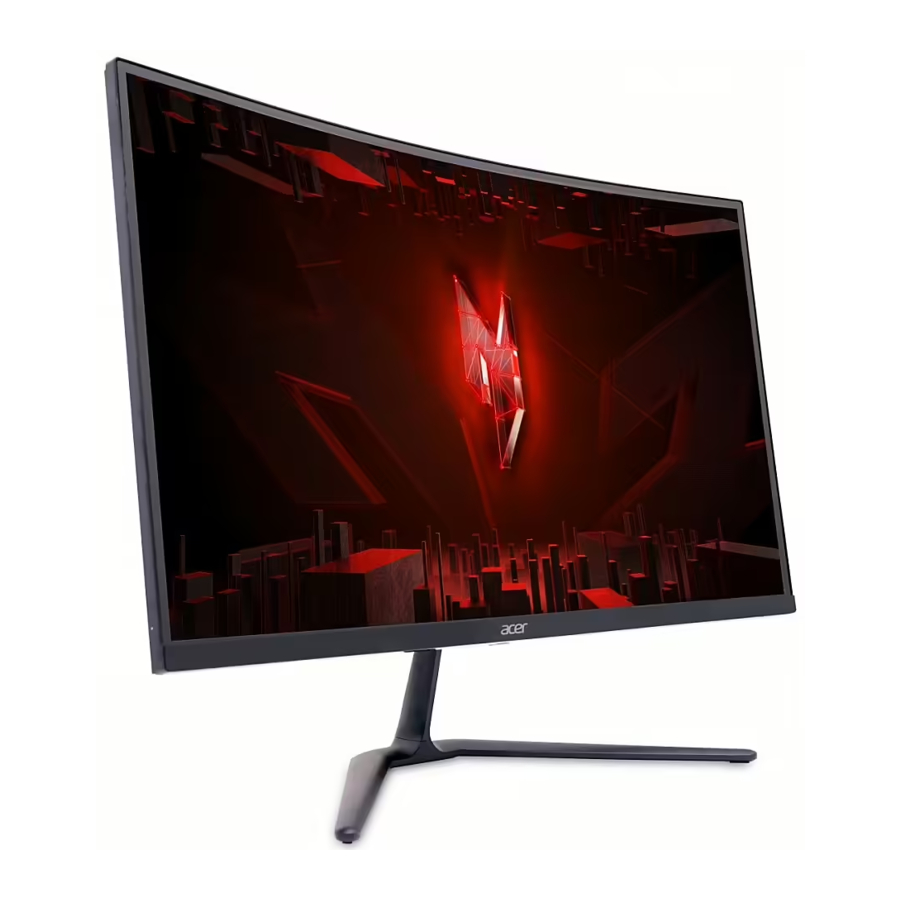
Acer Nitro ED270U P2bmiipx Handleiding
- 1 UITPAKKEN
- 2 DE BASIS BEVESTIGEN/VERWIJDEREN
- 3 SCHERMPOSITIE AANPASSEN
- 4 HET NETSNOER AANSLUITEN
- 5 VEILIGHEIDSMAATREGELEN
- 6 UW MONITOR REINIGEN
- 7 ENERGIEBESPARING
- 8 DDC
- 9 PINBEZETTING CONNECTOR
- 10 STANDAARD TIMINGSTABEL
- 11 INSTALLATIE
- 12 GEBRUIKERSBEDIENINGSELEMENTEN
- 13 PROBLEEMOPLOSSING
- 14 Speciale opmerkingen over lcd-monitoren
- 15 Informatie voor uw veiligheid en comfort
- 16 Download handleiding
- 17 In andere talen
UITPAKKEN
Controleer of de volgende items aanwezig zijn wanneer u de doos uitpakt, en bewaar het verpakkingsmateriaal voor het geval u de monitor in de toekomst moet verzenden of vervoeren.
*De hier getoonde items zijn slechts indicatief. Het daadwerkelijke product kan afwijken.

DE BASIS BEVESTIGEN/VERWIJDEREN
Opmerking: verwijder de monitor en de voet van de monitor uit de verpakking. Plaats de monitor voorzichtig met de voorkant naar beneden op een stabiele ondergrond - gebruik een doek om krassen op het scherm te voorkomen.

- Bevestig de monitorstandaardarm aan de voet.
- Bevestig de voet aan de arm van de monitor. Sluit de basisafdekking.
Opmerking: bij installatie met een wandmontagekit wordt aanbevolen om een VESA-montagekit (100 x 100 mm) te gebruiken met M4 x 10 (L) mm schroeven om uw monitor aan de muur te bevestigen.
Volg deze instructies om de voet van de monitor te verwijderen.
Opmerking: plaats de monitor voorzichtig met de voorkant naar beneden op een vlakke ondergrond - gebruik een doek om krassen op het scherm te voorkomen.

- Duw de splitknop omhoog om de voet van de monitor te scheiden.
- De standvoet verwijderen van de monitor.
SCHERMPOSITIE AANPASSEN
Om de beste kijkpositie te optimaliseren, kunt u de kanteling van de monitor aanpassen.
- Kantelen
Zie de onderstaande afbeelding voor een voorbeeld van het kantelbereik.
![]()

HET NETSNOER AANSLUITEN
- Controleer eerst of het netsnoer dat u gebruikt het juiste type is dat vereist is voor uw regio.
- Deze monitor heeft een universele voeding die werking mogelijk maakt in een spanningsgebied van 100/120 V AC of 220/240 V AC. Er is geen gebruikersaanpassing vereist.
- Sluit het ene uiteinde van het AC-netsnoer aan op een AC-ingang en steek het andere uiteinde in een AC-stopcontact.
- Voor unit gebruikend bij 120 V AC:
Gebruik een UL Listed Cord Set, Type SVT draad en stekker met een waarde van 10 A/125 V. - Voor unit gebruikend bij 220/240 V AC (buiten de VS):
Gebruik een snoerset bestaande uit H05VV-F snoer en stekker met een waarde van 10 A, 250 V. De snoerset moet de juiste veiligheidskeuren hebben voor het land waarin de apparatuur wordt geïnstalleerd.
VEILIGHEIDSMAATREGELEN
- Plaats de monitor of een ander zwaar voorwerp niet op het netsnoer om schade aan de kabel te voorkomen.
- Stel de monitor niet bloot aan regen, overmatige vochtigheid of stof.
- Bedek de ventilatiesleuven of -openingen van de monitor niet. Plaats de monitor altijd op een plaats waar voldoende ventilatie is.
- Plaats de monitor niet tegen een heldere achtergrond of waar zonlicht of andere lichtbronnen op de voorkant van de monitor kunnen reflecteren. Plaats de monitor net onder ooghoogte.
- Wees voorzichtig bij het transport van de monitor.
- Geef geen schokken of krassen aan het scherm, aangezien het scherm kwetsbaar is.
- Om schade aan de monitor te voorkomen, til de monitor niet aan de voet op.
UW MONITOR REINIGEN
Volg de onderstaande richtlijnen zorgvuldig bij het reinigen van de monitor.
- Haal altijd de stekker van de monitor uit het stopcontact voordat u deze schoonmaakt.
- Gebruik een zachte doek om het scherm en de voorkant en zijkanten van de behuizing voorzichtig af te vegen.
- SPUIT OF GIET NOOIT VLOEISTOF RECHTSTREEKS OP HET SCHERM OF DE BEHUIZING.
- GEBRUIK GEEN REINIGINGSMIDDELEN OP BASIS VAN AMMONIAK OF ALCOHOL OP HET LCD-SCHERM OF DE BEHUIZING.
- Acer is niet aansprakelijk voor schade die voortvloeit uit het gebruik van reinigingsmiddelen op basis van ammoniak of alcohol.
ENERGIEBESPARING
De monitor wordt in de "Power Saving" (Energiebesparings) modus gezet door het stuursignaal van de beeldschermcontroller, zoals aangegeven door de LED-knipperingen van de stroom-LED.
| Staat | LED-lampje |
| AAN | Blauw |
| Energiebesparingsmodus | Type 1: Amber Type 2: LED knippert |
De energiebesparingsstanden blijven behouden totdat een stuursignaal is gedetecteerd of het toetsenbord of de muis is geactiveerd. De hersteltijd van de actieve UIT-stand terug naar de AAN-stand is ongeveer 3 seconden.
DDC
Om uw installatie te vereenvoudigen, kan de monitor Plug and Play werken met uw systeem als uw systeem ook het DDC-protocol ondersteunt. De DDC (Display Data Channel) is een communicatieprotocol waarmee de monitor het hostsysteem automatisch informeert over zijn mogelijkheden, bijvoorbeeld ondersteunde resoluties en bijbehorende timing. De monitor ondersteunt de DDC2B-standaard.
PINBEZETTING CONNECTOR
19-pins kleurensignaal kabel*

| PIN | Betekenis |
| 1. | TMDS Data2+ |
| 2. | TMDS Data2 Shield |
| 3. | TMDS Data2- |
| 4. | TMDS Data1+ |
| 5. | TMDS Data1 Shield |
| 6. | TMDS Data1- |
| 7. | TMDS Data0+ |
| 8. | TMDS Data0 Shield |
| 9. | TMDS Data0- |
| 10. | TMDS Clock+ |
| 11. | TMDS Clock Shield |
| 12. | TMDS Clock- |
| 13. | CEC |
| 14. | Reserved (N.C. on device) |
| 15. | SCL |
| 16. | SDA |
| 17. | DDC/CEC Ground |
| 18. | +5V Power |
| 19. | Hot Plug Detect |
* alleen voor bepaalde modellen
20-pins kleurensignaal kabel*

| PIN | Omschrijving |
| 1. | Lane0(p) |
| 2. | GND |
| 3. | Lane0(n) |
| 4. | Lane1(p) |
| 5. | GND |
| 6. | Lane1(n) |
| 7. | Lane2(p) |
| 8. | GND |
| 9. | Lane3(n) |
| 10. | Lane3(p) |
| 11. | GND |
| 12. | Lane3(n) |
| 13. | Config1 |
| 14. | Config2 |
| 15. | AUX_CH (n) |
| 16. | GND |
| 17. | AUX_CH (p) |
| 18. | Hot Plug Detect |
| 19. | DP Power_Return |
| 20. | DP Power |
* alleen voor bepaalde modellen
15-pins kleurensignaal kabel

| Threading | Uitleg |
| 1. | Rood |
| 2. | Groen |
| 3. | Blauw |
| 4. | Monitor aarde |
| 5. | DDC retour |
| 6. | Rood-aarde |
| 7. | Groen-aarde |
| 8. | Blauw-aarde |
| 9. | +5 V |
| 10. | Logica aarde |
| 11. | Monitor aarde |
| 12. | DDC-continue data |
| 13. | Lijn sync signaal |
| 14. | Veld sync signaal |
| 15. | DDC-continue klok |
* alleen voor bepaalde modellen
24-pins USB Type C-kabel

| PIN Nr. | Signaal Toewijzing |
| A1 | GND |
| A2 | SSTXp1 |
| A3 | SSTXn1 |
| A4 | VBUS |
| A5 | CC1 |
| A6 | Dp1 |
| A7 | Dn1 |
| A8 | SBU1 |
| A9 | VBUS |
| A10 | SSTXn2 |
| A11 | SSTXp2 |
| A12 | GND |
| B12 | GND |
| B11 | SSTXp1 |
| B10 | SSTXn1 |
| B9 | VBUS |
| B8 | CC1 |
| B7 | Dp1 |
| B6 | Dn1 |
| B5 | SBU1 |
| B4 | VBUS |
| B3 | SSTXn2 |
| B2 | SSTXp2 |
| B1 | GND |
* alleen voor bepaalde modellen
STANDAARD TIMINGSTABEL
| Mode | Resolutie | Opmerking | |
| 1 | VGA | 640x480 | 640x480 |
| 2 | 640x480 | 640x480 | |
| 3 | 640x480 | 640x480 | |
| 4 | MAC | 640x480 | 66.66Hz |
| 5 | VESA | 720x400 | 70Hz |
| 6 | SVGA | 800x600 | 56Hz |
| 7 | 800x600 | 60Hz | |
| 8 | 800x600 | 72Hz | |
| 9 | 800x600 | 75Hz | |
| 10 | MAC | 832x624 | 74.55Hz |
| 11 | XGA | 1024x768 | 60Hz |
| 12 | 1024x768 | 70Hz | |
| 13 | 1024x768 | 75Hz | |
| 14 | VESA | 1152x864 | 75Hz |
| 15 | 1280x960 | 60Hz | |
| 16 | SXGA | 1280x1024 | 60Hz |
| 17 | 1280x1024 | 75Hz | |
| 18 | VESA | 1280x720 | 60Hz |
| 19 | WXGA+ | 1440x900 | 60Hz |
| 20 | WSXGA+ | 1680x1050 | 60Hz |
| 21 | FHD | 1920x1080 | 60Hz |
| 22 | 1920x1080 | 120Hz | |
| 23 | QHD | 2560x1440 | 60Hz |
| 24 | 2560x1440 | 120Hz | |
| 25 | 2560x1440 | 144Hz | |
| 26 | 2560x1440 | 165Hz | |
| 27 | 2560x1440 | 170Hz Over Clock Only for DP |
Note: If the monitor support DisplayPort, it is purposely supporting the G-Sync compatible/Freesync/Freesync Premium/Freesync Premium Pro /Adaptive-Sync (DP) support technology. This technology allows Freesync/Freesync Premium/Freesync Premium Pro/Adaptive-Sync (DP) supported graphics source to dynamically adjust display refresh rate based on typical content frame rates in order to eliminate stuttering and enhance low-latency display.
INSTALLATIE
Volg de onderstaande stappen om de monitor op uw hostsysteem te installeren:
Stappen
- Schakel uw computer uit en trek de stekker uit het stopcontact.
-
- Sluit de videokabel aan
- Zorg ervoor dat zowel de monitor als de computer zijn uitgeschakeld.
- Sluit de VGA-kabel aan op de computer. (Optioneel)
- Sluit de HDMI-kabel aan (alleen model met HDMI-ingang) (optioneel)
- Zorg ervoor dat zowel de monitor als de computer zijn uitgeschakeld.
- Sluit de HDMI-kabel aan op de computer.
- Sluit de DP-kabel aan (alleen model met DP-ingang) (optioneel)
- Zorg ervoor dat zowel de monitor als de computer zijn uitgeschakeld.
- Sluit de DP-kabel aan op de computer.
- Sluit de videokabel aan
- Sluit de audiokabel aan (alleen model met audio-ingang) (optioneel)
- Sluit de USB Type C-kabel aan (alleen model met USB Type C-ingang) (optioneel)
- Steek de voedingskabel van de monitor in de voedingspoort aan de achterkant van de monitor.
- Steek de stekkers van uw computer en uw monitor in een nabijgelegen stopcontact.
- Selecteer Power-off USB charge ON/OFF (USB-opladen bij uitschakelen AAN/UIT) om de Power-off USB (USB bij uitschakelen) oplaadfunctie in/uit te schakelen. (Optioneel)

| ~ | Let op: De locatie en namen van de aansluitingen op de monitor kunnen variëren afhankelijk van het monitormodel, en sommige aansluitingen zijn mogelijk niet beschikbaar voor sommige modellen. | |
| HDMI (optioneel) |
 (optioneel) (optioneel)
|
|
| VGA IN (optioneel) | USB (optioneel) | |
| AUDIO IN (optioneel) | DP (optioneel) | |
| AUDIO OUT(optioneel) | USB Type C (optioneel) | |
GEBRUIKERSBEDIENINGSELEMENTEN
Basisbedieningselementen
Opmerking: De locatie en namen van de functieknoppen en de aan/uit-knop op de monitor kunnen variëren afhankelijk van het monitormodel, en sommige knoppen zijn mogelijk niet beschikbaar voor sommige modellen.
Type 1  | Nr. | Beschrijving | |
| 1 | Ga naar het hoofdmenu. | ||
| 2 | Ga naar de bronmodus. | ||
| 3/4 | Sneltoets 1, 2 knoppen. Druk hierop om de door de gebruiker gedefinieerde sneltoetsfunctie te activeren. | ||
| 5 | In de uitgeschakelde staat zet het indrukken van de knop het apparaat aan; in de ingeschakelde staat opent het indrukken van de knop normaal gesproken het menuscherm voor het schakelen tussen modi, en lang indrukken gedurende 3 seconden schakelt het apparaat uit. | ||
Type 2  | Nr. | Beschrijving | |
| 1 | Ga naar het menuscherm voor het schakelen tussen modi. | ||
| 2 | Ga naar de helderheidsinstelling. | ||
| 3 | Ga naar de bronmodus. | ||
| 4 | Ga naar het hoofdmenu. | ||
| 5 | Aan/uit. | ||
Type 3-1  | Nr. | Item | Beschrijving |
| 1 | Aan/uit-knop/indicator | Zet de monitor aan/uit. Blauw geeft aan dat de stroom is ingeschakeld. Oranje geeft de stand-by/energiebesparende modus aan. | |
| 2 | Sneltoets 1, 2 knoppen | Druk hierop om de door de gebruiker gedefinieerde sneltoetsfunctie te activeren. | |
| 3 | Invoerkop | Druk hierop om tussen invoerbronnen te schakelen. | |
| 4 | Navi/OK-knop | Druk hierop om het OSD-menu te activeren en gebruik het vervolgens als directionele toets om de gewenste functie te markeren. Druk er nogmaals op om een selectie te maken. | |
Type 3-2  | Nr. | Item | Beschrijving |
| 1 | Menu/Navi/OK-knop | Inschakelen/lang indrukken om uit te schakelen. Open het hoofdmenu, selecteer/pas menu-opties aan. | |
Het snelmenu gebruiken
Opmerking: De volgende inhoud is alleen bedoeld als algemene referentie. De daadwerkelijke productspecificaties kunnen variëren.
De OSD (on-screen display) kan worden gebruikt voor het aanpassen van de instellingen van uw lcd-monitor. Druk op de MENU-toets om de OSD te openen. U kunt de OSD gebruiken om de beeldkwaliteit, OSD-positie en algemene instellingen aan te passen. Voor geavanceerde instellingen raadpleegt u hieronder:
De knop en de daadwerkelijke functies zijn afhankelijk van het detailmodel. Sommige functies kunnen grijs worden weergegeven als het model ze niet ondersteunt.
Hoofdpagina

Modi in- of uitschakelen
Opmerking: Selecteer de knopfunctie volgens het daadwerkelijke knoptype.
De knop van type 1
Druk vanaf elke functiepagina op knop 5 om de modusbediening te openen en selecteer welk door de gebruiker gedefinieerd profiel moet worden gebruikt (zie het OSD-gedeelte voor meer informatie).
De knop van type 2
Druk vanaf elke functiepagina op knop 1 om de modusbediening te openen en selecteer welk door de gebruiker gedefinieerd profiel moet worden gebruikt (zie het OSD-gedeelte voor meer informatie).
De knop van type 3
Druk vanaf elke functiepagina op  om de modusbediening te openen en selecteer welk door de gebruiker gedefinieerd profiel moet worden gebruikt (zie het gedeelte Functiepagina voor meer informatie).

De functiepagina
De knop van type 1
Druk tweemaal op knop 1 om de menufunctie te selecteren en gebruik vervolgens knoppen 1/2/3/4 om de instellingen aan te passen die u nodig hebt. Wanneer u klaar bent, gebruikt u knop 4 om terug te keren naar het vorige niveau of het menu te verlaten.
De knop van type 2
Druk tweemaal op knop 4 om de menufunctie te selecteren en gebruik vervolgens knoppen 1/2/3/4 om de instellingen aan te passen die u nodig hebt. Wanneer u klaar bent, gebruikt u knop 4 om terug te keren naar het vorige niveau of het menu te verlaten.
De knop van type 3
Open de functiepagina om een menufunctie te selecteren en pas de instellingen aan die u wilt met behulp van de Navi/OK-knop. Wanneer u klaar bent, drukt u op  om af te sluiten. U kunt ook op vanaf elke functiepagina drukken om uw gewenste modus te selecteren.
De knop van type 3-2
Open de functiepagina om de menufunctie te selecteren en gebruik vervolgens de knop Menu/Navi/Ok om de instellingen aan te passen die u nodig hebt. Wanneer u klaar bent, trekt u de knop Menu/Navi/Ok naar links om terug te keren naar het vorige niveau of het menu te verlaten.
De instellingen aanpassen
Gebruik de knoppen om de OSD te openen en naar de instellingen te navigeren die u nodig hebt.
De knop van type 1
- Druk tweemaal op knop 1 om de OSD te openen.
- Gebruik de knoppen 1/2 om de instellingen te selecteren die u nodig hebt in de OSD.
- Druk vervolgens op knop 3 om naar de instelling te navigeren die u wilt aanpassen.
De knop van type 2
- Druk tweemaal op knop 4 om de OSD te openen.
- Gebruik de knoppen 1/2 om de instellingen te selecteren die u nodig hebt in de OSD.
- Druk vervolgens op knop 3 om naar de instelling te navigeren die u wilt aanpassen.
De knop van type 3-1
- Druk op de MENU-knop om de OSD te openen.
- Gebruik de Navi/Ok-knop om de instellingen te selecteren die u nodig hebt in de OSD.
- Gebruik vervolgens de Navi/Ok-knop om naar de instelling te navigeren die u wilt aanpassen.
De knop van type 3-2
- Druk op de Menu/Navi/OK-knop om de OSD te openen.
- Gebruik de Menu/Navi/Ok-knop om de instellingen te selecteren die u nodig hebt in de OSD.
- Gebruik vervolgens de Menu/Navi/Ok-knop om naar de instelling te navigeren die u wilt aanpassen.
Het beeld aanpassen

- Helderheid: Pas de helderheid aan van 0 tot 100.
Opmerking: Past de balans tussen lichte en donkere tinten aan. - Contrast: Pas het contrast aan van 0 tot 100.
Opmerking: Stelt de mate van verschil tussen lichte en donkere gebieden in. - Laag blauw licht: Filter blauw licht uit om uw ogen te beschermen door aan te passen hoeveel blauw licht wordt weergegeven - niveau 1, 2, 3, 4.
Opmerking: Een lager niveau laat meer blauw licht door, dus om de beste bescherming te bereiken, selecteert u een hoger niveau, waarvan niveau 4 in de beste staat is. - Black Boost: Dit versterkt de amplitude van de donkere kleurniveaus van het scherm; zwart zal minder zwart zijn. Hoe hoger het niveau, hoe hoger de boost.
- ACM: Schakel ACM in of uit. De standaardinstelling is uit.
- HDR: Schakel HDR uit, Auto of HDR in. De standaardinstelling is uit. Selecteer Auto om deze functie in te schakelen om automatisch het HDR-signaal te detecteren en te verwerken.
Opmerking:- Als HDR "Auto" is, wordt de modus automatisch ingesteld op "HDR".
- Als HDR "Auto" is, worden bepaalde parameters (ACM, gamma, contrast, laag blauw licht, kleurtemperatuur, Black Boost, grijswaardenmodus, 6-assige tint, 6-assige verzadiging en VRB/TVR) grijs weergegeven en uitgeschakeld.
- De HDR-functie is alleen beschikbaar voor HDMI 2.0 of DP.
- Super Sharpness-technologie kan beelden met een hoge resolutie simuleren door de pixeldichtheid van de oorspronkelijke bron te verhogen. Het kan beelden scherper en duidelijker maken.
De kleur aanpassen

- Met de gammamodus kunt u de luminantietoon aanpassen. De standaardwaarde is 2.2 (standaardwaarde voor Windows).
- Kleurtemperatuur: De standaardinstelling is warm. U kunt kiezen uit Koel, Warm, Normaal, Laag blauw licht of Gebruiker.
- Modi: Selecteer uw voorkeursmodus.
- Kleurruimte: Selecteer uw voorkeurskleurruimte.
Opmerking:- Als kleurruimte "HDR" is, wordt de modus automatisch ingesteld op "HDR".
- Als kleurruimte niet "HDR" is, wordt de modus ingesteld op "Standaard".
- Grijswaardenmodus: Schakel de grijswaardenmodus in of uit.
- 6-assige tint: Pas de rode, groene, blauwe, gele, magenta en cyaantint aan.
- 6-assige verzadiging: Pas de rode, groene, blauwe, gele, magenta en cyaan aan verzadiging.
Het geluid aanpassen

- Volume: Past het volume aan.
- Dempen: Selecteer Aan of Uit.
Gaming aanpassen


- Over Drive: Selecteer Uit, Normaal of Extreem.
Opmerking:- Als FreeSync/Freesync Premium/Freesync Premium Pro/Adaptive- Sync "AAN" is, wordt de Over Drive-selectie automatisch ingesteld op "Normaal"
- Als FreeSync/Freesync Premium/Freesync Premium Pro/Adaptive- Sync "UIT" is, kan de gebruiker Over Drive instellen op een van de drie instellingen, waaronder:
- Extreem
- Normaal
- Uit
- FreeSync: Selecteer Aan of Uit. FreeSync is alleen beschikbaar voor AMD-ondersteunde grafische kaarten.
Freesync Premium: Selecteer Aan of Uit. Freesync Premium is alleen beschikbaar voor AMD-ondersteunde grafische kaarten.
Freesync Premium Pro: Selecteer Aan of Uit. Freesync Premium Pro is alleen beschikbaar voor AMD-ondersteunde grafische kaarten.
Adaptive-Sync: Selecteer Aan of Uit. Adaptive-Sync is alleen beschikbaar voor AMD-ondersteunde grafische kaarten.
Opmerking: Freesync/Freesync Premium/Freesync Premium Pro/AdaptiveSync zijn afhankelijk van het detailmodel. - Vernieuwingsfrequentie nummer: Geeft de huidige vernieuwingsfrequentie van het paneel op het scherm weer.
- VRB: Wanneer VRB Extreem of Normaal is, biedt VRB een scherper en duidelijker dynamisch beeld; de standaardinstelling is Uit.
![informatie]()
- VRB ondersteunt de PIP/PBP-modus en de HDR-modus niet. (Selectieve modellen)
- Wanneer VRB Extreem of Normaal is, wordt Freesync/Freesync Premium/Freesync Premium Pro/Adaptive-Sync automatisch uitgeschakeld.
- VRB heeft invloed op de helderheid van het volgende: Logo, richtpunt, bericht- en invoericoon.
- De VRB-functie is afhankelijk van de maximale vernieuwingsfrequentie van de monitor. En het is beschikbaar wanneer de vernieuwingsfrequentie groter is dan of gelijk is aan 75 Hz.
- Ultra-lage latentie: Selecteer Aan om de verwerkingstijd van het displayschakelproces te versnellen.
Opmerking:- Als Freesync/Freesync Premium/Freesync Premium Pro/Adaptive- Sync "AAN" is, wordt de Ultra-lage latentie automatisch ingeschakeld en grijs weergegeven.
- Ultra-lage latentie wordt niet ondersteund bij resoluties lager dan 800x600.
- Richtpunt: Toon een richtpunt op het scherm voor schietspellen.
Opmerking: Richtpunt wordt niet ondersteund in de PBP-modus.

De OSD aanpassen

- Taal: Stel de taal van het OSD-menu in.
- OSD-time-out: Pas de vertraging aan voordat het OSD-menu wordt uitgeschakeld.
- Transparantie: Selecteer de transparantie bij gebruik van de gamingmodus. De transparantie kan 0% (UIT), 20%, 40%, 60% of 80% zijn.
- OSD-vergrendeling: De OSD-vergrendelingsfunctie wordt gebruikt om te voorkomen dat er per ongeluk op de OSD-knop wordt gedrukt.
Opmerking:- Voor Side 9-toets moet u op de Navi-toets in het midden drukken om de OSD te ontgrendelen.
- Voor zij-/onderkant 1/5-toets, behalve de aan/uit-toets, kan worden ontgrendeld.
Het systeem aanpassen

- Invoer: Selecteer de bron uit een beschikbare invoerbron.
- Omgevingslicht: Pas de lichteffecten, kleur en stijl aan.
- Automatische bron: Zoekt automatisch naar beschikbare invoerbronnen.
- Sneltoetstoewijzing: Selecteer de functie van Sneltoets 1 of Sneltoets 2.
- Brede modus: U kunt selecteren welke schermaspectverhouding u gebruikt.
- PIP/PBP: De opties voor de PIP/PBP-modus zijn Uit, PIP Groot, PIP Klein en PBP. U kunt ook de PIP-positie, PBP-grootte, subbron, bronwissel en audiobron aanpassen.
- DDC/CI: Hiermee kunnen de monitorinstellingen worden ingesteld via de software op de pc.
Opmerking: DDC/CI, afkorting van Display Data Channel/Command Interface, waarmee monitorbedieningselementen via software kunnen worden verzonden. - HDMI-zwartniveau: U kunt het zwartniveau selecteren onder HDMI bron. De opties zijn Normaal en Laag.
- Snelle startmodus: Schakel de monitor snel in.
- USB opladen bij uitschakelen (optioneel): Schakel in of uit.
(*alleen voor USB-functie)
Productinformatie

- Bekijk de basisinformatie van de machine.
- Alle instellingen resetten: Reset alle instellingen naar de fabrieksinstellingen.
PROBLEEMOPLOSSING
Voordat u uw lcd-monitor ter reparatie opstuurt, kunt u de onderstaande lijst met probleemoplossingen raadplegen om te zien of u het probleem zelf kunt diagnosticeren.
(HDMI/DP-modus)
| Problemen | Huidige status | Oplossing |
| Geen beeld | LED AAN |
|
| LED UIT |
| |
| ||
| LED knippert |
| |
| ||
| Afwijkend geluid (alleen model met audio-ingang) (Optioneel) | Geen geluid, of geluidsniveau is te laag |
|
|
(VGA-modus)
| Problemen | Huidige status | Oplossing |
| Geen beeld | LED AAN |
|
| LED UIT |
| |
| ||
| LED knippert |
| |
| ||
| Afwijkend beeld | Onstabiel beeld |
|
| Beeld ontbreekt, is verschoven of is te klein of te groot in beeldformaat |
| |
| ||
| ||
| Afwijkend geluid (alleen model met audio-ingang) (Optioneel) | Geen geluid, of geluidsniveau is te laag |
|
|
Speciale opmerkingen over lcd-monitoren
De volgende verschijnselen zijn normaal bij een lcd-monitor en duiden niet op een probleem.
- Vanwege de aard van het fluorescentielicht kan het scherm flikkeren tijdens het eerste gebruik. Schakel de aan/uit-schakelaar uit en weer in om er zeker van te zijn dat het flikkeren verdwijnt.
- U kunt een enigszins ongelijkmatige helderheid op het scherm aantreffen, afhankelijk van het bureaubladpatroon dat u gebruikt.
- Het lcd-scherm heeft 99,99% of meer effectieve pixels. Het kan vlekken van 0,01% of minder bevatten, zoals een ontbrekende pixel of een pixel die de hele tijd brandt.
- Vanwege de aard van het lcd-scherm kan een nabeeld van het vorige scherm achterblijven na het schakelen van de afbeelding, wanneer dezelfde afbeelding urenlang wordt weergegeven. In dit geval herstelt het scherm langzaam door de afbeelding te wijzigen of de aan/uit-schakelaar enkele uren uit te schakelen.
- De Acer-monitor is bedoeld voor video- en visuele weergave van informatie die is verkregen van elektronische apparaten.
Informatie voor uw veiligheid en comfort
Veiligheidsinstructies
Lees deze instructies aandachtig door. Bewaar dit document als naslagwerk. Neem alle waarschuwingen en instructies die op het product staan, in acht.
Uw monitor schoonmaken
Volg deze richtlijnen zorgvuldig op bij het schoonmaken van de monitor:
- Koppel de monitor altijd los voordat u hem schoonmaakt.
- Gebruik een zachte doek om het scherm en de voorkant en zijkanten van de behuizing af te vegen.
Het apparaat aansluiten/loskoppelen
Neem de volgende richtlijnen in acht bij het aansluiten en loskoppelen van de stroom van de LCD-monitor:
- Zorg ervoor dat de monitor aan de voet is bevestigd voordat u het netsnoer op het stopcontact aansluit.
- Zorg ervoor dat zowel de LCD-monitor als de computer zijn uitgeschakeld voordat u een kabel aansluit of het netsnoer loskoppelt.
- Als het systeem meerdere stroombronnen heeft, koppel dan de stroom van het systeem los door alle netsnoeren van de voedingen los te koppelen.
Toegankelijkheid
Zorg ervoor dat het stopcontact waarop u het netsnoer aansluit, gemakkelijk toegankelijk is en zo dicht mogelijk bij de bediener van de apparatuur is geplaatst. Wanneer u de stroom van de apparatuur moet loskoppelen, zorg er dan voor dat u het netsnoer uit het stopcontact trekt.
Veilig luisteren
Volg deze instructies op om uw gehoor te beschermen.
- Verhoog het volume geleidelijk totdat u het duidelijk en comfortabel kunt horen en zonder vervorming.
- Nadat u het volumeniveau hebt ingesteld, verhoogt u het niet meer nadat uw oren zich hebben aangepast.
- Beperk de hoeveelheid tijd dat u naar muziek op hoog volume luistert.
- Vermijd het verhogen van het volume om lawaaierige omgevingen te blokkeren.
- Zet het volume lager als u mensen in uw buurt niet kunt horen praten.

- Gebruik dit product niet in de buurt van water.
- Plaats dit product niet op een onstabiele wagen, standaard of tafel. Als het product valt, kan het ernstig beschadigd raken.
- Er zijn sleuven en openingen aangebracht voor ventilatie om een betrouwbare werking van het product te garanderen en om het te beschermen tegen oververhitting. Deze openingen mogen niet worden geblokkeerd of afgedekt. De openingen mogen nooit worden geblokkeerd door het product op een bed, bank, kleed of een ander soortgelijk oppervlak te plaatsen. Dit product mag nooit in de buurt van of boven een radiator of warmterooster worden geplaatst, of in een ingebouwde installatie, tenzij er voor voldoende ventilatie wordt gezorgd.
- Steek nooit voorwerpen van welke aard dan ook in dit product via de sleuven in de behuizing, omdat ze gevaarlijke spanningspunten kunnen raken of onderdelen kunnen kortsluiten, wat kan leiden tot brand of elektrische schokken. Mors nooit vloeistoffen van welke aard dan ook op of in het product.
- Om beschadiging van interne componenten te voorkomen en batterijlekkage te voorkomen, plaatst u het product niet op een trillend oppervlak.
- Gebruik het nooit tijdens het sporten, oefenen of in een trillende omgeving, wat waarschijnlijk onverwachte kortsluiting of schade aan interne apparaten zal veroorzaken.
Elektrische stroom gebruiken
- Dit product mag alleen worden gebruikt met het type stroom dat op het markeringslabel staat aangegeven. Als u niet zeker bent van het type stroom dat beschikbaar is, neem dan contact op met uw dealer of plaatselijke energiebedrijf.
- Laat niets op het netsnoer rusten. Plaats dit product niet op een plaats waar mensen over het snoer kunnen lopen.
- Als er een verlengsnoer bij dit product wordt gebruikt, zorg er dan voor dat het totale ampèrage van de apparatuur die op het verlengsnoer is aangesloten, de ampèrage van het verlengsnoer niet overschrijdt. Zorg er ook voor dat de totale belasting van alle producten die op het stopcontact zijn aangesloten, de zekeringsterkte niet overschrijdt.
- Overbelast een stopcontact, stekkerdoos of contactdoos niet door er te veel apparaten op aan te sluiten. De totale systeembelasting mag niet meer dan 80% van de nominale waarde van het vertakte circuit bedragen. Als er stekkerdozen worden gebruikt, mag de belasting niet meer dan 80% van de nominale ingangswaarde van de stekkerdoos bedragen.
- Het netsnoer van dit product is uitgerust met een geaarde stekker met drie draden. De stekker past alleen in een geaard stopcontact. Zorg ervoor dat het stopcontact correct is geaard voordat u de stekker van het netsnoer insteekt. Steek de stekker niet in een niet-geaard stopcontact. Neem contact op met uw elektricien voor meer informatie.

De aardingspen is een veiligheidsvoorziening. Het gebruik van een stopcontact dat niet correct is geaard, kan leiden tot elektrische schokken en/of letsel.
Opmerking: De aardingspen biedt ook een goede bescherming tegen onverwachte ruis die wordt geproduceerd door andere elektrische apparaten in de buurt die de prestaties van dit product kunnen beïnvloeden. - Gebruik het product alleen met de meegeleverde voedingskabelset. Als u de voedingskabelset moet vervangen, zorg er dan voor dat de nieuwe voedingskabel aan de volgende eisen voldoet: afneembaar type, UL-vermeld/CSA-gecertificeerd, type SPT-2, nominale waarde 7 A 125 V minimum, VDE-goedgekeurd of het equivalent daarvan, maximale lengte 4,5 meter (15 voet).

Productonderhoud
Probeer dit product niet zelf te repareren, omdat het openen of verwijderen van deksels u kan blootstellen aan gevaarlijke spanningspunten of andere risico's. Laat al het onderhoud over aan gekwalificeerd onderhoudspersoneel.
Koppel dit product los van het stopcontact en laat het onderhoud over aan gekwalificeerd onderhoudspersoneel wanneer:
- het netsnoer of de stekker beschadigd, gesneden of gerafeld is
- er vloeistof in het product is gemorst
- het product is blootgesteld aan regen of water
- het product is gevallen of de behuizing is beschadigd
- het product een duidelijke verandering in prestaties vertoont, wat aangeeft dat onderhoud nodig is
- het product niet normaal werkt na het opvolgen van de bedieningsinstructies
Opmerking: Pas alleen de bedieningselementen aan die in de bedieningsinstructies worden behandeld, aangezien onjuiste aanpassing van andere bedieningselementen kan leiden tot schade en vaak uitgebreide werkzaamheden door een gekwalificeerde technicus vereist om het product in normale staat te herstellen.
Potentieel explosieve omgevingen
Schakel uw apparaat uit in elk gebied met een potentieel explosieve atmosfeer en volg alle borden en instructies op. Potentieel explosieve atmosferen omvatten gebieden waar u normaal gesproken wordt geadviseerd om uw voertuigmotor uit te schakelen. Vonken in dergelijke gebieden kunnen een explosie of brand veroorzaken met lichamelijk letsel of zelfs de dood tot gevolg. Schakel het apparaat uit in de buurt van benzinepompen bij tankstations. Neem beperkingen in acht met betrekking tot het gebruik van radioapparatuur in brandstofdepots, opslag- en distributiegebieden; chemische fabrieken; of waar springwerkzaamheden gaande zijn. Gebieden met een potentieel explosieve atmosfeer zijn vaak, maar niet altijd, gemarkeerd. Ze omvatten onderdeks op boten, chemische overslag- of opslagfaciliteiten, voertuigen die vloeibaar petroleumgas (zoals propaan of butaan) gebruiken, en gebieden waar de lucht chemicaliën of deeltjes bevat, zoals graan, stof of metaalpoeders.
Aanvullende veiligheidsinformatie
Uw apparaat en de uitbreidingen ervan kunnen kleine onderdelen bevatten. Houd ze buiten het bereik van kleine kinderen.
LCD-pixelverklaring
De LCD-eenheid is geproduceerd met behulp van zeer nauwkeurige fabricagetechnieken. Desondanks kunnen sommige pixels af en toe niet goed werken of als zwarte of rode stippen verschijnen. Dit heeft geen invloed op de opgenomen afbeelding en vormt geen storing.
Dit product is verzonden met stroombeheer ingeschakeld:
- Activeer de slaapstand van het beeldscherm binnen 5 minuten na inactiviteit van de gebruiker.
- Activeer de monitor wanneer deze in de actieve uit-modus staat, beweeg de muis of druk op een willekeurige toets op het toetsenbord.
Tips en informatie voor comfortabel gebruik
Computergebruikers kunnen na langdurig gebruik last hebben van vermoeide ogen en hoofdpijn. Gebruikers lopen ook het risico op lichamelijk letsel na lange uren werken achter een computer. Lange werkperioden, een slechte houding, slechte werkgewoonten, stress, inadequate werkomstandigheden, persoonlijke gezondheid en andere factoren vergroten het risico op lichamelijk letsel aanzienlijk.
Onjuist computergebruik kan leiden tot carpaletunnelsyndroom, peesontsteking, tenosynovitis of andere aandoeningen van het bewegingsapparaat. De volgende symptomen kunnen optreden in de handen, polsen, armen, schouders, nek of rug:
- gevoelloosheid, of een branderig of tintelend gevoel
- pijn, gevoeligheid of gevoeligheid
- pijn, zwelling of kloppen
- stijfheid of beklemming
- kou of zwakte
Als u deze symptomen of andere terugkerende of aanhoudende ongemakken en/of pijn gerelateerd aan computergebruik heeft, raadpleeg dan onmiddellijk een arts en informeer de afdeling gezondheid en veiligheid van uw bedrijf.
Het volgende gedeelte geeft tips voor een comfortabeler computergebruik.
Uw comfortzone vinden
Vind uw comfortzone door de kijkhoek van de monitor aan te passen, een voetensteun te gebruiken of uw zithoogte te verhogen om maximaal comfort te bereiken.
Neem de volgende tips in acht:
- vermijd te lang in één vaste houding te blijven zitten
- vermijd voorover te zakken en/of achterover te leunen
- sta regelmatig op en loop rond om de druk op uw beenspieren te verlichten
Zorg voor uw ogen
Lange kijktijden, het dragen van een verkeerde bril of contactlenzen, verblinding, overmatige kamerverlichting, slecht scherpgestelde schermen, zeer kleine lettertypen en displays met een laag contrast kunnen uw ogen belasten. De volgende paragrafen geven suggesties over hoe u vermoeide ogen kunt verminderen.
Ogen
- Laat uw ogen regelmatig rusten.
- Geef uw ogen regelmatig pauzes door weg te kijken van de monitor en u op een punt in de verte te concentreren.
- Knipper vaak om te voorkomen dat uw ogen uitdrogen.
Beeldscherm
- Houd uw scherm schoon.
- Houd uw hoofd op een hoger niveau dan de bovenrand van het scherm, zodat uw ogen naar beneden wijzen wanneer u naar het midden van het scherm kijkt.
- Pas de helderheid en/of het contrast van het scherm aan tot een comfortabel niveau voor een betere leesbaarheid van tekst en grafische helderheid.
- Elimineer verblinding en reflecties door:
- uw scherm zo te plaatsen dat de zijkant naar het raam of een andere lichtbron is gericht
- kamerverlichting te minimaliseren door gordijnen, jaloezieën of rolgordijnen te gebruiken
- een taaklamp te gebruiken
- de kijkhoek van het scherm te wijzigen
- een filter voor vermindering van verblinding te gebruiken
- een schermkap te gebruiken, zoals een stuk karton dat vanaf de bovenste voorkant van het scherm is verlengd
- Vermijd het aanpassen van uw scherm in een ongemakkelijke kijkhoek.
- Vermijd langdurig kijken naar felle lichtbronnen, zoals open ramen.
Goede werkgewoonten ontwikkelen
Ontwikkel de volgende werkgewoonten om uw computergebruik meer ontspannen en productief te maken:
- Neem regelmatig en vaak korte pauzes.
- Doe enkele rekoefeningen.
- Adem zo vaak mogelijk frisse lucht in.
- Beweeg regelmatig en onderhoud een gezond lichaam.
Download handleiding
Hier kunt u de volledige pdf-versie van de handleiding downloaden. Deze kan aanvullende veiligheidsinstructies, garantie-informatie, FCC-regels, enz. bevatten.
Download Acer Nitro ED270U P2bmiipx Handleiding


