iRobot Roomba Plus 505 Handleiding
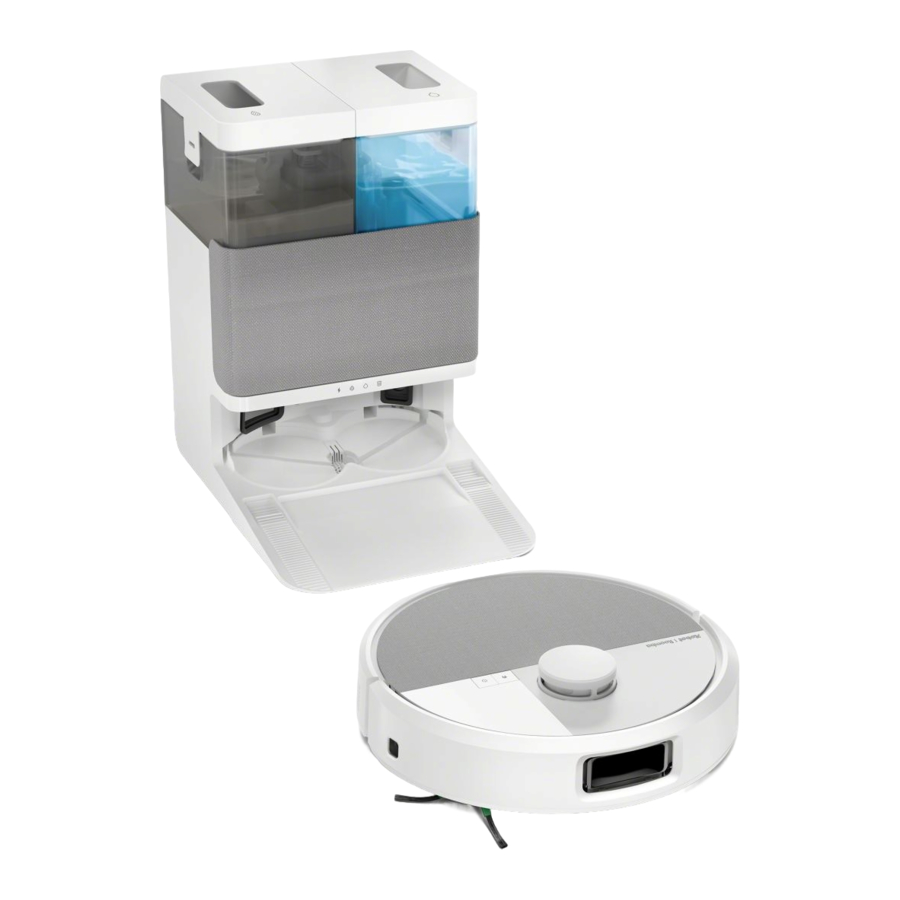
Aan de slag
- Verwijder schuimrubber inzetstukken achter de bumper

- Installeer de randborstel en de dweildoeken
Lijn de randborstel uit en druk omlaag tot u een klik hoort.
![]()
- Installeer de dockhelling
Installeer de verwijderbare helling door deze uit te lijnen met het dock. Druk omlaag om hem op zijn plaats te klikken.

- Plaats het dock op een harde vloer

OPMERKING: Plaats hem niet in direct zonlicht. Zorg ervoor dat het gebied rond het dock vrij is van rommel om de dockingprestaties te verbeteren.
![]()
Om te voorkomen dat uw robot van de trap valt, moet u ervoor zorgen dat uw dock minstens 1,2 meter van de trap verwijderd is. - Bereid het schoonwatertank voor
Verwijder het schoonwatertank uit het dock. Vul het schoonwatertank (rechts) met water en eventueel een compatibele reinigingsoplossing.
![]()
![]()
Alleen bepaalde reinigingsoplossingen kunnen veilig met uw robot worden gebruikt. Een volledige lijst met compatibele reinigingsoplossingen is te vinden op http://answers.irobot.com/s/roomba-combo-cleanser of via de app. Gebruik geen andere reinigingsoplossingen of producten op basis van bleekmiddel. - Steek de stekker van het dock in het stopcontact
Steek de stekker van het netsnoer in het stopcontact. Wikkel het snoer terug, zodat het de robot niet in de weg zit wanneer deze komt en gaat.
![]()
- Activeer de robot
Plaats uw robot voor het dock en schuif hem vervolgens naar het dock toe, waarbij u de metalen oplaadcontacten uitlijnt. Na een paar minuten laat een geluid u weten dat hij actief is.
![]()
OPMERKING: Uw robot wordt geleverd met een gedeeltelijke lading, maar we raden aan om de robot tot 4 uur op te laden voordat u met de eerste reiniging begint.
Om uw robot uit het dock te verwijderen, schuift u de robot naar u toe en tilt u hem vervolgens op. - Download de Roomba® Home-app
Scan de QR-code met de camera op uw mobiele apparaat of zoek de Roomba® Home-app in uw app store. De app leidt u door de stappen om uw robot in te stellen. Zodra uw robot in de app is ingesteld, kunt u:


- Bepalen wanneer, waar en hoe u schoonmaakt
- Automatische schoonmaakschema's maken
- Aangepaste schoonmaakvoorkeuren instellen
- Digitale functies ontgrendelen
- Toegang tot tips, trucs en antwoorden op veelgestelde vragen

Lees eerst de bijgevoegde veiligheidsinformatie voordat u uw robot gebruikt.
Over uw Roomba® Plus 505 Robot
Bovenaanzicht


- Oplaadcontacten
- Dockuitlijningsgeleiders
- Vuilafvoerpoort
- LiDAR-detectorbumper
- ClearView™ LiDAR
- Home-knop
- Aanknop
- Bovenklep robot
- Filter
- AutoEmpty™-poort of vuilafvoerpoort
- Ontgrendelingsknop bak
- Bak
- Bumper
- Wandvolgsensor
Onderaanzicht

- Wiel
- Borstel voor meerdere oppervlakken
- Afgrondsensoren
- Vloersoortsensor
- Zwenkwiel
- Camera en verlichtingsled
- Dweildoek
- Dweildoekplaat
- Dweildoekverlengstuk
- Borstelkap
- Ontgrendellipje borstelkap
- Randborstel
Over uw AutoWash™ Dock
Vooraanzicht

- Vuilwatertank
- Schoonwatertank
- Oplaadcontacten
- Dockuitlijningsgeleiders
- AutoWash™-waterinlaat
- AutoWash™-pad Droog uitsparing
- AutoWash™-waterafvoer
- Vuilnisindicator
- Ledindicator vuilwatertank
- Ledindicator schoonwatertank
- Ledindicator opladen
- IR-venster
- Vuilzakopslag
- Extra vuilzak
- Geleiderails vuilzak
- Reinigingsborstelaccessoire
- Vuilafvoerpoort
- Hoofdvak vuil
- Dockfilter
- Klep vak
Achteraanzicht

- Handgreep watertank
- Deksel watertank
- Vergrendeling watertank
- Afvoeropening
- Verwijderbaar netsnoer
- Snoerbevestiging
- Snoerwikkel
- Waterinlaatpunt
Bovenaanzicht

- Vuilwatervlotter
- Schoonwaterleiding
- Schoonwatervlotter
- Verwijderbare helling
- Wielspoor
Opladen
Indicator stroompictogram
 Aanknop
Wit - Volledig opgeladen en verbonden
Knipperend wit - Terugkeren naar dock om op te laden
Pulserend wit - Opladen (lage batterij), als u probeert te beginnen met schoonmaken terwijl de robot oplaadt met een lage batterij, wordt er een pulserend wit licht weergegeven
Knipperend rood - Lage batterij/fout
Opladen tijdens een schoonmaakroutine
Uw robot keert terug naar het dock wanneer hij moet worden opgeladen. Zodra hij voldoende is opgeladen, hervat hij het schoonmaken waar hij was gebleven.
Stand-bymodus
Uw robot gebruikt een kleine hoeveelheid stroom wanneer hij zich op het dock bevindt. U kunt hem in een nog verder gereduceerde stroomtoestand brengen wanneer hij niet in gebruik is door 10 seconden op  te drukken. Om de modus voor laag stroomverbruik te verlaten, drukt u kort op de knop
  .
.
Uw robot opbergen
Voor langdurige opslag schakelt u uw robot uit door hem uit het dock te verwijderen en 10 seconden ingedrukt te houden. Bewaar op een koele, droge plaats.
Ledindicatoren dock opladen

Aan: Robot op dock aan het opladen
Uit: robot niet op dock, robot laadt niet op of dock slaapt
Continu wit: wanneer de robot volledig is opgeladen of bezig is met opladen. Terwijl het dock automatisch de bak leegt, tijdens was- of droogcycli en wanneer het dock in de stand-bymodus staat.

OPMERKING: Software-updates kunnen het daadwerkelijke led-gedrag op de robot en/of het dock aanpassen. Ga naar global.irobot.com voor de meest actuele informatie.
Reinigen
Knopbediening

HOME-knop:
Tik om de robot naar huis te sturen
Druk tijdens het gebruik om te pauzeren
Druk in de pauzestand om te docken
Druk tijdens het docken om te stoppen
Aanknop:
Tik om een taak te starten/pauzeren/hervatten
Houd 3 seconden ingedrukt om in te schakelen
Houd 10 seconden ingedrukt om uit te schakelen
Ledindicatoren dock schoonmaken
 | Continu rood: stofzak vol, ontbreekt of is onjuist geïnstalleerd |
 | Continu rood: vuilwatertank vol, ontbreekt of is onjuist geïnstalleerd |
 | Continu rood: schoonwatertank leeg, ontbreekt of is onjuist geïnstalleerd |
OPMERKING: Het wordt ten zeerste aanbevolen om de Roomba® Home-app te gebruiken voor het regelen van het schoonmaken. De mobiele app kan worden gebruikt om specifieke kamers schoon te maken, schoonmaakroutines in te stellen en automatiseringen/schema's te maken.
Schoonmaakpatroon
Uw robot verkent en reinigt uw huis automatisch in nette rijen. Hij keert terug naar het dock aan het einde van een schoonmaakroutine of wanneer hij moet worden opgeladen.

Tips:
- Verwijder overtollige rommel van de vloeren voordat u gaat schoonmaken.
- Gebruik uw robot regelmatig om vloeren in goede conditie te houden.
Na 90 minuten inactiviteit buiten het dock beëindigt uw robot automatisch de schoonmaak. Als u niet zeker weet of hij klaar is of gepauzeerd is, gaat u naar de Roomba® Home-app om de status te controleren.
Spot clean
Tik twee keer op de knop om een aangewezen gebied spot clean te maken. Nadat spot clean is voltooid, beëindigt uw robot de taak. Druk op Om hem terug te sturen naar zijn dock.
AutoEmpty™
Uw robot leegt automatisch zijn stofbak aan het einde van elke schoonmaakroutine.
OPMERKING: Roomba-robots zijn over het algemeen ontworpen om te worden gebruikt op de meeste soorten vloeren om te stofzuigen. We raden het gebruik van dweilfuncties niet aan op niet-afgedichte hardhouten vloeren en bepaalde laminaat-/vinylplanken vanwege mogelijke waterschade aan de vloer en/of ondervloer. Ga voor meer informatie naar global.irobot.com.
Een schoonmaakroutine starten vanaf uw dock
Als het schoonwatertank en de vuilwatertanks klaar zijn, gaat u naar stap 5. Als de ledindicatoren Schoon watertank of Vuil watertank branden:
- Til op om de tank te verwijderen die onderhoud vereist.
![]()
- Til de vergrendeling op de tank op om te openen.
![]()
- Leeg de Vuile Tank. Vul de Schone Tank met water.
![]()
- Sluit en vergrendel de deksels van de watertank. Plaats de tanks terug op het dock.
- Met de dweildoeken bevestigd, brengt u de robot terug naar het AutoWash™-dock en gebruikt u de app of drukt u op de
![]() knop op uw robot.
knop op uw robot.
![]()


Zorg ervoor dat de vergrendeling goed is gesloten voordat u deze opnieuw installeert.
Pad wassen en pad drogen
Uw robot keert terug naar zijn dock voor het wassen van de pad, indien nodig tijdens schoonmaakroutines en vervolgens opnieuw wanneer het schoonmaken is voltooid.
Het drogen van de pad vindt alleen plaats aan het einde van zijn schoonmaakroutine.
Onderbreek de robot niet terwijl het pad wassen actief is. Het is normaal om tijdens dit proces geluiden te horen, omdat de pads draaien en het Pad wassen bassin wordt gevuld en geleegd.
Eenmaal voltooid, gaat het dock verder met het drogen van de dweildoeken door er hete lucht overheen te blazen.
OPMERKING: Het droogproces kan enkele uren duren. U kunt kiezen uit verschillende droogtijden in de app. U kunt een laag gezoem uit het dock horen komen terwijl de droger actief is.
Ga naar de Roomba® Home-app om het Pad wassen handmatig te starten, het Pad drogen te starten of te stoppen, of om de instellingen voor het wassen van de pad aan te passen.
Verzorging en onderhoud van uw robot
Om uw robot optimaal te laten presteren, dient u periodiek de volgende basisverzorging en -onderhoud uit te voeren. Er zijn aanvullende instructievideo's in de Roomba® Home App. Als u merkt dat uw robot minder vuil van uw vloer opneemt, leegt u de opvangbak, reinigt u het filter en reinigt u de borstels.
| Onderdeel | Reinigingsfrequentie | Vervangingsfrequentie* |
| Stofbak | Maak de bak naar behoefte schoon | - |
| Filter | Reinig één keer per week (twee keer per week als u een huisdier hebt) | Elke 3-6 maanden |
| Zijborstel | Reinig om de 2 weken of indien nodig | Elke 3-6 maanden |
| Multi-Surface borstel | Eén keer per week reinigen | Elke 6-12 maanden |
| Voorste zwenkwiel | Reinig om de 2 weken of indien nodig | - |
| Oplaadcontacten | Reinig om de 2 weken of indien nodig | - |
| Sensoren | Eén keer per maand of indien nodig reinigen | - |
| Mopdoek | Automatisch reinigen na het dweilen | Elke 180 uur reinigen |
| Borstelafdekking | Inspecteer elke 6 maanden | Vervangen indien versleten of beschadigd |
* De vervangingsfrequentie kan variëren. Onderdelen moeten worden vervangen als er zichtbare slijtage optreedt. Als u denkt dat u een vervangend onderdeel nodig hebt, neem dan contact op met de klantenservice van iRobot voor meer informatie.
De zijborstel reinigen
Trek om de zijborstel te verwijderen. Verwijder eventueel haar of vuil met de reinigingsborstel en plaats de zijborstel terug.

Het wordt aanbevolen om de zijborstel elke 3-6 maanden te vervangen voor optimale reinigingsprestaties.
De Multi-Surface borstel reinigen
- Druk op de ontgrendelingslipjes van de borstelafdekking en til om de borstelafdekking te verwijderen.
![De afdekking van de multi-surface borstel verwijderen]()
- Verwijder de multi-surface borstel.
![De multi-surface borstel verwijderen]()
- Verwijder eventueel haar van de multi-surface borstel met de reinigingsborstel.
![Haar en vuil van de multi-surface borstel verwijderen]()
- Plaats de multi-surface borstel en de borstelafdekking terug in de robot.
![De multi-surface borstel en de borstelafdekking terugplaatsen]()


OPMERKING: Zie global.irobot.com voor instructies om de multi-surface borstel grondiger te reinigen.
Het wordt aanbevolen om de multi-surface borstel elke 6-12 maanden te vervangen voor optimale reinigingsprestaties.
Het filter en de opvangbak reinigen
- Verwijder de bovenklep van de robot door deze omhoog te tillen.
![De bovenklep van de robot verwijderen]()
- Druk op de ontgrendelingsknoppen van de stofbak om de stofbak te verwijderen.
![De stofbak verwijderen]()
- Verwijder het filter.
![Het filter verwijderen]()
- Reinig vuil van het filter met de reinigingsborstel.
![Vuil van het filter reinigen]()
- Open de bakdeur. Leeg en reinig vuil uit de stofbak en het filter met de reinigingsborstel of een schone doek. Sluit de bakdeur.
![De bakdeur openen]()
- Plaats het filter terug.
![Het filter terugplaatsen]()
- Plaats de bak terug in de robot.
![De bak terugplaatsen in de robot]()
- Plaats de bovenklep van de robot terug
![De bovenklep van de robot terugplaatsen]()
OPMERKING: Als u uw robot met de hand op het dock plaatst, wordt deze niet automatisch geleegd. Gebruik in dit geval de Roomba® Home App of houd de![]() -knop 2-5 seconden ingedrukt.
-knop 2-5 seconden ingedrukt.


De bak wassen
- Maak de bak los, verwijder het filter en open de bakdeur.
- Spoel de stofbak af met warm water.
![De stofbak afspoelen]()
- Zorg ervoor dat de bak volledig droog is. Plaats het filter terug en plaats de bak terug in de robot.

De bak is niet vaatwasmachinebestendig.
Om optimale prestaties met uw robot en dock te bereiken, dient u het filter van uw robot naar behoefte te reinigen en/of te vervangen.
Het voorste zwenkwiel reinigen
Gebruik de reinigingsborstel om haar en vuil van het voorste zwenkwiel te verwijderen.

Een voorwiel dat verstopt is met haar en vuil kan leiden tot schade aan uw vloer. Als het wiel niet vrij draait nadat u het hebt schoongemaakt, neem dan contact op met de klantenservice.
De oplaadcontacten, sensoren en het cameravenster reinigen
Verwijder de robot uit het dock en veeg de oplaadcontacten en sensoren schoon met een schone, droge doek of een licht bevochtigde melaminespons.

Spuit geen reinigingsmiddel of water op de sensoren of sensoropeningen.
Verzorging en onderhoud van uw dock
| Onderdeel | Reinigingsfrequentie | Vervangingsfrequentie* |
| Oplaadcontacten | Eén keer per maand reinigen | - |
| Sensoren | Eén keer per maand reinigen | - |
| IR-venster | Eén keer per maand reinigen | - |
| Zakken | - | Zakken moeten worden vervangen wanneer ze vol zijn - aangegeven door de led-indicator op het dock en/of de Roomba® Home App |
| Schone tank | Spoel en ververs het water naar behoefte | - |
| Vuile tank | Spoel en leeg naar behoefte | - |
| Pad-wasbak, overloopbak voor vloeistof | Reinig indien zichtbaar vuil, één keer per maand | - |
| Ramp | Reinig indien zichtbaar vuil | - |
* De vervangingsfrequentie kan variëren. Onderdelen moeten worden vervangen als er zichtbare slijtage optreedt. Als u denkt dat u een vervangend onderdeel nodig hebt, neem dan contact op met de klantenservice van iRobot voor meer informatie.
Het Pad-wassysteem reinigen
- Veeg de Pad-wasbak schoon met een schone, droge doek. Zorg ervoor dat er geen obstructies in de afvoeropening zitten. Voor hardnekkig vuil kan milde zeep en een spons worden gebruikt.
![De Pad-wasbak reinigen]()

De zak vervangen
- Trek de deur van het vak naar u toe en omhoog om deze te verwijderen
![De deur van het vak verwijderen]()
- Schuif de kaart eruit. Wanneer u eraan trekt, sluit de zak vanzelf af, zodat er geen stof en vuil kan ontsnappen.
![De kaart eruit schuiven]()
- Plaats een nieuwe zak door de kaart in de geleiderails te schuiven.
![Een nieuwe zak plaatsen]()
- Plaats de deur van het vak terug. Zorg ervoor dat deze correct is uitgelijnd.
![De deur van het vak terugplaatsen]()


De oplaadcontacten en het IR-venster reinigen
Inspecteer de onderdelen om ervoor te zorgen dat ze vrij zijn van vuil. Veeg schoon met een schone, droge doek.

Spuit geen reinigingsmiddel of water op de sensoren of sensoropeningen.
Vuil verwijderen uit het dockfilter
Inspecteer het dockfilter op eventuele ophoping van pluisjes of vuil en veeg schoon met een schone, droge doek om te verwijderen.

De watertanks wassen
- Verwijder beide watertanks.
![Beide watertanks verwijderen]()
- Til de vergrendeling op de watertanks op om te openen.
![De vergrendeling op de watertanks optillen om te openen]()
- Leeg de vuilwatertank.
![De vuilwatertank legen]()
- Spoel beide watertanks af met warm water. Voor hardnekkig vuil kan milde zeep en een spons worden gebruikt.
![Beide watertanks afspoelen]()
- Vul de schoonwatertank bij met water. Laat de vuilwatertank leeg.
![De schoonwatertank bijvullen met water]()
- Plaats beide watertanks terug
![Beide watertanks terugplaatsen]()


Watertanks zijn niet vaatwasmachinebestendig.
Zorg ervoor dat de vergrendeling goed gesloten is op de watertanks voordat u ze terugplaatst.
Probleemoplossing
Problemen met uw robot oplossen
Uw robot waarschuwt u als er iets mis is met een spraakbericht of audio-waarschuwing. De Roomba® Home-app geeft ook meldingen met stappen om eventuele problemen op te lossen.
Als u niet zeker weet of de robot klaar is of gepauzeerd, raadpleeg dan de Roomba® Home-app om de status te controleren.
Fabrieksinstellingen herstellen
Om de fabrieksinstellingen te herstellen, houdt u 5 seconden ingedrukt en vervolgens (binnen 5 seconden) + 5 seconden ingedrukt.
Problemen met uw dock oplossen
Uw dock laat u weten of er iets mis is via LED-indicatoren aan de voorkant van de container en via de Roomba® Home-app. Als het dock niet naar verwachting presteert, controleer dan de Roomba® Home-app op fouten.
| LED-indicator | Veelvoorkomende fout | Oplossing |
| Continu rood | Zak vol of ontbreekt | Vervang de zak als deze vol is of ontbreekt. Zorg ervoor dat de zak stevig is geplaatst. Als het probleem aanhoudt, verwijder dan eventueel vuil uit de poort aan de onderkant van uw robot en dock. |
Dit product is uitgerust met een thermische beveiliging die is ontworpen om te beschermen tegen schade door oververhitting. Als de beveiliging werkt, stopt de motor met draaien. Als dit gebeurt, koppelt u het apparaat los, laat u het 30 minuten afkoelen, verwijdert u eventuele obstructies uit de afvoerpoort en afvoerslang en sluit u het apparaat weer aan.
BATTERIJVEILIGHEID & VERZENDING

Lithium-ionbatterijen en producten die lithium-ionbatterijen bevatten, zijn onderworpen aan strenge transportvoorschriften. Als u dit product moet verzenden voor service, reizen of een andere reden, MOET u de onderstaande verzendinstructies volgen.
- De batterij MOET voor verzending worden uitgeschakeld.
- Schakel de batterij uit door de robot uit het dock te halen en de
![]() knop 10 seconden ingedrukt te houden. Druk de bumper 10 seconden in terwijl u de
knop 10 seconden ingedrukt te houden. Druk de bumper 10 seconden in terwijl u de ![]() knop ingedrukt houdt. Alle indicatoren gaan dan uit.
knop ingedrukt houdt. Alle indicatoren gaan dan uit. - Verpak de robot veilig voor verzending.
Als u meer hulp nodig heeft, ga dan naar uw Roomba® Home-app, neem contact op met onze klantenservice of bezoek global.irobot.com.
Meer hulp nodig? We zijn er om u te helpen.
Download de Roomba® Home-app of bezoek global.irobot.com voor productondersteuning of om contact op te nemen met uw lokale ondersteuningscentrum. Als u meer hulp nodig heeft in de VS en Canada, bel dan de Amerikaanse klantenservice op (877) 855-8593.
Referenties


Download handleiding
Hier kunt u de volledige pdf-versie van de handleiding downloaden. Deze kan aanvullende veiligheidsinstructies, garantie-informatie, FCC-regels, enz. bevatten.
Download iRobot Roomba Plus 505 Handleiding


