Xiaomi Pad 6 - Scherm opnemen
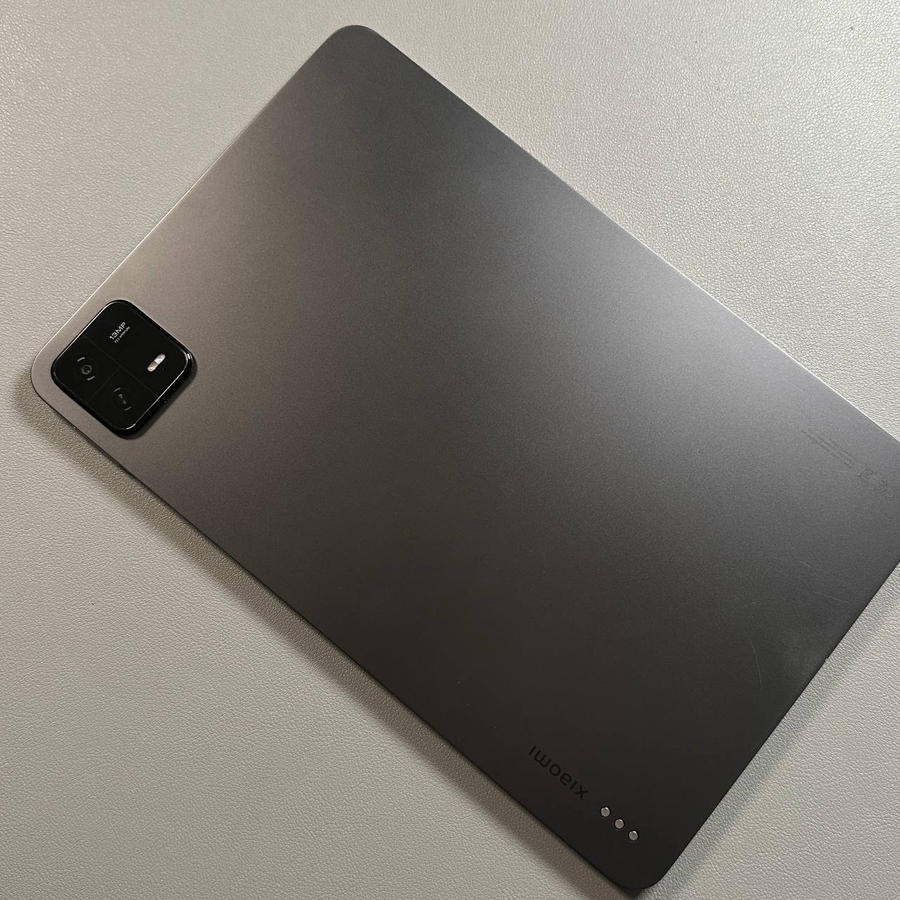
De Xiaomi Pad 6 is uitgerust met een krachtige schermopnamefunctie die ideaal is voor het vastleggen van alles wat op uw apparaat draait, of het nu een tutorial, een gameplay-sessie of iets anders is. In deze handleiding leiden we u door de stappen om deze functie effectief te gebruiken.
Stap 1: Snelmenu openen
Om uw schermopnamereis op de Xiaomi Pad 6 te beginnen, opent u eerst het Snelmenu van uw apparaat. Dit kan worden gedaan door zachtjes met uw vinger omlaag te vegen vanaf de bovenkant van het scherm. Als u door de beschikbare schakelaars bladert, kunt u mogelijk meteen het schermopnamepictogram zien. Als het echter niet meteen zichtbaar is, veegt u naar links om door de toegevoegde opties op de secundaire pagina te bladeren waar de schermopnameschakelaar zich doorgaans bevindt.

Stap 2: Schermopnamefunctie inschakelen
Nu de schermopnamefunctie zichtbaar is geïdentificeerd in uw Snelmenu, start u deze door op het pictogram te tikken. Wanneer u dit doet, verschijnt er een interface onder aan uw scherm met vier essentiële opties. Deze omvatten de knop 'Record' (Opnemen) om te beginnen met vastleggen, een pictogram dat leidt naar de map waar opnamen zijn opgeslagen, een instellingenoptie om opnamespecificaties aan te passen en een knop om de interface te sluiten.

Stap 3: Schermopname-instellingen aanpassen
Voordat u begint met opnemen, kan het de moeite waard zijn om de instellingen te bekijken en aan te passen. Tik op de instellingenoptie om een paneel te openen waar u verschillende kenmerken van uw opname kunt wijzigen. Hoewel het apparaat opties zoals 90 fps voor framesnelheid kan toestaan, is het raadzaam om deze in te stellen op 60 fps voor optimale kwaliteit zonder onnodig veel opslagruimte te verbruiken, vooral omdat platforms zoals YouTube tot 60 fps ondersteunen.

Stap 4: Uw opname starten en stoppen
Nu uw voorkeuren zijn ingesteld, bent u klaar om te beginnen met opnemen. Keer terug naar de overlay en tik op 'Record' (Opnemen). Leg vast wat nodig is; in dit voorbeeld is een applicatie geopend voor demonstratieve doeleinden. Zodra u de gewenste inhoud hebt opgenomen, tikt u eenvoudigweg op de knop om de opname te stoppen. Dit slaat de clip automatisch op in uw galerij.

Stap 5: Opgenomen beelden lokaliseren en bekijken
Het vinden van uw nieuw opgenomen video is eenvoudig. Ga naar de galerij-applicatie van uw apparaat of zoek het mapicoon in de opname-interface van eerder. Navigeer naar het gedeelte 'Screenshots en schermopnamen', waar u uw clips netjes gearchiveerd vindt voor eenvoudige toegang en delen.
Houd er rekening mee dat u, terwijl u van deze veelzijdige functie geniet, mogelijk zwarte schermen tegenkomt als u specifieke inhoud van apps zoals Netflix of bankplatforms probeert op te nemen. Deze black-outs zijn beveiligingsmaatregelen om ongeoorloofde kopieën van beschermde inhoud te voorkomen, en herinneren gebruikers eraan dat sommige inhoud inherent de opname beperkt vanwege privacyprotocollen.