Cisco IP Phone 7841 Snelstartgids
- 1 Telefoonindeling en beschrijving van de toetsen
- 2 BELLEN EN BEANTWOORDEN
- 3 WEIGEREN
- 4 IN DE WACHT ZETTEN EN HERVATTEN
- 5 DOORSCHAKELEN
- 6 DOORVERBINDEN
- 7 BEDRIJFSADRESSENLIJST
- 8 CONFERENCE (AD-HOC)
- 9 VOLUME
- 10 MEET-ME CONFERENCE CALL
- 11 GEBRUIKERSVOORKEUREN
- 12 OPROEPGESCHIEDENIS
- 13 Download handleiding
- 14 In andere talen
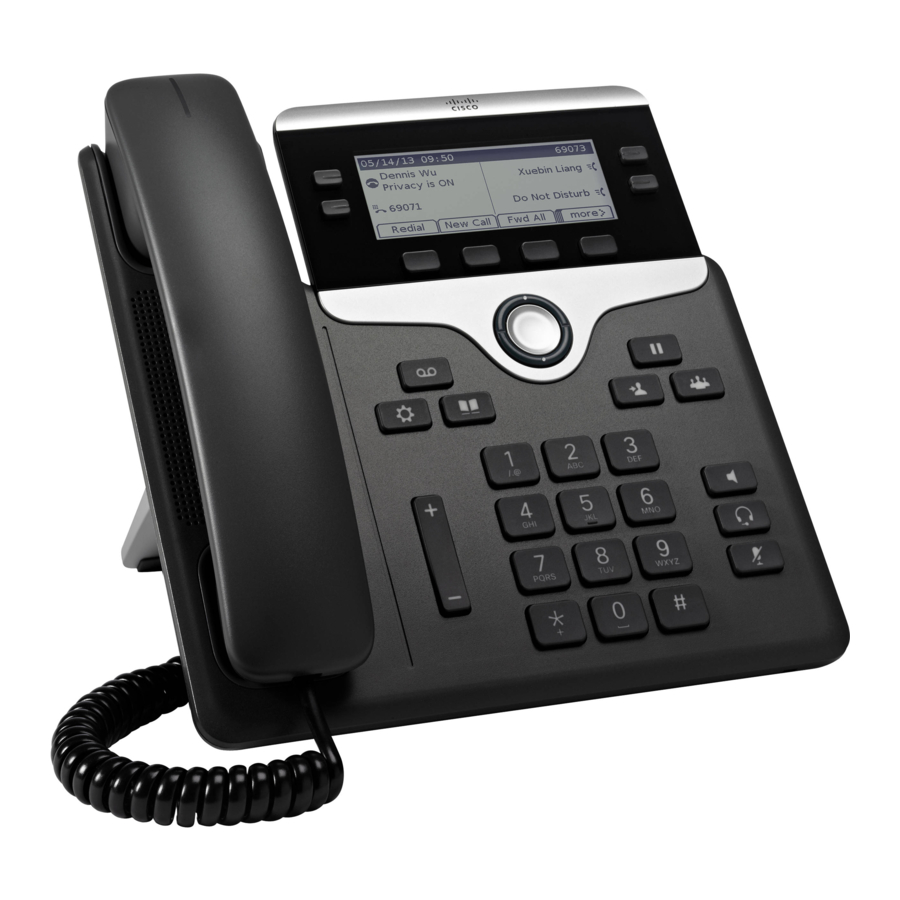
Telefoonindeling en beschrijving van de toetsen

Telefoonbeschrijvingen
| 1 | Handset Lichtstrip | Geeft een inkomende oproep (knipperend rood) of een nieuw voicemailbericht (constant rood) aan. |
| 2 |
Programmeerbare functieknoppen
|
Afhankelijk van de manier waarop uw systeembeheerder de telefoon heeft ingesteld, bieden programmeerbare functieknoppen toegang tot:
|
| 3 | Telefoonscherm | Toont informatie over uw telefoon, zoals telefoonnummer, oproep- en lijnstatus, softkey-opties, snelkeuzenummers, geplaatste oproepen en telefoonmenulijsten. |
| 4 |
Softkey-knoppen
|
Afhankelijk van de manier waarop uw systeembeheerder de telefoon heeft ingesteld, worden de ingeschakelde softkey-opties op uw telefoonscherm weergegeven. |
| 5 |
Navigatiering en selectieknop
|
Met de navigatiering en selectieknop kunt u door items bladeren, items markeren en selecteren. |
| 6 |
Wachtstand / Hervatten-knop
|
Plaatst een actief gesprek in de wacht of hervat het gesprek in de wacht. |
| 7 |
Conference-knop
|
Creëert een conference call. |
| 8 |
Transfer-knop
|
Verbindt een gesprek door. |
| 9 |
Speakerphone-knop
|
Schakelt de speakerphone in of uit. Wanneer de speakerphone is ingeschakeld, licht de knop op. |
| 10 |
Headset-knop
|
Schakelt de headset in of uit. Wanneer de headset is ingeschakeld, licht de knop op. |
| 11 |
Mute-knop
|
Schakelt de microfoon in of uit. Wanneer de microfoon is gedempt, licht de knop op. |
| 12 | Toetsenblok | Hiermee kunt u telefoonnummers kiezen, letters invoeren en menu-items selecteren (door het itemnummer in te voeren). |
| 13 |
Volume-knop
|
Regelt het volume van de handset, headset en speakerphone (off hook) en het volume van de beltoon (on hook). |
| 14 |
Contacten-knop
|
Opent of sluit het menu Directories (Adressenlijsten). Gebruik de Contacten-knop om toegang te krijgen tot persoonlijke en bedrijfsdirectories. |
| 15 |
Applications-knop
|
Opent of sluit het menu Applications (Toepassingen). Gebruik de Applications-knop om toegang te krijgen tot de oproepgeschiedenis, gebruikersvoorkeuren, telefooninstellingen en telefoonmodelinformatie. |
| 16 |
Messages (Berichten)
|
Kiest automatisch uw voicemail systeem (varieert per systeem). |
| 17 | Handset | De handset bevat de primaire microfoon en luidspreker. |

 Groen, constant: Actieve oproep of tweerichtingsintercomgesprek
 Oranje, constant: Privacy in gebruik, eenrichtingsintercomgesprek, DND (Niet storen) actief, of aangemeld bij Hunt Group
 Rood, constant: Externe lijn in gebruik (gedeelde lijn of lijnstatus)


BELLEN EN BEANTWOORDEN
Om een oproep te plaatsen:
- Neem de telefoon op en kies een nummer.
- Druk op Speakerphone (Speaker) of Headset en kies een nummer als u de speakerphone/headset gebruikt.
- Voor interne oproepen - voer het 4-cijferige toestelnummer in.
- Voor externe oproepen - kies 9 + het nummer (voeg 1 + netnummer toe voor interlokale gesprekken).
Om een oproep op uw primaire lijn te beantwoorden:
- Neem de telefoon op.
- Als u de speakerphone gebruikt, drukt u op de Speakerphone (Speaker) knop.
- Als u de headset gebruikt, drukt u op de Headset knop.
Om een gesprek te beëindigen:
- Hang de telefoon op.
- Als u de speakerphone gebruikt, drukt u op de Speakerphone (Speaker) knop of de End-Call (Gesprek beëindigen) softkey.
- Als u de headset gebruikt, drukt u op de Headset knop of de End-Call (Gesprek beëindigen) softkey.
WEIGEREN
Om een oproep onmiddellijk te weigeren:
- Markeer de oproep en druk op de Decline (Weigeren) softkey.
Om de oproep naar voicemail te sturen:
- Druk eenmaal op Volume (Volume) omlaag om het inkomende gesprek te dempen en wacht tot het gesprek naar de voicemail gaat.
IN DE WACHT ZETTEN EN HERVATTEN
Om een gesprek in de wacht te zetten:
- Druk op de Hold / Resume (Wachtstand / Hervatten) knop.
Om een gesprek te hervatten:
- Druk op de Resume (Hervatten) softkey of de Hold / Resume (Wachtstand / Hervatten) knop.
DOORSCHAKELEN
Om oproepen door te schakelen:
- Druk op de telefoon in de ruststand op de Fwd All (Alles doorschakelen) softkey.
- Kies het bestemmingsnummer.
Om het doorschakelen te annuleren:
- Druk op de Fwd Off (Doorschakelen uit) softkey.
DOORVERBINDEN
Om een gesprek door te verbinden naar een ander toestel:
- Druk op de Transfer (Doorverbinden) knop.
- Kies bij de kiestoon het gewenste nummer.
- Druk nogmaals op de Transfer (Doorverbinden) knop.
Om de oproep terug te halen als niemand antwoordt:
- Druk op de Cancel (Annuleren) softkey.
BEDRIJFSADRESSENLIJST
Zoek abonnees op voornaam, achternaam of toestelnummer:
- Druk op de Contacts (Contacten) knop.
- Scroll naar Corporate Directory (Bedrijfsadressenlijst) en selecteer deze.
- Vul de zoekcriteria in en druk op de Submit (Verzenden) softkey.
- Markeer het gewenste contact en druk op de Dial (or Call) (Kiezen (of Bellen)) softkey.
CONFERENCE (AD-HOC)
Om deelnemers aan een conference toe te voegen (tot zes deelnemers):
- Druk tijdens een verbonden gesprek op de Conference (Conference) knop.
- Selecteer een gesprek in de wacht en druk op Yes (Ja).
- OF kies het gewenste nummer en druk nogmaals op de Conference (Conference) knop.
Om een conference call te beëindigen:
- Hang de telefoon op.
- Druk op de Cancel (Annuleren) softkey.
Om de deelnemers aan de conference te bekijken:
- Druk op de Details softkey.
VOLUME
Om het volume van de handset, headset of speakerphone aan te passen:
- Druk tijdens het gesprek op de Volume (Volume) knop omhoog of omlaag.
Om het volume van de beltoon aan te passen:
- Druk op de telefoon in de ruststand op de Volume (Volume) knop omhoog of omlaag.
MEET-ME CONFERENCE CALL
Om een Meet-Me conference tot stand te brengen:
- Neem de telefoon op
- Druk op de Meet Me softkey en kies het Meet-Me conference nummer (Neem contact op met de helpdesk om een conferentienummer te ontvangen).
Om deel te nemen aan een Meet-Me conference:
- Kies het Meet-Me conference nummer (verstrekt door de initiatiefnemer van de conference).
Om een Meet-Me conference te beëindigen:
- Hang op of druk op de Cancel (Annuleren) softkey.
GEBRUIKERSVOORKEUREN
Om de gebruikersvoorkeuren aan te passen:
- Druk op de Applications (Toepassingen) knop.
- Scroll naar de optie Preferences (Voorkeuren) en selecteer deze.
Om de beltoon te wijzigen:
- Selecteer Ringtone (Beltoon) in Preferences (Voorkeuren).
- Scroll door de opties voor het type beltoon.
- Druk op de Play (Afspelen) softkey om de beltoon te beluisteren.
- Druk op de Set (Instellen) softkey om een keuze te maken.
- Druk op de Apply (Toepassen) softkey om de keuze te bevestigen.
Om het contrast te wijzigen:
- Selecteer Contrast in Preferences (Voorkeuren).
- Gebruik de Navigation (Navigatie) ring om het contrast aan te passen.
- Druk op de Save (Opslaan) softkey om de contrastinstellingen op te slaan.
OPROEPGESCHIEDENIS
Om de oproepgeschiedenis te bekijken:
- Druk op de Applications (Toepassingen) knop.
- Scroll naar de optie Call History (Oproepgeschiedenis) en selecteer deze.
- Selecteer All Lines (Alle lijnen) of de lijn die u wilt bekijken.
- Selecteer een oproeprecord en druk op de Details softkey.
Om een nummer in de oproepgeschiedenis te kiezen:
- Scroll naar een vermelding in het oproeplogboek en druk op Dial (Kiezen).
Om een nummer in een oproeplogboek te bewerken:
- Markeer het gewenste nummer.
- Druk op de EditDial softkey.
Download handleiding
Hier kunt u de volledige pdf-versie van de handleiding downloaden. Deze kan aanvullende veiligheidsinstructies, garantie-informatie, FCC-regels, enz. bevatten.
Download Cisco IP Phone 7841 Snelstartgids


