Cisco IP 7931 - Handleiding telefoon
- 1 Een gesprek plaatsen
- 2 Een gesprek beantwoorden
- 3 Een gesprek beëindigen
- 4 Een gesprek in de wacht zetten
- 5 Een gesprek doorverbinden
- 6 Gesprekken doorschakelen
- 7 Niet storen
- 8 Gesprek doorverbinden (naar voicemail)
- 9 Conference Call (Ad-Hoc)
- 10 Conference Call - Deelnemers
- 11 Dempen
- 12 Volume handset, luidspreker of headset
- 13 Beltoonvolume
- 14 Gesprek parkeren
- 15 Directe Doorverbinding
- 16 Samenvoegen
- 17 Voice Mail Knop
- 18 Oproeplogboeken
- 19 Bedrijfsadresboek
- 20 Toegang tot CCMUser-webpagina
- 21 Download handleiding
- 22 In andere talen
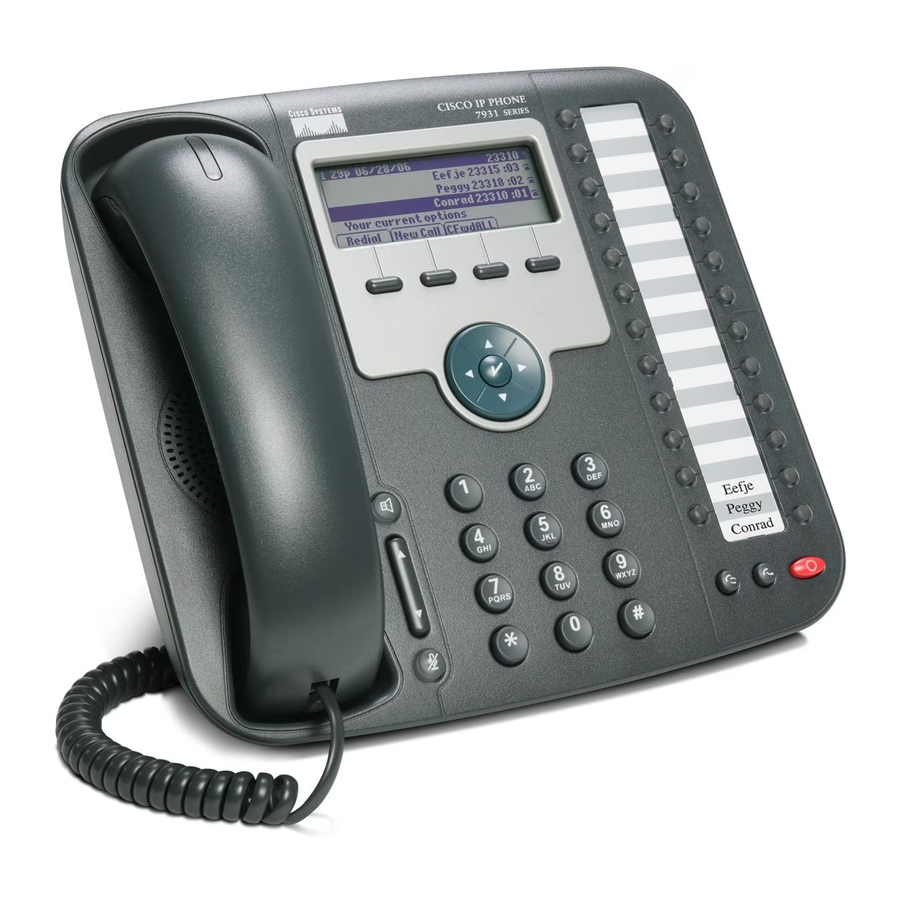
Een gesprek plaatsen
- Interne gesprekken (binnen het systeem): Kies het 4-cijferige toestelnummer.
- Externe gesprekken (extern): Kies 9+ het 7-cijferige telefoonnummer voor lokale gesprekken, 9+ 1+10 cijfers voor interlokale gesprekken.
- Om de emergency service (alarmdienst) te bereiken, kies 911 of 9+911.
U kunt een van de volgende opties gebruiken:
- Neem de hoorn op en kies het nummer.
- Druk op de knop voor de lijn die u wilt gebruiken.
- Druk op de knop Speaker (Luidspreker).
- Druk op de softkey NewCall (Nieuw gesprek).
- Druk op de softkey Redial (Opnieuw kiezen).
Een gesprek beantwoorden
Gebruik een van de volgende opties:
- Neem de hoorn op.
- Druk op de softkey Answer (Beantwoorden).
- Druk op de lijnknop om te beantwoorden via de Speaker (Luidspreker).
Een gesprek beëindigen
Gebruik een van de volgende opties:
- Hang de hoorn op.
- Druk op de softkey EndCall (Gesprek beëindigen).
- Druk op de knop Speaker (Luidspreker).
- Druk op de knop Headset (Headset).
Een gesprek in de wacht zetten
- Druk op de toets Hold (Wachtstand) of
- Als er een ander gesprek binnenkomt, druk dan op de softkey Answer (Beantwoorden) of de lijnknop die overgaat, waardoor het eerste gesprek in de wacht wordt gezet.
Om terug te keren naar het gesprek in de wacht:
- Druk op de softkey Resume (Hervatten) of de knipperende lijnknop.
Als er meerdere gesprekken in de wacht staan:
- Druk op de knop Navigation (Navigatie) om het gesprek te selecteren.
- Druk op de softkey Resume (Hervatten).
Een gesprek doorverbinden
Om een actief gesprek door te verbinden:
- Druk op de knop Transfer (Doorverbinden). Het gesprek wordt in de wacht gezet.
- Kies het nummer waarnaar u het gesprek wilt doorverbinden.
Let op: Om direct door te verbinden naar voicemail, druk op * voor het nummer. - Wanneer de partij antwoordt, kondigt u het gesprek aan (optioneel).
- Druk nogmaals op de knop Transfer (Doorverbinden) en hang op.
Als het doorverbinden mislukt:
- Druk op de softkeys EndCall (Gesprek beëindigen) en Resume (Hervatten).
Gesprekken doorschakelen
Om alle inkomende gesprekken door te schakelen:
- Druk op de softkey CFwdALL (Alle oproepen doorschakelen).
- Om gesprekken naar voicemail te sturen, kiest u het voicemail toegangsnummer - OF
- Kies het
 -cijferige toestelnummer waarnaar u uw gesprekken wilt doorschakelen- OF
 - Kies
 + het externe telefoonnummer
 -cijferige toestelnummer waarnaar u uw gesprekken wilt doorschakelen- OF
Om te annuleren en inkomende gesprekken te ontvangen:
- Druk nogmaals op de softkey CFwdALL (Alle oproepen doorschakelen).
Niet storen
Om te schakelen tussen het horen en dempen van de beltoon voor inkomende gesprekken:
- Druk op de softkey DND (Niet storen).
Gesprek doorverbinden (naar voicemail)
Om een inkomend gesprek direct naar voicemail door te verbinden – wanneer een gesprek binnenkomt op uw lijn:
- Druk op de softkey iDivert (Direct doorverbinden).
Conference Call (Ad-Hoc)
Om een conference call op te zetten met maximaal 6 partijen (uzelf en maximaal vijf anderen):
- Tijdens een actief gesprek
- Druk op de softkey Conf (Conference) om een nieuwe lijn te openen. Het gesprek wordt in de wacht gezet.
- Kies de volgende partij die u aan de conference call wilt toevoegen.
- Wanneer het gesprek wordt beantwoord, drukt u nogmaals op de softkey Conf (Conference) om de nieuwe partij aan het gesprek toe te voegen.
Om terug te keren naar de conference call, als een gebelde partij niet beschikbaar is:
- Druk op de softkey EndCall (Gesprek beëindigen).
- Druk op de softkey Resume (Hervatten). U bent verbonden met de conference die al aan de gang is.
- Om extra partijen toe te voegen, herhaalt u de vorige stappen.
Om de conference call te beëindigen:
- Druk op de softkey EndCall (Gesprek beëindigen) of hang op.
Conference Call - Deelnemers
Om een lijst met deelnemers aan de conference te bekijken:
- Tijdens de conference call.
- Druk op de softkey More (Meer).
- Druk op de softkey ConfList (Conferentielijst). Deelnemers worden vermeld in de volgorde waarin ze aan het gesprek hebben deelgenomen, met de meest recente bovenaan.
Om een deelnemer uit de conference call te verwijderen:
- Markeer de deelnemer die u uit de conferentielijst wilt verwijderen.
- Druk op de softkey More (Meer) totdat u de softkey RMLstC (Verwijder laatste oproep) ziet.
- Druk op de softkey RMLstC (Verwijder laatste oproep).
Let op: Dit is alleen beschikbaar voor de initiatiefnemer van de conference.
Dempen
Om het dempen voor de handset, speakerphone of headset te activeren of deactiveren:
- Druk op de knop Mute (Dempen).
Volume handset, luidspreker of headset
Om het volume tijdens een actief gesprek aan te passen:
- Druk op de up (omhoog) of down Volume (omlaag Volume) knop.
- Druk op de softkey Save (Opslaan) om de volume-instelling op te slaan.
Beltoonvolume
Om het volume aan te passen als u niet in een actief gesprek bent:
- Druk op de up (omhoog) of down Volume (omlaag Volume) knop om een voorbeeld van de beltoon te horen.
- Druk op de up (omhoog) of down Volume (omlaag Volume) knop om het volume naar het gewenste niveau aan te passen.
Let op: Softkeys—Opties die op het scherm worden weergegeven en die veranderen afhankelijk van de functies die u gebruikt.
Navigation Button—Hiermee kunt u door menu-items bladeren en items op het beeldscherm markeren.
Gesprek parkeren
Om een gesprek in de wacht te zetten zodat het kan worden opgehaald vanaf een andere telefoon in het systeem:
- Druk op de softkey More (Meer).
- Druk op de softkey Park (Parkeren).
- Noteer het 4-cijferige Call Park nummer dat op het scherm wordt weergegeven.
- Hang op.
Om een geparkeerd gesprek op te halen:
- Neem de hoorn op.
- Kies het Call Park nummer.
Directe Doorverbinding
Om twee actieve gesprekken naar elkaar door te verbinden zonder aan de lijn te blijven:
- Blader om een gesprek op de lijn te markeren.
- Druk op de softkey Select (Selecteren).
- Blader om het tweede gesprek te markeren.
- Druk op de softkey Select (Selecteren).
- Druk op de softkey More (Meer).
- Druk op de softkey DirTrfr (Direct doorverbinden). De twee gesprekken zijn nu met elkaar verbonden en u bent uit het gesprek verwijderd.
Samenvoegen
Om een conference call te creëren door twee of meer bestaande gesprekken op één lijn samen te voegen:
- Markeer het gesprek dat u aan de conference wilt toevoegen.
- Druk op de softkey Select (Selecteren).
- Herhaal dit proces voor elk gesprek dat u wilt toevoegen.
- Druk op de softkey More (Meer) en vervolgens op de softkey Join (Samenvoegen).
Voice Mail Knop
Wanneer het rode lampje van de handset brandt, heeft u een bericht. Om toegang te krijgen tot voicemail:
- Druk op de softkey Message (Bericht).
- Volg de gesproken instructies.
Oproeplogboeken
Om uw gemiste, geplaatste of ontvangen oproepgeschiedenis te bekijken:
- Druk op de knop Directories (Adressenlijsten).
- Druk op de knop Navigation (Navigatie) om het gewenste logboek te markeren.
- Druk op de softkey Select (Selecteren) om de informatie weer te geven.
Om een gesprek te voeren vanuit een oproeplogboekitem:
- Druk op de softkey EditDial (Bewerk kiezen) om het weergegeven nummer te bewerken om te kiezen, indien nodig.
- Neem de hoorn op en druk op de softkey Dial (Kiezen) om het uitgaande gesprek te voeren.
Bedrijfsadresboek
Om iemand te zoeken en te bellen die in het bedrijfsadresboek staat:
- Druk op de knop Directories (Adressenlijsten).
- Druk op de knop Navigation (Navigatie) om Corporate Directory (Bedrijfsadresboek) te markeren.
- Gebruik het toetsenblok om naar een item te zoeken door een deel van de naam of de hele naam te spellen.
- Druk op de softkey Search (Zoeken).
- Druk op de knop Navigation (Navigatie) om het gewenste item te markeren.
- Neem de hoorn op en druk op de softkey Dial (Kiezen) om het uitgaande gesprek te voeren.
![]()

Toegang tot CCMUser-webpagina
Om functies zoals snelkeuzenummers, verkorte nummers, enz. te beheren. Snelkeuzenummers zijn knoppen op de telefoon, verkorte nummers zijn codes tot 99.
- Toegang: Zie uw systeembeheerder: http://XX.XX.XXX.XXX/CCMUser
- Voer UserID in—uw 4-cijferige telefoonnummer en standaard wachtwoord: 123456.
- Selecteer Options>Device>Speed Dials (Opties>Apparaat>Snelkeuzenummers) en voer informatie in.
Download handleiding
Hier kunt u de volledige pdf-versie van de handleiding downloaden. Deze kan aanvullende veiligheidsinstructies, garantie-informatie, FCC-regels, enz. bevatten.
Download Cisco IP 7931 - Handleiding telefoon


