Cisco 8851 Series Handleiding
- 1 Uw product
- 2 Functie- en sessieknoppen
- 3 Een gesprek starten
- 4 Een gesprek beantwoorden
- 5 Een gesprek in de wacht zetten
- 6 Uw recente gesprekken bekijken
- 7 Een gesprek doorverbinden naar een andere persoon
- 8 Nog iemand toevoegen aan een gesprek
- 9 Een gesprek voeren met een headset
- 10 Een gesprek voeren met de speakerphone
- 11 Uw audio dempen
- 12 Uw video stoppen
- 13 Naar uw voicemailberichten luisteren
- 14 Alle gesprekken doorschakelen
- 15 Het volume tijdens een gesprek aanpassen
- 16 Het volume van de beltoon aanpassen
- 17 De beltoon wijzigen
- 18 De helderheid van het scherm aanpassen
- 19 De tekengrootte wijzigen
- 20 Een mobiel apparaat koppelen
- 21 Download handleiding
- 22 In andere talen
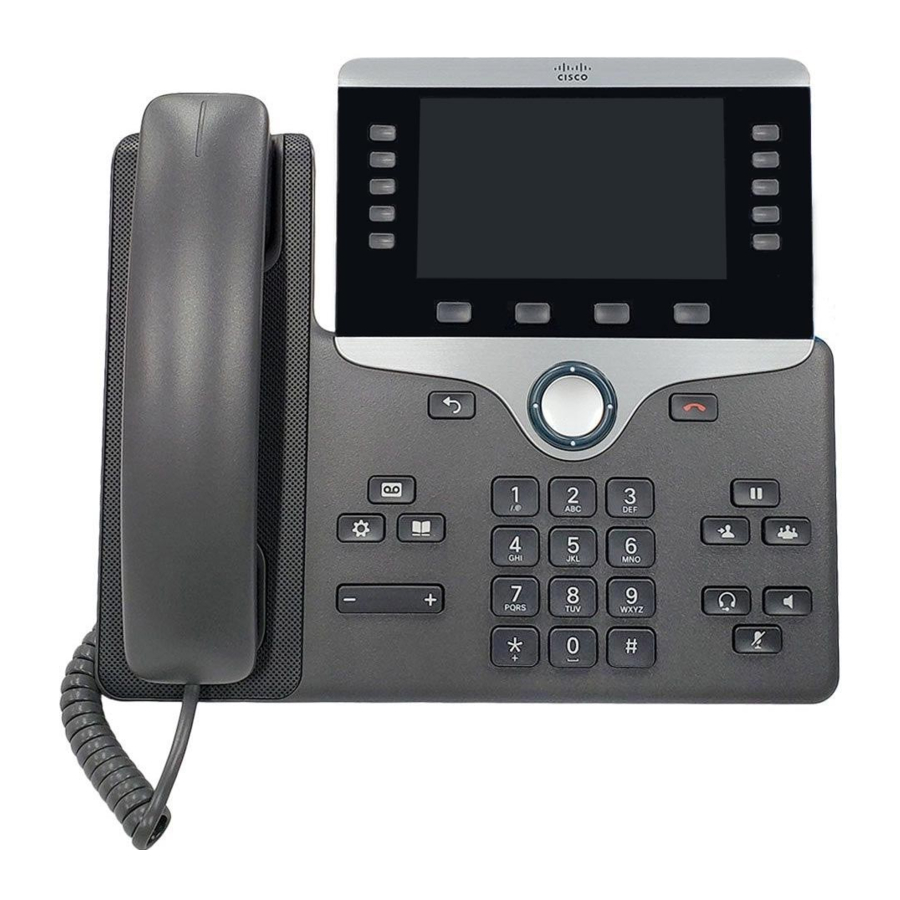
Uw product

- Indicator inkomende oproep of voicemail
- Functie- en sessieknoppen
- Softkeys
- Terug, navigatiecluster en vrijgave
- In de wacht, doorverbinden en conference
- Headset, speakerphone en dempen
- Voicemail, toepassingen en directory
- Volume
Functie- en sessieknoppen
Gebruik functieknoppen (linkerkant) om oproepen op een lijn te bekijken of toegang te krijgen tot functies zoals Snelkiezen. Gebruik sessieknoppen (rechterkant) om taken uit te voeren zoals het hervatten van een gesprek in de wacht. Als u een landinstelling gebruikt die van rechts naar links leest, worden de locaties van de functie- en sessieknoppen omgewisseld.
Knoppen lichten op om de status aan te geven:
![]() Groen, continu: Actieve oproep
Groen, continu: Actieve oproep ![]() Groen, knipperend: Oproep in de wacht
Groen, knipperend: Oproep in de wacht ![]() Amber, continu: Privélijn in gebruik
Amber, continu: Privélijn in gebruik![]() Amber, knipperend: Inkomende oproep
Amber, knipperend: Inkomende oproep ![]() Rood, continu: Externe lijn in gebruik
Rood, continu: Externe lijn in gebruik ![]() Rood, knipperend: Externe lijn in de wacht
Rood, knipperend: Externe lijn in de wacht
 Groen, continu: Actieve oproep
  Groen, knipperend: Oproep in de wacht
  Amber, continu: Privélijn in gebruik
 Amber, knipperend: Inkomende oproep
  Rood, continu: Externe lijn in gebruik
  Rood, knipperend: Externe lijn in de wacht
Een gesprek starten
Voer een nummer in en neem de hoorn op.
Een gesprek beantwoorden
Druk op de knipperende amberkleurige lijnknop.
Een gesprek in de wacht zetten
- Druk op Hold (In de wacht)
![]() .
. - Om een gesprek in de wacht te hervatten, drukt u opnieuw op Hold (In de wacht).
 .
. Uw recente gesprekken bekijken
- Druk op Applications (Toepassingen)
![]() .
. - Selecteer Recents (Recente).
- Selecteer een lijn om te bekijken.
 .
. Een gesprek doorverbinden naar een andere persoon
- Druk, tijdens een gesprek dat niet in de wacht staat, op Transfer (Doorverbinden)
![]()
- Voer het telefoonnummer van de andere persoon in.
- Druk nogmaals op Transfer (Doorverbinden).

Nog iemand toevoegen aan een gesprek
- Druk, tijdens een verbonden gesprek dat niet in de wacht staat, op Conference (Conferentie)
![]() .
. - Druk op Active call (Actieve gesprekken) om een gesprek in de wacht te selecteren.
- Druk nogmaals op Conference (Conferentie).
 .
. Een gesprek voeren met een headset
- Sluit een headset aan.
- Voer een nummer in met het toetsenblok.
- Druk op Headset (Headset)
![]() .
.
 .
.Een gesprek voeren met de speakerphone
- Voer een nummer in met het toetsenblok.
- Druk op Speakerphone (Speakerphone)
![]() .
.
 .
.Uw audio dempen
- Druk op Mute (Dempen)
![]() .
. - Druk nogmaals op Mute (Dempen) om het dempen uit te schakelen.
 .
.Uw video stoppen
(Alleen Cisco IP Phone 8845, 8865 en 8865NR.)
- Draai de camerasluiter tegen de klok in om uw video te stoppen.
- Draai de camerasluiter met de klok mee om uw video te starten.
Naar uw voicemailberichten luisteren
Druk op Messages (Berichten)  en volg de gesproken aanwijzingen. Om berichten voor een specifieke lijn te controleren, drukt u eerst op de lijnknop.
Alle gesprekken doorschakelen
- Selecteer een lijn en druk op Forward all (Alles doorschakelen).
- Kies het nummer waarnaar u wilt doorschakelen, of druk op Voicemail (Voicemail).
- Om weer gesprekken te ontvangen, drukt u op Forward off (Doorschakelen uit).
Het volume tijdens een gesprek aanpassen
Druk op Volume (Volume)  links of rechts om het volume van de hoorn, headset of speakerphone aan te passen wanneer de telefoon in gebruik is.
Het volume van de beltoon aanpassen
Druk op Volume (Volume) links of rechts om het volume van de beltoon aan te passen wanneer de telefoon niet in gebruik is.
De beltoon wijzigen
- Druk op Applications (Toepassingen)
![]() .
. - Selecteer Settings > Ringtone (Instellingen > Beltoon).
- Selecteer een lijn.
- Blader door de lijst met beltonen en druk op Play (Afspelen) om een voorbeeld te horen.
- Druk op Set (Instellen) en Apply (Toepassen) om een selectie op te slaan.
 .
.De helderheid van het scherm aanpassen
- Druk op Applications (Toepassingen)
![]() .
. - Selecteer Settings > Brightness (Instellingen > Helderheid).
- Druk op het navigatiecluster links om de helderheid te verlagen, of rechts om de helderheid te verhogen.
- Druk op Save (Opslaan).
De tekengrootte wijzigen
- Druk op Applications (Toepassingen)
![]() .
. - Selecteer Settings > Font Size (Instellingen > Tekengrootte).
- Selecteer een tekengrootte.
- Druk op Save (Opslaan).
Een mobiel apparaat koppelen
(Alleen Cisco IP Phone 8851, 8861 en 8865.)
- Zet uw mobiele apparaat in de detecteerbare modus.
- Druk op uw IP-telefoon op Applications (Toepassingen)
![]() .
. - Selecteer Bluetooth > Add Bluetooth (Bluetooth > Bluetooth toevoegen).
- Selecteer uw mobiele apparaat in de lijst met beschikbare apparaten om te koppelen.
- Controleer de wachtwoordcode op uw mobiele apparaat en uw IP-telefoon.
- Wanneer u wordt gevraagd om mobiele contactpersonen op te slaan, kiest u ervoor om uw mobiele contactpersonen en belgeschiedenis beschikbaar te maken op uw IP-telefoon.
 .
.Download handleiding
Hier kunt u de volledige pdf-versie van de handleiding downloaden. Deze kan aanvullende veiligheidsinstructies, garantie-informatie, FCC-regels, enz. bevatten.
Download Cisco 8851 Series Handleiding


