Cisco 7942, 7962 IP Phone Handleiding
- 1 Knoppen & Indicatoren
- 2 Telefoonschermfuncties
- 3 Lijn- en oproeppictogrammen begrijpen
- 4 ONLINE HULP RAADPLEGEN
- 5 VOLUME VAN HANDSET, LUIDSPREKERTELEFOON EN HEADSET
- 6 HET BELVOLUME AANPASSEN
- 7 HET BELGELUID WIJZIGEN
- 8 HET LCD-CONTRAST WIJZIGEN
- 9 EEN TELEFOONGESPREK PLAATSEN
- 10 GESPREKKEN BEANTWOORDEN
- 11 EEN GESPREK BEËINDIGEN
- 12 EEN GESPREK DEMPEN
- 13 EEN GESPREK IN DE WACHT ZETTEN
- 14 EEN GESPREK PARKEREN
- 15 EEN GESPREK DOORSCHAKELEN
- 16 EEN GESPREK RECHTSTREEKS DOORSCHAKELEN NAAR VOICEMAIL
- 17 DIRECTE OMLEIDING (Stuur een gesprek naar uw voicemail)
- 18 EEN CONFERENCE CALL OPZETTEN (maximaal 6 partijen in een conference call)
- 19 GESPREK OVERNEMEN
- 20 LAATSTE NUMMER HERHALEN
- 21 ALLE GESPREKKEN DOORSCHAKELEN
- 22 GESPREKSLOGBOEKEN EN DIRECTORY'S GEBRUIKEN
- 23 UW PERSOONLIJKE DIRECTORY GEBRUIKEN
- 24 BEDRIJFSDIRECTORY
- 25 BEDRIJFSADRESBOEK GEBRUIKEN OP UW TELEFOON
- 26 SNELKIEZEN
- 27 Download handleiding
- 28 In andere talen
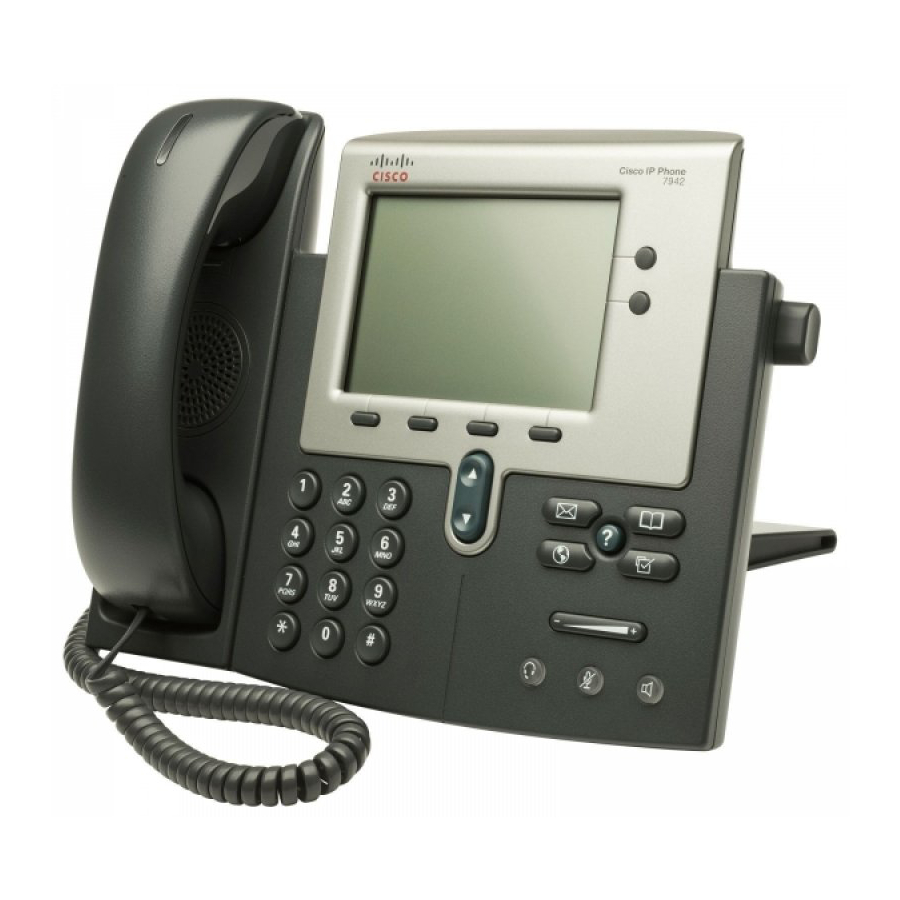
Knoppen & Indicatoren

7942G

7962G
| 1 | Programmeerbare knoppen | Afhankelijk van de configuratie bieden programmeerbare knoppen toegang tot:
|
| 2 | Telefoonscherm | Toont telefoonfuncties. Zie de "Telefoonschermfuncties" |
| 3 | Voetstandaardknop | Hiermee kunt u de hoek van de telefoonvoet aanpassen. |
| 4 | Berichtenknop | Belt meestal automatisch uw voicemailservice |
| 5 | Directory's knop | Opent/sluit het menu Directory's. Gebruik het om toegang te krijgen tot oproeplogboeken en de bedrijfsdirectory. |
| 6 | Help  knop knop | Activeert het menu Help (Help). |
| 7 | Instellingenknop | Opent/sluit het menu Instellingen (Instellingen). Gebruik het om het contrast van het telefoonscherm en de ringgeluiden te regelen. |
| 8 | Services-knop | Opent/sluit het menu Services (Diensten). Biedt toegang tot IP Phone Services |
| 9 | Volumeknop | Regelt het volume en andere instellingen. |
| 10 | Luidsprekerknop | Schakelt de luidsprekertelefoon in of uit. Wanneer de luidsprekertelefoon is ingeschakeld, brandt de knop. |
| 11 | Dempenknop | Schakelt de dempfunctie in of uit. Wanneer dempen is ingeschakeld, brandt de knop. |
| 12 | Headsetknop | Schakelt de headset in of uit. Wanneer de headset is ingeschakeld, brandt de knop. |
| 13 | Navigatieknop | Hiermee kunt u door menu's bladeren en items markeren. Gebruik in combinatie met softkeys om gemarkeerde items te activeren. |
| 14 | Toetsenblok | Hiermee kunt u telefoonnummers kiezen, letters invoeren en menu-items kiezen. |
| 15 | Softkey-knoppen | Elke knop activeert een softkey-optie die op uw telefoonscherm wordt weergegeven. |
| 16 | Lichtstrip handset | Geeft een inkomende oproep of een nieuw voicemailbericht aan. |
 Telefoonlijnen (lijnknoppen)
 Snelkiesnummers (snelkiesknoppen)
 Groen, constant – Actief gesprek op deze lijn (off-hook)
 Oranje, constant – Privacy-functie ingeschakeld (Standaard, alle telefoons hebben privacy)
 Rood – Gedeelde lijn, momenteel in gebruik
Telefoonschermfuncties
Dit is hoe uw hoofdscherm van de telefoon eruit zou kunnen zien met een actief gesprek. De volgende tabel geeft een basisoverzicht van de functies van het telefoonscherm.

| 1 | Primaire telefoonlijn | Geeft het tiencijferige telefoonnummer weer dat is verzonden voor nummerweergave. |
| 2 | Pictogrammen voor programmeerbare knoppen | Pictogrammen geven aan hoe programmeerbare knoppen  zijn ingesteld op uw telefoon: zijn ingesteld op uw telefoon:
|
| 3 | Softkey-labels | Elk geeft een softkey-functie weer. Om een softkey-functie te activeren, drukt u op de softkey-knop. |
| 4 | Statuslijn | Geeft pictogrammen voor de audiomodus, statusinformatie en prompts weer. |
| 5 | Oproepactiviteitengebied | Geeft de huidige gesprekken per lijn weer, inclusief nummerweergave, gespreksduur en gespreksstatus voor de gemarkeerde lijn. |
| 6 | Telefoontabblad | Geeft oproepactiviteit aan. |
Lijn- en oproeppictogrammen begrijpen
Uw telefoon geeft pictogrammen weer om u te helpen de status van de oproep en lijn te bepalen (of de oproep in de wacht staat, overgaat, verbonden is, enzovoort).
 | On-hook lijn | Geen oproepactiviteit op deze lijn. Als u on-hook (pre-dial) kiest, is het gesprek niet aan de gang totdat u off-hook gaat. |
 | Off-hook lijn | U bent actief een nummer aan het kiezen of een uitgaand gesprek gaat over. |
 | Overgaande lijn | Een inkomende oproep gaat over op een van uw lijnen. |
 | Oproep in de wacht | U hebt dit gesprek in de wacht gezet. (Wanneer dit naast een telefoonlijn wordt weergegeven, geeft dit pictogram aan dat alle gesprekken op de lijn in de wacht staan.) |
 | Extern in gebruik | Een andere telefoon die uw lijn deelt, heeft een verbonden gesprek. |
 | Bericht in wachtrij | Nieuwe bericht(en) in uw mailbox. |
 | Optie geselecteerd | Lijnitem is geselecteerd op het telefoondisplay. |
ONLINE HULP RAADPLEGEN
- Druk op de
![]() knop en druk vervolgens op een softkey-functie of knop op de telefoon om helpinformatie voor die softkey-functie of knop weer te geven. Of pauzeer voor het helpmenu.
knop en druk vervolgens op een softkey-functie of knop op de telefoon om helpinformatie voor die softkey-functie of knop weer te geven. Of pauzeer voor het helpmenu.
 knop en druk vervolgens op een softkey-functie of knop op de telefoon om helpinformatie voor die softkey-functie of knop weer te geven. Of pauzeer voor het helpmenu.
 VOLUME VAN HANDSET, LUIDSPREKERTELEFOON EN HEADSET
- Om het volume van uw handset, luidspreker of headset tijdens een gesprek of na het aanroepen van de kiestoon te verhogen of verlagen, drukt u op de
![]() (Volume) knop omhoog of omlaag. De Volume knop past het volume aan voor de momenteel actieve toestand (handset, luidspreker of headset).
(Volume) knop omhoog of omlaag. De Volume knop past het volume aan voor de momenteel actieve toestand (handset, luidspreker of headset). - Om de instelling op te slaan, drukt u op de softkey Save (Opslaan).
 (Volume) knop omhoog of omlaag. De Volume knop past het volume aan voor de momenteel actieve toestand (handset, luidspreker of headset).
 HET BELVOLUME AANPASSEN
- Druk op de Volume knop
![]() omhoog of omlaag terwijl de handset in de houder zit en de headset- en luidsprekertelefoonknoppen uitgeschakeld zijn. Druk herhaaldelijk op de Volume (- of +) knop totdat u het gewenste volumeniveau hebt bereikt. Het nieuwe belvolume wordt automatisch opgeslagen.
omhoog of omlaag terwijl de handset in de houder zit en de headset- en luidsprekertelefoonknoppen uitgeschakeld zijn. Druk herhaaldelijk op de Volume (- of +) knop totdat u het gewenste volumeniveau hebt bereikt. Het nieuwe belvolume wordt automatisch opgeslagen.
HET BELGELUID WIJZIGEN
- Druk op de knop Settings (Instellingen)
![]() en selecteer User Preferences (Gebruikersvoorkeuren) en selecteer vervolgens [Rings] (Ringtonen).
en selecteer User Preferences (Gebruikersvoorkeuren) en selecteer vervolgens [Rings] (Ringtonen). - Navigeer naar een telefoonlijn of standaardinstelling en druk op [Select] (Selecteren).
- Gebruik de navigatieknop om door de ringtypen te bladeren; u kunt op de softkey [Play] (Afspelen) drukken om een voorbeeld van een "gemarkeerd" ringtype af te spelen.
- Wanneer u een ringtype (geluid) hebt gevonden dat u bevalt, drukt u op [Select] (Selecteren).
- Druk op [Cancel] (Annuleren) om terug te keren naar de eerder opgeslagen instelling, of druk op [Save] (Opslaan).
- Druk op [Default] (Standaard) om de standaard ringinstelling toe te passen op een geselecteerde telefoonlijn.
- Druk op de softkey [Exit] (Afsluiten) om terug te keren naar het hoofdscherm van de telefoon
(de softkey Exit (Afsluiten) moet mogelijk meerdere keren worden ingedrukt om terug te keren naar het normale telefoonscherm).
 en selecteer User Preferences (Gebruikersvoorkeuren) en selecteer vervolgens [Rings] (Ringtonen).
HET LCD-CONTRAST WIJZIGEN
- Druk op de knop Settings (Instellingen)
![]() en selecteer [User Preferences] (Gebruikersvoorkeuren) en selecteer vervolgens [Contrast] (Contrast).
en selecteer [User Preferences] (Gebruikersvoorkeuren) en selecteer vervolgens [Contrast] (Contrast). - Als u het telefoonscherm niet kunt lezen, drukt u op de knop [Settings] (Instellingen) en vervolgens op 1,4 op het toetsenblok.
- Druk op de softkey Up (Omhoog) of Down (Omlaag) of op de volumeknop
![]() om het gewenste niveau in te stellen.
om het gewenste niveau in te stellen. - Druk op de softkey [Save] (Opslaan), of druk op [Cancel] (Annuleren) om terug te keren naar de eerder opgeslagen instelling.
- Druk op de softkey [Exit] (Afsluiten) om terug te keren naar het hoofdscherm van de telefoon.
(de softkey Exit (Afsluiten) moet mogelijk meerdere keren worden ingedrukt om terug te keren naar het normale telefoonscherm).
EEN TELEFOONGESPREK PLAATSEN
- Vooraf kiezen (kiezen met de hoorn op de haak, zonder eerst een kiestoon te krijgen). Doe een van de volgende dingen:
- Voer een telefoonnummer in. (De functie Auto-Dial kan verschijnen om overeenkomende telefoonnummers uit uw Placed Calls Log voor te stellen.)
- Druk op de Navigation
![]() knop om te scrollen en/of een telefoonnummer te selecteren uit uw Placed Calls logboek.
knop om te scrollen en/of een telefoonnummer te selecteren uit uw Placed Calls logboek.
Druk vervolgens op de Dial (Kiezen) softkey om het geselecteerde telefoonnummer te bellen. Of,- Neem de hoorn op om het geselecteerde telefoonnummer te bellen. Of,
- Druk op de Speaker (Luidspreker) knop of headset knop (niet-draadloze headsets), om het geselecteerde telefoonnummer te bellen. Of,
- Druk op een lijnknop (selecteert automatisch de luidspreker) en kiest het geselecteerde telefoonnummer.
- Om een gesprek te voeren via de luidspreker, drukt u op de Speaker (Luidspreker) knop of [NewCall] (Nieuw gesprek) softkey en kiest u het nummer.
- Om een gesprek te voeren met een headset, sluit u de goedgekeurde headset (niet-draadloze headsets) aan op de achterkant van de telefoonbasis en drukt u op de headsetknop voor of na het kiezen van het nummer. Als de headsetknop brandt, drukt u op [NewCall] (Nieuw gesprek) om een gesprek te voeren. Druk op [EndCall] (Gesprek beëindigen) als u klaar bent met het gesprek om in de headsetmodus te blijven.
- Een tweede gesprek starten nadat u al een bestaand gesprek op dezelfde lijn hebt. Om dit te doen, zet u het huidige gesprek eenvoudig in de wacht [Hold] (met behulp van de softkey) en drukt u op [NewCall] (Nieuw gesprek).
- Een tweede gesprek ontvangen nadat u al een bestaand gesprek op dezelfde lijn hebt:
- Het tweede gesprek zorgt ervoor dat uw lijn eenmaal overgaat en de softkeys veranderen, waardoor u de optie krijgt om het gesprek [Answer] (Beantwoorden) of [Divert] (Omleiden) . Als u op [Answer] (Beantwoorden) drukt, wordt het eerste gesprek automatisch in de wacht gezet.
- Om tussen gesprekken te schakelen, drukt u op [Hold] (In de wacht), selecteert u de gewenste lijn en drukt u op [Resume] (Hervatten) voor de lijn waarmee u wilt praten.
- Om van de hoorn naar de luidspreker te schakelen, drukt u op de Speaker (Luidspreker) knop en hangt u de hoorn op.
- Om van luidspreker naar hoorn te schakelen, tilt u de Handset (Hoorn) op.
- De volume- en mute-knoppen passen ook het volume aan het oorgedeelte aan en dempen het spraakpad van de headset.
 knop om te scrollen en/of een telefoonnummer te selecteren uit uw Placed Calls logboek.
GESPREKKEN BEANTWOORDEN
- Neem de hoorn op of druk op de [Answer] (Beantwoorden) softkey, de [Speaker] (Luidspreker) knop of de [Headset] knop.
- Om een gesprek te beantwoorden terwijl u op een andere lijn bent, drukt u op de lijn van het inkomende gesprek of op de [Answer] (Beantwoorden) softkey. Het eerste gesprek wordt automatisch in de wacht gezet.
- Voorwaarden: Als u meerdere lijnen (gedeelde toestelnummers) op uw telefoon hebt, moet u op de andere lijn(en) drukken om de overgaande lijn (gedeeld toestelnummer) te beantwoorden. Andere overgaande lijnen op uw set kunnen uw softkeyfuncties wijzigen wanneer u in gesprek bent. Druk op uw actieve lijnknop om softkeyfuncties voor het huidige gesprek te krijgen (uw huidige gesprek wordt niet beïnvloed).
EEN GESPREK BEËINDIGEN
- Om op te hangen tijdens het gebruik van de hoorn, plaatst u de hoorn terug in de houder. Of druk op [EndCall] (Gesprek beëindigen).
- Om op te hangen tijdens het gebruik van de headset (niet-draadloze headsets), drukt u op de headsetknop. Als u de headsetmodus geactiveerd wilt houden (de knop verlicht houden na het ophangen), drukt u op [EndCall] (Gesprek beëindigen).
EEN GESPREK DEMPEN
- Om de mute te activeren, drukt u op de Mute (Dempen)
![]() knop. (Uit =
knop. (Uit = ![]() Aan =
Aan =![]() ) Druk nogmaals op de Mute (Dempen)
) Druk nogmaals op de Mute (Dempen) ![]() knop om te deactiveren.
knop om te deactiveren.
De Mute (Dempen)![]() knop dempt het spraakpad van de headset, de hoorn of de luidspreker.
knop dempt het spraakpad van de headset, de hoorn of de luidspreker.
 knop. (Uit =
  Aan =
Aan = ) Druk nogmaals op de Mute (Dempen)
 EEN GESPREK IN DE WACHT ZETTEN
- Wanneer u verbonden bent met een gesprek, drukt u op de [Hold] (In de wacht) softkey. (de beller hoort aangepaste "muziek-in-de-wacht")
- Om een gesprek uit de wacht te halen op de huidige lijn, zorgt u ervoor dat het juiste gesprek is gemarkeerd en drukt u op de [Resume] (Hervatten) softkey.
- Een gesprek uit de wacht halen op een andere lijn. Druk op een knipperende lijnknop (lijn in de wacht). Als er een enkel gesprek in de wacht staat op deze lijn, wordt het gesprek automatisch hervat. Als er meerdere gesprekken in de wacht staan, zorgt u ervoor dat het juiste gesprek is gemarkeerd en drukt u op [Resume] (Hervatten). Een gesprek in de wacht wordt aangegeven door het pictogram voor gesprek in de wacht.
EEN GESPREK PARKEREN
- Druk tijdens een gesprek op de more (meer) softkey totdat u de [Park] (Parkeren) softkey ziet.
- Druk op de [Park] (Parkeren) softkey. Het scherm toont het nummer waar het gesprek is geparkeerd.
- Om het geparkeerde gesprek op te halen vanaf een telefoon, neemt u de hoorn op en kiest u het nummer waar het gesprek is geparkeerd.
EEN GESPREK DOORSCHAKELEN
- Druk tijdens een gesprek op de [Transfer] (Doorschakelen) softkey. Dit zet het gesprek in de wacht voor overleg. (de beller hoort aangepaste "muziek-in-de-wacht")
- Kies het nummer waarnaar u de beller wilt doorschakelen. (Kies het directorynummer of 9 + extern telefoonnummer)
- Wanneer het overgaan begint, drukt u nogmaals op [Transfer] (Doorschakelen), of wacht u tot de partij antwoordt, kondigt u de beller aan en drukt u vervolgens op [Transfer] (Doorschakelen). Als de partij het gesprek weigert, drukt u op [EndCall] (Gesprek beëindigen) en vervolgens op de [Resume] (Hervatten) softkey, die u terugbrengt om met de oorspronkelijke beller te praten.
EEN GESPREK RECHTSTREEKS DOORSCHAKELEN NAAR VOICEMAIL
- Druk tijdens een gesprek op de [Transfer] (Doorschakelen) softkey. Dit zet het gesprek in de wacht voor overleg.
- Kies de [* + toestelnummer] waarnaar u de beller wilt doorschakelen.
- Wanneer Voicemail antwoordt, drukt u op de [Transfer] (Doorschakelen) softkey en/of hangt u op.
DIRECTE OMLEIDING (Stuur een gesprek naar uw voicemail)
- Wanneer u een inkomend gesprek ontvangt, drukt u op [iDivert].
- De [iDivert] functie schakelt automatisch een gesprek (inclusief een overgaand of in de wacht gezet gesprek) door naar uw voicemail. De beller hoort uw welkomstboodschap en kan een bericht achterlaten.
EEN CONFERENCE CALL OPZETTEN (maximaal 6 partijen in een conference call)
- Druk tijdens een gesprek op de [more] (meer) softkey, druk op de [Confrn] (Conf.) softkey. Dit zet het eerste gesprek in de wacht en u ontvangt een kiestoon.
- Plaats een gesprek naar een ander nummer.
- Wanneer het gesprek verbinding maakt, drukt u nogmaals op [Confrn] (Conf.) om deze partij aan de conference toe te voegen. Wanneer de initiatiefnemer van het gesprek ophangt, kunnen er geen extra partijen meer worden toegevoegd.
- Om een partij uit een conference te verwijderen, drukt u op [ConfList] (Conf. lijst), markeert u de naam en drukt u op [Remove] (Verwijderen). Alleen de initiatiefnemer kan deelnemers verwijderen.
GESPREK OVERNEMEN
Om een gesprek te beantwoorden dat overgaat op een ander toestel binnen uw gespreksovernamegroep.
- Neem de hoorn op, druk op de [PickUp] (Overnemen) softkey.
LAATSTE NUMMER HERHALEN
- Neem de hoorn op en druk op de [Redial] (Herhalen) softkey.
ALLE GESPREKKEN DOORSCHAKELEN
- Druk op de [CFwdALL] softkey. U hoort twee pieptonen, gevolgd door een kiestoon.
- Voer het 5-cijferige toestelnummer in waarnaar u uw gesprekken wilt doorschakelen. Een doorgeschakeld telefoonpictogram/pijl verschijnt in de rechterbovenhoek van het LCD
![]() , wat aangeeft dat alle gesprekken zijn doorgeschakeld.
, wat aangeeft dat alle gesprekken zijn doorgeschakeld. - Om gesprekken rechtstreeks naar voicemail door te schakelen, drukt u op de [CFwdAll] softkey en vervolgens op de [Message] (Bericht) knop.
- Om te annuleren, drukt u op de [CFwdALL] softkey.
 , wat aangeeft dat alle gesprekken zijn doorgeschakeld.
Opmerking: U kunt [CFwdALL] alleen activeren voor de primaire lijn van de telefoon.
GESPREKSLOGBOEKEN EN DIRECTORY'S GEBRUIKEN
(Gesprekslogboeken bevatten records van uw gemiste, geplaatste en ontvangen gesprekken)
Bekijk uw gesprekslogboeken:
- Druk op de
![]() (directories (directory's)) knop.
(directories (directory's)) knop. - Selecteer Missed Calls (Gemiste gesprekken), Received Calls (Ontvangen gesprekken) of Placed Calls (Geplaatste gesprekken). Elk bewaart maximaal 100 records.
Details weergeven voor een enkel gespreksrecord:
- Druk op de
![]() (directories (directory's)) knop.
(directories (directory's)) knop. - Selecteer Missed Calls (Gemiste gesprekken), Received Calls (Ontvangen gesprekken) of Placed Calls (Geplaatste gesprekken).
- Markeer een gespreksrecord.
- Druk op [Details]. Dit toont informatie zoals het gebelde nummer, het bellende nummer, het tijdstip en de gespreksduur (alleen voor geplaatste en ontvangen gesprekken).
Een enkel gespreksrecord wissen:
- Druk op de
![]() (directories (directory's)) knop.
(directories (directory's)) knop. - Selecteer Missed Calls (Gemiste gesprekken), Received Calls (Ontvangen gesprekken) of Placed Calls (Geplaatste gesprekken).
- Markeer een gespreksrecord.
- Druk op de [Delete] (Verwijderen) softkey.
Alle gespreksrecords in een enkel logboek wissen:
- Druk op de
![]() (directories (directory's)) knop.
(directories (directory's)) knop. - Selecteer Missed Calls (Gemiste gesprekken), Received Calls (Ontvangen gesprekken) of Placed Calls (Geplaatste gesprekken).
- Markeer een gespreksrecord.
- Druk op de [Clear] (Wissen) softkey. (mogelijk moet u op de [More] (Meer) softkey drukken om [Clear] (Wissen) weer te geven.)
Alle gespreksrecords in alle logboeken wissen:
- Druk op de
![]() (directories (directory's)) knop en druk vervolgens op de [Clear] (Wissen) softkey.
(directories (directory's)) knop en druk vervolgens op de [Clear] (Wissen) softkey.
UW PERSOONLIJKE DIRECTORY GEBRUIKEN
De functie Persoonlijke directory bevat uw Persoonlijk adresboek (PAB) en Snelkiezen. Dit gedeelte beschrijft hoe u de Persoonlijke directory op uw telefoon kunt gebruiken.
Toegang tot Persoonlijke directory (voor PAB- en Snelkiescodes)
- Kies > Persoonlijke directory (exacte naam kan variëren).
- Voer uw Cisco Unified Communications Manager gebruikers-ID en PIN in en druk vervolgens op [Submit] (Verzenden). (Opmerking: PSW standaard: 123456)
Zoeken naar een PAB-item
- Open Persoonlijke directory en kies vervolgens Persoonlijk adresboek.
- Voer zoekcriteria in en druk op [Submit] (Verzenden).
- U kunt Vorige of Volgende kiezen om door de vermeldingen te bladeren.
- Markeer de PAB-vermelding die u wilt en druk op [Select] (Selecteren).
Bellen vanuit een PAB-item
- Zoek naar een vermelding.
- Markeer de vermelding en druk op [Select] (Selecteren).
- Druk op [Dial] (Kiezen). (Mogelijk moet u op de [More] (Meer) softkey drukken om Dial (Kiezen) te zien.)
- Voer het telefoonnummer van de deelnemer in.
- Markeer het nummer dat u wilt bellen en druk op [OK].
- Druk nogmaals op [OK] om het nummer te kiezen.
BEDRIJFSDIRECTORY
- Druk op de
![]() (Directories (Directory's)) knop.
(Directories (Directory's)) knop. - Gebruik de Navigation (Navigatie) knop (scrolltoets) om [Corporate Directory] (Bedrijfsdirectory) te selecteren.
- Zoek naar de naam door letters op uw toetsenbord in te voeren en op [Search] (Zoeken) te drukken.
- Selecteer de directoryvermelding en druk op de [Dial] (Kiezen) softkey of neem de hoorn op.
BEDRIJFSADRESBOEK GEBRUIKEN OP UW TELEFOON
U kunt een bedrijfsadresboek gebruiken om collega's te bellen.
Bellen vanuit een bedrijfsadresboek (als u niet in een ander gesprek bent)
- Kies > Corporate Directory (Bedrijfsadresboek) (exacte naam kan variëren).
- Gebruik uw toetsenblok om een volledige of gedeeltelijke naam in te voeren en druk op [Search] (Zoeken).
- Om te bellen, selecteert u de vermelding, of scrolt u naar de vermelding en neemt u de hoorn op.
Bellen vanuit een bedrijfsadresboek (als u in een ander gesprek bent)
- Kies > Corporate Directory (Bedrijfsadresboek) (exacte naam kan variëren).
- Gebruik uw toetsenblok om een volledige of gedeeltelijke naam in te voeren en druk op [Search] (Zoeken).
- Scrol naar een vermelding en druk op [Dial] (Bellen).
- Kies een menu-item om het oorspronkelijke gesprek te verwerken:
- Hold (In de wacht)—Zet het eerste gesprek in de wacht en belt het tweede.
- Transfer (Doorschakelen)—Schakelt de eerste partij door naar de tweede en verbreekt uw verbinding met het gesprek. (Druk na het kiezen nogmaals op Transfer (Doorschakelen) om de actie te voltooien.)
- Conference (Conference)—Creëert een conference call met alle partijen, inclusief u. (Druk na het kiezen nogmaals op Confrn (Conf.) of Conference (Conference).)
- EndCall (Gesprek beëindigen)—Verbreekt de eerste oproep en belt de tweede.
SNELKIEZEN
Met Snelkiezen kunt u een indexnummer (1-99) [AbbrDial] (Snelkies), invoeren of op een programmeerbare knop drukken.
Snelkiezen gebruiken (programmeerbare knoppen):
- Snelkiesknoppen instellen, Zie "Uw Cisco IP-telefoon aanpassen op het web"
- Om een gesprek te voeren, drukt u op
![Snelkiesknop]() (geprogrammeerde snelkiesknop).
(geprogrammeerde snelkiesknop).
 (geprogrammeerde snelkiesknop).
Verkort kiezen gebruiken (AbbrDial):
- Verkort kiezen codes (1-99) instellen. Zie de gebruikershandleiding "Uw Cisco IP-telefoon aanpassen op het web".
- Om een gesprek te voeren, kiest u de verkorte kiescode en drukt u op de [AbbrDial] (Snelkies)-softkey.
Download handleiding
Hier kunt u de volledige pdf-versie van de handleiding downloaden. Deze kan aanvullende veiligheidsinstructies, garantie-informatie, FCC-regels, enz. bevatten.
Download Cisco 7942, 7962 IP Phone Handleiding


