Cisco 7945 Handleiding
- 1 Overzicht
- 2 Een oproep plaatsen
- 3 Een oproep beantwoorden
- 4 Wisselgesprek
- 5 Opnieuw kiezen
- 6 Programmeerbare knoppen
- 7 Een gesprek in de wacht zetten
- 8 Lijnpictogrammen
- 9 Telefonisch vergaderen
- 10 Een gesprek doorverbinden
- 11 Oproep doorschakelen
- 12 Niet storen
- 13 Oproeplogboeken
- 14 Contact Directory
- 15 Een gesprek parkeren
- 16 E911-proces en procedures
- 17 Beltonen aanpassen
- 18 Voicemail
- 19 Download handleiding
- 20 In andere talen
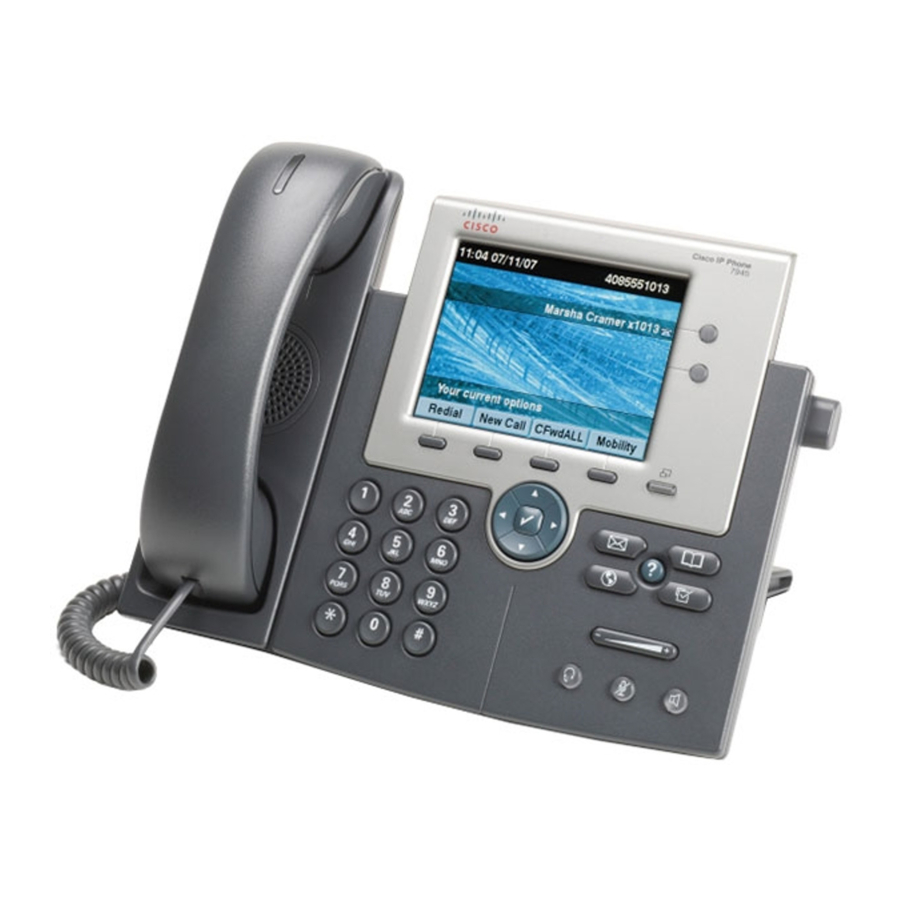
Overzicht
De Cisco Unified IP-telefoon 7945 is een uitgebreide IP-telefoon met handsfree speakerphone en handset die is ontworpen voor hi-fidelity breedbandaudio, een ingebouwde headsetaansluiting en een geïntegreerde Ethernet-switch. De 7945 heeft twee programmeerbare knoppen met achtergrondverlichting voor lijnen/functies en vier interactieve softkeys die u door alle belfuncties leiden. De telefoon heeft een groot, 16-bits kleuren grafisch scherm dat functies biedt zoals datum en tijd, naam van de beller, nummer van de beller, gekozen cijfers en aanwezigheidsinformatie.
Cisco Unified IP-telefoon 7945 in één oogopslag
Telefoonfuncties

- LCD-scherm: Geeft informatie over oproepen, berichten, softkeys, tijd, datum, enz.
- Softkey-knoppen: Voert verschillende functies uit die zichtbaar zijn in het grafische scherm, afhankelijk van de status van de telefoon. De toets MORE (MEER) geeft extra opties weer.
- Navigatiepad: Navigeert door de weergegeven informatie in het grafische schermvenster. Het middelste vinkje selecteert de weergegeven gegevens.
- Programmeerbare knoppen: Toegang tot de verschillende telefoon- en intercomlijnen. Kan door beheerders worden geprogrammeerd om toegang te krijgen tot functies zoals snelkeuze, in de wacht zetten of doorverbinden.
- Voetstandaardknop: Hiermee kunt u de hoek van de telefoonvoet aanpassen.
- Displayknop: Haalt het telefoonscherm uit de slaapstand.
- Berichtenknop: Toegang tot voicemailberichten.
- Helpknop: Activeert het Help-menu.
- Directory's knop: Biedt toegang tot oproeplogboeken en directory's.
- Services-knop: Activeert het menu Services.
- Instellingenknop: Wijzigt de scherm- en beltooninstellingen van de telefoon.
- Volumeknop: Regelt het inkomende geluid voor handset, headset, speaker en beltoon.
- Headsetknop: Maakt handsfree communicatie mogelijk via een headset. Wanneer actief, is de knop verlicht.
- Mute-knop: Annuleert tijdelijk de audio-overdracht. Wanneer de microfoon is gedempt, is de knop verlicht.
- Speakerknop: Maakt handsfree communicatie mogelijk. Wanneer actief, is de knop verlicht.
- Microfoon: Maakt handsfree audio-overdracht mogelijk.
- Toetsenblok: Voert cijfers in die moeten worden gekozen en vermeldingen in de Contact Directory.
- Luidspreker: Biedt audio-uitvoer voor de beltoon en handsfree communicatie.
- Handset-lichtstrip: Verschijnt rood wanneer er een nieuwe voicemail is of wanneer de telefoon opstart.
Een oproep plaatsen
- Kies het nummer met behulp van:
- Kiezertoetsenblok
- Directories button (Directory's knop) om toegang te krijgen tot de oproeplogboeken of directory's.
- Druk op de softkey Redial (Opnieuw kiezen).
- Kies uw belmethode:
- Neem de handset op.
- Druk op de lijnknop.
- Druk op de softkey New Call (Nieuw gesprek).
- Druk op de speakerphone-knop.
- Druk op de headsetknop.
Opmerkingen:
- Interne gesprekken kunnen worden voltooid door het nummer te kiezen.
- U moet 9 kiezen om een extern gesprek te voeren.
- U moet een 1 voor het netnummer kiezen.
- De gespreksduur wordt bewaakt via een gesprekstimer op het scherm.
Een oproep beantwoorden
U kunt een gesprek beantwoorden met behulp van:
- Handset
- Headset
- Speakerphone
- Softkeys
- Answer (Beantwoorden)
- iDivert: stuurt het gesprek rechtstreeks naar de voicemail.
Wisselgesprek
Elke lijn kan twee oproepen tegelijk verwerken. Om een oproep in de wacht te beantwoorden, drukt u op de pijlknoppen van de displaybediening om de inkomende oproep te selecteren en te beantwoorden of kiest u de softkey Answer (Beantwoorden). Hierdoor wordt de eerste oproep in de wacht gezet.
Opnieuw kiezen
Neem de handset op en druk op de softkey Redial (Opnieuw kiezen) of druk gewoon op de softkey Redial (Opnieuw kiezen), die tegelijkertijd de speakerphone activeert en het laatst gekozen nummer opnieuw kiest.
Programmeerbare knoppen
De programmeerbare knoppen veranderen van kleur, afhankelijk van de gebeurtenis:
- Effen groen: Actief gesprek of tweeweg-intercom is in uitvoering
- Snel knipperend groen: Gesprek staat in de wacht
- Effen amber: Privacy in gebruik, eenrichtings-intercomgesprek of Niet storen is actief
- Knipperend amber: Inkomende (overgaande) oproep
- Effen rood: Gedeelde lijn in gebruik (indien van toepassing)
Een gesprek in de wacht zetten
Tijdens een actief gesprek:
- Druk op de softkey Hold (In de wacht).
Om uit de wacht te halen:
- Druk op de softkey Resume (Hervatten).
Opmerkingen:
- Muziek in de wacht wordt niet afgespeeld als een telefonische vergadering in de wacht wordt gezet.
- Als er meerdere gesprekken in de wacht staan, gebruikt u de pijlen omhoog/omlaag om tussen de gesprekken te schakelen en drukt u op de softkey Resume (Hervatten) om het gewenste gesprek te selecteren.
- Om een ander gesprek te voeren terwijl er een in de wacht staat, drukt u op de softkey New Call (Nieuw gesprek) om een kiestoon te krijgen.
- Als een gesprek 30-45 seconden in de wacht staat, gaat uw telefoon één keer over op uw bureau als herinnering.
Lijnpictogrammen
De volgende lijst beschrijft de pictogrammen die zichtbaar zijn op het scherm:
- Geregistreerde lijn: telefoon
- Overgaande/inkomende oproep: telefoon met stuiterende handset
- Uitgaande oproep: telefoon met opgetilde handset
- Actief gesprek: handset met pijl
- Oproepen doorgeschakeld: headset
- Gesprek in de wacht: knipperende telefoon met knipperende ondersteboven handset
- Voicemailberichten: envelop naast de toepasselijke lijnknop
Telefonisch vergaderen
Om een persoon toe te voegen aan een bestaand gesprek:
- Druk op de softkey Conference (Conferentie).
- Voer het nummer van de tweede persoon in.
- Wanneer ze antwoorden, drukt u nogmaals op de softkey Conference (Conferentie).
- Herhaal deze stappen om extra partijen toe te voegen aan de conferentie, voor een totaal van 8 deelnemers (u plus 7 anderen).
Om een actief gesprek samen te voegen met een gesprek in de wacht:
- Druk op de softkey Select (Selecteren) om de huidige beller te selecteren.
- Gebruik de scrollknop om de andere beller te markeren.
- Druk voor elke gemarkeerde gebruiker op de softkey Select (Selecteren).
- Druk op de softkey Join (Deelnemen) om alle geselecteerde bellers te combineren tot één conference call.
Om een lijst met deelnemers aan de conferentie te bekijken:
- Druk op de softkey ConfList (ConfLijst).
- De naam van de initiator wordt gemarkeerd met een asterisk.
- Druk periodiek op de softkey Update (Bijwerken) om de schermstatus bij te werken.
Om een deelnemer te verwijderen uit de conference call:
- Gebruik de scrollknop om de naam van de persoon te markeren.
- Druk op de verwijderknop.
Opmerkingen:
Tijdens een conference call:
- Door op de softkey Hold (In de wacht) te drukken, kunnen de andere partijen met elkaar praten, maar ze kunnen u niet horen.
- De initiator kan ophangen en de andere partijen blijven verbonden.
- De initiator is de enige persoon die deelnemers kan toevoegen aan of verwijderen uit de conferentie.
Een gesprek doorverbinden
Het doorverbinden van gesprekken ontkoppelt het gesprek van uw telefoon.
Gesprek doorverbinden:
Hiermee kunt u privé met de ontvangende partij spreken voordat u het doorverbinden voltooit.
- Druk tijdens een actief gesprek op de softkey Transfer (Doorverbinden).
- Voer het nummer in van de ontvangende partij.
- U kunt direct op de softkey Transfer (Doorverbinden) drukken om het doorverbinden te voltooien of wachten tot de partij antwoordt, het gesprek aankondigen en nogmaals op de softkey Transfer (Doorverbinden) drukken.
Gesprek direct doorverbinden naar voicemail:
Hiermee kunt u een gesprek rechtstreeks naar uw voicemail of die van iemand anders doorverbinden zonder dat hun telefoon overgaat.
- Druk tijdens een actief gesprek op de softkey Transfer (Doorverbinden).
- Druk op de asterisk gevolgd door het nummer.
- Druk op de softkey Transfer (Doorverbinden) om het doorverbinden te voltooien.
Gesprek doorverbinden annuleren:
- Druk op de softkey Cancel (Annuleren) voordat het doorverbinden is voltooid.
Opmerking: U hoeft het gesprek niet in de wacht te zetten voordat u het doorverbindt. Tijdens het doorverbinden wordt de beller automatisch in de wacht gezet en hoort hij muziek.
Oproep doorschakelen
Oproep doorschakelen inschakelen
- Om intern door te schakelen, drukt u op de softkey CFwdALL (Alle doorschakelen) en kiest u vervolgens het nummer.
- Om extern door te schakelen, drukt u op de softkey CFwdALL (Alle doorschakelen) en kiest u vervolgens 9 + nummer.
- Om alle oproepen naar uw mailbox door te schakelen, drukt u op de softkey CFwdALL (Alle doorschakelen) en vervolgens op de button Messages (Berichtenknop).
Opmerkingen:
- "Call forwarded to" (Oproep doorgeschakeld naar) verschijnt op het scherm.
- Alle lijnen worden doorgeschakeld. Als u meerdere lijnen op uw telefoon heeft en slechts 1 lijn wilt doorschakelen, moet dit via de webportal worden gedaan.
Oproep doorschakelen uitschakelen
- Druk op de softkey CFwdALL (Alle doorschakelen).
Niet storen
De optie Niet storen voorkomt dat inkomende gesprekken overgaan. Het gesprek verschijnt op uw scherm, maar de telefoon gaat niet over.
Inschakelen/Uitschakelen:
- Selecteer de softkey Do Not Disturb (DND) (Niet storen).
Opmerking: U kunt nog steeds uitgaande gesprekken voeren zoals normaal. Deze functie is geactiveerd voor de telefoon als geheel en niet per afzonderlijke lijn.
Oproeplogboeken
De telefoon houdt maximaal 100 instanties bij van:
- Gemiste oproepen
- Ontvangen oproepen
- Geplaatste oproepen
Oproeplogboek ophalen:
- Kies de button Directories (Directory's knop).
- Selecteer het gewenste oproeplogboek.
- Gebruik de scrollknop om omhoog/omlaag door de lijst te scrollen.
Opmerking: Selecteer de softkey Dial (Kiezen) om de oproep te plaatsen. Als de oproep van buiten uw organisatie komt, selecteert u de softkey Edit Dial (Kiezen bewerken) om de 9 in te voeren (en een 1 als buiten uw netnummer) en drukt u vervolgens op de softkey Dial (Kiezen).
Contact Directory
De Corporate Directory, die wordt onderhouden door uw systeembeheerder, dient als een telefoonboek met zakelijke contacten.
Om een oproep te plaatsen:
- Kies de button Directories (Directory's knop).
- Selecteer Corporate Directory.
- Gebruik uw toetsenblok om een volledige of gedeeltelijke naam in te voeren en druk op de softkey Search (Zoeken).
- Druk op de softkey Dial (Kiezen) om dat contact te bereiken.
Opmerking: Als het directory-item van buiten uw kantoor komt, selecteert u de softkey EditDial (Kiezen bewerken) om de 9 in te voeren en drukt u vervolgens op de softkey Dial (Kiezen).
Een gesprek parkeren
Het parkeren van een gesprek stelt u in staat een gesprek op te nemen vanaf een ander nummer.
Een actief gesprek parkeren:
- Druk op de softkey Park (Parkeren).
- Het display wijst het geparkeerde gesprek een nummer toe.
- Hang op.
Een geparkeerd gesprek ophalen:
- Neem een willekeurig nummer op.
- Kies het toegewezen nummer van het geparkeerde gesprek.
Opmerking: Het gesprek blijft 60 seconden geparkeerd. Als het gesprek niet binnen dit tijdsbestek wordt opgenomen, belt het terug naar de initiator en wordt "Call Park Reversion" (Gesprek Parkeren Terugzetten) weergegeven met het toegewezen nummer voor het parkeren van het gesprek.
E911-proces en procedures
Als u 911 belt vanuit uw kantoor/hokje, is het adres dat wordt weergegeven voor hulpverleners het gebouwadres.
- Stel de receptie of beveiliging op de hoogte en geef het kamernummer door of laat iemand bij de ingang wachten om de hulpdiensten te leiden.
Bij een netwerkstoring of stroomuitval:
- Gebruik uw mobiele telefoon om de hulpdiensten te bellen.
Beltonen aanpassen
Deze telefoon heeft 29 verschillende beltonen die voor elke lijn op de telefoon kunnen worden ingesteld.
- Druk op de button Settings (Instellingenknop).
- Selecteer User Preference (Gebruikersvoorkeur).
- Selecteer Rings (Ringtones).
- Druk op de softkey Select (Selecteren).
- Gebruik de Scroll (Scrollknop) om door de ringtypen te bewegen.
- Druk op de softkey Play (Afspelen) om een voorbeeld van de gemarkeerde beltoon te horen.
- Druk op de softkey Select (Selecteren) om uw beltoon te wijzigen in de gemarkeerde keuze.
- Druk op de softkey Save (Opslaan) om uw selectie te bevestigen.
- Druk op de softkey Exit (Afsluiten) wanneer u klaar bent.
Voicemail
U kunt naar uw voicemailberichten luisteren met elke telefoon met toetsen (IP, vaste lijn of draadloos).
Nieuw voicemailbericht
- Effen rood indicatielampje op de handset
- Envelop in grafisch display
Om berichten op te halen:
- Selecteer de key Messages (Berichtenknop).
- Voer uw voicemail-pincode in en druk vervolgens op # om toegang te krijgen tot berichten.
Download handleiding
Hier kunt u de volledige pdf-versie van de handleiding downloaden. Deze kan aanvullende veiligheidsinstructies, garantie-informatie, FCC-regels, enz. bevatten.
Download Cisco 7945 Handleiding


