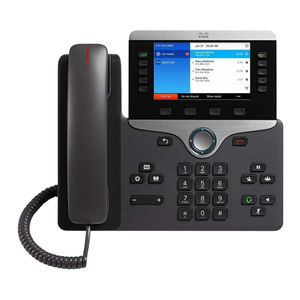
Cisco 8841 - IP-telefoon Snelstartgids
- 1 Bellen
- 2 Alles doorschakelen
- 3 Weigeren
- 4 Beantwoorden
- 5 Meerdere oproepen
- 6 In de wacht
- 7 Doorschakelen
- 8 Conference 6 Max
- 9 Geluid dempen
- 10 Telefoonboeken
- 11 Oproepgeschiedenis
- 12 Instellingen
- 13 Navigatie
- 14 Bluetooth-apparaten koppelen
- 15 Voicemail
- 16 Tips
- 17 Download handleiding
- 18 In andere talen
Bellen
Neem de telefoon op en voer een nummer in om te bellen. Of probeer een van deze alternatieven.
Laatste nummer opnieuw kiezen
Druk op Redial (Opnieuw kiezen) om het laatste nummer op uw primaire lijn opnieuw te kiezen. Om opnieuw te kiezen op een andere lijn, drukt u eerst op de lijnknop.
Bellen met de haak erop
- Voer een nummer in wanneer de telefoon inactief is.
- Neem de telefoon op of druk op een van deze knoppen: Call (Bellen), de headset
![Headset-knop]() knop, de speakerphone
knop, de speakerphone ![Speakerphone-knop]() knop, of de Select-knop.
knop, of de Select-knop.
 knop, de speakerphone
  knop, of de Select-knop.
Snelkiezen
Voer een snelkiesitemnummer in en druk op SpeedDial (Snelkiezen). Mogelijk hebt u ook snelkiesnummers toegewezen aan sommige knoppen aan de linkerkant van uw telefoon.
Alles doorschakelen
- Om oproepen die op uw primaire lijn worden ontvangen door te schakelen naar een ander nummer, drukt u op Forward all (Alles doorschakelen).
- Voer een telefoonnummer in of druk op Messages (Berichten) om alle oproepen door te schakelen naar voicemail. Zoek naar bevestiging
![Bevestiging van doorschakelen]() op uw telefoonscherm.
op uw telefoonscherm. - Om het doorschakelen van oproepen te annuleren, drukt u op Forward off (Doorsh. uit). Om doorschakelen op een secundaire lijn in te stellen, drukt u op de sessieknop om de tweede lijn te selecteren en drukt u op Forward all (Alles doorschakelen).
 op uw telefoonscherm.
Weigeren
Druk op Decline (Weigeren) wanneer de oproep overgaat, actief is of in de wacht staat. Divert leidt een individuele oproep om naar voicemail.
Beantwoorden
Nieuwe oproepindicatoren
- Een knipperende amberkleurige sessieknop
- Een geanimeerd pictogram
![Pictogram voor nieuwe oproep]() en nummerweergave
en nummerweergave - Een knipperend rood lampje op uw telefoon
 en nummerweergave
Neem de telefoon op om de oproep te beantwoorden. Of druk op de knipperende amberkleurige sessieknop, Answer (Beantwoorden), de onverlichte headsetknop of de speakerphoneknop.
Meerdere lijnen beantwoorden
Tijdens een telefoongesprek hoort u een lichte pieptoon wanneer u een andere oproep ontvangt. Druk op de knipperende amberkleurige sessieknop om de tweede oproep te beantwoorden en de eerste oproep automatisch in de wacht te zetten.
Meerdere oproepen
Tijdens een telefoongesprek hoort u een lichte pieptoon wanneer u een andere oproep ontvangt. Druk op de knipperende amberkleurige sessieknop om de tweede oproep te beantwoorden en de eerste oproep automatisch in de wacht te zetten.
In de wacht
- Druk op de knop Hold (In de wacht)
![In de wacht knop]() . Het wachtpictogram verschijnt en de sessieknop knippert groen.
. Het wachtpictogram verschijnt en de sessieknop knippert groen. - Om een oproep uit de wacht te halen, drukt u op de knipperende groene sessieknop of Resume (Hervatten).
 . Het wachtpictogram verschijnt en de sessieknop knippert groen.
Doorschakelen
- Druk tijdens een actief gesprek op Transfer (Doorschakelen)
![Doorschakelen knop]() .
. - Voer het telefoonnummer van de ontvanger van de doorschakeling in.
- Druk nogmaals op Transfer (Doorschakelen) (voor of nadat de partij antwoordt). De overdracht is voltooid.
 .
.Directe overdracht
U kunt het actieve gesprek doorschakelen naar het gesprek in de wacht, hetzij op dezelfde lijn, hetzij tussen lijnen.
- Druk tijdens een actief gesprek op Transfer (Doorschakelen)
![Doorschakelen knop]() .
. - Druk op Active calls (Actieve oproepen) om het gesprek in de wacht te selecteren en druk nogmaals op Transfer (Doorschakelen) om het gesprek door te schakelen.
Conference 6 Max
- Druk tijdens een actief gesprek op Conference (Conferentie)
![Conferentie knop]() .
. - Voer een nieuw gesprek.
- Druk nogmaals op Conference (Conferentie) (voor of nadat de partij antwoordt). De conferentie begint en de telefoon geeft "Conference" (Conferentie) weer.
- Herhaal deze stappen om meer deelnemers toe te voegen. De conferentie eindigt wanneer alle deelnemers ophangen
 .
.Oproepen samenvoegen
U kunt het actieve gesprek in een conference call zetten met de gesprekken in de wacht, hetzij op dezelfde lijn, hetzij tussen lijnen.
- Druk tijdens een actief gesprek op Conference (Conferentie)
![Conferentie knop]() .
. - Druk op Active calls (Actieve oproepen) om het gesprek in de wacht te selecteren en druk nogmaals op Conference (Conferentie) om de conferentie te creëren.
Deelnemers bekijken en verwijderen
Druk tijdens een conferentie op Show Details (Details weergeven). Om een deelnemer uit de conferentie te verwijderen, scrolt u naar de deelnemer en drukt u op Remove (Verwijderen).
Geluid dempen
- Druk tijdens een gesprek op Mute (Dempen)
![Dempen knop]() . De knop licht op om aan te geven dat dempen is ingeschakeld.
. De knop licht op om aan te geven dat dempen is ingeschakeld. - Druk nogmaals op Mute (Dempen) om dempen uit te schakelen.
 . De knop licht op om aan te geven dat dempen is ingeschakeld.
Telefoonboeken
- Druk op de knop Contacts (Contactpersonen)
![Contacten knop]() .
. - Scroll en selecteer een telefoonboek.
- Gebruik uw toetsenblok om zoekcriteria in te voeren.
- Druk op Search (Zoeken).
- Druk op Dial (Bellen) om contact op te nemen
 .
.Oproepgeschiedenis
Oproepgeschiedenis bekijken
- Druk op Applications (Applicaties)
![Applicaties knop]() .
. - Scroll en selecteer Recent (Recent).
- Uw telefoon geeft de laatste 150 oproepen weer
![Gemist]() Gemist
Gemist ![Geplaatst]() Geplaatst
Geplaatst ![Ontvangen]() Ontvangen
Ontvangen - Om details voor een oproep te bekijken, scrolt u naar de oproep, drukt u op Options (Opties) en vervolgens op Details.
 .
. Gemist
  Geplaatst
  Ontvangen
Alleen gemiste oproepen bekijken
- Bekijk uw recente oproepen.
- Druk op Missed Only (Alleen gemist).
Oproepgeschiedenis bellen
- Bekijk uw recente oproepen
- Scroll naar een vermelding en neem de telefoon op, of druk op Select (Selecteren).
- Om een nummer te bewerken voordat u belt, drukt u op Options> Edit Dial (Opties> Kies bewerken).
Instellingen
Ringtone
- Druk op Applications (Applicaties)
- Selecteer Settings > Ringtone (Instellingen > Ringtone).
- Selecteer een lijn (indien van toepassing).
- Scroll door de lijst met ringtones en druk op Play (Afspelen) om een voorbeeld te horen.
- Druk op Set (Instellen) om een selectie op te slaan.
Schermcontrast
- Druk op Applications (Applicaties)
![Applicaties knop]() .
. - Selecteer Settings > Brightness (Instellingen > Helderheid).
- Druk op de navigatiecluster naar links of rechts om het contrast te wijzigen en druk op Save (Opslaan).
Lettergrootte
- Druk op Applications (Applicaties)
![Applicaties knop]() .
. - Selecteer Settings > Font Size (Instellingen > Lettergrootte).
- Selecteer Tiny (Erg klein), Small (Klein), Regular (Normaal), Large (Groot) of Huge (Erg groot).
- Druk op Set (Instellen).
Volume
De volumebalk bevindt zich aan de linkerkant van het toetsenblok.
- Om het beltoonvolume aan te passen, drukt u op Volume aan de linkerkant (-) of rechterkant (+).
![Volumeknop]()
- Om het volume van de handset, headset of speakerphone aan te passen, drukt u op Volume wanneer de telefoon in gebruik is.
- Let op: Om de telefoon stil te zetten tijdens het overgaan, drukt u één keer links op Volume. Meerdere keren op Volume drukken verlaagt het beltoonvolume.

Navigatie
Waar zijn de lijnknoppen?
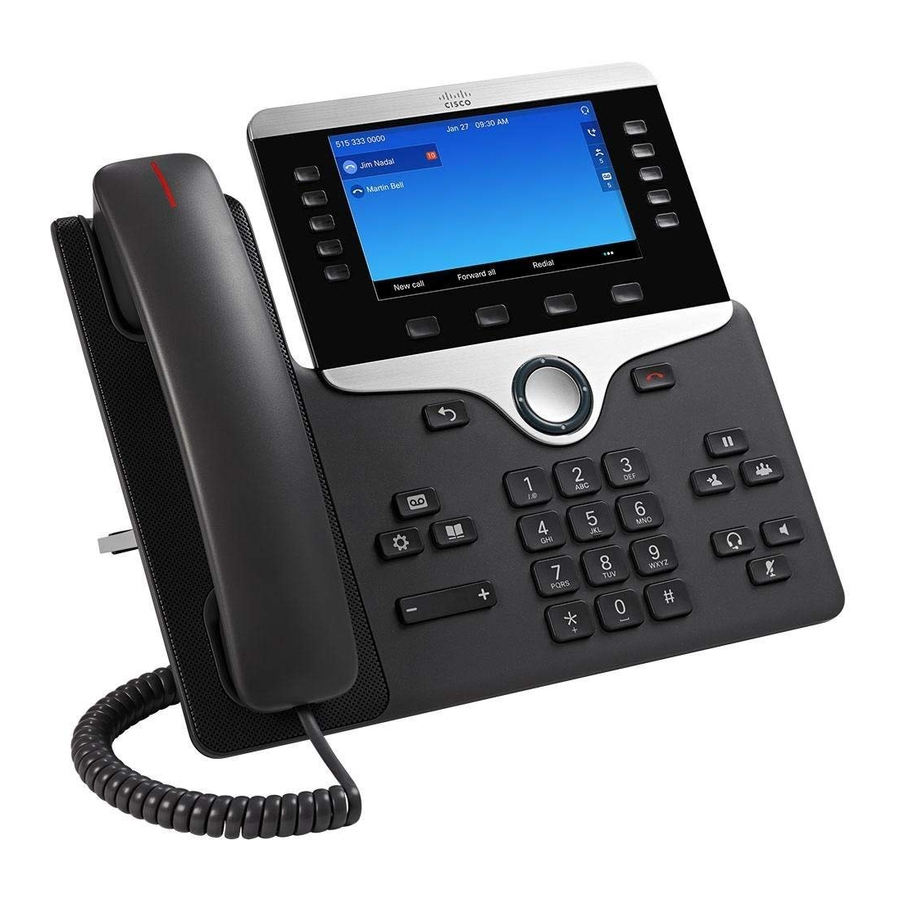
Lijnknoppen bevinden zich aan de linkerkant van het telefoonscherm. Knoppen die niet aan telefoonlijnen zijn toegewezen, kunnen worden gebruikt voor snelkiesnummers en andere functies.
Waar zijn de sessieknoppen?
Sessieknoppen bevinden zich aan de rechterkant van het telefoonscherm.
Waar zijn de softkeys?
Vier softkey-knoppen bevinden zich onder het telefoonscherm. U kunt op Options (Opties) drukken om extra softkeys te onthullen.
Hoe navigeer ik in een lijst of menu?
Druk op omhoog, omlaag, links of rechts op de vierwegnavigatie of in het midden op Select (Selecteren)

Een schuifbalk op het scherm geeft uw relatieve positie in een lijst aan.
Hoe selecteer ik een item in een lijst of menu?
Druk op Select (Selecteren) terwijl het item is gemarkeerd. Of gebruik het toetsenblok om het bijbehorende itemnummer in te voeren.
Hoe verlaat ik een menu?
Om een menu volledig te verlaten, drukt u op Exit (Afsluiten).
Om één niveau terug te gaan in een menu, drukt u op Back (Terug)  .
.
Let op: als u Back (Terug) ingedrukt houdt, verlaat u een menu volledig.
Bluetooth-apparaten koppelen
Om uw Bluetooth-apparaat te koppelen, drukt u op de.
- Druk op Applications (Applicaties)
![Applicaties knop]() .
. - Selecteer Bluetooth.
- Selecteer Add New Bluetooth Device (Nieuw Bluetooth-apparaat toevoegen)
Voicemail
Nieuwe berichtindicatoren
- Een continu rood lampje op uw telefoon
- Het voicemailpictogram en het nummer worden op het scherm weergegeven, samen met één inactieve sessieknop
Naar berichten luisteren
Druk op Messages (Berichten)  en volg de gesproken instructies. Om berichten voor een specifieke lijn te controleren, drukt u eerst op de lijnknop.
Om je in te schrijven voor voicemail (eerste gebruik)
- Druk op de MESSAGES button (BERICHTEN-knop) of bel het voicemail telefoonnummer.
- Voer de eerste PIN-code voor inschrijving in: 645321
- Volg de instructies om:
- Neem uw naam op - druk op de # toets
- Neem een begroeting op
- Stel een nieuwe 6 digit (6-cijferige) PIN-code in
- 120-Day PIN Expiration (PIN verloopt na 120 dagen)
- 30-Day Message Deletion (Berichten worden na 30 dagen verwijderd)
Om in te loggen op voicemail vanaf uw telefoon
- Druk op de MESSAGES (BERICHTEN) knop
- Voer uw PIN-code in, druk op de # toets
Om in te loggen op voicemail vanaf een andere interne telefoon
- Druk op de MESSAGES (BERICHTEN) knop.
- Druk op de * toets wanneer de voicemail antwoordt
Voer uw ID (extensie) in en druk op de # toets. - Voer uw PIN-code in en druk op de # toets.
Om in te loggen op voicemail van buitenaf
- Bel uw eigen 10-cijferige extensie
- Druk op de * toets wanneer de voicemail antwoordt
- Voer uw ID (extensie) in en druk op de # toets.
- Voer uw PIN-code in en druk op de # toets.
Basisbediening
Druk op de MESSAGES (BERICHTEN) knop om in te loggen:
| Hoor nieuwe berichten | 1 | Opties instellen | 4 |
| Nieuw bericht verzenden | 2 | Annuleren of terug | * |
| Bekijk oude berichten | 3 | Overslaan of vooruit gaan | # |
| Tijdens het afspelen van berichten | Na het afspelen van berichten | ||
| Bericht opnieuw starten | 1 | Herhalen | 1 |
| Opslaan | 2 | Opslaan | 2 |
| Verwijderen | 3 | Verwijderen | 3 |
| Langzaam afspelen | 4 | Beantwoorden | 4 |
| Volume wijzigen | 5 | Bericht doorsturen | 5 |
| Snel afspelen | 6 | Opslaan als nieuw | 6 |
| Terugspoelen, klein | 7 | Terugspoelen | 7 |
| Pauzeren of hervatten | 8 | Berichtoverzicht afspelen | 9 |
| Snel vooruit spoelen tot einde | 9 | ||
Tips
Hoe kan ik meerdere gesprekken bijhouden?
Lijnknopkleuren geven de oproepstatussen aan en kunnen u helpen georiënteerd te blijven bij het afhandelen van meerdere oproepen, inclusief een gedeelde lijn:
- Overgaande oproep - Knipperend amber
- Verbonden oproep - Continu groen
- Gesprek in de wacht - Knipperend groen
- Gedeelde lijn in gebruik op afstand - Continu rood
- Gedeelde lijn in de wacht op afstand - Knipperend rood
Wat is de beste manier om mijn headset te gebruiken?
Als u een headset gebruikt om een oproep te kiezen of te beantwoorden, dient uw headset als het primaire audiopad en wordt een headsetpictogram weergegeven in de rechterhoek van de headerbalk. Zodra u een headset gebruikt, drukt u op Answer (Beantwoorden) om de oproep automatisch te beantwoorden met de headset.
Hoe stel ik snelkeuzenummers in?
Om snelkeuzenummers in te stellen en andere functies en instellingen voor uw telefoon aan te passen, gebruikt u een webbrowser op uw computer om toegang te krijgen tot de Cisco Communications Manager User (CCMU) webpagina.
Download handleiding
Hier kunt u de volledige pdf-versie van de handleiding downloaden. Deze kan aanvullende veiligheidsinstructies, garantie-informatie, FCC-regels, enz. bevatten.
Download Cisco 8841 - IP-telefoon Snelstartgids