Cisco 7941, 7961 - IP Phone Gebruikershandleiding
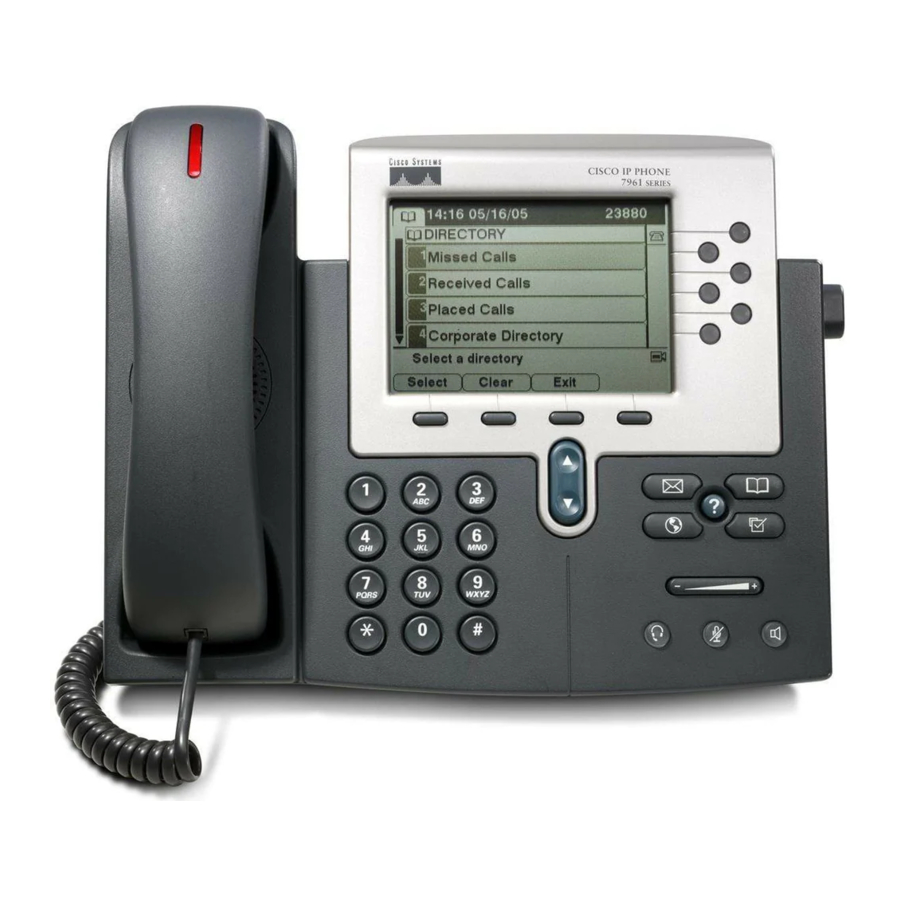
Basisfuncties van het apparaat
Om een gesprek te voeren:
- Neem de hoorn op en kies 9 + nummer.
- Druk op de primaire lijnknop voor uw toestelnummer en kies vervolgens uw nummer.
- Druk op de knop Speaker (Luidspreker) en kies vervolgens het nummer.
- Druk op de knop New (Nieuw) Call (Gesprek) en kies vervolgens het nummer.
- Als u een headset gebruikt, druk dan op de knop headset (headset) en kies vervolgens het nummer.
- Als u snelkiesnummers hebt ingesteld, voert u een snelkiesindexnummer in en drukt u op de softkey AbbrDial (Snelkiezen).
- Als u een nummer uit een directory hebt geselecteerd, drukt u op de softkey Dial (Bellen).
Om een gesprek te beantwoorden:
- Neem de hoorn op
- Als u een headset gebruikt, drukt u op de knop Headset (Headset). Druk indien nodig op de lijnknop van het inkomende gesprek.
- Om de speakerphone te gebruiken, drukt u op de softkey Answer (Beantwoorden) of de knop Speaker (Luidspreker).
Om een gesprek te beëindigen:
- Hang de hoorn op.
- Als u een headset gebruikt, drukt u op de knop Headset (Headset) of de softkey EndCall (Gesprek beëindigen).
- Om de speakerphone te gebruiken, drukt u op de Answer (Beantwoorden) softkey (softkey) of de knop Speaker (Luidspreker).
- Als u een speakerphone gebruikt, drukt u op de knop speaker (luidspreker) of de EndCall (Gesprek beëindigen) softkey.
Om een nummer opnieuw te kiezen:
- Om het laatst gekozen nummer opnieuw te kiezen, drukt u op de softkey Redial (Opnieuw kiezen).
Om gemiste oproepen te bekijken:
- Druk op de knop Directories (Adressen). Druk vervolgens op 1 voor Gemiste oproepen.
Om een gesprek te parkeren:
- Druk op de knop More (Meer) en vervolgens op de softkey Park (Parkeren).
- Het display toont een nummer (*1X).
Om een geparkeerd gesprek op te nemen:
- Neem een IP-telefoon op en kies het nummer (*1X) dat op de telefoon stond waarop u het gesprek hebt geparkeerd.
- U hebt 2 minuten om het gesprek op te nemen.
Om een gesprek in de wacht te zetten:
- Druk op de softkey Hold (In de wacht).
- Om het gesprek te hervatten, drukt u op de softkey Resume (Hervatten).
- Als er meerdere gesprekken in de wacht staan, gebruikt u de knop Navigation (Navigatie) om het gewenste gesprek te selecteren voordat u op Hervatten drukt.
Om een gesprek door te verbinden:
- Druk tijdens een gesprek op de softkey Transfer (Doorverbinden) om een nieuwe lijn te openen en de eerste partij in de wacht te zetten.
- Kies het nummer waarnaar u het gesprek wilt doorverbinden.
- Wanneer u een kiestoon hoort, of nadat de partij heeft opgenomen, drukt u op de softkey Transfer (Doorverbinden).
Om een conference call op te zetten:
- Druk tijdens een gesprek op de softkey More (Meer) en vervolgens op de softkey Confrn (Conf.). Er wordt een nieuwe lijn geopend en het huidige gesprek wordt in de wacht gezet.
- Start uw gesprek met een ander nummer.
- Wanneer de verbinding tot stand is gebracht, drukt u nogmaals op de softkey Confrn (Conf.) om de nieuwe partij aan het gesprek toe te voegen.
Om bellers samen te voegen (vorm van conf. call):
- Terwijl een gesprek aan de gang is en u een ander gesprek aanneemt, drukt u tweemaal op de softkey MORE (MEER).
- Druk op de softkey JOIN (SAMENVOEGEN).
- Gebruik het SCROLL-wiel om de 2e partij te markeren, druk op de softkey MORE (MEER) > softkey JOIN (SAMENVOEGEN)
Om de Meet Me-brug te gebruiken:
- De initiatiefnemer van de brug moet op de MeetMe SoftKey drukken en XXXX kiezen.
- Zes personen kunnen deelnemen door simpelweg XXXX op hun telefoon te kiezen
Om oproepen door te schakelen naar voicemail
- Druk op de softkey CFwdAll (Alle doorschakelen). U hoort twee pieptonen.
- Druk op de knop Messages (Berichten)
Om gesprekken naar een ander nummer door te schakelen:
Voer het nummer in waarnaar u al uw gesprekken wilt doorschakelen, precies alsof u naar dat nummer belt.
- Druk op de softkey CFwdAll (Alle doorschakelen) om het doorschakelen te annuleren.
Voicemail
Om uw voicemail te openen:
- Druk op de knop Message (Bericht) en volg de spraakinstructies. Uw standaardwachtwoord is 12345
Let op: wanneer u een nieuw bericht ontvangt, verschijnt er een knipperend envelop-pictogram op uw LCD-scherm en gaat het lampje op uw headset rood branden.
Bel Voicemail en Log in
Als u belt vanuit uw organisatie:
- Druk op de knop Message (Bericht) op uw telefoon.
Als u van buiten uw organisatie belt:
- Kies uw eigen nummer, druk op de toets * (ster) om toegang te krijgen tot uw mailbox.
Uw voicemail-ID is uw toestelnummer.
Volume, Ringers en Geluid
Om het beltoonvolume aan te passen
- Druk op de knop Volume (Volume) omhoog of omlaag terwijl de handset in de houder zit.
Om het beltoongeluid te wijzigen:
- Druk op de knop Settings (Instellingen)
- Druk op 1 voor gebruikersvoorkeuren en vervolgens op 2 voor beltoontype.
- Gebruik de knop Navigation (Navigatie) om door de lijst met beltoontypen te bladeren. Druk op de play (afspelen) softkey om voorbeelden te horen.
- Selecteer de gewenste beltoon en druk vervolgens op de select (selecteren) softkey.
- Druk op de softkey OK en Save (Opslaan).
Om het volume van de handset, speakerphone of headset aan te passen:
- Druk tijdens het gesprek op de knop Volume (Volume) omhoog of omlaag. Druk op de softkey Save (Opslaan) om het gewenste volume toe te passen.
Webpagina's met gebruikersopties
Om het hoofdmenu te openen:
- Gebruik een webbrowser om toegang te krijgen tot: https:// [server name]/ccmuser
- Voer uw User ID (Gebruikers-ID) in en Logon (Aanmelden)
- Selecteer indien nodig uw telefoon of profiel, elke gebruiker heeft slechts 1 telefoon.
Gebruik deze webpagina om het volgende te doen:
- Wijzig de standaardtaal voor uw webpagina en telefoon
- Snelkies- en snelkiesknoppen toewijzen
- Een beleid voor berichtlampjes specificeren
- Abonneer u op beschikbare functies en services.
Directe Hulp
Om directe hulp over knoppen en functies weer te geven:
- Druk eenmaal op de knop? (i button op sommige telefoons), druk vervolgens op een knop of softkey.
- Markeer een functie in de directories, instellingen, service menu of een andere gewenste toets en er is een helpbestand beschikbaar voor die toets of functie.
Apparaatlegenda

Hoofdmenu
| Toets(en) | Taak |
| 1 | Nieuw bericht beluisteren |
| 2 | Een bericht verzenden |
| 3 | Oude berichten bekijken |
| 4 | Setup-opties wijzigen |
Tijdens berichtenmenu
| Toets(en) | Taak |
| 1 | Bericht opnieuw afspelen |
| 2 | Opslaan |
| 3 | Verwijderen |
| 4 | Langzaam afspelen |
| 5 | Volume wijzigen |
| 6 | Snel afspelen |
| 7 | 3 seconden terugspoelen |
| 8 | Pauzeren/Afspelen hervatten |
| 9 | 3 seconden vooruitspoelen |
| # | Snel vooruitspoelen naar het einde |
Na berichtenmenu
| Toets(en) | Taak |
| 2 | Bericht opslaan |
| 3 | Bericht verwijderen |
| 4 | Beantwoorden |
| 5 | Bericht doorsturen |
| 6 | Opslaan als nieuw |
SNELLE TIPS
| Druk op de knop directories (adressen) voor 100 geplaatste oproepen, gemiste oproepen, gekozen oproepen | |
| Wanneer u uitbelt met het numerieke toetsenblok, verschijnen eerder gekozen nummers | |
| Druk op de knop directories (adressen) om toegang te krijgen tot de bedrijfsdirectory | |
| Deelnemers aan een conference call kunnen worden bekeken op naam en telefoonnummer: Druk tijdens een conferentie op MORE > CONFList (MEER > CONFList) De initiatiefnemer van de conferentie heeft de mogelijkheid om individuen te verwijderen | |
| Gebruik de softkey DND (Niet Storen) om een minder opdringerige beltoon te bieden. | |
| Standaard inloggegevens: Gebruikers-ID &PW: uw netwerkaanmelding& Wachtwoord |
Core Business Technology Solutions
www.CoreBTS.com

Referenties

Download handleiding
Hier kunt u de volledige pdf-versie van de handleiding downloaden. Deze kan aanvullende veiligheidsinstructies, garantie-informatie, FCC-regels, enz. bevatten.
Download Cisco 7941, 7961 - IP Phone Gebruikershandleiding


