CISCO SPA525G - Snelstartgids voor Small Business Pro SPA IP-telefoon
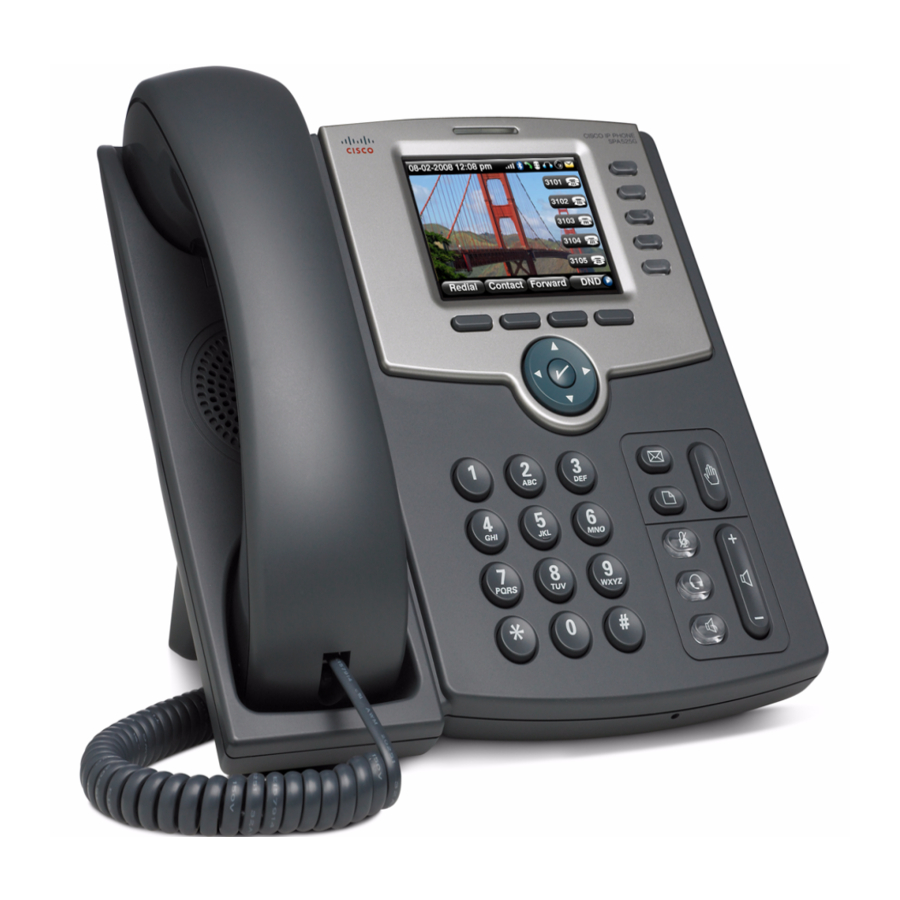
Inhoud van de verpakking
- IP-telefoon
- Bureaustandaard
- RJ-45 Ethernetkabel
- Setup-cd-rom
- Snelstartgids
 OPMERKING
De functies die beschikbaar zijn op uw telefoon, zijn afhankelijk van het type systeem waarmee uw telefoon is verbonden. Neem contact op met uw systeembeheerder als u vragen hebt over de telefoonfuncties.
Installatie


Steek geen telefoonsnoer in de poort met het label "AUX" (1).
STAP 1 Draai de telefoon om zodat de poorten aan de achterkant van het apparaat zichtbaar zijn.
STAP 2 Steek het ene uiteinde van de telefoonkabel in de sleuf die is gemarkeerd met een telefoonsymbool (5). Steek het andere uiteinde in de aansluiting aan de onderkant van de handset (niet afgebeeld).
STAP 3 (Optioneel) Sluit de bureaustandaard aan door de lipjes op de bureaustandaard uit te lijnen met de sleuven aan de achterkant van de telefoon. Schuif de onderste lipjes in de sleuven en druk lichtjes op de bovenkant van de bureaustandaard. Deze zou gemakkelijk in de bovenste sleuven moeten glijden. Forceer niet.
STAP 4 Als u een externe stroombron gebruikt, steekt u het ene uiteinde van het netsnoer in de stroombron van het gebouw en steekt u het andere uiteinde van het netsnoer in de telefoonvoet (2).
STAP 5 Verbind uw telefoon met het netwerk:
- Via een Ethernet-verbinding—Steek de Ethernet-kabel in de sleuf met het label "SW" (4). Steek het andere uiteinde van de Ethernet-kabel in het juiste apparaat op uw netwerk, zoals een netwerkswitch. De SPA525G biedt een tweede Ethernet-poort (3). U kunt een pc op deze poort aansluiten om de pc toegang te geven tot het netwerk. (Opmerking: deze optie is alleen beschikbaar als de telefoon via een bekabelde Ethernet-verbinding met het netwerk is verbonden.)
- Via een draadloze verbinding—De SPA525G heeft een ingebouwde draadloze adapter. U moet de Ethernet-verbinding loskoppelen voordat u Wi-Fi configureert. Raadpleeg de Cisco SPA IP Phone 525G (SIP) User Guide of de Cisco Unified Communications Manager Express for Cisco Unified IP Phone 525G User Guide voor meer informatie.
Hardwarefuncties telefoon

Raadpleeg de volgende tabel voor de identificatie van de hardwarefuncties van uw IP-telefoon.
| # | Telefoonfunctie | Beschrijving |
| 1 | Handset | Neem op om oproepen te beantwoorden of te plaatsen. |
| 2 | Luidspreker | Luidspreker voor telefoon. |
| 3 | Indicator bericht in wachtrij | Wanneer rood brandt, hebt u een nieuw voicemailbericht. Wanneer rood knippert, hebt u een inkomende oproep of wordt de firmware van de telefoon bijgewerkt. |
| 4 | LCD-scherm | Geeft doorgaans de datum en tijd, de naam van het telefoonstation, de lijnextensies en de softkey-opties weer. |
| 5 | Lijnknoppen | Geeft de status van de telefoonlijn aan. Meestal, wanneer verlicht: Groen: lijn is inactief. |
| 6 | Softkey-knoppen | Druk op een softkey-knop om de actie uit te voeren die wordt weergegeven op het label op het LCD-scherm hierboven. |
| 7 | Navigatieknop | Druk op een pijl of scrol naar links, rechts, omhoog of omlaag door items die op het LCD-scherm worden weergegeven. |
| 8 | Selecteerknop | Druk op de vinkje om een optie of menu-item op het scherm te selecteren. |
| 9 | Berichtenknop | Druk op deze knop om toegang te krijgen tot voicemail (moet worden ingesteld door uw telefoonbeheerder). |
| 10 | Wachtstandknop | Druk op deze knop om een oproep in de wacht te zetten. |
| 11 | Installatieknop | Druk op deze knop om toegang te krijgen tot een menu om functies en voorkeuren te configureren (zoals uw directory en snelkeuzenummers), toegang te krijgen tot uw oproepgeschiedenis en functies in te stellen (zoals het doorschakelen van oproepen). |
| 12 | Dempen-knop | Druk op deze knop om de telefoon te dempen of het dempen op te heffen. Wanneer de telefoon is gedempt, licht de knop rood op. |
| 13 | Volumeknop | Druk op + om het volume te verhogen en op - om het volume van de handset, headset, luidspreker (wanneer de handset is opgenomen) of het belvolume (wanneer de handset is opgehangen) te verlagen. |
| 14 | Luidsprekerknop | Druk op deze knop om de luidspreker in of uit te schakelen. Wanneer de luidspreker is ingeschakeld, licht de knop groen op. |
| 15 | Headsetknop | Druk op deze knop om de headset in of uit te schakelen. Wanneer de headset is ingeschakeld, licht de knop groen op. |
| 16 | Toetsenblok | Gebruik dit om telefoonnummers te kiezen, letters in te voeren en menu-items te kiezen. |
| hieronder weergegeven | USB 2.0-hostpoort | Accepteert een USB-geheugenapparaat om MP3-bestanden op de telefoon af te spelen of om beveiligingscertificaten te uploaden voor draadloze authenticatie. |
| niet getoond | Headsetpoort | Accepteert bekabelde headsets. |

Softkey-knoppen
De softkey-knoppen op uw telefoondisplay kunnen variëren, afhankelijk van de instellingen van uw telefoonsysteem. Druk op de rechter navigatieknop of de softkey-knop Meer om extra softkey-knoppen te bekijken. Hieronder volgt een gedeeltelijke lijst van softkey-knoppen die mogelijk beschikbaar zijn op uw telefoon.
| Knop | Functie |
| BXfer | Voert een blinde oproepoverdracht uit (een oproep overdragen zonder te spreken met de partij aan wie u de oproep overdraagt). |
| Call Rtn/lcr | Retourneert de laatst gemiste oproep door het nummer te kiezen dat u heeft gebeld. |
| CFwdAll | Schakelt alle oproepen door naar een opgegeven nummer. |
| Change | Opent een menu zodat u de eigenschappen voor een item kunt wijzigen (bijvoorbeeld een beltoon wijzigen). |
| Clear | Verwijdert een volledig tekst-/nummer-veld. |
| Clr DND | Wist Niet storen. |
| Conf/Confrn | Start een conference call. |
| DelChar | Verwijdert het laatste nummer of de laatste letter. |
| Delete | Verwijdert een volledig item (bijvoorbeeld een nummer uit de lijst met oproepgeschiedenis). |
| Dial | Kiest een nummer. |
| Directory/dir | Biedt toegang tot uw persoonlijke en zakelijke telefoongids. |
| DND/DnD | Niet storen; voorkomt dat inkomende oproepen uw telefoon laten rinkelen. |
| Edit | Opent een item zodat u nummers of letters kunt bewerken of een functie kunt in- of uitschakelen. |
| EditDial | Bewerkt een nummer voordat het wordt gekozen. |
| Forward/cfwd | Schakelt oproepen die naar uw telefoon komen door. |
| GrPickup/GPickUp | Hiermee kunt u een oproep beantwoorden die op een extensie rinkelt door het nummer van de rinkende extensie te achterhalen. |
| Hold | Zet een oproep in de wacht. |
| More | Geeft toegang tot extra softkeys. |
| Option | Gaat naar een submenu en wanneer er meerdere keren op wordt gedrukt, worden alle keuzes in dat submenu weergegeven. |
| Park | Zet een oproep in de wacht op een aangewezen "park"-nummer. De oproep is actief totdat u deze uit de wacht haalt of de beller de verbinding verbreekt. Moet worden geconfigureerd door uw telefoonbeheerder. |
| Paste | Markeer met de navigatieknop een item en druk op Paste (Plakken) om het item dat u hebt gekopieerd te plaatsen. |
| Pickup/PickUp | Hiermee kunt u een oproep beantwoorden die op een andere extensie rinkelt door het extensienummer in te voeren. |
| Play | Speelt een item af (bijvoorbeeld een beltoon). |
| Redial | Geeft een lijst weer van recent gekozen nummers. |
| Resume | Hervat een oproep die in de wacht staat. |
| Save | Slaat uw wijzigingen op. |
| Scan | Scant naar draadloze netwerken of Bluetooth-apparaten. |
| Select | Selecteert het gemarkeerde item op het LCD-scherm. |
| Transfer/Trnsfer | Voert een oproepoverdracht uit. |
| Unpark | Verbreekt een geparkeerde oproep. |
| View | Geeft meer informatie weer over een geselecteerd item. |
Sneltoetsen op het toetsenblok gebruiken
Gebruik het toetsenblok om het nummer van het menu- of submenu-item in te voeren. Om bijvoorbeeld het menu Oproepgeschiedenis te bereiken, drukt u op de knop Setup en voert u 2 in. Menu's en opties kunnen variëren.
Uw SPA IP-telefoon gebruiken
Bellen of oproepen beantwoorden
Als u wilt bellen of een oproep wilt beantwoorden, voert u een van de volgende taken uit:
- Neem de hoorn op.
- Druk op de knop Speaker (Luidspreker).
- Druk op de knop Headset (Hoofdtelefoon).
- Druk op een lijnknop.
Een gesprek in de wacht zetten
Als u een gesprek in de wacht wilt zetten, drukt u op de knop Hold (In de wacht). Een reeks pieptonen geeft aan dat het gesprek in de wacht staat.
Als u het gesprek wilt hervatten, drukt u op de softkey Resume (Hervatten) of de rood knipperende lijnknop voor het gesprek. Als u meerdere gesprekken hebt, worden alle gesprekken in de wacht gezet, behalve het actieve gesprek.
Een gesprek beëindigen
- Als u de handset gebruikt, hangt u op.
- Als u de speakerphone gebruikt, drukt u op de knop Speaker (Luidspreker).
- Als u de headset gebruikt, drukt u op de knop Headset (Hoofdtelefoon) (bekabeld) of vervangt u de hoorn (draadloos).
- Druk op de softkey End Call (Gesprek beëindigen), indien beschikbaar op uw telefoon.
Gesprekken doorschakelen
STAP 1 Druk tijdens een actief gesprek of een gesprek in de wacht op Transfer/Trnsfer.
STAP 2 Voer het nummer in waarnaar u het gesprek wilt doorschakelen of gebruik de directory om een nummer te kiezen.
STAP 3 Druk op Dial (Bellen). Het gesprek wordt in de wacht gezet en er wordt een nieuwe lijn geopend om het nummer te kiezen.
STAP 4 Als u het gesprek wilt doorschakelen zonder te wachten tot de andere persoon antwoordt, drukt u op Transfer/Trnsfer nadat de telefoon begint te rinkelen en hangt u op. Als u ophangt voordat het tweede gesprek overgaat, mislukt de doorschakeling en wordt het eerste gesprek verbroken. Als u verkeerd kiest, drukt u nogmaals op de lijnknop om een kiestoon te ontvangen.
STAP 5 Als u wilt doorschakelen nadat u privé met de andere persoon hebt gesproken, drukt u op Transfer/Trnsfer op elk moment tijdens het gesprek.
Opnieuw kiezen
Afhankelijk van uw telefoonmodel en telefooncentrale, gebruikt u een van de volgende methoden:
- Druk op Redial (Opnieuw kiezen) om het laatste nummer te kiezen dat u hebt gebeld.
- Als u een recent gebeld nummer opnieuw wilt kiezen, drukt u op Redial (Opnieuw kiezen), selecteert u het nummer in de lijst en drukt u vervolgens op Dial (Bellen).
- Druk op de knop Setup (Instellingen) en selecteer vervolgens Call History (Belgeschiedenis). U kunt vervolgens een lijst selecteren, zoals Missed Calls (Gemiste oproepen) of Received Calls (Ontvangen oproepen), en u kunt op Dial (Bellen) drukken om een nummer in de lijst te bellen.
Het gespreksvolume aanpassen en dempen
Als u het volume wilt aanpassen terwijl u in gesprek bent, drukt u op + op de knop Volume (Volume) om het volume te verhogen, of drukt u op - om het volume te verlagen. Druk op Save (Opslaan).
Als u op de knop Volume (Volume) drukt terwijl u niet in gesprek bent, wordt het volume van de beltoon van de telefoon aangepast.
Als u de microfoon, luidspreker of headset-microfoon van de telefoon wilt dempen, drukt u op de knop Mute (Dempen) op de telefoon. De knop licht rood op. Druk nogmaals op de knop Mute (Dempen) om de demping op te heffen.
Niet storen instellen
Gebruik de functie Niet storen om te voorkomen dat inkomende oproepen uw telefoon laten rinkelen. Als u voicemail hebt geconfigureerd, bereiken inkomende bellers onmiddellijk de voicemail. Als voicemail niet is geconfigureerd, horen bellers een bezettoon of een bericht.
Als u Niet storen wilt instellen, drukt u op de softkey DND/DnD op uw telefoon. Afhankelijk van uw telefoon drukt u op de softkey Clr DND (DND wissen) of de softkey DnD om Niet storen uit te schakelen.
Een drieweg-conference call opzetten
STAP 1 Druk tijdens een actief gesprek op de knop Conf/Confrn (Conf/Confrn). Het eerste gesprek wordt in de wacht gezet, er wordt een tweede lijn geopend en u hoort een kiestoon.
STAP 2 Kies het telefoonnummer van de tweede persoon.
STAP 3 Druk nogmaals op de knop Conf/Confrn (Conf/Confrn). Alle drie de partijen zijn verbonden in de conference call.
STAP 4 Wanneer u ophangt, wordt de conference call beëindigd.
OPMERKING
Als de softkey Join (Deelnemen) beschikbaar is op uw telefoon, drukt u op Join (Deelnemen) om de andere partijen in een gesprek te houden, maar uzelf los te koppelen van het gesprek.
Toegang tot voicemail
Als u toegang wilt tot voicemail, drukt u op de knop Messages (Berichten) op uw telefoon. Uw systeembeheerder moet uw telefoon configureren met het juiste voicemailnummer, zodat door op de knop Messages (Berichten) te drukken automatisch uw voicemailsysteem wordt gebeld.
Waar gaat u hierna naartoe?
| Resource (Bron) | Location (Locatie) |
| Customer Support (Klantenservice) | www.cisco.com/go/smallbiz |
| End User License Agreement (Licentieovereenkomst voor eindgebruikers) | www.cisco.com/go/smallbiz |
| Regulatory Compliance and Safety Information (Informatie over naleving van regelgeving en veiligheid) | www.cisco.com/go/smallbiz |
| Warranty Information (Garantie-informatie) | www.cisco.com/go/smallbiz |
| Cisco Partner Central site for Small Business (Cisco Partner Central-site voor kleine bedrijven) | www.cisco.com/web/partners/sell/smb/ |
Americas Headquarters
Cisco Systems, Inc.
170 West Tasman Drive
San Jose, CA 95134-1706
USA
http://www.cisco.com
Tel: 408 526-4000
800 553-NETS (6387)
Fax: 408 527-0883
Cisco, Cisco Systems, het Cisco-logo en het Cisco Systems-logo zijn geregistreerde handelsmerken of handelsmerken van Cisco Systems, Inc. en/of haar dochterondernemingen in de Verenigde Staten en bepaalde andere landen. Alle andere handelsmerken die in dit document of op de website worden genoemd, zijn eigendom van hun respectieve eigenaars. Het gebruik van het woord partner impliceert geen partnerschapsrelatie tussen Cisco en een ander bedrijf. (0705R)
© 2008 Cisco Systems, Inc. Alle rechten voorbehouden.
 Gedrukt in de VS op gerecycled papier met 10% post-consumer afval.
78-18837-01

Referenties
Small Business Support - Cisco
Partners - Cisco
Networking, Cloud, and Cybersecurity Solutions - Cisco

Download handleiding
Hier kunt u de volledige pdf-versie van de handleiding downloaden. Deze kan aanvullende veiligheidsinstructies, garantie-informatie, FCC-regels, enz. bevatten.
Download CISCO SPA525G - Snelstartgids voor Small Business Pro SPA IP-telefoon


