Cisco 7811 Handleiding
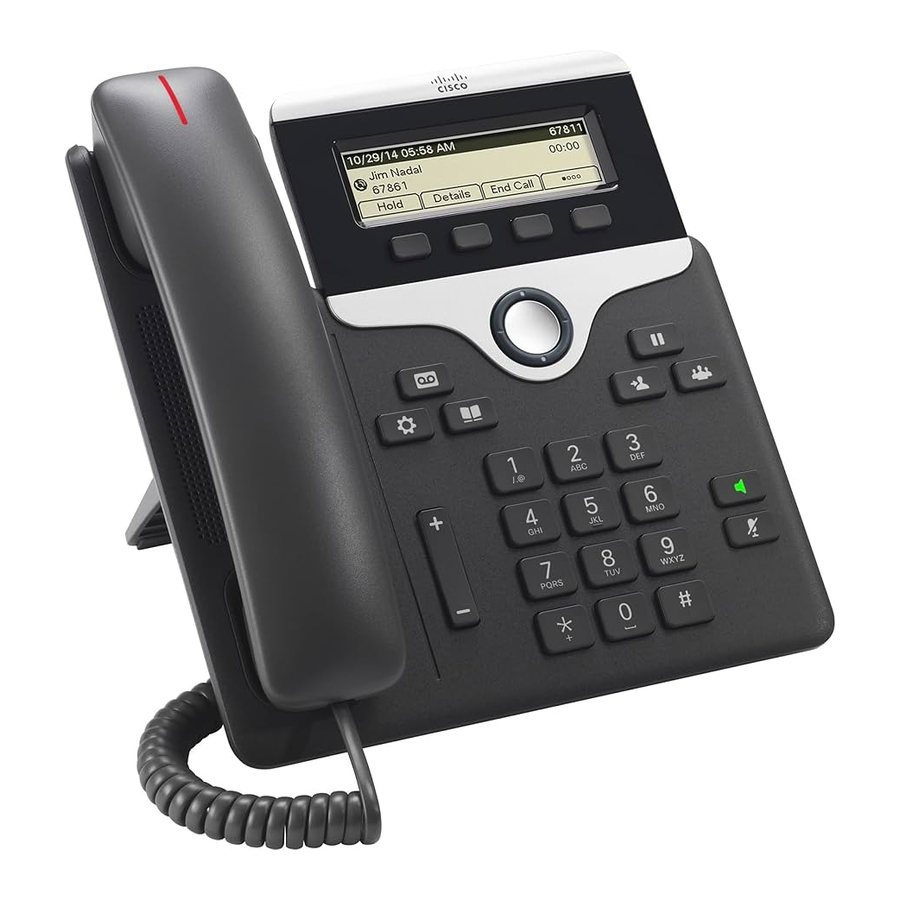
Overzicht

- Handsetlampje - Geeft aan of u een inkomende oproep hebt (knipperend rood) of een nieuw voicemailbericht (constant rood)
- Selecteren - Scrol door menu's, markeer items en selecteer het gemarkeerde item
- Voicemail - Automatisch uw voicemail systeem bellen
- Toepassingen - Toegang tot de gespreksgeschiedenis, gebruikersvoorkeuren en telefooninstellingen
- Contacten - Bekijk en doorzoek de bedrijvengids
- Volume - Pas het volume van de handset, headset en speakerphone aan (off hook) en het ringvolume (on hook)
- In de wacht - Plaats een gesprek in de wacht, druk nogmaals om het gesprek te activeren
- Doorschakelen - Beantwoord de oproep, druk op doorschakelen, kies het nummer en druk op doorschakelen
- Conferentie - Beantwoord de oproep, plaats in de wacht, kies het nummer en druk op conferentie
- Speaker - Druk en hang de handset op om de beller te horen
- Dempen - Druk om de beller te dempen
Intern kiezen – 5-cijferig toestelnummer of 11-cijferig telefoonnummer (bijv. 1-314-953-5000)
Extern kiezen – 10-cijferig (lokaal) of 11-cijferig nummer (lange afstand) met netnummer. (Bijv. 1-203-606-1922)
Hulpdiensten – Bel 112
Pictogrammen op het scherm
 | Off-Hook |
 | On-Hook |
 | Verbonden gesprek |
 | Inkomende oproep |
 | Gemiste oproep |
 | Ontvangen oproep |
 | Geplaatste oproep |
 | Gesprek in de wacht / Gesprek hervatten |
Inkomende oproepen behandelen
Wanneer u een inkomende oproep ontvangt, verschijnen er drie (3) opties op het scherm voor het beheren van de oproep:
- Answer (Beantwoorden) – accepteert de inkomende oproep
- Decline (Weigeren) – stuurt de oproep onmiddellijk naar voicemail
- Ignore (Negeren) – dempt het overgaan van de inkomende oproep en stuurt deze netjes naar voicemail
Bellen
- Om een interne oproep te maken, kiest u het 5-cijferige toestelnummer van uw gesprekspartners of het volledige 11-cijferige telefoonnummer.
- Om een extern gesprek te voeren, kiest u '1' gevolgd door het 11-cijferige nummer
- Voor noodgevallen belt u 112.
Gesprekken in de wacht zetten
- Druk tijdens een actief gesprek op de softkey Hold of op de Hold knop aan de rechterkant van de telefoon.
- Om te hervatten, druk op de Hold knop of de softkey Resume.
Opmerking: U hoeft een gesprek niet in de wacht te zetten wanneer u doorschakelt of een conference call start. De telefoon zet het gesprek automatisch in de wacht zodra u op de doorschakel- of conferentietoetsen drukt.
Een gesprek dempen
- Om een gesprek te dempen, gebruikt u de Mute knop
![]() aan de rechterkant van uw telefoon. De Mute-knop licht 'rood' op wanneer deze in gebruik is.
aan de rechterkant van uw telefoon. De Mute-knop licht 'rood' op wanneer deze in gebruik is. - Om het dempen op te heffen, drukt u nogmaals op de Mute knop.
Het lampje gaat uit zodra het dempen van het gesprek is opgeheven.
 aan de rechterkant van uw telefoon. De Mute-knop licht 'rood' op wanneer deze in gebruik is.
Gesprekken doorschakelen
- Druk tijdens een actief gesprek op de softkey Transfer of de Transfer knop
![]() aan de rechterkant van de telefoon.
aan de rechterkant van de telefoon. - Kies het nummer waarnaar u het gesprek wilt doorschakelen.
- Om het doorschakelen te voltooien, moet u nogmaals op de Transfer toets drukken.
- Als u op Transfer drukt voordat het tweede gesprek is beantwoord, activeert u een Cold/Direct Transfer ("Koude/Directe Doorschakeling").
- Als u op Transfer drukt nadat het tweede gesprek is beantwoord, activeert u een Warm Transfer ("Warme Doorschakeling") en kunt u spreken met de persoon waarnaar u doorschakelt voordat u het doorschakelen voltooit.
 aan de rechterkant van de telefoon.
Ad-hoc vergaderen
- Druk tijdens een actief gesprek op de softkey Conference of de Conference knop
![]() aan de rechterkant van de telefoon.
aan de rechterkant van de telefoon. - Kies het nummer dat u in de conference call wilt opnemen of selecteer de softkey Active Call, als u bestaande gesprekken samenvoegt.
- Om de Conference te voltooien, moet u nogmaals op de Conference toets drukken.
- Als u op Conference drukt voordat het tweede gesprek is beantwoord, activeert u een Cold Conference ("Koude Conferentie").
- Als u op Conference drukt nadat het tweede gesprek is beantwoord, activeert u een Warm Conference ("Warme Conferentie") en kunt u spreken met de persoon die u in de conferentie opneemt voordat u de conferentie voltooit.
 aan de rechterkant van de telefoon.
Opmerking: Het maximale aantal deelnemers per ad-hoc conference is zes (6), inclusief uzelf.
Toegang tot voicemail
Eerste installatie van voicemail
Opmerking – De standaard voicemail PIN is 724665.
- Druk op de knop Voicemail.
- U wordt gevraagd om het Self Enrolment Process te starten om uw voicemail box in te stellen.
- Volg de opgenomen instructies:
- Naam opnemen en druk op #
- Standaardbegroeting opnemen en druk op #
- Voer een nieuw wachtwoord in en druk op #
Voicemails op afstand controleren
- Kies uw telefoonnummer.
- Wanneer u uw begroeting hoort, druk op * (ster).
- Wanneer u hierom wordt gevraagd, voert u uw PIN (voicemailwachtwoord) in en drukt u op #.
- Volg de aanwijzingen om naar uw berichten te luisteren.
Gesprekken doorschakelen
- Druk op de softkey Forward All.
- Voor intern, kies het interne toestelnummer. Druk vervolgens op Forward all.
- Voor extern, kies de '91' plus het 10-cijferige nummer. Druk vervolgens op Forward all.
- U kunt ook alle gesprekken doorschakelen naar voicemail door op de softkey Forward All te drukken. Vervolgens op de Voicemail knop op de telefoon drukken.
- Om alle doorschakelingen uit te schakelen, drukt u op Forward off.
Opmerking: Mogelijk moet u op ... drukken om de softkey Forward all weer te geven.
Gespreksgeschiedenis
- Om de gespreksgeschiedenis te bekijken, drukt u op de pijl-omlaag onderaan het Navigatie pad op uw telefoon.
Download handleiding
Hier kunt u de volledige pdf-versie van de handleiding downloaden. Deze kan aanvullende veiligheidsinstructies, garantie-informatie, FCC-regels, enz. bevatten.
Download Cisco 7811 Handleiding


