Cisco 7965 Handleiding
Inhoud
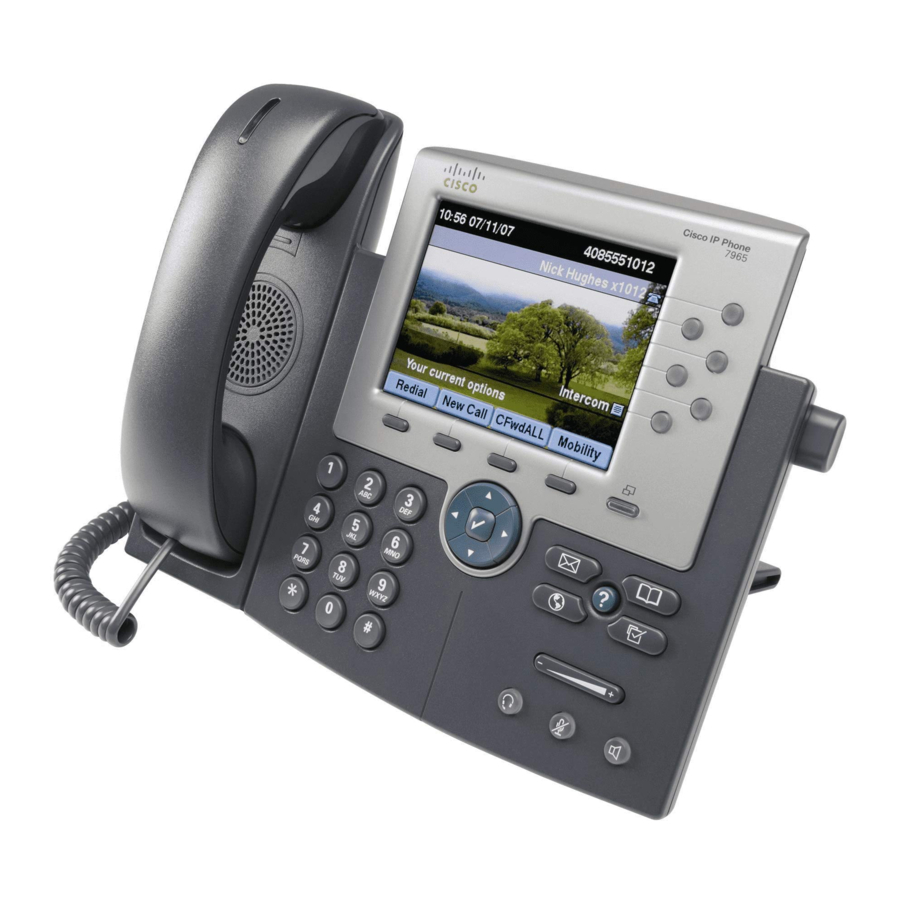
Productoverzicht

- Indicator voor voicemail / beltoon
- Monitor
- Display
- Softkeys
- Schakelaar / Navigatie
- Volumebalk
- Kiespad
- Audio-knoppen:
![]() Headset
Headset
![]() Dempen
Dempen
![]() Luidspreker
Luidspreker - Menuknoppen:
![]()
 Headset
 Dempen
 Luidspreker
Apparaatbasis
| Beltonen wijzigen | Druk op de instellingenknop (  ) en vervolgens op optie 1 ( ) en vervolgens op optie 1 (  ) > optie 1 ( ) > optie 1 ( ), selecteer vervolgens met de schakelknop ( ) > optie 1 ( ) > optie 1 ( ), selecteer vervolgens met de schakelknop (  ) de gewenste toon. ) de gewenste toon.Druk op de softkey Select en vervolgens op de softkey Save om op te slaan. |
| Het beltoonvolume instellen | Druk, met de handset in de houder, op de volumebalk (  ) omhoog om te verhogen, omlaag om te verlagen, dit wordt automatisch opgeslagen. ) omhoog om te verhogen, omlaag om te verlagen, dit wordt automatisch opgeslagen. |
| Het luidsprekervolume instellen | Druk op de luidsprekerknop (  ) en druk vervolgens op de volumebalk ( ) omhoog om te verhogen, omlaag om te verlagen, druk op de softkey Save om te voltooien. ) en druk vervolgens op de volumebalk ( ) omhoog om te verhogen, omlaag om te verlagen, druk op de softkey Save om te voltooien. |
| Het volume van het oortje instellen | Til de handset op en druk vervolgens op de volumebalk ( ) omhoog om te verhogen, omlaag om te verlagen, druk op de softkey Save om te voltooien. |
Oproepbeheer
| Groepsafname | Om een andere telefoon te beantwoorden die deel uitmaakt van uw groep, tilt u de handset op en kiest u  |
| DC-afname | Om een andere telefoon te beantwoorden die GEEN deel uitmaakt van uw groep, tilt u de handset op en kiest u  en kies vervolgens het toestelnummer van de overgaande telefoon. en kies vervolgens het toestelnummer van de overgaande telefoon. |
| Een gesprek in de wacht zetten | Tijdens een gesprek drukt u op de softkey Hold, de beller wordt dan in de wacht gezet, om het gesprek op te halen, drukt u op de softkey Resume. |
| Wisselgesprek | Tijdens een gesprek wordt u op de hoogte gesteld van de tweede beller door een piepend geluid via het oortje en het nummer wordt op het scherm weergegeven. Om de wachtende beller te beantwoorden, drukt u op de softkey Answer, het eerste gesprek wordt dan in de wacht gezet. U kunt tussen de gesprekken schakelen met de schakelknop ( ), markeer het gewenste gesprek en druk op de softkey Resume om het gesprek te hervatten. |
| Gesprekken doorverbinden | Om uw gesprek door te verbinden, drukt u op de softkey More en vervolgens op de softkey Trnsfer, kies het toestelnummer voor interne doorverbinding of de volledige CLI om door te verbinden naar een extern telefoonnummer. Om de doorverbinding te voltooien, hangt u de telefoon op. Als u de doorverbinding moet annuleren en het gesprek terug naar uzelf moet verbinden, gebruikt u de schakelknop ( ), markeert u het gesprek en drukt u op de softkey Resume . |
| Gesprekken doorschakelen | Om alle inkomende gesprekken naar een ander nummer door te schakelen, drukt u op de softkey Forward, voert u het bestemmingsnummer in en vervolgens op de softkey Forward om te voltooien. Om de doorschakeling te verwijderen, drukt u op de softkey Forward en vervolgens op de softkey Forward. |
Telefonische vergadering
| Ad-hoc conferentie | Met uw eerste beller verbonden, drukt u op de softkey More en vervolgens op de softkey Confrn - hierdoor wordt de eerste beller in de wacht gezet. Kies het toestelnummer of de volledige CLI van de tweede beller. Om alle gesprekken te verbinden, drukt u op de softkey More en vervolgens op de softkey Confrn. | |
Voicemail
| Voicemailbeheer | Om toegang te krijgen tot de portal, drukt u op de voicemailknop (  ) )U kunt de Een begroeting opnemen met behulp van optie 5 (  ) ) | |
| Naar uw voicemails luisteren | Als u een voicemail heeft, wordt het voicemailindicatielampje rood, om naar uw voicemails te luisteren, drukt u op de voicemailknop ( ) en volgt u de instructies via de handset. | |
| Externe toegang tot voicemail | Om toegang te krijgen tot uw voicemail vanaf een andere telefoon; Als het een interne telefoon is, kunt u de handset optillen en  kiezen, en vervolgens uw toestelnummer en wachtwoord invoeren volgens de instructies via de handset. kiezen, en vervolgens uw toestelnummer en wachtwoord invoeren volgens de instructies via de handset.Om toegang te krijgen vanaf een externe telefoon, kiest u uw volledige CLI, wacht u op de voicemailpromt en drukt u op de sterretjestoets en volgt u de gegeven instructies. | |
Verdere ondersteuning:
Als u verdere hulp nodig heeft, hebben onze ondersteuningspagina's veel manieren om u te helpen:
- Veelgestelde vragen - u kunt dan vragen stellen en deze laten beantwoorden door communityleden.
- U kunt een supportticket indienen.
- Onze gebruikershandleidingen, hier vindt u PDF's en interactieve videohandleidingen.
U kunt ook de ondersteuningshotline bellen op 020 3056 5060.
Telefoon: 020 3056 5060
Flip Solutions Ltd t/a Flip Connect, Unit 5/6,
29 Mill Lane, Welwyn, Hertfordshire, AL6 9EU
Download handleiding
Hier kunt u de volledige pdf-versie van de handleiding downloaden. Deze kan aanvullende veiligheidsinstructies, garantie-informatie, FCC-regels, enz. bevatten.
Download Cisco 7965 Handleiding


