Amazfit T-Rex-handleiding
- 1 Bedieningsinstructies en functienavigatie
- 2 Basisbewerkingen
- 3 Gebruik van functies
- 4 Workoutfuncties
- 5 Zwemmen in zwembad
- 6 Workoutrecords bekijken
- 7 Binnen hardlopen kalibratie
- 8 Download handleiding
- 9 In andere talen
Bedieningsinstructies en functienavigatie
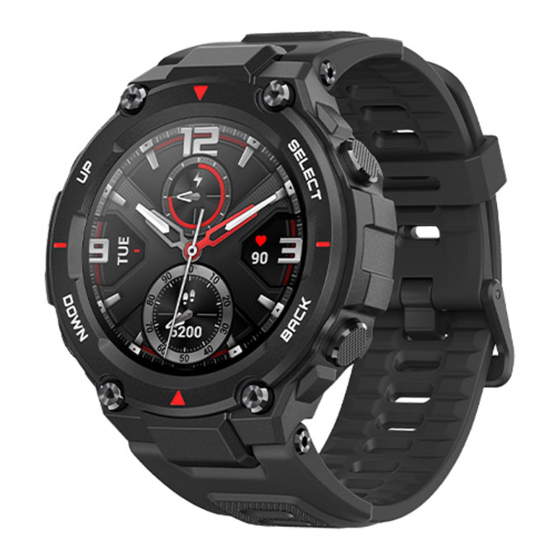
De Amazfit T-Rex heeft een AMOLED-touchscreen en vier fysieke knoppen.

Basisbewerkingen
Touchscreen
U kunt op de wijzerplaat naar links/rechts of omhoog/omlaag swipen om tussen verschillende functiepagina's te schakelen.

Tikken en afsluiten: u kunt tikken om een specifieke functiepagina te openen en ook de tiktips op die pagina weergeven. Nadat u een bepaalde functiepagina hebt geopend door te tikken, kunt u naar rechts swipen om snel terug te keren naar het vorige menuniveau. Als u vanaf de pagina Meldingenlijst naar links swipet, keert u terug naar de wijzerplaat. 

Fysieke knoppen

SELECT (selecteren)-knop
- Houd de knop 2 seconden lang ingedrukt om het horloge in te schakelen.
- Druk kort op de knop om het scherm te verlichten.
- Druk kort op de wijzerplaat om de trainingslijst te openen. (U kunt deze bewerking ook instellen om snel andere functies te starten door deze aan te passen in de systeeminstellingen.)
- Druk kort op andere pagina's om naar het volgende menuniveau te gaan of een subpagina te openen op een lijstpagina.
- Houd de knop 10 seconden lang ingedrukt om af te sluiten.
BACK (terug)-knop
- Druk kort op de knop om het scherm te verlichten.
- Druk kort op de wijzerplaat om het scherm uit te schakelen.
- Druk kort op andere schermen om terug te keren naar de vorige pagina.
- Houd de knop op andere schermen lang ingedrukt om snel terug te keren naar de wijzerplaat.
UP (omhoog)- en DOWN (omlaag)-knoppen
- Druk kort op de wijzerplaat om tussen verschillende widgets te schakelen.
- Druk kort op een willekeurig lijstscherm om het momenteel geselecteerde item te wijzigen.
- Druk kort op een lange pagina om omhoog en omlaag te scrollen.
Functienavigatie
Swipe vanaf de wijzerplaat omlaag of druk kort op de UP (omhoog)-knop om het scherm met sneltoetsen te openen, waar u snel de zaklamp kunt inschakelen, de helderheid van het scherm kunt instellen, de modus Niet storen kunt instellen, de batterijbesparingsmodus kunt inschakelen en de schermvergrendeling kunt inschakelen.

Swipe op de wijzerplaat omhoog of druk kort op de DOWN (omlaag)-knop om te schakelen tussen Gezondheidsstatus → Hartslagmeting. Blijf omhoog swipen om terug te keren naar het scherm met sneltoetsen → wijzerplaat. 
Swipe op de wijzerplaat naar links om de lijst met apps te openen

Swipe op de wijzerplaat naar rechts om de lijst met meldingen te openen

Het horloge dragen en opladen
Dagelijks dragen: tijdens dagelijks gebruik wordt aanbevolen om het horloge met een matige strakheid te dragen op een afstand van twee vingers van uw pols om ervoor te zorgen dat de optische hartslagmeter goed werkt.
Dragen tijdens trainingen: tijdens trainingen wordt aanbevolen om het horloge comfortabel te dragen en ervoor te zorgen dat het goed vastzit zonder te glijden. Als het horloge te strak of te los zit, kan dit ertoe leiden dat de gedetecteerde trainingsgegevens onnauwkeurig worden, dus vermijd dit.
Opladen
- De USB-poort van de oplader van het horloge moet worden aangesloten op een apparaat dat de stroomvoorziening via USB ondersteunt, zoals een stopcontact, pc, powerbank, enz.
- Wanneer u het horloge op de magnetische oplaadbasis plaatst, is het vereist om het horloge in de juiste richting en positie te houden. Zorg ervoor dat de metalen contacten aan de achterkant van het horloge nauw zijn verbonden met de oplaadbasis.
- Het scherm toont een oplaadherinnering wanneer het horloge correct is geplaatst.


Gebruik van functies
Download de Amazfit-app via de mobiele telefoon voordat u de Amazfit T-Rex gebruikt. U moet het horloge koppelen met de Amazfit-app om van de volledige functionaliteit te genieten. Bovendien zorgt een gekoppeld horloge ervoor dat de gegevens die op het horloge zijn gegenereerd, worden opgeslagen in uw persoonlijke account in de cloud, waardoor gegevensverlies wordt voorkomen.
Apparaat koppelen en ontkoppelen
- Download de Amazfit-app via Google Play of de App Store, scan vervolgens de QR-code op het horloge en registreer of log in op uw account.
- Open de Amazfit-app en tik op het pictogram "+" in de rechterbovenhoek of tik op "Profiel → Apparaat toevoegen → Horloge → Amazfit T-Rex" en volg de aanwijzingen om de QR-code op het horloge te scannen.
- Volg de aanwijzingen op uw horloge en mobiele telefoon om het koppelingsproces te voltooien.
- Eenmaal gekoppeld, is het meestal noodzakelijk om een systeemupgrade op het horloge uit te voeren. Wacht terwijl dit gebeurt en houd de telefoon verbonden met zowel internet als het horloge via Bluetooth, om een succesvolle upgrade te garanderen.
![]()
- Nadat het horloge is gekoppeld en geüpgraded, zijn de functies beschikbaar. De Amazfit-app kan ook worden gebruikt om het horloge te configureren.
- Als u uw horloge wilt ontkoppelen, opent u de Amazfit-app, gaat u naar "Profiel → Amazfit T-Rex" en kiest u "Ontkoppelen".

Sneltoetsbediening
Door omlaag te vegen op de wijzerplaatpagina kunt u snel de pagina met het menu voor sneltoetsbediening openen. 
Zaklamp
Als u op het zaklampicoon tikt, wordt de zaklampfunctie ingeschakeld. Het horlogescherm toont een witte achtergrond die 's nachts een klein gebied kan verlichten. Eenmaal ingeschakeld, kunt u de zaklampfunctie uitschakelen door naar rechts te vegen of kort op de BACK-knop te drukken.

Helderheid aanpassen
Tik op het pictogram voor het aanpassen van de helderheid om het scherm voor het aanpassen van de helderheid te openen.
Automatische helderheid: Het horloge past de schermhelderheid automatisch aan op basis van het omgevingslicht.
Zodra deze modus is ingeschakeld, kunt u de schuifregelaar voor de schermhelderheid niet handmatig verplaatsen.
Handmatige helderheid: U kunt de helderheid aanpassen door de schuifregelaar voor de helderheid omhoog/omlaag te slepen of op de UP/DOWN-knop te drukken.
De helderheidsaanpassing wordt onmiddellijk van kracht. U kunt op het scherm naar rechts vegen of kort op de BACK-knop drukken om terug te keren naar het vorige scherm.

Niet storen-modus
Schakel Niet storen in: eenmaal ingeschakeld, trilt het horloge niet meer wanneer meldingen en herinneringen voor inkomende oproepen van uw mobiele telefoon worden ontvangen. Tik nogmaals om de Niet storen-modus uit te schakelen.
Getimede Niet storen: U kunt de periode aanpassen waarin de Niet storen-modus automatisch wordt in- of uitgeschakeld.
Slimme Niet storen: Nadat u met het horloge in slaap bent gevallen, schakelt het horloge automatisch de Niet storen-modus in.

Batterijbesparingsmodus
De batterijbesparingsmodus kan de batterijduur van uw horloge maximaliseren. Met de batterijbesparingsmodus ingeschakeld, toont het horloge alleen de tijd en registreert het uw aantal stappen en slaaptijd. Andere functies zijn uitgeschakeld.

Houd de SELECT-knop lang ingedrukt om de batterijbesparingsmodus te verlaten.

Schermvergrendeling
Met de schermvergrendelingsfunctie ingeschakeld, kan het horloge alleen worden ontgrendeld met behulp van de horlogeknop. Dit kan eventuele fouten veroorzaakt door onbedoelde aanrakingen van het scherm voorkomen. Eenmaal vergrendeld, kan het scherm worden ontgrendeld door kort op de SELECT-knop te drukken om het scherm te ontgrendelen.

De wijzerplaat vervangen
Om de wijzerplaat te vervangen, houdt u de wijzerplaat 2 seconden lang ingedrukt of gaat u naar "Instellingen → Wijzerplaatinstellingen", veegt u naar links en rechts om door de beschikbare wijzerplaten te bladeren en tikt u in het midden van het scherm om de vervanging te voltooien.
Om dit te doen vanuit de Amazfit-app: Tik op "Profiel → Amazfit T-REX → Wijzerplaatinstellingen" om meer wijzerplaten te downloaden uit de Watch Face Store.

Status
- Veeg omhoog op de wijzerplaat of druk kort op de DOWN-knop om het statusscherm te openen (u kunt ook "Status" selecteren in de lijst met apps).
- Het statusscherm toont het huidige aantal stappen, de voltooiingsvoortgang ten opzichte van het streefaantal, de afgelegde afstand en het aantal verbrande calorieën. Tik ergens op het scherm of druk kort op de SELECT-knop om de pagina Statusdetails te openen, waarop u de grafiek en gegevens voor uw aantal stappen, afstand, calorieën en inactiviteit kunt controleren.
![]()

Hartslag
- Blijf omhoog vegen op de wijzerplaat om het hartslagscherm te openen. Na het openen begint het horloge automatisch uw hartslag te meten. Tijdens de meting is het vereist om het horloge correct te dragen en de achterkant van het horloge vrij dicht tegen uw huid te houden totdat het horloge een stabiele hartslag kan meten.
- Om de hartslagmeetmodus voor de hele dag in te schakelen, opent u de Amazfit-app en gaat u naar "Profiel - Amazfit T-REX - Hartslagdetectie" en kiest u ervoor om hartslagmeting de hele dag in te schakelen. U kunt hier ook andere hartslagmeetmodi en detectiefrequenties kiezen.
![]()
![]()


Workoutfuncties
De horloge ondersteunt dertien workouttypen: Buiten hardlopen, Wandelen, Buiten fietsen, Zwemmen in zwembad, Open water zwemmen, Binnen hardlopen, Binnen fietsen, Crosstrainer, Vrije training, Klimmen, Trailrunning, Wandelen en Skiën.
Workouts starten
Na ontgrendeling, kort op de SELECT (selecteren) knop op de wijzerplaat drukken om snel de workoutlijst te openen. Na het invoeren van de workoutlijst, omhoog of omlaag vegen op het scherm, of kort op de OMHOOG of OMLAAG knop drukken om het workoutitem te kiezen dat u wilt starten. Tik op het item op het scherm of druk kort op de SELECT (selecteren) knop om het corresponderende item in te voeren.

Buiten hardlopen starten
Na het invoeren van de Buiten hardlopen voorbereidingspagina, zoekt de horloge automatisch naar de
GPS. Zodra deze beschikbaar is, tik op "GO" (starten) of kort op de SELECT (selecteren) knop drukken om de buiten hardlopen modus in te voeren en de tijd te starten. U kunt ook omhoog vegen op het scherm of kort op de OMLAAG knop drukken om te schakelen tussen starten en instellingen. 
Bewerkingen tijdens het hardlopen

Hardlopen pauzeren of stoppen
De workout pauzeren
Kort op de SELECT (selecteren) knop drukken om de workout te pauzeren, en nogmaals kort op de knop drukken om de workout te hervatten.

De workout beëindigen
Na het invoeren van de Gepauzeerde pagina, tik op "End" (beëindigen) om de workout te beëindigen, tik op "Continue" (doorgaan) om terug te keren naar de Workoutpagina, en tik op "Give up" (opgeven) om het opslaan van de huidige workout op te geven. Zodra de workout is beëindigd, zal uw horloge de details van deze workout weergeven en opslaan, en u kunt ze later opnieuw bekijken op uw horloge of in de Amazfit app.
Pad in horloge: Horloge – Activiteiten.
Pad in Amazfit app: Amazfit app - Workout - Meer statussen bekijken.
Workoutinstellingen
Workoutdoel
U kunt workoutdoelen inschakelen, zoals Duur, Afstand en Verbruik, in de Workoutdoelinstellingen. De horloge waarschuwt u zodra het ingestelde doel is bereikt,.
Workoutwaarschuwing
Workout herinneringsinstellingen stellen u in staat om alle verschillende herinneringen te bedienen, zoals afstand, hartslagherinnering, enz. U kunt herinneringen naar behoefte instellen in de workoutwaarschuwingsinstellingen.
Volledige kilometerwaarschuwing
De horloge trilt en geeft de duur van de laatste kilometer weer telkens wanneer de afstand met een volledige kilometer toeneemt.
Hoe in te stellen: Buiten hardlopen > Workoutinstellingen > Workoutwaarschuwing > Afstand, kies het aantal volledige kilometers en schakel de volledige kilometerwaarschuwing in of uit.
Herinnering veilige hartslag
Als de horloge detecteert dat uw hartslag boven de veilige hartslagwaarde gaat die u eerder hebt ingesteld, trilt deze en geeft de waarschuwing op het scherm weer. Als dit gebeurt, moet u de huidige workout vertragen of stoppen.
Hoe in te stellen: Buiten hardlopen > Workoutinstellingen > Workoutherinnering > Veilige hartslag, kies een veilige hartslagwaarde en schakel uw herinnering veilige hartslag in of uit.
Hartslagzoneherinnering
Wanneer u hardloopt, als de horloge detecteert dat uw hartslag niet binnen het ingestelde hartslagbereik valt, trilt deze en geeft de waarschuwing op het scherm weer. Als dit gebeurt, moet u uw snelheid verhogen of verlagen om uw hartslag binnen het ingestelde bereik te houden.
Hoe in te stellen: Buiten hardlopen > Workoutinstellingen > Workoutherinnering > Hartslagzone, kies een hartslagbereik en schakel uw herinnering veilige hartslag in of uit.
Tempo waarschuwing
Wanneer u hardloopt, als de horloge detecteert dat uw tempo langzamer is dan het tempo dat u hebt ingesteld, trilt deze en geeft de waarschuwing op het scherm weer.
Hoe in te stellen: Buiten hardlopen > Workoutinstellingen > Workoutherinnering > Tempo, kies een tempo en schakel uw tempowaarschuwing in of uit.
Automatisch pauzeren
Het automatisch pauzeren kan worden in- of uitgeschakeld in de instellingen voor automatisch pauzeren. Zodra het is ingeschakeld, wordt de workoutopname automatisch gepauzeerd wanneer de snelheid van de oefening te laag is. Wanneer de snelheid een bepaalde drempel overschrijdt, wordt de workoutopname hervat. Opname kan ook handmatig worden hervat tijdens de pauze.
Realtime grafiek
In de realtime diagraminstellingen kunt u instellen of een realtime gegevensplot moet worden weergegeven tijdens de workout. De plot voor elke workout kan verschillend zijn, dus er kan één realtime plot met één set gegevens voor elke workout worden ingesteld.
Over GPS-positionering
Wanneer u de Workoutvoorbereidingspagina opent voor een buiten oefening zoals hardlopen, start de horloge automatisch GPS-positionering en waarschuwt u zodra uw locatie is bevestigd. De horloge schakelt GPS-positionering automatisch uit wanneer u de Workoutvoorbereidingspagina verlaat of de workout beëindigt.
Het GPS-zoekproces duurt maximaal 5 minuten. Als de positionering daarna niet succesvol is, wordt u gevraagd om het positioneringsproces te herhalen. Als u niet binnen 10 minuten na succesvolle positionering begint met trainen, schakelt de horloge automatisch de positionering uit om het stroomverbruik te verminderen. U moet het positioneringsproces herhalen als u opnieuw wilt beginnen met trainen.
Positioneringstips
GPS-positionering moet buiten in een open ruimte worden uitgevoerd. Wacht tot het positioneringsproces is voltooid voordat u met uw oefening begint. Als u zich in een menigte bevindt, kan het optillen van uw horloge tot borsthoogte het positioneringsproces versnellen.
Assisted Global Positioning System (AGPS)
AGPS gebruikt de baaninformatie van de GPS-satellieten om de horloge te helpen GPS-positionering sneller uit te voeren.
Wanneer de horloge via Bluetooth met uw telefoon is verbonden, synchroniseert en updatet de horloge actief AGPS-gegevens met de Amazfit app elke dag. Als de horloge deze gegevens gedurende zeven opeenvolgende dagen niet met de Amazfit app heeft gesynchroniseerd, verlopen de AGPS-gegevens en kan de positioneringssnelheid worden beïnvloed.
Zwemmen in zwembad
Nuttige termen
Baanlengte: De lengte van de banen in uw zwembad. De horloge berekent uw zwemgegevens op basis van de baanlengte die u hebt ingesteld.
Daarom, elke keer dat u van zwembad wisselt, dient u de baanlengte dienovereenkomstig in te stellen, zodat de horloge uw zwemgegevens nauwkeurig kan beoordelen.
Ronde: onder de zwembadmodus, zwemmen over een afstand die gelijk is aan de baanlengte die u hebt ingesteld.
Slag: een volledige peddelbeweging voltooien terwijl u uw horloge om uw pols draagt.
Slagfrequentie: het aantal slagen per minuut.
DPS: Een afkorting van afstand per slag, verwijst naar de bewegende afstand na het voltooien van een volledige slag.
SWOLF: SWOLF is een belangrijke indicator voor een zwemmer, die scores gebruikt om een uitgebreide beoordeling van uw zwemsnelheid te maken. SWOLF voor zwembadmodus = duur van één ronde (in seconden) + aantal slagen in een enkele ronde. SWOLF voor open water zwemmodus wordt berekend met een rondeafstand van 100 meter. Hoe kleiner de score, hoe hoger de efficiëntie van uw zwemmen.
Slagherkenning
De horloge herkent uw zwemslagen onder de zwemmodus en geeft de belangrijkste zwemslag weer die u gebruikt.
| Vrije slag | Vrije slag zwemmen |
| Schoolslag | Schoolslag zwemmen |
| Rugslag | Rugslag zwemmen |
| Vlinderslag | Vlinderslag zwemmen |
| Medley | Meer dan één stijl is herkend in één zwemoefening, en de verhouding van elke stijl verschilt niet veel. |
Touchscreen gebruiken tijdens het zwemmen

Om het scherm te beschermen tegen onbedoelde aanraking en waterinterferentie, schakelt de horloge de touchscreenfuncties uit nadat u bent begonnen met zwemmen. Gedurende deze tijd kunt u de horlogeknoppen gebruiken om te bedienen. De horloge schakelt de touchscreenfuncties opnieuw in nadat u klaar bent met zwemmen.
Workoutrecords bekijken
Bekijken op horloge
Ga naar het workoutrecordscherm door te tikken of kort op de SELECT (selecteren) knop te drukken, en een lijst met workouthistorie wordt weergegeven. Tik op een bepaald workoutrecord om de details ervan te bekijken. Elk workoutrecord dat nog niet naar de app is geüpload, wordt aan de voorkant gemarkeerd met een kleine rode stip. We raden u aan om de app te openen om gegevens te synchroniseren om het verlies van workoutrecords te voorkomen.

U kunt de details van de 20 meest recente workoutrecords bekijken in de "Workoutactiviteiten" app van de horloge.
Bekijken op Amazfit app
Op de Workoutpagina van de Amazfit app kunt u alle workoutdetails bekijken die succesvol zijn gesynchroniseerd vanaf de horloge.
Binnen hardlopen kalibratie
Zodra uw binnen hardlopen is beëindigd, selecteert u "Calibrate and Save" (kalibreren en opslaan) bij het opslaan van de records. Als de horloge een afstand van meer dan 0,5 km registreert, optimaliseert de gekalibreerde afstand het algoritme om de daaropvolgende afstandsrecords nauwkeuriger te maken.
Als de afstandsrecords na meerdere kalibraties nog steeds onnauwkeurig zijn, kunt u "Recalibrate" (opnieuw kalibreren) selecteren.
Download handleiding
Hier kunt u de volledige pdf-versie van de handleiding downloaden. Deze kan aanvullende veiligheidsinstructies, garantie-informatie, FCC-regels, enz. bevatten.
Download Amazfit T-Rex-handleiding


