Amazfit GTS Handleiding
- 1 Snel aan de slag
-
2
Functies
- 2.1 Apparaat koppelen en ontkoppelen
- 2.2 Snelmenu bedienen
- 2.3 De wijzerplaat vervangen
- 2.4 Status
- 2.5 Hartslag
- 2.6 Trainen
- 2.7 Trainingsrecord
- 2.8 Weer
- 2.9 Muziek
- 2.10 Meldingen
- 2.11 Alarm
- 2.12 Evenementherinnering
- 2.13 Timer
- 2.14 Aftellen
- 2.15 Apparaat zoeken
- 2.16 Kompas/Atmosferische druk/Hoogte
- 2.17 Instellingen
- 3 Activiteiten
- 4 Referenties
- 5 Download handleiding
- 6 In andere talen
Snel aan de slag
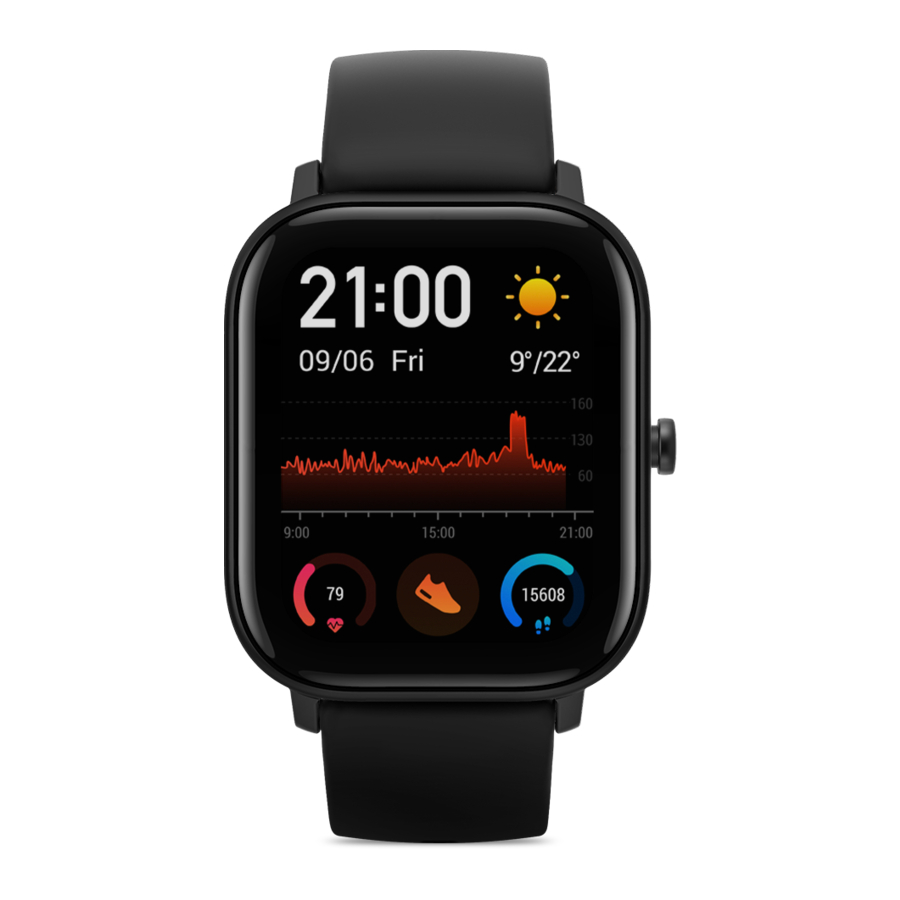
Amazfit GTS heeft één AMOLED-touchscreen en één fysieke knop.

Basisbediening
Schuif naar links en rechts of omhoog en omlaag: u kunt schakelen tussen verschillende functiepagina's.
Tik en verlaat: u kunt tikken om een specifieke functiepagina te openen en ook de tiktips op die pagina bedienen. U kunt naar rechts schuiven om snel terug te keren naar het menu op het bovenste niveau nadat u hebt getikt om een bepaalde functiepagina te openen.
Knop:
- Gebruik een korte druk om het scherm te verlichten.
- Gebruik een korte druk om het scherm te sluiten wanneer u zich op de wijzerplaatpagina bevindt.
- Gebruik een korte druk om snel terug te keren naar de wijzerplaat wanneer u zich op een andere pagina bevindt.
- Houd 10 seconden ingedrukt om af te sluiten.
- Gebruik een lange druk om de trainingsmodus te openen wanneer u zich op de wijzerplaatpagina bevindt (u kunt de ingeschakelde modus aanpassen voor deze bewerking. De trainingsmodus is standaard ingeschakeld.)
U kunt de trainingsmodus ook pauzeren of de alarmherinnering beëindigen door de knop lang in te drukken.
Functienavigatie
Trek de wijzerplaat naar beneden: u kunt dan het menu voor snelkoppelingen openen, waarmee u snel de zaklamp kunt openen, de helderheid kunt instellen, de DND-modus kunt regelen en het scherm kunt vergrendelen.

Schuif de wijzerplaat naar links en rechts: u kunt dan snel Status en Hartslag openen.

Schuif de wijzerplaat omhoog: u kunt dan de functielijst openen.

Horloge dragen en opladen
Dagelijks dragen: tijdens dagelijks gebruik wordt aanbevolen om het horloge met een matige strakheid te dragen op een afstand van twee vingers van uw pols om ervoor te zorgen dat de optische hartslagmeter goed werkt. 
Dragen tijdens trainingen: Tijdens trainingen wordt aanbevolen om het horloge comfortabel te dragen en te zorgen voor een strakke pasvorm zonder uitglijden. Te strak of te los kan de onnauwkeurigheid van gedetecteerde trainingsgegevens veroorzaken, dus vermijd dit. Opladen
- De USB-poort van de horlogelader moet worden aangesloten op het USB-ondersteunde apparaat, zoals stopcontact, pc, powerbank.
- Wanneer u het horloge in het stopcontact plaatst, is het vereist om het horloge in de juiste richting en positie te houden. Zorg ervoor dat de metalen contacten aan de achterkant van het horloge nauw verbonden zijn met de oplaadbasis.
- Het scherm geeft de oplaadherinnering weer wanneer het horloge correct is geplaatst.


Functies
Download de Amazfit-app via de mobiele telefoon voordat u Amazfit GTS gebruikt. U kunt niet alle functies van het horloge gebruiken, noch horlogegegevens opslaan en uploaden naar uw persoonlijke cloudaccount totdat het horloge is gekoppeld met behulp van de Amazfit-app.
Apparaat koppelen en ontkoppelen
- Download de Amazfit-app uit de Apple Store of Google Play Store en registreer of log in op uw account.
![www.apple.com]()
![play.google.com]()

- Open de app, ga naar "Profile – Add device – Watch – Amazfit GTS" en richt de scanner op de QR-code op het horloge. U kunt het apparaat dan snel koppelen.
- Tik op uw horloge om het koppelingsverzoek te accepteren en het proces te voltooien.

- Na het koppelen moet het horloge meestal worden geüpgraded. Wacht geduldig op de upgrade. Met het mobiele netwerk en Bluetooth ingeschakeld, moet u het horloge ook dicht bij de mobiele telefoon houden, om een succesvolle upgrade te garanderen.

- Nadat het horloge is gekoppeld en geüpgraded, zijn de functies beschikbaar. Ondertussen maakt de Amazfit-app functie-specifieke bewerkingen en instellingen van het horloge mogelijk.
- Als u uw horloge wilt ontkoppelen, opent u de Amazfit-app en kiest u "Unpair" (Ontkoppelen) op de apparaatpagina.


Snelmenu bedienen
Door op de wijzerplaatpagina omlaag te trekken, kunt u snel de snelmenupagina voor de bediening openen.

- Zaklamp
Door op het zaklamppictogram te tikken, kunt u de zaklampfunctie openen. De witte achtergrond op het horlogescherm helpt om 's nachts een klein gebied te verlichten. U kunt de ingeschakelde zaklampfunctie sluiten door naar rechts te schuiven of op de knop rechtsboven te drukken.

- Helderheidsaanpassing
Door op de knop voor helderheidsaanpassing te tikken, kunt u naar de instellingen voor helderheidsaanpassing gaan.
Automatische helderheid: Het horloge past de helderheid van het scherm automatisch aan op basis van het omgevingslicht.
Handmatige helderheid: U kunt de helderheid van het scherm naar wens aanpassen.

- Niet storen-modus
Niet storen inschakelen: Met de Niet storen-modus ingeschakeld, trilt het horloge niet wanneer het een bericht ontvangt dat door de mobiele telefoon wordt gepusht.
Niet storen-tijd: U kunt de periode aanpassen waarin de Niet storen-modus automatisch wordt in- of uitgeschakeld.
Slimme Niet storen: Nadat u met het horloge in slaap bent gevallen, schakelt het horloge automatisch de Niet storen-modus in.
Niet storen uitschakelen: De Niet storen-modus is uitgeschakeld, dus het horloge trilt wanneer het meldingen ontvangt.

- Vergrendelscherm
Met de vergrendelschermfunctie ingeschakeld, kunt u het horloge ontgrendelen om de wijzerplaatpagina te openen met behulp van de horlogeknop. Dit kan elke fout veroorzaakt door onbedoelde aanraking voorkomen. Om de vergrendelschermfunctie te sluiten, tikt u nogmaals op de vergrendelschermknop om deze functie te sluiten.


De wijzerplaat vervangen
- Om de wijzerplaat op het horloge te vervangen: Houd de wijzerplaatpagina 2 seconden ingedrukt of ga naar "Settings – Watch face" (Instellingen – Wijzerplaat), schuif naar links en rechts om de wijzerplaat te scannen en tik op een om de vervanging te voltooien.

- Ga naar de pagina Watch Face Settings (Instellingen voor de wijzerplaat). Als u een klein pictogram onder de miniatuur ziet, betekent dit dat de wijzerplaat kan worden bewerkt. Het gemarkeerde gebied betekent dat het vak is aangevinkt en u kunt tikken of schuiven om de functies te wisselen die beschikbaar zijn in het aangevinkte vak. Het grijze gebied betekent dat het vak kan worden aangevinkt door te tikken.

- Om de wijzerplaat in de app te vervangen: Tik op "Profile – Amazfit GTS – Watch face settings" (Profiel – Amazfit GTS – Instellingen voor de wijzerplaat) om meer wijzerplaten te downloaden uit de Watch Face Store.


Status
- Door naar links te schuiven op de wijzerplaatpagina, kunt u de statuspagina openen, die de huidige stappen en het voltooide doel weergeeft. Door op de statusvermelding te tikken, kunt u de detailpagina openen, die u de stappen, afstand, calorieën en inactieve gegevens laat zien.

- U kunt de detailpagina ook openen door omhoog te schuiven op de wijzerplaatpagina en "Status" (Status) te kiezen.


Hartslag
- Door naar links te schuiven op de wijzerplaat, kunt u de hartslagpagina openen en vervolgens begint het horloge automatisch de hartslag te meten. Tijdens de meting is het vereist om het horloge op de juiste manier te dragen en de achterkant van het horloge redelijk dicht bij uw huid te houden totdat het horloge een stabiele hartslag kan meten.
- Als u de functie voor de hele dag wilt inschakelen, opent u de Amazfit-app en gaat u naar "Profile – Amazfit GTS – Heart Rate detection" (Profiel – Amazfit GTS – Hartslagdetectie) en kiest u om de functie voor de hele dag in te schakelen.
Opmerkingen: Met de functie voor de hele dag ingeschakeld, meet het horloge de hartslag op regelmatige tijdstippen. Door naar rechts te schuiven op de wijzerplaat, wordt de laatste hartslagwaarde zichtbaar. U kunt de detailpagina van de hartslag van de hele dag openen door erop te tikken. 
Trainen
Amazfit GTS ondersteunt twaalf soorten training: Outdoor running (Buiten hardlopen), Walking (Wandelen), Outdoor cycling (Buiten fietsen), Treadmill (Loopband), Indoor cycling (Binnen fietsen), Pool swim (Zwembad zwemmen), Open water swim (Open water zwemmen), Elliptical trainer (Crosstrainer), Climb (Klimmen), Trail run (Trailrun), Skiing (Skiën) en Exercise (Oefening). Zie het gedeelte "Workout" (Trainen) voor meer informatie over de functies van verschillende soorten training.

Trainingsrecord
De trainingsgegevens op het horloge worden opgeslagen in trainingsrecords, die van de nieuwste tot de vroegste worden weergegeven. Door op een specifiek trainingsrecord te tikken, worden de trainingsdetails zichtbaar. De zichtbare details variëren per trainingssoort.

Het trainingsrecord dat niet naar de app is geüpload, wordt gemarkeerd met een kleine rode stip ervoor. Open de app om gegevens tijdig te synchroniseren om verlies van trainingsrecords te voorkomen.

Om een trainingsrecord op het horloge te verwijderen, tikt u om de detailpagina van het trainingsrecord te openen, schuift u omhoog naar de onderkant van de pagina en tikt u vervolgens op de verwijderknop.

Weer
Door op de weerfunctie te tikken, krijgt u toegang tot de huidige weersomstandigheden en de weersvoorspelling. Als weergegevens onzichtbaar zijn, moet u de app openen en het apparaat aansluiten om de gegevens bij te werken.

Opmerking: De AQI wordt niet ondersteund in overzeese steden.
Muziek
Met de Bluetooth kan het horloge de muziek op de mobiele muziekspeler pauzeren of afspelen, tussen nummers schakelen en het volume aanpassen.
- Open eerst de mobiele muziekspeler en schakel vervolgens de muziekfunctie op het horloge in.
- Als je een iOS-apparaat gebruikt, moet je het horloge koppelen met de mobiele Bluetooth.
- Als je een Android-apparaat gebruikt, moet je het horloge verbinden met de Amazfit-app en ook de toestemming voor het lezen van meldingen in de app inschakelen.
Opmerkingen: De compatibiliteit van het Android-mobiele telefoonsysteem en de openheid van verschillende muziekspelers kunnen tot op zekere hoogte de muziekbedieningsfunctie van het horloge beïnvloeden.

Meldingen
Meldingen inschakelen
Tijdens het gebruik moet je de overeenkomstige "App-waarschuwingen" (App alerts) in de App inschakelen en het horloge en de mobiele telefoon verbonden houden. Je kunt desgewenst ook de waarschuwingen voor inkomende sms-berichten en inkomende oproepen inschakelen.
- Als je een iOS-apparaat gebruikt, moet je het horloge koppelen en verbinden met de Amazfit-app.
- Als je een Android-apparaat gebruikt, moet je de app op de achtergrond laten draaien of de app op de witte lijst voor automatisch opstarten plaatsen, zodat de mobiele telefoon de waarschuwing naar het horloge kan sturen.
Meldingen bekijken
- In het geval van een inkomende melding, zal het horloge automatisch het scherm oplichten en de inhoud weergeven.
- Je kunt de ongelezen melding in de meldingenlijst bekijken en op een melding tikken om naar de pagina met meldingsdetails te gaan.


Meldingen verwijderen
- De gelezen melding op het horloge of de mobiele telefoon wordt automatisch verwijderd uit de meldingenlijst op het horloge.
- Om de melding handmatig op het horloge te verwijderen, veeg je naar links op de melding die je wilt verwijderen en tik je op de verwijderknop.


Alarm
Amazfit GTS ondersteunt het maken en beheren van het alarm op het horloge. Je kunt ook een horloge-alarm maken via de Amazfit-app.
- Door op de maakknop op de alarmfunctiepagina van het horloge te tikken, kun je de alarmtijd en -cyclus instellen. Na het opslaan kan het alarm worden geopend en gesloten in de alarmenlijst.
- Om alarmen te maken via de Amazfit-app, ga je naar "Profiel – Amazfit GTS – Alarm" en voeg je alarmen toe zoals aangegeven op de pagina.


Alarmwaarschuwing
In het geval van een horloge-alarmwaarschuwing, kun je ervoor kiezen om deze te sluiten of je later eraan te herinneren.

- Om het alarm te sluiten, houd je een willekeurige knop 2 seconden ingedrukt gedurende de duur van de alarmwaarschuwing.

- Om een vertraagde waarschuwing te maken, kun je, gedurende de duur van de alarmwaarschuwing, op de "Z" (Z) knop aan de onderkant tikken. Vervolgens zal het alarm je 10 minuten later herinneren.


Evenementherinnering
Je moet de evenementherinnering maken en beheren via de Amazfit-app. Het horloge geeft je takenlijst weer en trilt om je op de ingestelde tijd te herinneren.
- Open de Amazfit-app, ga naar "Profiel – Amazfit – Evenementherinnering" en maak de evenementherinnering aan de hand van de tips op de pagina.
- Er verschijnt een waarschuwing op het horloge wanneer de ingestelde tijd voor het evenement is aangebroken. Tik op de "×" (×) knop aan de onderkant om de waarschuwing te sluiten.

- Het horloge ondersteunt het wijzigen en verwijderen van de evenementherinnering. Om de evenementherinnering te wijzigen, tik je op de rechterpijl op de evenementherinneringslijstpagina om de datum en tijd van de evenementherinnering te wijzigen.

Om de evenementherinnering te verwijderen, veeg je naar links op het evenement dat je wilt verwijderen en tik je op het prullenbakpictogram om het te verwijderen.


Timer
De timer op de Amazfit GTS ondersteunt een honderdste van een seconde. Om de timer in te schakelen, trek je de app-lijst op de wijzerplaat omhoog en kies je de timer-app.
- Door op de startknop te tikken, kan de timer worden geactiveerd om direct te timen.
- Tijdens het timen kun je ook het aantal keren tellen door op de knop te tikken (maximaal 99 keer).
- En de huidige timer onderbreken door op de knop links onderaan het horlogescherm te tikken.
- Wanneer de timer pauzeert, kun je deze resetten door op de rechterknop te tikken en het timen hervatten door op de linkerknop te tikken.
- Veeg naar links om de huidige timer en eerdere timerrecords weer te geven.
- Veeg naar rechts om terug te keren naar het vorige niveau en de timerpagina.


Aftellen
Om het aftellen in te schakelen, trek je de app-lijst op de wijzerplaat omhoog en kies je de aftel-app.
- Standaard ondersteunt het horloge het snelkoppeling-aftellen van 1 min, 3 min, 5 min, 10 min, 15 min, 20 min, 30 min en 60 min. Je kunt de aftelfunctie direct inschakelen door erop te tikken.
- Er is een aangepaste aftelfunctie beschikbaar, die varieert van 1 min tot 23 uur en 29 minuten.

Je kunt de aftelfunctie op elk moment onderbreken, hervatten of stoppen wanneer deze actief is. Wanneer de tijd om is, trilt het horloge om je eraan te herinneren. Je kunt de aftelfunctie sluiten door op de "x" (x) knop aan de onderkant te tikken.


Apparaat zoeken
Amazfit GTS ondersteunt het vinden van het apparaat via Bluetooth. Om deze functie in te schakelen, veeg je de app-lijst op de wijzerplaatpagina omhoog, ga je naar "Meer – Mobiel zoeken" en tik je erop om je mobiele telefoon te vinden.
- Om de functie Apparaat zoeken in te schakelen, moet je de Amazfit-app actief houden en ervoor zorgen dat het horloge is verbonden met de mobiele telefoon. Anders is de functie niet beschikbaar.
- Op de Zoek-pagina zal het horloge automatisch het apparaat zoeken. Als er na 60 seconden geen apparaat is gevonden, verschijnt er een foutmelding en kun je het opnieuw proberen.
- Wanneer het gevonden is, piept de mobiele telefoon. Je kunt de beltoon op de mobiele telefoon sluiten door op de tipknop op het horloge te tikken. Ondertussen zal de mobiele telefoon een bericht op de meldingsbalk produceren. Door op het bericht te tikken, kan de Amazfit-app worden teruggehaald en de beltoon op de mobiele telefoon worden gesloten.
Opmerkingen: Als je de functie Apparaat zoeken op elk gewenst moment wilt gebruiken, kun je de Amazfit-app op de ingebouwde witte lijst voor automatisch opstarten plaatsen en deze op de achtergrond laten draaien. Houd er rekening mee dat het horloge moet zijn verbonden met de mobiele telefoon, anders kan het de mobiele telefoon niet vinden.

Kompas/Atmosferische druk/Hoogte
Amazfit GTS ondersteunt de kompasfunctie. Wanneer de kompas pagina wordt geopend, detecteert het horloge automatisch de huidige richting en graad. Indien nodig kun je het horloge dragen en het kompas kalibreren door die cirkel in de lucht met figuur 8-bewegingen in te vullen, totdat het horloge trilt. Dan kan de kompasfunctie opnieuw worden gebruikt.

Omhoog vegen op de kompas pagina geeft je de mogelijkheid om de pagina met atmosferische druk te openen. De barometer op het horloge geeft de huidige atmosferische druk in realtime weer.

Omhoog vegen op de pagina met atmosferische druk geeft je de mogelijkheid om de hoogte pagina te openen. De hoogte vereist een dubbele kalibratie van de horloge barometer en GPS. Als je meer nauwkeurige hoogte gegevens wilt, probeer dan zo snel mogelijk de satelliet positionering in een open gebied te krijgen.

Instellingen
De pagina met horloge-instellingen bevat enkele horloge-instellingen en ingebouwde bedieningsfuncties.
Instellingen voor wijzerplaten: U kunt snel schakelen tussen wijzerplaten.

Scherm-aan duur: U kunt de scherm-aan duur van het horloge regelen van 5s (min) tot 15s (max).

Gebruik een lange druk op de knop: U kunt het instellen om snel een horlogefunctie te starten (standaard, trainingslijst).

Systeem: Het ondersteunt het bekijken van de firmwareversie en regelgevingsinformatie, en het regelen van de acties van het sluiten en opnieuw opstarten van het horloge en het uitvoeren van de fabrieksreset.

Activiteiten
De Amazfit GTS ondersteunt twaalf soorten trainingen: Buiten hardlopen, Wandelen,
Buiten fietsen, Loopband, Binnen fietsen, Zwemmen in het zwembad, Open water zwemmen, Crosstrainer, Klimmen, Trailrun, Skiën en Oefening. En de soorten trainingen zoals Buiten hardlopen, Wandelen, Buiten fietsen, Open water zwemmen, Klimmen, Trailrun en Skiën ondersteunen het opnemen van GPS-gestuurde trainingsroutes.

De trainingsfunctie inschakelen op het horloge:
Als de trainingslijst is ingesteld voor snelstart, kunt u snel de trainingslijst openen door de knop lang ingedrukt te houden.
Trainingspositionering
Als u ervoor kiest om Buiten hardlopen te starten, kunt u het beste naar de open ruimte gaan voor de trainingen, wat bevorderlijk is voor een snelle GPS-positionering.

Als het lang duurt om de positionering te verwerken, kan dit komen doordat de gebouwen in de buurt satellietsignalen blokkeren, of omdat het horloge lange tijd niet is verbonden met de app, waardoor de AGPS niet is geüpgraded. U kunt de Amazfit-app openen, deze met het horloge verbinden en het opnieuw proberen nadat de AGPS is bijgewerkt.

Het wordt aanbevolen om ervoor te zorgen dat de GPS-positionering succesvol is verwerkt voordat u de buitentraining start. Als u de training start tijdens het positioneren, kan het trainingspad niet worden opgenomen en zijn de opgenomen trainingsgegevens niet nauwkeurig. Nadat de GPS-positionering succesvol is verwerkt, licht het "GO" (START) pictogram op en kunt u erop tikken om de training te starten.

Tijdens trainingen
Tijdens trainingen toont het horloge de huidige trainingsgegevens in realtime, zoals tijd, afstand, tempo/snelheid en hartslag. Nadat het horlogescherm is uitgeschakeld, kan het scherm weer worden ingeschakeld door de pols op te tillen of het scherm aan te raken. Door tijdens trainingen naar rechts te schuiven, kunt u de tijd, datum en het horlogevermogen bekijken.

Zwemmen
Als de zwemtraining is ingeschakeld, vergrendelt het horloge automatisch het scherm om te voorkomen dat waterdruppels de schermweergave tijdens de training verstoren. Om het scherm te ontgrendelen, kunt u kort op een willekeurige knop op het horloge drukken, en het scherm wordt weer vergrendeld nadat het horlogescherm is uitgeschakeld.

Trainingsherinnering
De trainingsherinnering op het horloge varieert per trainingssoort. Voor de trainingen Hardlopen, Fietsen en Wandelen klinkt het alarm standaard één keer per kilometer. U kunt ook de waarschuwingen voor andere soorten trainingen instellen voor trainingen. Zie het gedeelte "Trainingsinstellingen" voor meer informatie.

Trainingspauze en einde
- Als de functie voor automatische pauze is ingeschakeld, pauzeert het horloge automatisch wanneer het einde van de training wordt gedetecteerd. Wanneer de training wordt hervat, beëindigt het horloge automatisch de pauzestand en hervat het de registratie van de trainingsprestaties.
- Door tijdens een training op een knop te tikken, kan de training worden onderbroken.

Door op de rechterknop te tikken, kan de pauze worden geannuleerd en de training worden hervat. Door op de linkerknop te tikken, kan de huidige training worden beëindigd en de trainingsprestaties worden opgeslagen.

Trainingsinstellingen
Voor trainingen kunt u enkele relevante functies instellen.
- Het trainingsdoel ondersteunt drie soorten: afstand, duur en calorieën. Wanneer het ingestelde doel is bereikt, trilt het horloge om u eraan te herinneren.

- De trainingsherinnering ondersteunt vijf soorten: afstand, tempo, veilige hartslag, hartslagzone en snelheid. Met een ingestelde herinnering trilt het horloge om u eraan te herinneren zolang de ingestelde waarde tijdens trainingen is bereikt.

- Met de automatische pauze aan detecteert het horloge automatisch de trainingsstatus. Wanneer de training is gestopt, onderbreekt het horloge automatisch de huidige oefening. En het horloge registreert de gegevens opnieuw wanneer de training wordt hervat.
- Het real-time diagram ondersteunt het aantonen van de real-time hartslag en het tempo. Met het real-time diagram aan wordt een curve getekend voor de schommelingen van de hartslag of het tempo tijdens trainingen.

Opmerkingen: Sommige soorten trainingen ondersteunen de bovenstaande vier instellingen niet. De instellingen kunnen enigszins variëren per trainingssoort.


Referenties


Download handleiding
Hier kunt u de volledige pdf-versie van de handleiding downloaden. Deze kan aanvullende veiligheidsinstructies, garantie-informatie, FCC-regels, enz. bevatten.
Download Amazfit GTS Handleiding


