Amazfit GTR 2 - Handleiding voor horloge
- 1 Aan de slag
- 2 Functies beschikbaar wanneer het apparaat met de telefoon is verbonden
- 3 Wijzerplaat
- 4 Snelkoppelingen
- 5 Workout
-
6
Activiteiten en gezondheid
- 6.1 PAI
- 6.2 Activiteitsdoel
- 6.3 Inactiviteitswaarschuwingen
- 6.4 Hartslag
- 6.5 Hartslagwaarschuwingen
- 6.6 Automatische hartslagdetectie
- 6.7 Handmatige meting
- 6.8 Slaap
- 6.9 Slaapassistent
- 6.10 Bewaking van de kwaliteit van de slaapademhaling
- 6.11 SpO2
- 6.12 Voorzorgsmaatregelen voor SpO₂-meting
- 6.13 Stress
- 7 Spraakfunctie
- 8 Multimédiafunctie
- 9 Apparaten-apps
- 10 Apparaatinstellingen
- 11 Download handleiding
- 12 In andere talen
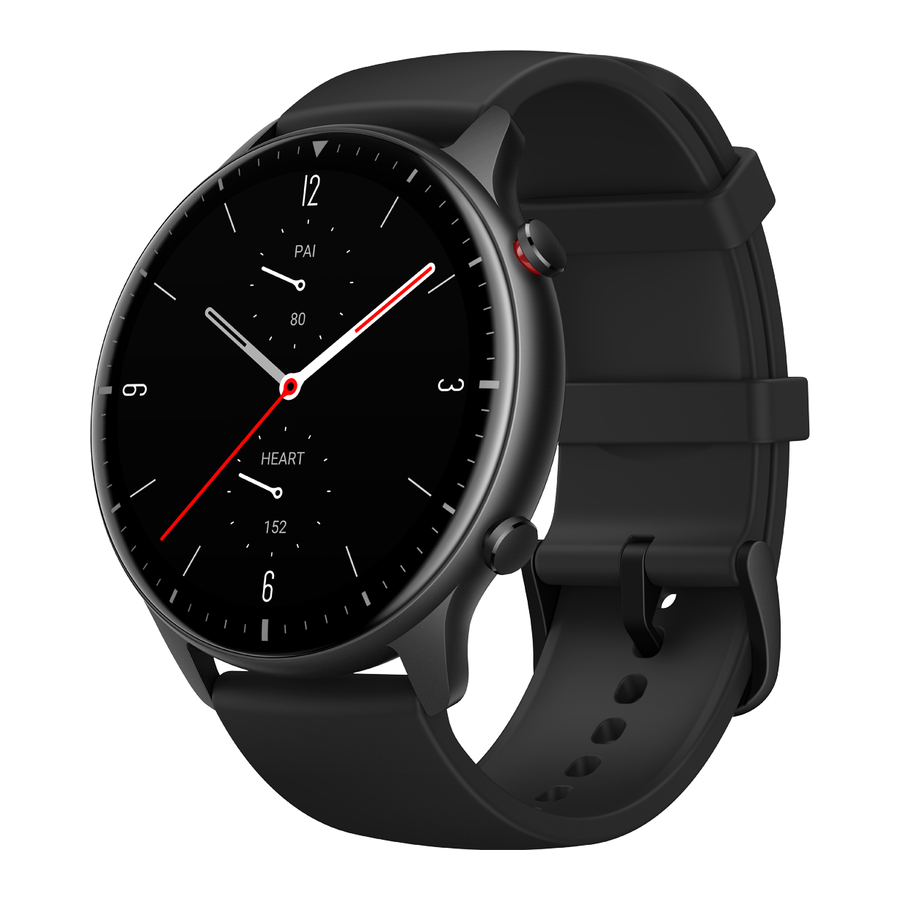
Aan de slag
Uiterlijk

Bovenste knop:
- Houd de knop ingedrukt om het horloge in/uit te schakelen of opnieuw op te starten
- Tik om naar de app-lijst te gaan
In- en uitschakelen
Inschakelen:
Houd de bovenste knop lang ingedrukt om het scherm in te schakelen en naar het startscherm te gaan. Als het inschakelen van het horloge door de bovenste knop lang ingedrukt te houden niet werkt, laad het horloge dan op en probeer het opnieuw.
Uitschakelen:
Als het apparaat is ingeschakeld, houd dan de bovenste knop 5 seconden lang ingedrukt om naar het energiemenu te gaan om het horloge uit te schakelen of opnieuw te starten.
Geforceerd uitschakelen:
Als het apparaat is ingeschakeld, houd dan de bovenste knop 10 seconden lang ingedrukt om het horloge opnieuw te starten.
Opladen
Dit product wordt opgeladen via een magnetische oplaadbasis. Gebruik de meegeleverde oplaadbasis. Lijn de oplaadpoort op de achterkant van het horloge uit met de metalen contacten op de oplaadbasis en wacht tot de oplaadniveau-indicator op het horlogescherm verschijnt.

Opmerking:
Gebruik de originele oplaadbasis en zorg ervoor dat de oplaadpoort droog is.
Gebruik een USB-poort van een computer of een oplader met een nominale uitgangsspanning van 5 V en een nominale uitgangsstroom van meer dan 1 A om uw horloge op te laden.
De apparaatband dragen en vervangen
Doe de band om met comfortabele losheid om de huid te laten ademen en de sensor te laten functioneren.
Wanneer u SpO₂ meet, vermijd dan het dragen van het horloge op de pols, houd uw arm plat, zorg voor een comfortabele (voldoende strakke) pasvorm tussen het horloge en de huid van uw pols, en houd uw arm stil tijdens het hele meetproces. Wanneer u wordt beïnvloed door externe factoren (zoals armdoorzakking, armzwaai, armhaar en tatoeage), kunnen de meetresultaten onnauwkeurig zijn of kan de meting mislukken zonder uitvoer.
U kunt de horlogeband tijdens het sporten strakker maken en daarna losser. Maak de band strak genoeg als uw horloge op uw pols zwaait of geen gegevens uitvoert.
Raadpleeg de onderstaande afbeelding om de horlogeband te vervangen:

Opmerking:
Nadat de band is bevestigd, trekt u aan de band met de juiste kracht om een veilige bevestiging te garanderen.
Vermijd contact met vloeistof, aangezien de leren band niet waterdicht is. Schakel over op een fluorrubberen band of een siliconen band wanneer u dergelijk contact niet kunt vermijden, bijvoorbeeld tijdens het zwemmen.
Verbinden en koppelen
Gebruik uw telefoon om de volgende QR-code te scannen en download en installeer de Zepp-app. Voor de beste gebruikerservaring kunt u de app updaten naar de nieuwste versie zoals gevraagd.
Opmerking: Uw mobiele telefoon moet Android 5.0 of iOS 10.0 of later draaien.

Eerste keer koppelen:
Wanneer het horloge voor de eerste keer wordt gestart, wordt de QR-code die wordt gebruikt voor het koppelen op het scherm weergegeven.

Start en log in op de Zepp-app op uw telefoon en scan de QR-code die op het horloge wordt weergegeven om uw telefoon met het horloge te koppelen.

Koppelen met een nieuwe telefoon:
- Start op uw oude telefoon de Zepp-app en synchroniseer gegevens met het horloge.
- Ga op uw oude telefoon naar de informatiepagina van het horloge, tik onderaan de pagina op Unpair (Ontkoppelen) en ontkoppel de oude telefoon van het horloge.
- Herstel de fabrieksinstellingen van het horloge en start het horloge opnieuw op. Nadat het horloge opnieuw is opgestart, koppelt u het horloge met uw nieuwe telefoon volgens de eerste koppelingsprocedure.
Het systeem van uw apparaat updaten
Houd het horloge verbonden met uw telefoon, start de Zepp-app en selecteer Profile (Profiel) > Amazfit GTR 2. Tik op System updates (Systeemupdates) om het systeem van uw horloge te bekijken of bij te werken.
Het wordt aanbevolen dat u op Update Immediately (Direct bijwerken) tikt wanneer uw horloge een systeemupdatebericht ontvangt.
Bedieningspaneel
Veeg op de wijzerplaatpagina omlaag om naar het bedieningspaneel te gaan voor de volgende systeemfuncties: Flashlight (Zaklamp), Brightness adjustment (Helderheidsaanpassing), DND, Battery saver mode (Batterijbesparingsmodus), Screen locked (Scherm vergrendeld), Find mobile (Mobiel zoeken), Volume setting (Volume-instelling), Theater mode (Theatermodus) en Keep Watch Awake (Horloge wakker houden).

Tijdsysteem
Houd het horloge verbonden met uw telefoon. Tijdens de gegevenssynchronisatie volgt het horloge automatisch de systeemtijd en de tijdsindeling van uw telefoon en wordt de tijd weergegeven in een 12-uurs- of 24-uursindeling.
Eenheden
Houd het horloge verbonden met uw telefoon, start de Zepp-app en ga naar Profile (Profiel) > Settings (Instellingen). Hier kunt u de meeteenheid voor afstand en gewicht instellen. Tijdens de gegevenssynchronisatie volgt het horloge automatisch de instellingen in de app.
Algemene bewerkingen
| Tik op het scherm | Om deze functie in te schakelen, selecteert u het huidige item of gaat u verder met de volgende stap. |
| Houd de wijzerplaat lang ingedrukt | om de selectie van de wijzerplaat en de instellingen van de wijzerplaat te activeren |
| Bedek het scherm | Schakel het scherm uit |
| Veeg omhoog, omlaag, naar links of naar rechts | Scroll op de pagina of schakel tussen pagina's. Op sommige pagina's kunt u naar rechts vegen om terug te keren naar de pagina van een hoger niveau |
| Druk op de bovenste knop | Activeer het horloge en ga naar de app-lijst of keer terug naar de wijzerplaat |
| Druk op de onderste knop | Start een bepaalde app |
| Houd de bovenste knop 5 seconden of langer ingedrukt | Schakel het horloge in, ga naar de energiepagina en forceer het opnieuw opstarten |
Functies beschikbaar wanneer het apparaat met de telefoon is verbonden
App-waarschuwingen
Houd het horloge verbonden met uw telefoon om telefoon-app-waarschuwingen op uw horloge te ontvangen. U kunt op de wijzerplaatpagina omhoog vegen om de laatste 20 waarschuwingen in het Notification Center (Meldingencentrum) te bekijken.

Instelmethode:
Houd het horloge verbonden met uw telefoon, start de Zepp-app en ga naar Profile (Profiel) > Amazfit GTR 2 > Notifications and Reminders (Meldingen en herinneringen) > App alerts (App-waarschuwingen). Hier kunt u apps selecteren waarvoor de functie voor app-waarschuwingen moet worden ingeschakeld.
Opmerking:
Om deze functie op een Android-telefoon in te schakelen, moet u de Zepp-app toevoegen aan de witte lijst of de lijst met automatisch uitvoeren op de achtergrond van de telefoon, zodat de app altijd op de achtergrond draait. Als de Zepp-app wordt beëindigd door het achtergrondproces van de telefoon, wordt het horloge van uw telefoon losgekoppeld en kunt u geen app-waarschuwingen op het horloge ontvangen.
Bellen
Koppel het horloge via Bluetooth met uw telefoon en onderhoud de verbinding om oproepen op het horloge te ontvangen.

Instelmethode:
Methode één: Start de Zepp-app en ga naar "Profile (Profiel) > Amazfit GTR 2 > App settings (App-instellingen)". Schakel op de pagina Phone (Telefoon) "Call on watch" (Bellen op horloge) in en koppel het horloge en uw telefoon via Bluetooth zoals aangegeven.
Methode twee: Ga op het horloge en uw telefoon naar "Settings (Instellingen) > Bluetooth om ze te koppelen:
- Ga op uw telefoon naar Settings (Instellingen) en selecteer "Bluetooth" om de Bluetooth in te schakelen en stel de telefoon in om vindbaar te zijn. Ga op het horloge naar App list (App-lijst) > Settings (Instellingen) > Network and connections (Netwerk en verbindingen) > Bluetooth. Zorg ervoor dat de Bluetooth is ingeschakeld.
- Zoek het horloge in de zoekresultaten voor beschikbare apparaten op uw telefoon en tik om ze te koppelen. Of zoek uw telefoon in de Bluetooth-zoekresultaten op het horloge en tik om de apparaten te koppelen.
Mobiel zoeken
- Houd het horloge verbonden met uw telefoon.
- Veeg op de wijzerplaatpagina omlaag om naar het bedieningspaneel te gaan en tik op Find mobile (Mobiel zoeken). Uw telefoon trilt en gaat over.
- Selecteer in de App list (App-lijst) Widgets en tik op Find mobile (Mobiel zoeken). Uw telefoon trilt en gaat over.
Horloge zoeken
Houd het horloge verbonden met uw telefoon, start de Zepp-app en kies Profile (Profiel) > Amazfit GTR 2 > Find watch (Horloge zoeken), waarna uw horloge trilt.
Wijzerplaat
Wijzerplaatcomplicaties
Sommige wijzerplaten ondersteunen complicaties. Met de complicaties kunt u informatie bekijken zoals stappen, verbruik en weer, of op een complicatie tikken om de bijbehorende app te starten. U kunt ook informatie bewerken als dat nodig is.
Wijzerplaatcomplicaties bewerken:
- Activeer de wijzerplaat en houd de wijzerplaatpagina lang ingedrukt om naar de wijzerplaatselectiepagina te gaan.
- Veeg naar links of rechts om een voorbeeld te bekijken van de wijzerplaten die beschikbaar zijn voor het horloge. De knop Edit (Bewerken) wordt onder aan een wijzerplaat weergegeven die complicaties ondersteunt. U kunt op deze knop tikken om naar de pagina te gaan voor het bewerken van de complicaties van deze wijzerplaat.
![]()
- Selecteer de complicatie die u wilt bewerken en tik op deze complicatie, of veeg omhoog of omlaag op het scherm om tussen de complicaties te schakelen.
- Druk na het bewerken op de bovenste knop om een wijzerplaat in te schakelen.
![]()


Always On Display
Als deze functie is ingeschakeld, toont het scherm nog steeds wat informatie in de stand-bystand, wat de levensduur van de batterij aanzienlijk verkort.
Always On Display instellen:
- Activeer het horloge en druk op de bovenste knop om naar de app-lijst te gaan. Kies vervolgens Settings (Instellingen) > Display and brightness (Weergave en helderheid) > Always On Display.
- Selecteer de wijzerplaatstijl en schakel de status in voor Always On Display.
Wijzerplaten toevoegen
Naast de ingebouwde wijzerplaten kunt u online wijzerplaten naar wens kiezen in de wijzerplatenshop in de Zepp-app en deze synchroniseren met het horloge. U kunt ook uw telefoonafbeeldingen instellen als aangepaste wijzerplaten met de app.
Online wijzerplaten toevoegen:
- Houd het horloge verbonden met uw telefoon, start de Zepp-app en ga naar Profile (Profiel) > Amazfit GTR 2 > Store (Winkel).
- Selecteer een of meer wijzerplaten die u wilt gebruiken en synchroniseer ze vervolgens met het horloge om uzelf meerdere opties te geven.
Aangepaste wijzerplaten toevoegen:
Houd het horloge verbonden met uw telefoon, start de Zepp-app, ga naar Profile (Profiel) > Amazfit GTR 2 > Store (Winkel) en ga naar aangepaste wijzerplaten.
Wijzerplaten wijzigen
- Activeer de wijzerplaat en houd de wijzerplaatpagina lang ingedrukt om naar de wijzerplaatselectiepagina te gaan.
- Veeg naar links of rechts om een voorbeeld te bekijken van de wijzerplaten die beschikbaar zijn voor het horloge, inclusief ingebouwde wijzerplaten en gesynchroniseerde online wijzerplaten.
- Tik op de gewenste wijzerplaat om de huidige wijzerplaat te vervangen door de gewenste wijzerplaat.
Wijzerplaten verwijderen
Als de opslagruimte op het horloge bijna vol is, moet u enkele wijzerplaten verwijderen om ruimte te maken voor nieuwe (sommige ingebouwde wijzerplaten kunnen niet worden verwijderd).
- Activeer de wijzerplaat en houd de wijzerplaatpagina lang ingedrukt om naar de wijzerplaatselectiepagina te gaan.
- Veeg naar links of rechts om een voorbeeld te bekijken van de wijzerplaten die beschikbaar zijn op het horloge, inclusief ingebouwde wijzerplaten, gesynchroniseerde online wijzerplaten en aangepaste wijzerplaten.
- Houd de wijzerplaat die u wilt verwijderen lang ingedrukt en veeg omhoog op het scherm. Er verschijnt een verwijderknop als de wijzerplaat kan worden verwijderd. Tik om het te verwijderen.
![]()

Snelkoppelingen
Slimme assistent
Veeg naar rechts op de wijzerplaat om naar de slimme assistentpagina te gaan, die het eenvoudig gebruiken en bekijken van verschillende functies en informatie ondersteunt:
- Bekijk realtime app-informatie, zoals voortgangsinformatie zoals trainingen en aftellen, die automatisch op de slimme assistentpagina verschijnt.
- Bekijk informatie over items en resident apps, zoals uw volgende geplande evenement, alarm en recente hartslaggegevens.
U kunt ook de Zepp-app starten en naar "Profile (Profiel) > Amazfit GTR 2 > Smart assistant (Slimme assistent)" gaan om de weergegeven inhoud en de volgorde waarin deze wordt weergegeven in te stellen.

Snel toegankelijke apps
Snel toegankelijke apps aan de linkerkant van de wijzerplaat bieden u handig gebruik van horlogefuncties. U kunt uw veelgebruikte applicaties en functies toevoegen, zoals "Workout" (Trainen).
Snel toegankelijke apps wijzigen:
- Activeer het horloge en druk op de bovenste knop om naar de app-lijst te gaan. Ga vervolgens naar Settings (Instellingen) > User preferences (Gebruikersvoorkeuren) > Quick access apps (Snel toegankelijke apps) en veeg omhoog of omlaag om de toepasselijke apps te bekijken.
- Wanneer het aantal "Current apps" (Huidige apps) de bovengrens bereikt, verwijdert u de overbodige apps en voegt u de apps toe die u nodig hebt.
Druk op de onderste knop
Druk op de onderste knop om een vooraf geconfigureerde app te starten. De app "Workout" (Trainen) wordt standaard geopend. U kunt deze ook vervangen door een app die u veel gebruikt op de pagina Settings (Instellingen).
Workout
Het horloge ondersteunt 12 trainingsmodi, waaronder hardlopen in de buitenlucht, wandelen, fietsen in de buitenlucht, loopband, indoor cycling, zwemmen in open water, zwemmen in het zwembad, crosstrainer, klimmen, trailrunning, skiën en vrije training.
Activeer het horloge, druk op de bovenste knop om naar de app-lijst te gaan, selecteer Workout en tik op de gewenste trainingsmodus. Tik vervolgens op GO op de voorbereidingspagina van de training om te beginnen met het vastleggen van trainingsinformatie.

GPS-positionering tijdens de training
Als u buiten traint, wacht dan op de voorbereidingspagina van de training tot de GPS-positionering succesvol is. Tik vervolgens op GO om de training te starten. Dit helpt trackingverlies te voorkomen om een volledige en nauwkeurige trainingsgegevensregistratie te garanderen.
Positioneringsgids:
- Als u een prompt ontvangt om de AGPS bij te werken na het selecteren van een oefening, start dan de Zepp-app op uw telefoon en verbind deze met het horloge om AGPS bij te werken. Selecteer vervolgens opnieuw een oefening. Deze handeling vermindert de tijd die nodig is om naar een signaal te zoeken en voorkomt zoekfouten.
- Tijdens het positioneringsproces blijft het GPS-signaalpictogram flikkeren. En een open ruimte kan u snellere positionering bieden voor een beter GPS-signaal, omdat nabijgelegen gebouwen het signaal kunnen blokkeren en verzwakken, waardoor de positioneringstijd wordt verlengd en zelfs positioneringsfouten kunnen worden veroorzaakt.

- Na succesvolle positionering wordt de knop GO gemarkeerd. Het GPS-signaal toont de huidige GPS-signaalsterkte.
![]()


AGPS (Assisted GPS) is een soort GPS-satellietbaaninformatie die het horloge helpt het GPS-positioneringsproces te versnellen.
Trainingsherinneringen en -instellingen
Onderaan de voorbereidingspagina van de training kunt u op het pictogram "Settings" (Instellingen) tikken om de huidige trainingsmodus in te stellen. De gerelateerde parameters variëren afhankelijk van de trainingsmodus.

Trainingsdoel:
U kunt doelherinneringen instellen voor de doelafstand, de doeltijd en het doelverbruik.
Trainingsherinnering:
U kunt herinneringen instellen voor afstand, veilige hartslag, hartslagzone, tempo en snelheid.

Automatische pauze:
Het horloge detecteert automatisch de trainingsstatus. Wanneer het detecteert dat de training is gestopt, stopt het horloge automatisch met het vastleggen van informatie over de huidige training. Wanneer het detecteert dat de training opnieuw is gestart, blijft het horloge opnemen.

Realtime grafiek:
U kunt het horloge instellen om tijdens uw training een realtime grafiek weer te geven van de hartslag, het tempo, de snelheid en de pullsnelheid.
Lengte van de zwembaan:
U kunt de lengte van de zwembaan instellen tijdens het zwemmen in het zwembad om de zwemafstand vast te leggen.
Trainingsbediening
Schakel de trainingsapp in om op de achtergrond te draaien:
- Om andere functies te gebruiken tijdens uw training, drukt u op de bovenste knop om terug te keren naar de wijzerplaatpagina voor andere handelingen. De trainingsapp blijft op de achtergrond draaien.
- Wanneer de trainingsapp op de achtergrond blijft draaien, blijft het horloge trainingsgegevens vastleggen en herinneringen genereren op basis van de trainingsinstellingen.
- Wanneer de trainingsapp opnieuw wordt gestart, gaat het horloge automatisch naar de lopende training.
Muziek afspelen:
Veeg naar links op het scherm om de muziekweergave op de apps van het horloge of de apps van de telefoon te bedienen tijdens uw training.
Gegevens bekijken:
Tijdens een training kunt u omhoog of omlaag vegen op het scherm om verschillende gegevens te bekijken.
Training bedienen:
Veeg naar rechts op het scherm om de training te pauzeren of voort te zetten, de training te beëindigen en het scherm te vergrendelen.
Trainingsgegevens opslaan:
Wanneer u een training stopt, worden de trainingsgegevens niet opgeslagen als de afstand te kort is of de trainingstijd te kort is. Vanwege de beperkte opslagruimte wordt aanbevolen om de trainingsgegevens naar de Zepp-app te synchroniseren kort na het voltooien van een training. Anders kunnen de trainingsgegevens worden overschreven.
Trainingsrecords bekijken
Trainingsrecords bekijken op het horloge:
Activeer het horloge, druk op de bovenste knop om naar de app-lijst te gaan en selecteer Activiteiten om de laatste 30 trainingsrecords te bekijken. U kunt ook een record selecteren en de details ervan bekijken.

Trainingsrecords bekijken op de telefoon:
Synchroniseer de trainingsgegevens met de Zepp-app op de telefoon en bekijk de gedetailleerde trainingsrecords op de trainingsrecordpagina.
Activiteiten en gezondheid
PAI
PAI is een indicator van persoonlijke fysiologische activiteit. Op basis van hartslaggegevens, dagelijkse activiteitsintensiteit en multidimensionale en dynamische evaluatie van persoonlijke fysiologische gegevens, wordt PAI verkregen door berekeningen door een algoritme. PAI is niet alleen afhankelijk van individuele gegevenscategorieën. Daarom kunt u uw fysieke conditie systematisch en uitgebreid begrijpen.
Door een bepaalde intensiteit van dagelijkse activiteiten of trainingen aan te houden, kunt u uw PAI-waarde verkrijgen. Volgens de resultaten van de HUNT Fitness Study* helpt het handhaven van een PAI boven de 100 het risico op cardiovasculaire sterfte te verminderen en de levensverwachting te verhogen.

Start de Zepp-app voor meer informatie en kies PAI-kaarten > Q&A.
*De HUNT Fitness Study, een deelproject van de HUNT-studie, wordt geleid door professor Ulrik Wisloff van de Medical School van de Norwegian University of Science and Technology. Het duurt al meer dan 35 jaar en omvat meer dan 230.000 deelnemers.
Activiteitsdoel
Het horloge registreert automatisch uw activiteitsgegevens, waaronder stappen, calorieën, sta-aantal en afstand. Het registreert ook de duur dat de hartslag wordt gehandhaafd binnen of boven het vetverbrandingsbereik als een index van vetverbrandingstijd.
- Uw dagelijkse activiteitsdoel bestaat uit drie delen, waaronder Move-ring (met doelaantallen stappen of calorieën), Vetverbrandingsring en Stand-ring.
![]()
- Wanneer een doel is bereikt, trilt het horloge om u te feliciteren.

Inactiviteitswaarschuwingen
Om u aan te moedigen om elk uur dat u wakker bent een bepaalde hoeveelheid activiteit te hebben en de schade te verminderen die wordt veroorzaakt door te lang zitten, bewaakt het horloge uw activiteit terwijl u het draagt.
Als er meer dan 1 minuut geen activiteit wordt gedetecteerd in de 50e minuut van het huidige uur wanneer u het horloge correct draagt, trilt het horloge om u eraan te herinneren wat te bewegen. Na ontvangst van een inactiviteitswaarschuwing kan het sta-doel van het huidige uur nog steeds worden bereikt als u activiteiten voltooit voordat het volgende uur aanbreekt.

Inactiviteitswaarschuwingen inschakelen:
Houd het horloge verbonden met uw telefoon, start de Zepp-app, kies Profile (Profiel) > Amazfit GTR 2 > Notifications and reminders (Meldingen en herinneringen) > Idle alert (Inactiviteitswaarschuwing) en schakel de functie in.
Hartslag
Hartslag is een belangrijke indicator van de fysieke conditie. Zeer frequente hartslagmeting helpt meer hartslagveranderingen vast te leggen en een referentie te geven voor een gezonde levensstijl.
Om de meetnauwkeurigheid te garanderen, moet u het horloge correct dragen volgens de instructies en ervoor zorgen dat het deel naast uw huid schoon is en vrij van zonnebrandcrème.
Hartslagwaarschuwingen
U kunt de hartslagwaarschuwingsfunctie inschakelen wanneer u het detectie-interval instelt op binnen 10 minuten.
Het horloge trilt wanneer de waarschuwingswaarde is bereikt en er geen duidelijke activiteit is gedetecteerd in de afgelopen 10 minuten.

Automatische hartslagdetectie
- Houd het horloge verbonden met uw telefoon, start de Zepp-app, kies Profile (Profiel) > Amazfit GTR 2 > Health Monitoring (Gezondheidsmonitoring) om Automatic heart rate detection (Automatische hartslagdetectie) in te schakelen en de meetfrequentie in te stellen. Vervolgens voert het horloge automatisch regelmatige metingen van uw hartslag uit met de ingestelde frequentie en registreert het uw hartslagverandering gedurende de dag.
- De hartslag kan drastisch veranderen wanneer u een activiteit uitvoert. Als u de functie Activity detection (Activiteitsdetectie) inschakelt, verhoogt het horloge automatisch de hartslagdetectiefrequentie om de nauwkeurigheid van de HR-gegevens tijdens trainingen te garanderen.
- Met de hartslag-app van het horloge kunt u de hartslagcurve en de hartslagverdeling gedurende de dag bekijken.
Handmatige meting
- Om uw hartslag handmatig te meten wanneer Automatic heart rate detection (Automatische hartslagdetectie) niet is ingeschakeld, activeert u het horloge, drukt u op de zijknop om naar de app-lijst te gaan en veegt u omhoog of omlaag om de hartslag-app te selecteren.
![]()
- U kunt de hartslag-app instellen als een snelle toegangs-app om de hartslagmeting te vergemakkelijken.
- Met het horloge kunt u alleen de hartslagwaarde bekijken die deze keer is gemeten. Om historische records te bekijken, moet u gegevens synchroniseren met de Zepp-app.
![]()


Slaap
Slaapkwaliteit heeft een belangrijke invloed op de menselijke gezondheid.
Als u het horloge draagt tijdens het slapen, registreert het automatisch slaapinformatie. U kunt slaapinformatie synchroniseren met de Zepp-app om de slaaptijd, slaapstadia, slaapscore en slaapsuggesties te bekijken.
Slaapassistent
Houd het horloge verbonden met uw telefoon, start de Zepp-app en ga naar Profile (Profiel) > Amazfit GTR 2 > Health Monitoring (Gezondheidsmonitoring) om Sleep assistant (Slaapassistent) in te schakelen voor nauwkeurigere slaapinformatie (REM-slaapstadium).
Bewaking van de kwaliteit van de slaapademhaling
Houd het horloge verbonden met uw telefoon, start de Zepp-app en ga naar Profile (Profiel) > Amazfit GTR 2 > Health Monitoring (Gezondheidsmonitoring) om de bewaking van de kwaliteit van de slaapademhaling in te schakelen. Vervolgens bewaakt het horloge automatisch de kwaliteit van de slaapademhaling wanneer het detecteert dat u het apparaat tijdens de slaap draagt.

SpO2
Bloedzuurstofverzadiging (SpO₂) is een belangrijke fysiologische parameter van ademhaling en circulatie.
- Activeer het horloge, druk op de bovenste knop om naar de app-lijst te gaan en selecteer de SpO₂-app om te beginnen met het meten van SpO₂.
- Wanneer u een berg beklimt, kunt u de Workout-app op de achtergrond uitvoeren en de SpO₂-app starten om SpO₂ te meten.
- Nadat de meting is voltooid, wordt het resultaat weergegeven op het horloge. U kunt ook meetresultaten voor de hele dag bekijken.
Voorzorgsmaatregelen voor SpO₂-meting
- Draag het horloge op een afstand van één vinger van de pols en blijf stil.
- Draag de band strak, met een passend gevoel van druk.
- Plaats uw arm op een tafelblad of een stationair oppervlak, met het horlogescherm naar boven gericht.
- Blijf stil tijdens de meting en concentreer u op de meting.
![]()
- Factoren zoals haar, tatoeages, trillen, lage temperatuur en onjuist dragen van het horloge kunnen de meetresultaten beïnvloeden en zelfs leiden tot meetfouten.
- Het meetbereik van dit horloge is 80%-100%. Deze functie is alleen ter referentie en mag niet worden gebruikt als basis voor medische diagnose. Als u zich onwel voelt, vraag dan professioneel medisch advies.
![]()


Stress
De stressindex wordt berekend op basis van veranderingen in de hartslagvariabiliteit. Het is een referentie voor de evaluatie van de gezondheidstoestand. U moet meer rusten wanneer de index hoog is.
- Activeer het horloge, druk op de bovenste knop om naar de app-lijst te gaan en veeg omhoog of omlaag om de stress-app te selecteren om gerelateerde informatie te bekijken.
- Wanneer Automatic stress testing (Automatische stresstest) is ingeschakeld in de stress-app, wordt elke 5 minuten een stressmeting uitgevoerd om u veranderingen in uw stress te laten zien. U kunt het horloge ook verbonden houden met uw telefoon, de Zepp-app starten en naar Profile (Profiel) > Amazfit GTR 2 > Health Monitoring (Gezondheidsmonitoring) gaan om deze functie in te stellen.
- Als Automatic stress testing (Automatische stresstest) niet is ingeschakeld, kunt u de stress-app op elk moment openen voor meting en de resultaten bekijken en vastleggen.
Spraakfunctie
Offline spraak
Met offline spraakbediening kunt u spreken om de meeste bewerkingen op het horloge uit te voeren zonder verbinding te maken met een mobiele telefoon.
Offline spraakactiveringmodus:
Ga naar Settings (Instellingen) > User preferences (Gebruikersvoorkeuren) > Offline voice control (Offline spraakbediening) > Wake up mode (Activeringsmodus)

- Reageer binnen 5 seconden nadat u uw pols draait.
- Reageer binnen 5 seconden nadat het scherm oplicht.
- Reactie tijdens schermverlichting.
Selecteer "Respond in 5 seconds after you turn your wrist" (Reageer binnen 5 seconden nadat u uw pols draait) en "Respond in 5 seconds after the screen lights on" (Reageer binnen 5 seconden nadat het scherm oplicht) om Offline spraak in te schakelen. Nadat u uw pols hebt gedraaid of het scherm hebt verlicht, verschijnt het pictogram "Recognizing offline voice" (Offline spraak herkennen).
Vervolgens kunt u offline spraakopdrachten uitvoeren om gerelateerde bewerkingen uit te voeren.


Als u "Response during screen lighting" (Reactie tijdens schermverlichting) selecteert om Offline spraak in te schakelen, kunt u direct offline spraakopdrachtwoorden gebruiken zonder te wachten tot het pictogram "Recognizing offline voice" (Offline spraak herkennen) verschijnt.
Offline spraakopdrachtwoorden:
Ga naar Settings (Instellingen) > User preferences (Gebruikersvoorkeuren) > Offline voice control (Offline spraakbediening) > View all voice commands (Alle spraakopdrachten bekijken). Hier kunt u alle offline spraakopdrachtwoorden zien die het horloge ondersteunt.
Multimédiafunctie
Muziek
Lokale muziek afspelen:
Het horloge ondersteunt directe muziekweergave en kan, onder Bluetooth-verbindingen, muziek afspelen met een Bluetooth-headset of stereo.
- Nummers toevoegen: Start de Zepp-app en ga naar Profile (Profiel) > Amazfit GTR 2. Selecteer op de pagina Music (Muziek).mp3 of .wav-muziekbestanden om van uw telefoon naar het horloge over te brengen. Nadat de overdracht is voltooid, kunt u muziek afspelen op het horloge.
- De pagina Music (Muziek) toont de naam en componist van een nummer. Het ondersteunt ook het schakelen tussen vorige en volgende nummers, afspelen/pauzeren, het instellen van de afspeelmodus en het aanpassen van het volume.
![]()
- Op de tweede pagina Music (Muziek) kunt u nummers toevoegen aan My Favorites (Mijn favorieten), de audiobron wijzigen, de afspeellijst bekijken, verbinding maken met Bluetooth-audioapparaten en meer.
![]()


Muziek-afstandsbediening:
Houd het horloge verbonden met uw telefoon. Wanneer u muziek afspeelt op uw telefoon, kunt u de muziek starten of pauzeren, naar het vorige of volgende nummer schakelen en andere bewerkingen uitvoeren op de muziek-app van uw horloge.

Instellingen wijzigen op een Android-telefoon:
Houd het horloge verbonden met uw telefoon, start de Zepp-app en ga naar "Profile (Profiel) > Amazfit GTR 2 > App List Managing" (App-lijst beheren). Tik op de pagina die verschijnt op het bericht "Access to read notification not enabled" (Toegang tot het lezen van meldingen niet ingeschakeld) om naar de pagina Notification settings (Meldingsinstellingen) te gaan en meldingsrechten te verlenen voor de Zepp-app. Als dit bericht niet wordt weergegeven, is de toestemming al verleend.
Opmerking:
Om deze functie op een Android-telefoon in te schakelen, moet u de Zepp-app toevoegen aan de whitelist of de lijst met automatisch uitvoeren op de achtergrond van de telefoon, zodat de app altijd op de achtergrond draait. Als de Zepp-app wordt gedood door het achtergrondproces van de telefoon, wordt het horloge losgekoppeld van uw telefoon en kunt u de muziekweergave niet bedienen.
Apparaten-apps
"Apps" verwijst naar de horlogefuncties die afzonderlijk kunnen worden gebruikt, zoals workout, hartslag en weer.
Om een app te gebruiken, activeert u het horloge, drukt u op de bovenste knop om naar de app-lijst te gaan, veegt u omhoog of omlaag om door de app-lijst te bladeren en tikt u op een app om deze te starten.

U kunt ook veelgebruikte apps instellen als snelle toegang-apps om uw gebruik te vergemakkelijken.
App-lijst
Houd het horloge verbonden met uw telefoon, start de Zepp-app en kies Profile > Amazfit GTR 2 > App-lijstbeheer. Vervolgens kunt u de apps op het horloge instellen.
Schema
Nadat u een schema hebt gemaakt, trilt het horloge om u eraan te herinneren wanneer de geplande herinneringstijd aanbreekt.

Houd het horloge verbonden met uw telefoon, start de Zepp-app en ga naar Profile > Amazfit GTR 2 > Schema. Hier kunt u een schema maken of bewerken.
Activeer het horloge, druk op de bovenste knop om naar de app-lijst te gaan en tik op Schema om de geconfigureerde schema's te bekijken. Tik op Schema om de datum en tijd voor herinneringen te bewerken.

Weer
U kunt op elk moment het huidige weer, de wind, de luchtvochtigheid, de UV-intensiteit en andere informatie bekijken, evenals de weersinformatie voor uw huidige locatie voor de komende 7 dagen.
De weergegevens moeten via het mobiele netwerk worden gesynchroniseerd. Daarom moet u het horloge met uw telefoon verbonden houden om de weersinformatie actueel te houden.
U kunt de stad en de temperatuureenheid (Celsius of Fahrenheit) instellen in de Zepp-app.
Kompas
Voor gebruik moet u mogelijk de vorm van het cijfer 8 tekenen om de kalibratie te voltooien. Er verschijnt een herinnering om u te vragen te kalibreren. Nadat u de kalibratie hebt voltooid, toont het horloge de huidige breedte- en lengtegraad van het horloge en de richting waarin het wijst. Om interferentie te voorkomen en de nauwkeurigheid te verbeteren, houdt u het horloge horizontaal en uit de buurt van magnetische velden tijdens gebruik.

Barometrische hoogtemeter

De barometrische hoogtemeter kan na positionering druk- en hoogte-informatie voor uw huidige positie weergeven. Na succesvolle positionering geeft uw horloge de breedte- en lengtegraad weer.
Alarm
U kunt alarmen toevoegen in de Zepp-app en op het horloge. Alarmen kunnen worden herhaald, ingeschakeld of verwijderd. Houd alarmen die niet langer nodig zijn lang ingedrukt om ze te verwijderen.

Wanneer de vooraf ingestelde tijd voor een alarm aanbreekt, trilt het horloge als herinnering. U kunt ervoor kiezen om te dutten of het uit te schakelen. Als u ervoor kiest om te dutten, trilt het na 10 minuten opnieuw. U kunt deze functie slechts 5 keer per alarm gebruiken.
Als u niets doet wanneer het horloge trilt, wordt de sluimerstand na 30 seconden automatisch ingeschakeld.
Timer

Het horloge biedt een timer met een nauwkeurigheid van 0,01 seconde en een maximale opnametijd van 24 uur.

Het horloge kan tijden tellen tijdens het timen en kan maximaal 99 keer opnemen.
Aftellen

U kunt een aftelklok instellen. Aan het einde van het aftellen trilt het horloge om u eraan te herinneren.
Apparaatinstellingen
Bluetooth-instellingen

Ga op uw horloge naar App List > Settings > Network and connections. Zoek op de Bluetooth-pagina uw Bluetooth-audioapparaat en tik op Pair (Koppelen).
Opmerking: als u uw horloge niet kunt verbinden met een gekoppeld Bluetooth-apparaat, ontkoppel en sluit u ze opnieuw aan.
Systeemtaalinstellingen
Start de Zepp-app en ga vervolgens naar Profile > Amazfit GTS 2 > Watch settings > System language om de systeemtaal van het horloge te wijzigen.
Download handleiding
Hier kunt u de volledige pdf-versie van de handleiding downloaden. Deze kan aanvullende veiligheidsinstructies, garantie-informatie, FCC-regels, enz. bevatten.
Download Amazfit GTR 2 - Handleiding voor horloge


