Amazfit Verge - Smartwatchhandleiding
- 1 Bedieningsinstructies horloge & Horlogestatus
- 2 Het horloge dragen & Oplaadmethoden
- 3 Gebruik van Watch-functies
- 4 Horlogemeldingen
- 5 Verbinding maken met een computer
- 6 Het horlogesysteem upgraden
- 7 Dagelijks onderhoud van het horloge
- 8 Download handleiding
- 9 In andere talen
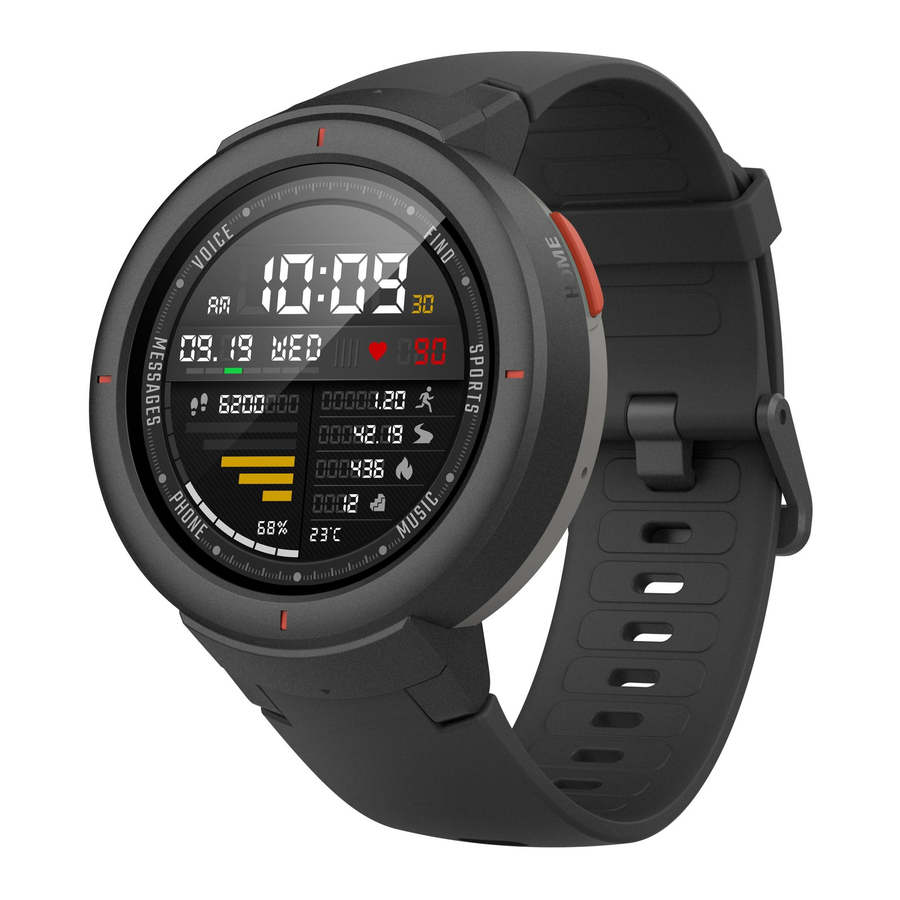
Bedieningsinstructies horloge & Horlogestatus
Beschrijvingen van knoppen

| Horlogestatus | Knopfuncties | Tikmethoden |
| In stand-by | Ontgrendel het horloge | Kort indrukken |
| Na ontgrendeling | Start de spraakfunctie vanaf de wijzerplaat | Kort indrukken |
| Keer terug naar de wijzerplaat vanuit een andere interface | Kort indrukken | |
| Overige | Schakel het horloge in | 2 seconden ingedrukt houden |
| Schakel het horloge uit | 6 seconden ingedrukt houden |
Touchscreen-bewegingsbedieningen
| Tik op de schermfunctie-items | Gebruik deze functie om naar het volgende item te gaan of om het huidige item te selecteren |
| Schuif het scherm naar links en rechts | Schakel de interface over naar de landschapsmodus |
| Veeg het scherm op en neer | Scroll omhoog en omlaag door de interface |
| Lang drukken op de wijzerplaatinterface | Activeer de selectiefunctie voor de wijzerplaat |
Uitgeschakelde schermmodus
Nadat u het horloge aan uw telefoon hebt gekoppeld, gaat het standaard naar de uitgeschakelde schermmodus. In deze modus toont het horloge een zwart scherm in stand-by en wordt de tijd en de wijzerplaat niet weergegeven totdat u uw pols optilt. Wanneer een berichtmelding wordt ontvangen, licht het horlogescherm op om de inhoud van het bericht weer te geven. Het inschakelen van de uitgeschakelde schermmodus verlengt de stand-bytijd van het horloge.
U kunt in het horloge overschakelen van de uitgeschakelde schermmodus naar Lage-lichtmodus in Systeeminstellingen > Voorkeuren > Vergrendelingsschermmodus.
Lage-lichtmodus

In de lage-lichtmodus wordt alleen de tijd weergegeven op het scherm in de stand-bystand (de wijzer en de digitale tijd worden respectievelijk weergegeven voor de wijzerplaat en de digitale wijzerplaat). De volledige wijzerplaat wordt pas weergegeven als u uw pols optilt. Wanneer een berichtmelding wordt ontvangen, licht het horlogescherm op om de inhoud van het bericht weer te geven.
Het inschakelen van de lage-lichtmodus verkort de stand-bytijd van het horloge.
U kunt in het horloge terugschakelen naar de uitgeschakelde schermmodus in Systeeminstellingen > Voorkeuren > Vergrendelingsschermmodus.
Modus tweedehands vergrendelingsscherm

Wanneer de modus tweedehands vergrendelingsscherm is ingeschakeld, wordt de tweedehands of seconde weergegeven op de wijzerplaat in de zwart-schermmodus wanneer u uw pols optilt, terwijl in de lage-lichtmodus de tweedehands of seconde wordt weergegeven in de stand-bystand en wanneer u uw pols optilt.
De modus tweedehands vergrendelingsscherm is standaard uitgeschakeld, waardoor de stand-bytijd van het horloge wordt verkort wanneer deze is ingeschakeld.
U kunt het in- of uitschakelen in Systeeminstellingen > Voorkeuren > Wijzerplaat > Modus tweedehands vergrendelingsscherm in het horloge.
Systeemstatussymbool
Zodra uw horloge is ontgrendeld, toont de wijzerplaat systeemstatussymbolen, die elk een andere status vertegenwoordigen.
| [Opladen] | In de oplaadstatus. |
| [Volledig opgeladen] | In volledig opgeladen toestand. |
| [Batterij bijna leeg beveiligingsmodus] | In een batterij bijna leeg beveiligingsstatus. Wanneer de horlogevoeding 5% of lager is, gaat het naar de batterij bijna leeg beveiligingsmodus. Op dit moment moet het horloge meer dan 5% worden opgeladen voordat het de beveiligingsmodus verlaat. |
| [Verbinding met mobiele telefoon verbroken] | De verbinding tussen het horloge en de mobiele telefoon is verbroken. Wanneer het horloge te ver van de telefoon verwijderd is om de Bluetooth-verbinding te verbreken of Bluetooth-uitzending is uitgeschakeld op de telefoon terwijl de vliegtuigmodus is ingeschakeld op het horloge, toont de wijzerplaatinterface dit symbool. |
| [Zen-modus] | De Zen-modus is ingeschakeld. Wanneer deze modus is ingeschakeld, zal het horloge niet automatisch weergeven en trillen na ontvangst van een bericht, oproep, enz. |
| [Vliegtuigmodus] | De vliegtuigmodus is ingeschakeld. Wanneer de vliegtuigmodus is ingeschakeld, schakelt het horloge de Bluetooth- en Wi-Fi-verbinding uit. In deze modus wordt de verbinding tussen het horloge en de mobiele telefoon verbroken. |
| [Headsetverbinding] | Het horloge is verbonden met een Bluetooth-headset. Dit verhoogt het stroomverbruik van het systeem. |
| [Muziek afspelen] | Het horloge speelt muziek af. Als het horloge niet is verbonden met een Bluetooth-headset, wordt de muziek afgespeeld via de luidsprekers die bij het horloge worden geleverd. |
Het horloge dragen & Oplaadmethoden
Dagelijks dragen
Om ervoor te zorgen dat de optische hartslagmeter de gegevens correct detecteert, raden we aan om het horloge te dragen met twee vingers breed onder uw polsbot, en ervoor te zorgen dat het redelijk strak tegen uw huid zit.

Dragen tijdens het sporten
Bij het hardlopen of andere activiteiten wordt aanbevolen om uw horloge strak te dragen, comfortabel en niet op en neer te schuiven over uw pols. De horlogeband mag niet te strak zitten en mag ook niet vrij kunnen schudden.
Opladen
Sluit het horloge aan op het oplaadstation en sluit vervolgens het andere uiteinde van de USB-kabel aan op de USB-stroomadapter. Vervolgens wordt de oplaadstatus weergegeven op het horloge. Merk op dat de richting van het oplaadcontact op het dock consistent moet zijn met de richting van de metalen contacten op het horloge tijdens de verbinding. Na het insteken komt het horloge niet meer los van het dock.

Het horloge schakelt automatisch het display uit tijdens het opladen en tikt op het scherm om de interface van de oplaadvoortgang weer te geven.
Oplaadvereisten: Het wordt aanbevolen om de USB-poort op uw computer of een merklader voor mobiele telefoons te gebruiken om op te laden. De nominale ingangsspanning van de oplader voor mobiele telefoons moet DC 5,0 V zijn en de ingangsstroom moet groter zijn dan 500 mA.
Gebruik van Watch-functies
Watch Face
Watch Faces wijzigen
Wanneer het watch-face-interface ingedrukt wordt gehouden, verschijnt het watch-face-selectie-interface, dat de ingebouwde en geïnstalleerde watch faces van het huidige systeem weergeeft.
U kunt de watch face ook wijzigen in de "Amazfit Watch App" > "Profiel" > "Mijn watch" > "Watch Face Store" op uw telefoon.
Widgets & Apps
Apps verwijzen naar de specifieke functie op de watch die onafhankelijk kan worden gebruikt, zoals slaap, hartslag, kompas, enz.
Widgets verwijzen naar de app-interface die aan de rechterkant van de watch face wordt weergegeven. Het kan de status van de huidige samenvattende app-informatie weergeven.

Widgets weergeven of verbergen
"Widget- en applicatiebeheer" is te vinden in de "Mijn watch"-interface van de Amazfit Watch-app. Hiermee kunt u kiezen of u widgets wilt weergeven en de weergegeven volgorde van widgets en apps op de watch wijzigen.
Training
Sportenlijst

De originele versie van de watch biedt 11 sportmodi, zoals hardlopen, wandelen, fietsen, indoor hardlopen, klimmen enzovoort. Meer sporten worden ondersteund naarmate de systeemversie wordt bijgewerkt.
Een activiteit starten

Na het openen van de voorbereidingspagina voor een outdoor activiteit, zoals hardlopen, zoekt de watch automatisch naar het GPS-signaal. Zodra het signaal is ontvangen, tikt u op GO om te beginnen met hardlopen. Na het openen van een indoor activiteit, zoals een crosstrainer, tikt u op GO om de activiteit te starten.
Over GPS zoeken
Wanneer u de trainingsvoorbereidingspagina voor outdoor activiteiten, zoals hardlopen, opent, start de watch automatisch de GPS-positionering en waarschuwt u wanneer de positionering is gelukt. GPS-positionering wordt automatisch uitgeschakeld wanneer u de trainingsvoorbereidingspagina verlaat of een activiteit voltooit.
De watch zoekt continu gedurende 3 minuten naar een GPS-signaal. Als deze tijd verstrijkt zonder succesvolle positionering, wordt u gevraagd opnieuw te positioneren. Na 20 minuten inactiviteit stopt de watch met zoeken om de batterij te sparen. Als u het blijft gebruiken, moet u opnieuw zoeken.
- Tips voor positionering:
GPS-positionering moet worden gedaan in een open ruimte buitenshuis. We raden aan om GPS te zoeken voordat u een activiteit start. Als u zich in een menigte bevindt, versnelt het optillen van uw arm naar uw borst de positionering. - Assisted GPS (AGPS):
AGPS verwijst naar GPS-satellietbaaninformatiegegevens die de watch kunnen helpen om sneller GPS-positionering uit te voeren.
Terwijl uw watch via Bluetooth met uw telefoon is verbonden, synchroniseert en updatet de watch regelmatig AGPS-gegevens met de Amazfit Watch-app op dagelijkse basis. Als de watch 7 dagen niet is gesynchroniseerd met uw Amazfit Watch-app, verlopen de AGPS-gegevens. De positioneringssnelheid kan worden beïnvloed wanneer AGPS verloopt, dus de watch zal u eraan herinneren om te updaten wanneer u een activiteit start.
![]()

Sportinstelling
Veeg omhoog vanaf de trainingsvoorbereidingspagina om "Sportinstelling" weer te geven. Tik om de instellingen van de hardlooponderdelen naar behoefte aan te passen.
- Trainingswaarschuwing
Door de trainingswaarschuwingen in te stellen, kunt u een verscheidenheid aan waarschuwingen beheren, zoals waarschuwingen voor de hele mijl, hartslagwaarschuwingen en meer. Het kan naar behoefte worden ingesteld in de trainingsinstellingen. - Automatischeronde
U kunt automatische rondemijlen instellen in sporten zoals hardlopen, en u kunt automatische rondewaarschuwingen inschakelen. De watch registreert de details van elke ronde en u kunt de info bekijken nadat u uw activiteit hebt voltooid.
![]()
- Perifere verbinding
De watch ondersteunt Bluetooth 4.0 hartslagborstbanden en A2DP Bluetooth-headsets. De bovenstaande apparaten kunnen worden gekoppeld of verbonden in de perifere verbindingsinstellingen in "Sportinstelling" voor gebruik tijdens dergelijke activiteiten.
De watch maakt slechts verbinding met een van dezelfde Bluetooth-apparaten tegelijkertijd. Wanneer u een activiteit start, zal de watch actief proberen verbinding te maken met het meest recent gebruikte apparaat.
Om de hartslagborstband aan te sluiten:- Draag eerst de hartslagborstband op uw lichaam. (Voor gebruikers met een droge huid, dompel beide zijden van de band in water.)
- Zoek de hartslagborstband in de Watch - Sportinstelling - Extern apparaat en koppel en verbind de band.

Hardlooptraining
Intervaltraining
Open Amazfit Watch App > Profiel> Mijn watch-pagina, tik op "Sporten" onder "App-instellingen" en selecteer "Intervaltraining" om de intervaltraining te configureren die het beste bij u past.
Tijdens het trainen
- Schakelen tussen de gegevensschermen
Nadat u uw watch vanuit de stand-bymodus hebt ontgrendeld door tijdens het sporten kort op de knop te drukken, kunt u tussen gegevensschermen schakelen door horizontaal te schuiven. Het meest linkse scherm is de "Sporten"-bedieningsinterface. Andere schermen bevatten gegevensitems en andere sportdiagrammen. - Schakelen tussen gegevensitems
U kunt de weergave van sport real-time gegevensitems configureren in "Sport real-time gegevensitem instellingen" door te klikken op "Sporten" in "App-instellingen" vanaf de Amazfit Watch-app > Profiel > Mijn watch-pagina. - Een activiteit pauzeren
Druk op een fysieke knop in de ontgrendelde staat om een activiteit te pauzeren en druk er nogmaals op om te hervatten. Of schuif naar de meest linkse interface, of tik op de Pauze-knop op de interface om de activiteit te bedienen. - Een activiteit stoppen
Nadat een activiteit is gepauzeerd, selecteert u "Opslaan" om de activiteit te beëindigen. Selecteer "Hervatten" om door te gaan en selecteer "Verwijderen" om de huidige activiteit niet op te slaan. Na het einde van de activiteit toont de watch u de details van de huidige activiteit en slaat deze op. U kunt deze opnieuw controleren in de watch of de Amazfit Watch-app.
Om op de watch te controleren: Watch - Sportrecord - Controleer alle sportgegevens.
Om sportrecords te controleren op de Amazfit Watch-app: Amazfit Watch App - Sporten - Alle sporten
Activiteitengeschiedenis controleren
- Controleren op de Watch
![]()

Gezondheid
Het aantal stappen, de gegevens over het verbranden van calorieën en de cumulatieve activiteitstatistieken die worden gegenereerd door de watch die elke dag wordt gedragen, worden samengevoegd in de Gezondheid-app. Het wekelijkse rapport van de voorgaande week wordt ook elke maandag om 9.00 uur gegenereerd om het voor u gemakkelijker te maken om uw sport- en gezondheidsgegevens wekelijks te bekijken en te volgen.
Opmerking: Het cumulatieve aantal beklommen verdiepingen verwijst naar het aantal verdiepingen dat u per dag beklimt. "Eén verdieping" is equivalent aan een hoogte van 3 meter.
Hartslag
Er zijn twee hartslagmeetmodi voor de Amazfit Smartwatch, namelijk de "Enkele meting"-modus en de "De hele dag hartslag"-modus, die kunnen worden geschakeld binnen de Hartslag-app.
Opmerking: Om de nauwkeurigheid van de hartslagmeting van de watch te verbeteren, dient u uw watch correct te dragen. Houd het gebied waar de watch wordt gedragen schoon en vermijd het aanbrengen van zonnebrandcrème.
Enkele meetmodus

U kunt een handmatige hartslagmeting uitvoeren wanneer u deze nodig hebt. Voor nauwkeurigere hartslagmetingen dient u stil te blijven staan tijdens de meting.
De hele dag hartslagmodus

Nadat de de hele dag hartslagmodus is ingeschakeld, geeft de Hartslag-app uw hartslag per minuut (bpm) weer, evenals de gemiddelde hartslag, maximale en minimale hartslag en rusthartslag in de niet-sportstatus gedurende de dag. (U moet de watch dragen om te slapen voordat u dergelijke beoordelingen kunt krijgen.)
Om de hartslagwaarde te bekijken:
- Klik op de Hartslag-app op de watch om de hartslagwaarde te bekijken.
- Na het openen van de Hartslag-app om gegevens te synchroniseren, kunt u de bijbehorende gegevens bekijken op de Amazfit Watch-app – Status - Hartslag-pagina.
Opmerking: Het inschakelen van de de hele dag hartslagmodus verkort de batterijduur van de watch.
Muziek afspelen
Muziekbestanden kopiëren
De muziekspeler kan MP3-muziekbestanden afspelen die eerder naar de "Muziek"-directory in de watch zijn gekopieerd. Met instellingen kunt u de afspeelvolgorde van de muziek selecteren, evenals het volumeniveau, terwijl ook de volumeaanpassing van de Bluetooth-headset en het schakelen van de nummerbediening worden ondersteund.
Om nummers te kopiëren: sluit de watch aan op uw computer (aanbevolen besturingssysteem: Windows 7/8/10) via de meegeleverde USB-kabel en het oplaadstation. Nadat u de harde schijf van de watch op uw computer hebt gevonden, kopieert u nummers in MP3-formaat van uw watch naar de map Muziek in de watch-directory.
Muziek afspelen in de watch
U kunt audio rechtstreeks op uw watch afspelen. Bij het afspelen met de watch wordt het muziekafspeelsymbool weergegeven op de watch face.
Verbinding maken met een Bluetooth-headset
De watch ondersteunt Bluetooth-headsets met A2DP. U kunt "Bluetooth-apparaten" selecteren om de headsets te scannen in "Verbinden" in de "Meer instellingen" op de watch. Wanneer de verbinding voor de eerste keer is voltooid, maakt de watch automatisch verbinding met de headset telkens wanneer de headset wordt ingeschakeld.
Om verbinding te maken met een headset:
- Zet de Bluetooth-headset eerst in de koppelingsmodus (meestal ongeveer 5 seconden op de Bluetooth-headset-aan/uit-knop drukken en vasthouden, en het Bluetooth-lampje knippert rood en blauw, wat aangeeft dat de headset in de koppelingsmodus staat).
- Open de Watch Bluetooth-apparaatpagina, zoek naar de Bluetooth-headset en tik op "Verbinden".
Muziekbediening mobiele telefoon

Wanneer de telefoon en watch verbonden blijven, kunt u het afspelen van muziek op uw telefoon bedienen via uw watch, zoals Afspelen, Pauzeren, Volgende, enz. Als u deze functie wilt gebruiken, moet u de functie "Muziekbediening mobiele telefoon" inschakelen in "App-meldinginstellingen" in "Profiel" > "Instellingen" > "Meldingsinstellingen" in de Amazfit Watch-app, waarna u omhoog kunt vegen op de watch-face-interface om de muziekbedieningsinterface weer te geven.
Opmerking: deze functie is voornamelijk beschikbaar voor muziekspelers die bij mobiele telefoons worden geleverd, maar is ook geschikt voor verschillende audio-apps zoals Pandora.
Slaap

Wanneer u uw watch 's avonds draagt naar bed, kan deze automatisch uw slaap volgen en een analyse geven van gegevens zoals "slaaptijd", "diepe slaap" en "lichte slaap" na het opstaan de volgende dag. Tik op de Slaap vannacht-interface om de lijst met Slaapgeschiedenis te openen.
Om de slaapgegevens te controleren:
- U kunt op de Slaap-app op de watch tikken om te bekijken;
- Zodra de gegevens zijn gesynchroniseerd, kunt u ze bekijken via Amazfit Watch App > Status > Slaap.
Bluetooth-telefoon
Opmerking: Momenteel is de Bluetooth-telefoonfunctie alleen beschikbaar voor Android-telefoons. De Bluetooth-verbinding tussen de watch en de telefoon moet worden gehandhaafd tijdens het bellen, zodat de telefoon normaal kan bellen en gebeld kan worden.
Gebruik van Bluetooth-telefoon
Een Bluetooth-telefoon bellen: Tik op de Telefoon-app op de watch, selecteer het contact dat u wilt bellen of veeg naar de interface voor het invoeren van een telefoonnummer en voer het gewenste nummer in.
[Contactinterface] [Telefoonkiezerinterface]
Een Bluetooth-telefoon beantwoorden: Wanneer de telefoon een oproep ontvangt, is er een bijbehorende oproepwaarschuwing op de watch. Als de telefoon wordt beantwoord door op de watch te klikken, worden de luidspreker en microfoon die bij uw watch worden geleverd, gebruikt om het huidige gesprek te beantwoorden.
[Interface voor inkomende oproepen]
Bluetooth-telefooninstellingen: Schuif naar de laatste pagina van de Telefoon-app om de trilfunctie, beltoon en andere functies in te stellen.
[Telefooninstellingen]
Weer
Met de Weer-widget kunt u op elk moment de weersinformatie van de afgelopen dagen bekijken. Weergegevens moeten via het mobiele netwerk worden gesynchroniseerd, dus houd uw watch verbonden met uw mobiele telefoon om het weer tijdig bij te werken.

Als er een waarschuwing voor het weer wordt gepost, zal de watch u bovendien onmiddellijk via het bericht informeren.
Alarmen
U kunt alarmen instellen op de watch. Een alarm kan worden ingesteld om eenmaal te trillen of om regelmatig te herhalen. Als u het alarm dat u hebt ingesteld niet nodig hebt, kunt u het uit de alarmlijst verwijderen. Alarmen herinneren u door middel van trillingen, u kunt ervoor kiezen om uit te schakelen of later te herinneren (snooze). Het trilt vijf minuten en schakelt automatisch uit als u niet ingrijpt.
Stopwatch
Hiermee kunt u rondetijden registreren.
Timer
U kunt een countdown-timer instellen en deze trilt wanneer de tijd om is.
Kompas
Uw Amazfit Smartwatch zal u vragen om het ingebouwde kompas te kalibreren voordat u het voor de eerste keer gebruikt. Tik op de Kompas-interface om de informatie-interface voor hoogte, breedtegraad en lengtegraad te openen. De hoogte- en breedtegraad-/lengtegraadinformatie moet in de open ruimte buitenshuis worden verkregen via GPS-signalen. Om interferentie te voorkomen, dient u tijdens gebruik uit de buurt van magnetische velden te blijven.
Schema
Het schema dat is toegevoegd op de slimme pagina van de Amazfit Watch-app wordt hier weergegeven. Wanneer de herinneringstijd voor het schema is verstreken, zal de watch u via een bericht herinneren.
Horlogemeldingen

Berichtmeldingen
Wanneer het horloge met de telefoon is verbonden, kan het bericht van de telefoon op het horloge worden weergegeven. Om app-meldingen in te schakelen: schakel de specifieke meldingen voor Apps in "App Notification Settings" (App-meldingsinstellingen) in "Profile" > "Settings" > "Notification Settings" (Profiel > Instellingen > Meldingsinstellingen) van de Amazfit Watch-app.
Let op: als u uw Android-mobiele telefoon aan uw horloge bindt, plaats dan de Amazfit Watch-app op de witte lijst en geef deze toestemming voor automatisch starten. Houd de app op de achtergrond actief, zodat u meldingen kunt ontvangen. Als de Amazfit Watch-app op de achtergrond wordt afgesloten, wordt uw horloge losgekoppeld van de app en ontvangt u geen meldingen meer.
Verbinding maken met een computer
Verbinding maken met een pc

Nadat u het horloge op het laadstation hebt aangesloten en het op de USB-poort van de computer hebt aangesloten, dubbelklikt u op "Amazfit Smartwatch" in "My Computer" (Deze pc) en dubbelklikt u vervolgens op "Internal Storage Device" (Intern opslagapparaat) om toegang te krijgen tot de lijst met bestanden in het horloge.
Opmerking: Windows XP SP2 en lager vereisen de installatie van een MTP-stuurprogramma om het horloge aan te sluiten.
Verbinding maken met een Mac

Op uw Mac-computer moet de Android File Transfer-tool zijn geïnstalleerd om verbinding te kunnen maken met uw horloge.
Nadat u het horloge op het dock en vervolgens op de USB-poort van de computer hebt aangesloten, verschijnt de Android File Transfer-tool automatisch en wordt een lijst met bestanden in het horloge weergegeven.
Bestanden kopiëren
Wanneer u via uw computer toegang krijgt tot uw horloge, worden sommige mappen in de hoofdmap van het horloge weergegeven. U kunt de bijbehorende bestanden naar deze mappen kopiëren.
| /Music/ | Slaat MP3-bestanden op |
| /gpxdata/ | Slaat .gpx-trackbestanden op |
| /WatchFace/ | Slaat extern geïmporteerde bestanden op |
Het horlogesysteem upgraden
Regelmatige updates van het horlogesysteem vergemakkelijken de voortdurende optimalisatie voor topprestaties. Elke upgrade lost ook recent ontdekte problemen op.
Opmerking: zorg ervoor dat de batterij van uw horloge boven de 40% blijft voordat u gaat upgraden, en zorg ervoor dat er een stabiele wifi-verbinding is tijdens het hele proces om ervoor te zorgen dat de upgrade soepel verloopt.
Controleren op updates op het horloge
In Watch - Settings - Check for updates (Horloge - Instellingen - Controleren op updates) kunt u controleren of de huidige versie van het horloge up-to-date is.
Controleren op updates op de apps voor mobiele telefoons
In de Amazfit Watch-app kunt u controleren of het horlogesysteem moet worden geüpgraded via My Watch > More Watch Settings > Watch System Update (Mijn horloge > Meer horloge-instellingen > Horlogesysteemupdate).
Dagelijks onderhoud van het horloge
Dagelijks gebruik
Spoel de horlogekast niet direct af om schade aan onderdelen te voorkomen. Draag uw horloge niet in zeer vochtige omgevingen, zoals badkamers, zwembaden en sauna's.

Download handleiding
Hier kunt u de volledige pdf-versie van de handleiding downloaden. Deze kan aanvullende veiligheidsinstructies, garantie-informatie, FCC-regels, enz. bevatten.
Download Amazfit Verge - Smartwatchhandleiding


