Amazfit Band 5 Handleiding
- 1 Navigatie van de watch face-functie
- 2 De band dragen en opladen
-
3
Bandfuncties
- 3.1 App-instellingen
- 3.2 Snelkoppelingsinstellingen
- 3.3 Alexa spraakassistent
- 3.4 Workout instellingen
- 3.5 Trilstand
- 3.6 Pols optillen om info te bekijken
- 3.7 Bandvergrendeling
- 3.8 Nachtmodus
- 3.9 Status
- 3.10 Hartslag
- 3.11 Hartslagwaarschuwingen
- 3.12 Weer
- 3.13 Bloedzuurstofverzadiging (SpO2)
- 3.14 Slaapademhalingskwaliteit
- 3.15 Stress
- 3.16 Cyclus bijhouden
- 3.17 Ademhaling
- 3.18 Meldingen
-
4
Veelgestelde vragen over meldingen
- 4.1 Ik heb de meldingen voor WhatsApp- en Facebook-berichten ingeschakeld, maar mijn band ontvangt ze niet. Hoe kan dat?
- 4.2 Meer
- 4.3 Niet storen-instellingen
- 4.4 Alarm
- 4.5 Camera
- 4.6 Wereldklok
- 4.7 Kalender
- 4.8 Stopwatch
- 4.9 Timer
- 4.10 Muziek
- 4.11 Stil
- 4.12 Mijn telefoon zoeken
- 4.13 Wijzerplaat
- 4.14 Instellingen
-
4.15
Bandstatuswaarschuwingen
- 4.15.1 Aangepaste trilling
- 4.15.2 Waarschuwingen voor inkomende oproepen
- 4.15.3 Waarschuwingen voor inactiviteit
- 4.15.4 Doelmeldingen
- 4.15.5 Telefoonalarmwaarschuwing (alleen voor het MIUI-systeem)
- 4.15.6 Gebeurtenisherinneringen
- 4.15.7 E-mailwaarschuwing
- 4.15.8 Sms-waarschuwingen
- 4.15.9 App-meldingswaarschuwingen
- 5 Secundair trainingsscherm
- 6 Workout-functie
- 7 Band onderhouden
- 8 Download handleiding
- 9 In andere talen
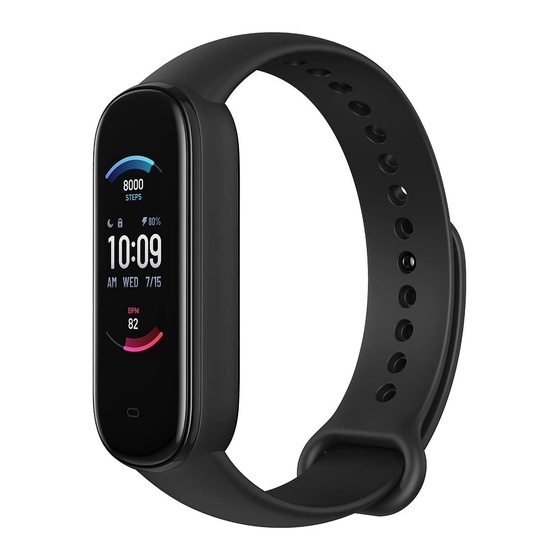
Navigatie van de watch face-functie
Functienavigatie bewerkingen

Op de watch face-pagina:
- Swipe omhoog/omlaag om toegang te krijgen tot de Level-1 menu's en tik op het scherm om de app te bekijken, of druk op de bandknop om terug te keren naar de watch face-pagina.
- Swipe naar links/rechts om snelkoppelingen weer te geven en appdetails te bekijken.
Op de appdetails pagina:
- Swipe naar rechts of druk op de bandknop om terug te keren naar de bovenliggende pagina.
- Swipe naar links/rechts op de appdetails pagina om tussen apps te schakelen en druk op de bandknop om terug te keren naar de watch face-pagina.
De band dragen en opladen
De band dragen als je niet sport
Als je niet sport, raden we aan de band te dragen op een afstand van één vinger van de pols met de juiste strakheid om ervoor te zorgen dat de optische hartslagsensor goed werkt.

De band dragen tijdens het sporten
Tijdens het sporten raden we aan de band met een comfortabele strakheid te dragen om ervoor te zorgen dat deze goed contact maakt met je huid en niet wegglijdt. Draag de band met de juiste strakheid en zorg ervoor dat hij niet over je huid glijdt.
Opladen
- Steek de USB-connector van de oplaadvoet in je telefoonlader of USB-poort van je pc.
- Lijn de metalen contactpunten op de achterkant van de band uit met de gouden pinnen op de magnetische oplaadvoet. Je hoeft de band niet uit elkaar te halen om op te laden.
- Als de band goed in de oplaadvoet is geplaatst, verschijnt er een oplaadpictogram op het bandscherm om aan te geven dat het opladen bezig is.

- Je kunt de tijd, meldingen van inkomende oproepen en appmeldingen bekijken tijdens het opladen.
- We raden aan de band op te laden met een gangbare telefoonlader of via een pc USB-poort.

Bandfuncties
App-instellingen
Je kunt de Level-1 menu's op je band sorteren of weergeven/verbergen.
Om de apps op het scherm aan te passen aan je persoonlijke voorkeur, ga je naar Profiel > Amazfit Band 5 > Weergave-instellingen in de gekoppelde app en selecteer je de app-items die op het scherm moeten worden weergegeven.
Snelkoppelingsinstellingen
Je kunt snelkoppelingen toevoegen of verwijderen of hun volgorde aanpassen.
Om de snelkoppelingen op het scherm aan te passen aan je persoonlijke voorkeur, ga je naar Profiel > Amazfit Band 5 > Snelkoppelingsinstellingen in de gekoppelde app en selecteer je de snelkoppelingsmenu's die op het scherm moeten worden weergegeven.
Alexa spraakassistent
Met de Alexa-spraakassistent kun je het weer opvragen, de wekker instellen en memo's toevoegen via spraak.
Voordat je de spraakassistent gebruikt, ga je naar Profiel > Accounts toevoegen > Amazon in de gekoppelde app en voer je het Amazon-account en wachtwoord in op de autorisatiepagina om de autorisatie te voltooien. Na autorisatie swipe je naar rechts op de watch face-pagina om naar de Alexa-pagina te gaan.
Als je bijvoorbeeld het weer wilt opvragen, zeg dan "Alexa, wat is het weer?" tegen Alexa. Vervolgens antwoordt Alexa met de weersinformatie.

Alexa ondersteunt de functies die in de volgende tabel staan vermeld.
| Functie | Voorbeeldzin |
| Smart home-opdrachten | Alexa zet de woonkamerlampen aan |
| Alarmen en timers | Alexa zet een timer |
| Benoemde alarmen en herinneringen | Alexa zet een pastatimer |
| Lijsten | Alexa voeg eieren toe aan mijn boodschappenlijst |
| Weer | Alexa wat is het weer. |
| Zoeken | Alexa wie is Barack Obama |
| Vertaling | Alexa hoe zeg je Hallo in het Frans. |
| Informatie | Alexa wat is de hoofdstad van Duitsland? |
| Vraag & antwoord - Fatisch | Alexa wat is er, Alexa hoe gaat het? |
Workout instellingen
Je kunt sporten toevoegen of verwijderen of hun volgorde aanpassen.
Om de sporten aan te passen aan je persoonlijke voorkeur, ga je naar Profiel > Amazfit Band 5 > Workout instellingen in de gekoppelde app en selecteer je de sporten die op het scherm moeten worden weergegeven.
Trilstand
Functies die trilwaarschuwingen ondersteunen, worden weergegeven op de trilstandpagina. In eerste instantie wordt de standaardmodus gebruikt. Je kunt aangepaste trilstanden toevoegen door met verschillende tussenpozen op het telefoonscherm te tikken.
Om de trilstand aan te passen aan je persoonlijke voorkeur, ga je naar Profiel > Amazfit Band 5 > Trilling in de gekoppelde app en stel je de trilstand in zoals gevraagd.
Pols optillen om info te bekijken
Wanneer deze functie is ingeschakeld in de gekoppelde app, wordt het bandscherm geactiveerd wanneer je je pols optilt en het bandscherm naar je toe draait. Je kunt kiezen tussen normale en gevoelige schermactiveringsgevoeligheid en instellen wanneer deze functie is ingeschakeld.
Bandvergrendeling
Wanneer deze functie is ingeschakeld in de gekoppelde app, wordt het bandscherm vergrendeld als de band van je pols wordt verwijderd. Standaard is deze functie uitgeschakeld. Het is ingeschakeld nadat je het ontgrendelingswachtwoord hebt ingesteld. Om deze functie te configureren, ga je naar Profiel > Amazfit Band 5 > Bandvergrendeling in de gekoppelde app. Daar kun je deze functie in- of uitschakelen en het wachtwoord wijzigen.
Nachtmodus
Wanneer deze functie is ingeschakeld in de gekoppelde app, wordt de helderheid van het scherm automatisch verlaagd wanneer het bandscherm 's nachts oplicht. De aanvankelijke effectieve periode van de nachtmodus is 19:00 tot 07:00 de volgende dag. Je kunt de periode naar behoefte aanpassen. Om de nachtmodus te configureren, ga je naar Profiel > Amazfit Band 5 > Nachtmodus. Daar kun je de nachtmodus in- of uitschakelen en de effectieve periode wijzigen.
Status
Je kunt real-time gegevens bekijken, zoals stappen, afstand, calorieën en meldingen bij inactiviteit op de gedetailleerde statuspagina. Je kunt omlaag swipen om de stappen van de afgelopen zeven dagen te bekijken.

Hartslag
- Enkele meting
Je kunt je hartslag meten op de hartslagdetails pagina. De hartslag wordt weergegeven als de meting is gelukt en het bericht "Kon niet meten" wordt weergegeven als de meting mislukt. Draag de band goed om ervoor te zorgen dat de hartslagmeting succesvol is. Wanneer een waarde wordt weergegeven op de hartslagpagina, swipe dan omlaag om de hartslagstatus te bekijken, zoals hieronder vermeld.
Classificatieregels en beschrijvingen van hartslagzones
Max BPM = 220 - Huidige leeftijd
| Naam van de hartslagzone | Beschrijving |
| Ontspannen | < 50% van Max BPM |
| Warm-up | [50% van Max BPM, 60% van Max BPM) |
| Vetverbranding | [60% van Max BPM, 70% van Max BPM) |
| Aëroob | [70% van Max BPM, 80% van Max BPM) |
| Anaëroob | [80% van Max BPM, 90% van Max BPM) |
| Anaërobe limiet | ≥ 90% van Max BPM |
- Continue hartslagmeting
De band ondersteunt continue hartslagmeting. Ga naar Profiel > Amazfit Band 5 > Gezondheidsmonitoring in de gekoppelde app om de automatische hartslagdetectie in te schakelen. Je kunt de detectiefrequentie instellen op 1 minuut, 5 minuten, 10 minuten of 30 minuten. Na het voltooien van de instellingen draag je je band en de band bewaakt automatisch je hartslag. Je kunt details bekijken op de hartslagdetails pagina.
Hartslagwaarschuwingen
Ga naar Profiel > Amazfit Band 5 > Gezondheidsmonitoring in de gekoppelde app om de hartslagwaarschuwingsfunctie in te schakelen. Wanneer je hartslag de waarschuwingsdrempel bereikt en je de afgelopen 10 minuten geen inspannende oefening hebt gedaan, trilt de band om je te waarschuwen. Je kunt de waarschuwingswaarde naar behoefte instellen.
Weer
Je kunt het huidige weer en de weersvoorspelling voor de komende dagen bekijken op de weerpagina.
Houd de Bluetooth-verbinding tussen de telefoon en de band in stand, omdat de telefoon weersinformatie naar de band moet pushen.
Daarnaast pusht de telefoon ontvangen weerswaarschuwingen naar de band. Ga naar Profiel > Amazfit Band 5 > Weerinstellingen in de gekoppelde app en schakel vervolgens de weerswaarschuwingen in de gekoppelde app in.

Bloedzuurstofverzadiging (SpO2)
Je kunt je huidige SpO2 meten op de SpO2-detailpagina. De huidige SpO2-waarde wordt weergegeven als de meting is gelukt en het bericht "Kon niet meten" wordt weergegeven als de meting mislukt. Om een succesvolle meting te garanderen, moet je de volgende instructies in acht nemen tijdens het meten: Draag de band strak, zodat je een passend drukgevoel op je pols hebt. Plaats je arm op een tafelblad of een stationair oppervlak met het bandscherm naar boven gericht. Blijf stil tijdens het meetproces en concentreer je op de meting.
Je kunt je SpO2-meetgeschiedenis bekijken door op het pictogram in de rechterbovenhoek van de app-homepage te tikken en vervolgens naar Alle gegevens > SpO2 te gaan.
Slaapademhalingskwaliteit
De Amazfit Band 5 kan je SpO2 meten tijdens je slaap om je te helpen je score voor slaapademhalingskwaliteit te berekenen en goede slaapgewoonten te ontwikkelen. Om de meetfunctie voor slaapademhalingskwaliteit in te schakelen, ga je naar Profiel > Amazfit Band 5 > Gezondheidsmonitoring in de gekoppelde app.
Nadat de meetgegevens zijn gesynchroniseerd met de app, kun je op het pictogram in de rechterbovenhoek van de app-homepage tikken en vervolgens Alle gegevens > Slaap kiezen om de gegevens te bekijken. Let op: De band slaat alleen de analysegegevens van de slaapademhalingskwaliteit van de vorige nacht op. Nadat je de volgende dag wakker bent geworden, moet je de gegevens tijdig synchroniseren met de gekoppelde app.
Stress
- Enkele meting
Je kunt je stress meten op de stressdetails pagina. De stresswaarde wordt weergegeven als de meting is gelukt en het bericht "Kon niet meten" wordt weergegeven als de meting mislukt. Draag de band goed en blijf stil om ervoor te zorgen dat de meting succesvol is. Wanneer een waarde wordt weergegeven op de stressmeetpagina, swipe dan omlaag om de stressstatus te bekijken zoals hieronder weergegeven. - Continue meting
De band ondersteunt continue stressmonitoring. Ga naar Profiel > Amazfit Band 5 > Gezondheidsmonitoring in de gekoppelde app om de functie voor de hele dag drukmonitoring in te schakelen. Na het voltooien van de instellingen draag je je band en de band bewaakt automatisch je stress in rusttoestand. Je kunt de details bekijken op de hartslagdetails pagina.


Cyclus bijhouden
Je kunt de eerste instellingen voor het bijhouden van de cyclus voltooien op de pagina Genieten van de app. Nadat je de instelitems hebt geselecteerd, kun je de geselecteerde menstruatiestatus bekijken en opslaan op de detailpagina die verschijnt. Tik op de bewerkingsknop onder de kalender om menstruaties toe te voegen of tik op de instellingenknop in de rechterbovenhoek om menstruatiewaarschuwingen in te schakelen.
Na het voltooien van de app-instellingen kun je je huidige menstruatiestatus bekijken, inclusief tekstherinneringen over wanneer de menstruatie begint, op de pagina Cyclus bijhouden van de band, zoals weergegeven in de volgende afbeelding:

- Menstruatie registreren of beëindigen
Tijdens je menstruatieperiode kun je snel de menstruatieregistratie starten of beëindigen op de band. Nauwkeurige menstruatieregistraties kunnen de menstruatievoorspellingsnauwkeurigheid van de band verbeteren. - Waarschuwingen
Je kunt de menstruatiewaarschuwing en de ovulatiedagwaarschuwing inschakelen op de pagina Cyclus bijhouden in de gekoppelde app. Nadat deze waarschuwingen zijn ingeschakeld, trilt de band wanneer de vooraf ingestelde tijd arriveert.
Ademhaling
Ademhalingstraining is beschikbaar door het dynamische effect op de ademhalingsdetails pagina te volgen. Tijdens de training toont een voortgangsbalk in het onderste gedeelte de totale duur, die standaard één minuut is en kan worden ingesteld op de ademhaling-homepage, zoals weergegeven in de volgende afbeelding:

Meldingen
Meldingen inschakelen
Om de meldingsfunctie te gebruiken, moet je App-waarschuwingen inschakelen in de gekoppelde app en de verbinding tussen de band en de telefoon actief houden.
Voor iOS-apparaten moet je de band en telefoon via Bluetooth koppelen om meldingen te ontvangen.
Voor Android-apparaten moet je de app toevoegen aan de witte lijst of de lijst met automatisch starten om de app de hele tijd op de achtergrond te laten draaien, zodat de band niet wordt losgekoppeld van de app. De methode voor het inschakelen van meldingen varieert met het besturingssysteem van je telefoon. Ga naar Profiel > Amazfit Band 5 > Op de achtergrond uitvoeren en schakel meldingen in zoals gevraagd.
Meldingen bekijken
Bij ontvangst van een melding trilt de band en geeft automatisch de melding weer. Om historische meldingen te bekijken, swipe je omhoog op de watch face-pagina naar het meldingenmenu.

Meldingen verwijderen/wissen
De band slaat maximaal 10 meldingen op. Wanneer een extra melding wordt ontvangen, wordt de vroegste automatisch verwijderd.
- Swipe omlaag op de eerste melding om de pagina voor het wissen van meldingen weer te geven en tik om alle meldingen te verwijderen.
- Je kunt ook omhoog swipen op de meldingslijstpagina om de pagina voor het wissen van meldingen weer te geven en tikken om alle meldingen te verwijderen.
Veelgestelde vragen over meldingen
Ik heb de meldingen voor WhatsApp- en Facebook-berichten ingeschakeld, maar mijn band ontvangt ze niet. Hoe kan dat?
Berichtwaarschuwingen van software zoals WhatsApp en Facebook kunnen alleen worden ontvangen als aan de volgende voorwaarden is voldaan:
- Berichten kunnen worden ontvangen in de meldingenbalk van je telefoon. Ga anders naar de systeeminstellingen en schakel WhatsApp- en Facebook-meldingen in.
- De band is altijd verbonden met je telefoon en Bluetooth is altijd ingeschakeld.
Als het probleem aanhoudt, probeer dan Bluetooth opnieuw op te starten op je telefoon.
Meer
Het menu Meer bevat de volgende functies: Niet storen, alarm, camera, muziek, stopwatch, timer, apparaat zoeken, wereldklok, wijzerplaat en instellingen.
Niet storen-instellingen
Selecteer Niet storen in het menu Meer om naar de instellingenpagina van Niet storen te gaan. De volgende opties worden aangeboden:
- Niet storen: schakelt onmiddellijk de modus Niet storen in.
- Automatisch activeren: schakelt automatisch Niet storen in wanneer je in slaap valt met de band om je pols.
- Niet storen uitschakelen: schakelt Niet storen uit.
- 1 uur: schakelt de modus Niet storen gedurende 1 uur onmiddellijk vanaf de huidige tijd in.
- 2 uur: schakelt de modus Niet storen gedurende 2 uur onmiddellijk vanaf de huidige tijd in.
- 3 uur: schakelt de modus Niet storen gedurende 3 uur onmiddellijk vanaf de huidige tijd in.
- Aanpassen: hiermee kun je de periode van Niet storen instellen.
Nadat de modus Niet storen is ingeschakeld, trilt de band niet meer wanneer deze inkomende oproepen, sms-meldingen, app-meldingen, e-mailmeldingen of nudge-waarschuwingen ontvangt. Andere waarschuwingen worden niet beïnvloed.
Alarm
Je kunt alarmen rechtstreeks op het bandscherm uit- of inschakelen, of alarmen toevoegen of bewerken in de gekoppelde app. Je kunt maximaal 10 alarmen instellen op de band.

Wanneer de alarmtijd aanbreekt, trilt de band. Je kunt op de knop Stop (Stoppen) tikken om het alarm te stoppen of op de knop Snooze (Sluimeren) tikken of op de bandknop drukken om de sluimerstand te activeren. In de sluimerstand trilt de band elke 10 minuten en sluit het alarm na de zesde trilling als je niet op de knop Stop (Stoppen) tikt.
Als je je niet prettig voelt bij de trillingsintensiteit, ga dan naar Profiel > Amazfit Band 5 > Alarm om de trillingsintensiteit aan te passen in de gekoppelde app.
Camera
- Camera-instellingen
Android-mobiele telefoon: ga naar Profiel > Amazfit Band 5 > Lab > Camera-instellingen in de gekoppelde app om je telefoon met de band te koppelen.
iOS-mobiele telefoon: klik na het koppelen van de band op Koppelen (Pair) in de pop-up. Als de band niet is gekoppeld bij de eerste keer koppelen, tik dan op Camera om naar de camerapagina op de band te gaan en open vervolgens de app en klik op Koppelen (Pair) in de pop-up. - Camerabediening
Nadat je het koppelen volgens de voorgaande stappen hebt voltooid, open je eerst de gekoppelde camera-app. Ga op de band naar de camerapagina en klik vervolgens op Camera om de bediening op afstand van de gekoppelde camera-app te voltooien. De status van het maken van foto's wordt weergegeven in de volgende afbeelding:


Wereldklok
Je kunt tijdzones bewerken en toevoegen en hun volgorde aanpassen in de gekoppelde app, zodat tijdzones kunnen worden weergegeven in de wereldklok-app. Om de tijdzones die in de wereldklok worden weergegeven aan te passen aan je persoonlijke voorkeur, ga je naar Profiel > Amazfit Band 5 > Wereldklok-instelling in de gekoppelde app en selecteer je de gewenste tijdzones.
Nadat je de instellingen hebt voltooid, kun je de gegevens die overeenkomen met elke stad op de band bekijken.

Kalender
De kalender wordt alleen weergegeven als de taal is ingesteld op vereenvoudigd Chinees of traditioneel Chinees.
De kalenderpagina toont de westerse en Chinese datums, het jaar en informatie over feestdagen. Veeg omhoog/omlaag op de detailpagina om eerdere en toekomstige dagen te bekijken.

Stopwatch
De stopwatch wordt gebruikt voor tijdwaarneming. De maximale waarde is 99:59. Wanneer deze actief is, kun je op de vlagknop tikken om het aantal keren te tellen, of op de pauzeknop tikken om de tijdwaarneming te pauzeren. Een gepauzeerde stopwatch kan worden hervat of beëindigd. Wanneer de stopwatch op de achtergrond actief is, wordt het bijbehorende pictogram weergegeven.

Timer
De band trilt wanneer de timer afloopt. De maximale timerduur is 99:59. De timer kan geen aftelling starten als deze is ingesteld op 00:00. Tijdens het aftellen kun je op de pauzeknop tikken om het aftellen te pauzeren. Een gepauzeerde timer kan worden hervat of beëindigd.

Muziek
Om de muziekfunctie te gebruiken, moet je ervoor zorgen dat de band is verbonden met je mobiele telefoon. Wanneer de telefoon muziek afspeelt, toont de Muziek-pagina van de band informatie over de muziek die wordt afgespeeld. Je kunt het afspelen pauzeren of overschakelen naar het volgende of vorige nummer op de band. Je kunt ook op de + en - knoppen drukken om het volume aan te passen.
Momenteel worden de volgende spelers ondersteund:
- In China: native muziekspelers, KuGou, QQMusic, NetEase Cloud Music, Kuwo & Kuwo HD, Xiami Music, Lizhi en Dragonfly FM
- Buiten China: native iOS/Android-muziekspeler, Apple Music, Spotify, Pandora,
SoundCloud, GoMusic, Google Play Music, AudioMack, iHeartRadio, Samsung Music en SirusXM
Zorg voor een betere gebruikerservaring voor het volgende:
De band en telefoon zijn via Bluetooth gekoppeld als je een iOS-apparaat gebruikt.
Verleen leesrechten voor meldingen in de gekoppelde app als je een Android-apparaat gebruikt. Om de muziekfunctie in te schakelen, ga je naar Profiel > Amazfit Band 5 > Instellingen voor horlogeweergave in de gekoppelde app en klik je vervolgens op Inschakelen (Enable) op de statusbalk.
Opmerking: de gebruikerservaring van deze functie kan worden beïnvloed door compatibiliteitsproblemen in het Android-systeem en muziekspelers.

Stil
Dit menu is alleen beschikbaar voor Android-apparaten.
Je kunt Meer > Stil (Silent) op de band kiezen en de stille modus voor de telefoon in- of uitschakelen.
Opmerking: zorg ervoor dat de band en de telefoon zijn verbonden wanneer je deze functie gebruikt.
Mijn telefoon zoeken
Je kunt je telefoon vanaf de band vinden via de Bluetooth-verbinding tussen de twee apparaten.
Opmerking: houd de gekoppelde app op de achtergrond actief wanneer je deze functie gebruikt.
Wijzerplaat
De wijzerplaat op de band wijzigen
- Houd op de wijzerplaatpagina het scherm lang ingedrukt om snel naar de bewerkingspagina van de wijzerplaat te gaan en een wijzerplaat te kiezen die je mooi vindt.
- Je kunt ook naar Meer > Bandweergave (Band display) op de band gaan, een wijzerplaat kiezen die je mooi vindt en op het scherm tikken om de selectie te bevestigen.
De wijzerplaat in de gekoppelde app wijzigen
- Online wijzerplaat:
Om de wijzerplaat te vervangen door een online wijzerplaat, open je de app, ga je naar Profiel > Amazfit Band 5 > Wijzerplatenwinkel (Watch face mall), download je een wijzerplaat uit het wijzerplatencentrum en synchroniseer je deze vervolgens met de band. - Foto-wijzerplaat:
Om de wijzerplaat te vervangen door een foto-wijzerplaat, open je de app, ga je naar Profiel > Amazfit Band 5 > Winkel (Store), kies je een wijzerplaat die je mooi vindt, ga je naar de detailpagina van de wijzerplaat, vervang je de wijzerplaat door je foto zoals aangegeven en synchroniseer je de foto met de band.
Bewerkbare wijzerplaat
De band heeft twee ingebouwde wijzerplaten die kunnen worden bewerkt. Je kunt elementen bewerken die op de wijzerplaat moeten worden weergegeven als volgt:
- Houd de wijzerplaatpagina lang ingedrukt om naar de wijzerplaatlijstpagina te gaan en selecteer een ingebouwde wijzerplaat.
- Tik op Instellingen (Settings) op de wijzerplaatvoorbeeld om naar de instellingenpagina van de bewerkbare wijzerplaat te gaan.
- Selecteer en tik op een pagina-element, of veeg omhoog of omlaag om tussen elementen te schakelen.
- Houd het scherm lang ingedrukt om de aangepaste wijzerplaat op te slaan.


Instellingen
De menu's Helderheid (Brightness), Vergrendelscherm (Lock screen), Opnieuw opstarten (Reboot), Fabrieksreset (Factory reset), Regelgeving (Regulatory) en Over (About) zijn beschikbaar op de pagina Instellingen (Settings).
- Helderheid (Brightness): je kunt op de "+" en "-" knoppen drukken om te schakelen tussen vijf niveaus van schermhelderheid.
Als de nachtmodus is ingeschakeld in de gekoppelde app, wordt de helderheid van de nachtmodus automatisch toegepast tijdens de effectieve periode van de nachtmodus. Als je de helderheid handmatig wijzigt tijdens de effectieve periode van de nachtmodus, blijft de wijziging alleen van kracht tijdens de huidige nachtmodusperiode en wordt de standaardhelderheid automatisch hersteld bij de start van de volgende nachtmodusperiode. - Vergrendelscherm (Lock screen): je kunt omhoog vegen om het bandscherm te ontgrendelen wanneer deze functie is ingeschakeld.
- Opnieuw opstarten (Reboot): start de band opnieuw op.
- Fabrieksreset (Factory reset): reset alle gegevens na bevestiging. Na een fabrieksreset verandert het MAC-adres van de band en moet je deze opnieuw koppelen.
- Regelgeving (Regulatory): geeft bandcertificeringsinformatie weer.
- Over (About): biedt de firmwareversie en Bluetooth MAC van de band.
Bandstatuswaarschuwingen
Aangepaste trilling
Bandstatuswaarschuwingen omvatten waarschuwingen voor inkomende oproepen, waarschuwingen voor inactiviteit, doelmeldingen, waarschuwingen voor telefoonoproepen, gebeurtenisherinneringen, e-mailwaarschuwingen, sms-waarschuwingen en app-waarschuwingen.
Ga naar Profiel > Apparaat > Trillingsmodus (Vibration Mode) in de gekoppelde app, selecteer een waarschuwingscategorie en stel de aangepaste trillingsmodus in. Tik op de trillingsmoduslijst op Bewerken (Edit) of Toevoegen (Add) om een aangepaste trillingsmodus te verwijderen of toe te voegen. Wanneer een waarschuwing op de band wordt geactiveerd, trilt de band in de geselecteerde aangepaste trillingsmodus.
Opmerking: je kunt maximaal 50 aangepaste trillingsmodi instellen.
Waarschuwingen voor inkomende oproepen
De band trilt wanneer een melding voor een inkomende oproep wordt ontvangen. Tik op Ophangen (Hang Up) op de waarschuwingspagina om de oproep te beëindigen, of tik op Negeren (Ignore) of druk op de bandknop om de oproep te negeren en de trilling te stoppen. Voordat je deze functie gebruikt, moet je waarschuwingen voor inkomende oproepen inschakelen in de gekoppelde app.
Waarschuwingen voor inactiviteit
De band trilt wanneer wordt gedetecteerd dat je lange tijd hebt gezeten. Voordat je deze functie gebruikt, moet je waarschuwingen voor inactiviteit inschakelen in de gekoppelde app.
Doelmeldingen
De band trilt wanneer je je dagelijkse trainingsdoelen bereikt. Voordat je deze functie gebruikt, moet je doelmeldingen inschakelen in de gekoppelde app.
Telefoonalarmwaarschuwing (alleen voor het MIUI-systeem)
De band trilt wanneer een alarm op je telefoon afgaat. Deze functie wordt alleen ondersteund in het MIUI-systeem. Voordat je deze functie gebruikt, moet je telefoonalarmwaarschuwingen inschakelen in de gekoppelde app.
Gebeurtenisherinneringen
De band trilt om je op de hoogte te stellen van geplande evenementen. Voordat je deze functie gebruikt, moet je gebeurtenisherinneringen inschakelen in de gekoppelde app.
E-mailwaarschuwing
De band trilt wanneer e-mails worden ontvangen. Voordat je deze functie gebruikt, moet je e-mailwaarschuwingen inschakelen in de gekoppelde app.
- Android: om e-mailwaarschuwingen in te schakelen, ga je naar Profiel > Amazfit Band 5 > App-waarschuwingen (App alerts) en voeg je de e-mailapp toe. Zorg ervoor dat de app op de achtergrond actief is.
- iOS: om e-mailwaarschuwingen in te schakelen, ga je naar Profiel > Amazfit Band 5 > Meer > Inkomende e-mail (Incoming email) en schakel je e-mailwaarschuwingen in. Voor het iOS-systeem worden e-mailwaarschuwingen verwerkt door het systeem, wat betekent dat de app niet op de achtergrond hoeft te worden uitgevoerd.
Sms-waarschuwingen
De band trilt wanneer de telefoon sms-berichten ontvangt. Voordat je deze functie gebruikt, moet je sms-waarschuwingen inschakelen in de gekoppelde app.
Opmerking: zorg er voor het Android-systeem voor dat de app op de achtergrond actief is. Voor het iOS-systeem worden sms-waarschuwingen verwerkt door het systeem, wat betekent dat de app niet op de achtergrond hoeft te worden uitgevoerd.
App-meldingswaarschuwingen
De band trilt en toont meldingen wanneer de telefoon meldingen ontvangt.
Voordat je deze functie gebruikt, moet je app-meldingswaarschuwingen inschakelen in de gekoppelde app.
Secundair trainingsscherm
Nadat je de trainingsmonitoring op de trainingspagina van de gekoppelde app hebt gestart, worden gegevens met betrekking tot de training automatisch op de band weergegeven via de verbinding tussen de band en de telefoon.
Workout-functie
Je kunt de workoutmonitoring direct op de band starten. De volgende sporten worden ondersteund: hardlopen in de buitenlucht, loopband, fietsen, wandelen, workout, zwemmen, crosstrainer, roeimachine, yoga en touwtjespringen. Voor hardlopen in de buitenlucht, fietsen en wandelen kun je je band met de app verbinden en de gps van je telefoon gebruiken om de workoutroute vast te leggen. Om de workoutroute nauwkeurig vast te leggen, moet je de gps-service op de telefoon inschakelen.
Een workout starten
Swipe omhoog naar het workoutmenu op de wijzerplaatpagina en selecteer een sporttype. De workoutpagina wordt weergegeven na een aftelling van 3 seconden.
Voor een gps-gebaseerde workout moet je de verbinding tussen de band en de telefoon in stand houden en de gps-service inschakelen om de route te volgen.
Tijdens een workout
Tijdens een workout kun je de volgende gegevens op de band bekijken:
- Hardlopen in de buitenlucht: tijd, afstand, tempo, hartslag en hartslagzone
- Loopband: tijd, afstand, cadans, hartslag en hartslagzone
- Fietsen: tijd, afstand, snelheid, hartslag en hartslagzone
- Wandelen: tijd, afstand, stappen, hartslag en hartslagzone
- Workout: tijd, calorieën, hartslag en hartslagzone
- Zwemmen: tijd, afstand, calorieën, slagen en slagfrequentie
- Crosstrainer: tijd, calorieën, hartslag en hartslagzone
- Roeimachine: tijd, totale slagen, calorieën, slagfrequentie, trektijd, lostijd, hartslag en hartslagzone
- Yoga: tijd, calorieën, hartslag en hartslagzone
- Touwtjespringen: tijd, totale sprongen, calorieën, frequentie, hartslag en hartslagzone
Een workout pauzeren/vervolgen/beëindigen
Houd de knop op de band lang ingedrukt om een workout te pauzeren. De pauzepagina verschijnt. Tik op Continue (Doorgaan) om de workout te hervatten of tik op Stop (Stoppen) en tik vervolgens op OK op de bevestigingspagina om de workout te beëindigen en de workout vast te leggen.
De workoutgegevens bekijken
- De gegevens van de huidige workout bekijken:
Na een workout kun je direct het gegevensoverzicht op de band bekijken. - De gedetailleerde workoutgegevens bekijken:
Na een workout kun je de band met de app verbinden en alle historische workoutgegevens in de workoutmodule van de app bekijken. Je kunt op een workoutrecord tikken om de details te bekijken, zoals de hartslagdiagram.
Hartslagzone tijdens de workout
Tijdens een workout berekent de band de hartslagrange op basis van je persoonlijke gegevens, zodat je de intensiteit van je workout dienovereenkomstig kunt bepalen. De band geeft je hartslagzone weer in de hartslaggegevenskolom tijdens je workout. Na een workout kun je de duur in elke hartslagzone bekijken op de Details-pagina van het workoutrecord in de gekoppelde app.
Er worden zes standaardhartslagzones verstrekt.
Ze worden berekend op basis van de geschatte maximale hartslag. De maximale hartslag is gelijk aan 220 minus de leeftijd van de gebruiker, wat de meest gebruikte formule is.
Classificatieregels en beschrijvingen van hartslagzones
Max BPM = 220 - Huidige leeftijd
| Naam hartslagzone | Beschrijving |
| Ontspannen | < 50% van Max BPM |
| Opwarming | [50% van Max BPM, 60% van Max BPM) |
| Vetverbranding | [60% van Max BPM, 70% van Max BPM) |
| Aerobisch | [70% van Max BPM, 80% van Max BPM) |
| Anaërobisch | [80% van Max BPM, 90% van Max BPM) |
| Anaërobe limiet | ≥ 90% van Max BPM |
Band onderhouden
- Je wordt aangeraden om de band en de riem regelmatig met water schoon te maken en ze te drogen met een zachte doek.
- Gebruik geen reinigingsmiddelen zoals zeep, handdesinfectiemiddel of badschuim om de band schoon te maken om huidallergie en corrosie van het apparaat te voorkomen.
- Maak het apparaat direct schoon en droog nadat je hebt gebaad, gezwommen of gezweet terwijl je het apparaat draagt. Draag het apparaat niet tijdens het baden of zwemmen, tenzij het apparaat dergelijke omstandigheden ondersteunt.

- De band is bestand tegen een druk die gelijk is aan die van 50 meter onder water. Je kunt hem dragen in zwembaden en ondiepe wateren, maar je kunt hem niet dragen tijdens het duiken of in de sauna.
- De band is niet waterdicht voor corrosieve vloeistoffen zoals zure en alkalische oplossingen en chemische reagentia. Schade of defecten veroorzaakt door misbruik of onjuist gebruik vallen niet onder de garantie.
Download handleiding
Hier kunt u de volledige pdf-versie van de handleiding downloaden. Deze kan aanvullende veiligheidsinstructies, garantie-informatie, FCC-regels, enz. bevatten.
Download Amazfit Band 5 Handleiding


