Amazfit Neo Handleiding
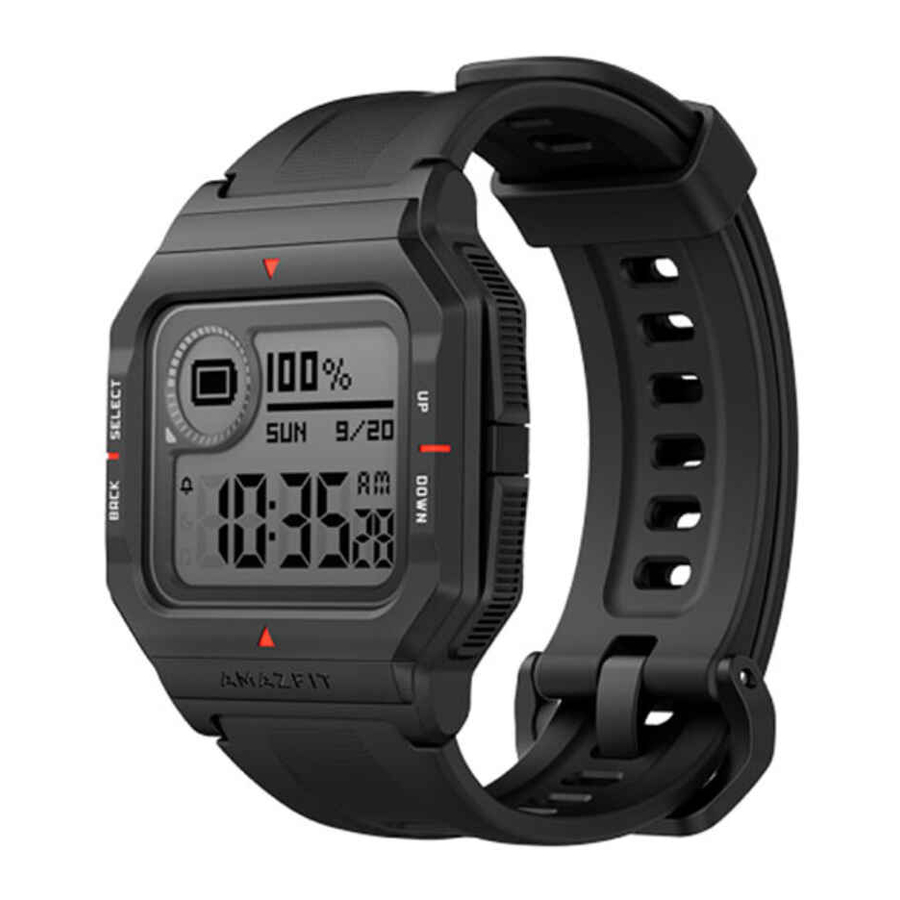
Bedieningsinstructies en functie navigatie
De Amazfit Neo is uitgerust met een STN-scherm en vier fysieke knoppen.
Knop bedieningen
Knop naam: SELECT
Knop functie: bevestigen of selecteren
- Koppelingspagina: bevestigen
- Fabrieksreset pagina: bevestigen
- Functie van de knop op een specifieke pagina:
Stopwatch pagina: start, pauzeer of ga verder
Workout secundair scherm: pauzeer of ga verder
Enkele hartslag meting: Start meting.
DND modus: schakel en bevestig
- Aan/uit zetten: Houd de SELECT-knop 2 seconden ingedrukt.
Knop naam: BACK
Knop functie: terugkeren of afsluiten
- Niet-wijzerplaat pagina: Druk op om terug te keren naar de vorige pagina.
- Functie van de knop op een specifieke pagina: Workout secundair scherm: Druk op de workout pauze pagina op de BACK-knop om de workout te verlaten.
- Houd de BACK-knop 2 seconden ingedrukt om de achtergrondverlichting in of uit te schakelen.
Naam van de knop: UP
Functie van de knop: pagina omhoog
- Pagina omhoog: Druk op de UP-knop om tussen verschillende functionele pagina's te schakelen.
- Stopwatch pagina
- Tel functie
- Nadat de stopwatch is gepauzeerd, drukt u op de UP-knop om de tel records te controleren.
Knop naam: DOWN
Knop functie: pagina omlaag
- Pagina omlaag: Druk op de DOWN-knop om tussen verschillende functionele pagina's te schakelen.
- Stopwatch pagina: Wanneer de stopwatch is gepauzeerd, drukt u op deze knop om de tel records te controleren.
Knop combinaties: Houd een knop combinatie 2 seconden ingedrukt.
- Herstarten: SELECT + UP
- Fabrieksreset: BACK + DOWN
- Regulering: SELECT + DOWN
- Vind je telefoon: BACK + UP
De smartwatch dragen en opladen
Dagelijks dragen: Het wordt aanbevolen om de smartwatch te dragen op een afstand van twee vingers van de pols met een gematigde strakheid om ervoor te zorgen dat de optische hartslagmeter de hartslag correct meet.
Dragen tijdens trainingen: Tijdens trainingen wordt aanbevolen om de smartwatch comfortabel te dragen en een goede pasvorm te garanderen die niet wegglijdt. Als de smartwatch te strak of te los zit, kunnen de bewaakte trainingsgegevens onnauwkeurig zijn.
Opladen
- Sluit de smartwatch oplader aan op een apparaat dat USB-stroomvoorziening ondersteunt, zoals een stopcontact, pc of powerbank.
- Plaats de smartwatch op het oplaadstation. Zorg ervoor dat de richting en positie van de smartwatch correct zijn en dat de metalen contacten aan de achterkant van de smartwatch in nauw contact staan met het oplaadstation.
- Wanneer de smartwatch correct is geplaatst, wordt een oplaadstatus pictogram op het scherm weergegeven.

De smartwatch gebruiken
Voordat u de Amazfit Neo gebruikt, downloadt u de Zepp app op uw mobiele telefoon. U kunt van alle functies van de smartwatch genieten en gegevens die door de smartwatch zijn gegenereerd, opslaan in uw persoonlijke cloud account, alleen nadat u uw telefoon met de smartwatch hebt gekoppeld via de Zepp app.
De smartwatch koppelen en ontkoppelen
- Scan de QR-code in de gebruikershandleiding om de Zepp app te downloaden, een account te registreren en in te loggen op het account.
- Open de app en kies Profile > My devices > Watch > Watch without a QR code om te beginnen met het zoeken naar apparaten in de buurt.
- Wanneer de app de smartwatch vindt, volgt u de aanwijzingen op de smartwatch om het koppelingsproces te voltooien.


- Na het koppelen moet de smartwatch regelmatig worden geüpgraded. Om uw smartwatch te upgraden, schakelt u uw mobiele netwerk en Bluetooth in en plaatst u uw smartwatch en telefoon bij elkaar om ervoor te zorgen dat de smartwatch succesvol wordt geüpgraded.


- Nadat de smartwatch is gekoppeld en geüpgraded, kunt u de smartwatch gaan gebruiken. Daarnaast kunt u bewerkingen uitvoeren of smartwatch functies configureren in de app.
- Als u de koppeling van de smartwatch met uw telefoon wilt verbreken, start u de app en tikt u op Unpair (Ontkoppelen) op de apparaat pagina.
Functionele pagina's
Druk op de UP- of DOWN-knop om tussen verschillende functionele pagina's te schakelen.
Stappenteller: Geeft het huidige aantal stappen weer.

Afstand: Geeft de huidige afstand weer.

Verbruik: Geeft het huidige aantal verbruikte calorieën weer.

Weer: Geeft de weer gegevens van vandaag weer. Als de weer gegevens niet kunnen worden weergegeven, sluit u de smartwatch aan op de app op uw telefoon en werkt u de weer gegevens bij.

Niet Storen (DND):
ON: De Niet Storen (DND) modus is ingeschakeld en de smartwatch kan geen meldingen meer ontvangen die door uw telefoon worden gepusht.
OFF: De Niet Storen (DND) modus is uitgeschakeld en de smartwatch kan weer meldingen van uw telefoon ontvangen.
SMART: De slimme Niet Storen (DND) functie is ingeschakeld. Wanneer de smartwatch detecteert dat u slaapt, wordt de Niet Storen (DND) modus automatisch ingeschakeld.


Stopwatch: Het resultaat is nauwkeurig tot op een honderdste van een seconde.
- Start: Druk op de SELECT-knop om de timing te starten.
- Tel: Tijdens het timing proces kunt u op de UP-knop drukken om de tijden te loggen. Er kunnen maximaal 9 tijden worden gelogd.
- Pauze: Tijdens het timing proces kunt u op de SELECT-knop drukken om de stopwatch te pauzeren.
- Reset: Wanneer de stopwatch is gepauzeerd, kunt u op de BACK-knop drukken om de stopwatch te resetten, dat wil zeggen, om terug te keren naar de startpagina van de stopwatch.
- Stopwatch record: Wanneer de stopwatch is gepauzeerd, kunt u op de UP- of DOWN-knop drukken om de records te bekijken.


Klok: U kunt de wekker instellen in de app en de smartwatch geeft de volgende alarmtijd weer.
Sluiten: Wanneer de wekker op de smartwatch afgaat, kunt u op een willekeurige knop drukken om het alarm uit te schakelen.

PAI: De verzamelde waarde wordt weergegeven. De PAI-waarde wordt gegenereerd wanneer de hele dag hartslag detectie is ingeschakeld.

Hartslag:


- Ga naar de hartslag pagina. De smartwatch meet automatisch uw hartslag. Draag tijdens het meet proces de smartwatch correct en houd de achterkant van de smartwatch dicht bij uw huid totdat de smartwatch een stabiele hartslag kan meten.
- Om een enkele hartslag meting te starten, drukt u op de SELECT-knop.
- Om de hele dag hartslag detectie in te schakelen, opent u de app, kiest u Profile > Amazfit Neo > Heart rate detection en selecteert u Automatic heart rate detection (Automatische hartslag detectie).


LET OP:
Wanneer automatische hartslag detectie is ingeschakeld, meet de smartwatch uw hartslag op het geplande tijdstip. Wanneer u de hartslag pagina opnieuw bezoekt, worden de laatste hartslag meet resultaten weergegeven.
Workout secundair scherm
Wanneer de smartwatch is verbonden met uw telefoon, worden de workout gegevens automatisch weergegeven op de smartwatch als u een bepaalde workout start op de workout pagina van de app. Tijdens een workout kunt u de knoppen als volgt gebruiken:
- Pauze/Vervolgen: Druk op de SELECT-knop.
- Beëindigen (Terug): Druk op de Pauze pagina op de BACK-knop.


Meldingen
Schakel de meldingsfunctie in Om de meldingsfunctie te gebruiken, moet u de app meldingsfunctie in de app inschakelen en de smartwatch verbonden houden met uw telefoon. U kunt ook de SMS- en inkomende oproep meldingen inschakelen.
- Als uw telefoon het iOS-systeem gebruikt, koppelt u de smartwatch met uw telefoon via Bluetooth.
- Als uw telefoon het Android-systeem gebruikt, houdt u de app op de achtergrond actief of voegt u de app toe aan de auto-run whitelist om ervoor te zorgen dat meldingen via uw telefoon naar de smartwatch kunnen worden verzonden.


Meldingen bekijken
- Wanneer er een inkomende melding is, trilt de smartwatch en wordt de meldingsinformatie weergegeven.
- U kunt op een willekeurige knop drukken om de meldingspagina te verlaten.


Workout herinnering
Tijdens een workout genereert de smartwatch elke kilometer/mijl een melding.


Mijn telefoon zoeken
Met Amazfit Neo kunt u uw telefoon via Bluetooth vinden. U kunt op de BACK- en UP-knop op uw smartwatch drukken om deze functie in te schakelen.
- Om deze functie te gebruiken, moet u ervoor zorgen dat de app actief is en dat de smartwatch is verbonden met de telefoon. Als de app niet actief is of de smartwatch niet is verbonden met de telefoon, kan de functie niet worden gebruikt.
- Ga naar de Mijn telefoon zoeken pagina. De smartwatch vindt automatisch de telefoon. Als de telefoon niet binnen 60 seconden wordt gevonden, geeft de smartwatch een foutmelding weer en wordt er gevraagd om het opnieuw te proberen.
- Als de telefoon succesvol is gevonden, gaat de telefoon over. U kunt op een willekeurige knop drukken om te voorkomen dat de telefoon overgaat.

LET OP:
Als u de mijn telefoon zoeken functie op elk moment wilt kunnen gebruiken, voegt u de app toe aan de auto-run whitelist om de app op de achtergrond actief te houden. Anders is de mijn telefoon zoeken functie niet beschikbaar omdat de smartwatch is losgekoppeld van uw telefoon.

Fabrieksreset
Deze functie herstelt de fabrieksinstellingen van de smartwatch. Op de fabrieksreset pagina kunt u de knoppen als volgt gebruiken:
- Fabrieksinstellingen herstellen: Houd de BACK + DOWN knoppen ingedrukt.
- Bevestigen: Druk op de SELECT-knop.
- Annuleren (Terugkeren naar de originele wijzerplaat): Druk op de BACK-knop.


Download handleiding
Hier kunt u de volledige pdf-versie van de handleiding downloaden. Deze kan aanvullende veiligheidsinstructies, garantie-informatie, FCC-regels, enz. bevatten.
Download Amazfit Neo Handleiding


