Amazfit X - Horlogehandleiding
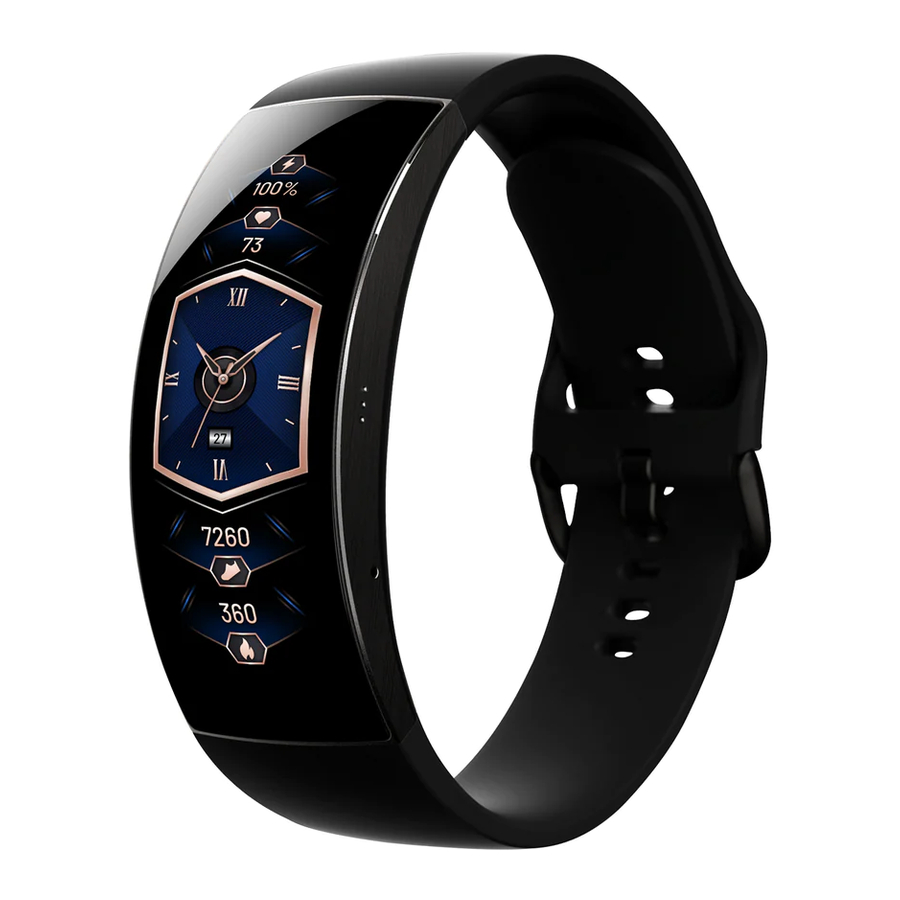
Aan de slag
Verbinden en koppelen
Gebruik uw telefoon om de volgende QR-code te scannen en de Zepp-app te downloaden en installeren. Update deze app voor een betere gebruikerservaring naar de nieuwste versie wanneer u hierom wordt gevraagd.


Opmerking: Het besturingssysteem van uw mobiele telefoon moet Android 5.0 of iOS 10.0 of hoger zijn.
Eerste keer koppelen:
Wanneer de horloge voor de eerste keer wordt gestart, wordt de QR-code die wordt gebruikt om te koppelen weergegeven op het scherm.
Start de Zepp-app op uw telefoon, log in op de app en scan de QR-code die op de horloge wordt weergegeven om uw telefoon met de horloge te koppelen.

Koppelen met een nieuwe telefoon:
- Start de Zepp-app op uw oude telefoon en synchroniseer gegevens met de horloge.
- Ga op uw oude telefoon naar de informatiepagina van de horloge, tik op Meer onderaan de pagina en ontkoppel de oude telefoon van de horloge.
- Herstel de fabrieksinstellingen van de horloge en start de horloge opnieuw op. Nadat de horloge opnieuw is opgestart, koppelt u de horloge met uw nieuwe telefoon volgens de eerste koppelingsprocedures.
Het systeem van uw horloge updaten
Houd de horloge verbonden met uw telefoon, start de Zepp-app en kies Profiel > Mijn apparaten > Amazfit X > Controleren op updates. Vervolgens kunt u het systeem van uw horloge bekijken of bijwerken.
Het wordt aanbevolen dat u op Nu bijwerken (Update immediately) tikt wanneer uw horloge een systeemupdatebericht ontvangt.
Controlecentrum
Veeg op de horlogeweergavepagina van uw horloge omlaag om naar het controlecentrum te gaan en gebruik de volgende systeemfuncties: Mijn telefoon zoeken, Zaklamp, Energiebesparende modus en Niet storen (DND).

Tijdsysteem
Houd de horloge verbonden met uw telefoon. Tijdens gegevenssynchronisatie volgt de horloge automatisch de systeemtijd en het tijdformaat van uw telefoon en geeft de tijd weer in een 12-uurs- of 24-uurssysteem.
Eenheden
Houd de horloge verbonden met uw telefoon, start de Zepp-app en kies Profiel > Meer > Instellingen. Vervolgens kunt u de meeteenheid voor afstand en gewicht instellen. Tijdens gegevenssynchronisatie volgt de horloge automatisch de instellingen in de app.
Algemene bewerkingen
| Tik op het scherm | Om deze functie in te schakelen, selecteert u het huidige item of gaat u verder met de volgende stap. |
| Houd de horlogeweergave lang ingedrukt | Om de selectie van de horlogeweergave of de instellingen van de horlogeweergave te activeren. |
| Bedek het scherm | Om het scherm uit te schakelen. |
| Veeg omhoog, omlaag, naar links of naar rechts | Om op de pagina te scrollen of van pagina te wisselen. Op sommige pagina's kunt u naar rechts vegen om terug te keren naar de pagina van een hoger niveau. |
| Druk op de zijknop | Om de horloge te activeren, terug te keren naar de horlogeweergave of de horlogeweergave uit te schakelen. |
Functies die beschikbaar zijn wanneer de horloge is verbonden met uw telefoon
App-waarschuwingen
Houd de horloge verbonden met uw telefoon en u kunt de app-waarschuwingen van de telefoon op uw horloge ontvangen. U kunt op de horlogeweergavepagina omhoog vegen om de laatste 20 waarschuwingen in het meldingencentrum te bekijken.

Instellingsmethode:
Houd de horloge verbonden met uw telefoon, start de Zepp-app en kies Profiel > Mijn apparaten > Amazfit X > App-waarschuwingen. Vervolgens kunt u de apps selecteren waarvoor de app-waarschuwingsfunctie moet worden ingeschakeld.
Opmerking:
Om deze functie op een Android-telefoon in te schakelen, moet u de Zepp-app toevoegen aan de witte lijst of de lijst met automatisch uitvoeren op de achtergrond van de telefoon, zodat de app altijd op de achtergrond actief is. Als de Zepp-app wordt beëindigd door het achtergrondproces van de telefoon, wordt de horloge losgekoppeld van uw telefoon en kunt u geen app-meldingen op de horloge ontvangen.
Waarschuwing inkomende oproep
Houd de horloge verbonden met uw telefoon en u kunt waarschuwingen voor inkomende oproepen op uw horloge ontvangen. U kunt ervoor kiezen om de oproep via uw telefoon te beantwoorden of op uw horloge op te hangen.

De instellingen wijzigen op een Android-telefoon:
Houd de horloge verbonden met uw telefoon, start de Zepp-app en kies Profiel > Mijn apparaten > Amazfit X > Inkomende oproep. Tik op het bericht "Toegang tot telefoon toestaan" (Allow access to Phone) en geef de Zepp-app de toestemming voor de oproep. De gerelateerde toestemming is al verleend als dit bericht niet wordt weergegeven.
Opmerking:
Om deze functie op een Android-telefoon in te schakelen, moet u de Zepp-app toevoegen aan de witte lijst of de lijst met automatisch uitvoeren op de achtergrond van de telefoon, zodat de app altijd op de achtergrond actief is. Als de Zepp-app wordt beëindigd door het achtergrondproces van de telefoon, wordt de horloge losgekoppeld van uw telefoon en kunt u geen waarschuwingen voor inkomende oproepen op de horloge ontvangen.
Muziekbediening
Houd de horloge verbonden met uw telefoon. Wanneer u muziek op uw telefoon afspeelt, kunt u de muziek starten of pauzeren, het volume aanpassen en overschakelen naar het vorige of volgende audionummer in de muziek-app van uw horloge.

De instellingen wijzigen op een Android-telefoon:
Houd de horloge verbonden met uw telefoon, start de Zepp-app en kies Profiel > Mijn apparaten > Amazfit X > App-waarschuwingen. Tik op het bericht "Geen toegang tot melding" (Can't access notification) om naar de meldingsinstellingenpagina te gaan en geef de Zepp-app meldingstoestemming. De gerelateerde toestemming is al verleend als dit bericht niet wordt weergegeven.
Opmerking:
Om deze functie op een Android-telefoon in te schakelen, moet u de Zepp-app toevoegen aan de witte lijst of de lijst met automatisch uitvoeren op de achtergrond van de telefoon, zodat de app altijd op de achtergrond actief is. Als de Zepp-app wordt beëindigd door het achtergrondproces van de telefoon, wordt de horloge losgekoppeld van uw telefoon en kunt u geen muziek bedienen.
Mijn telefoon zoeken
- Houd de horloge verbonden met uw telefoon.
- Veeg op de horlogeweergavepagina omlaag om naar het controlecentrum te gaan en tik op Mijn telefoon zoeken (Find my phone). Vervolgens trilt en rinkelt uw telefoon.
Horloge zoeken
Houd de horloge verbonden met uw telefoon, start de Zepp-app en kies Profiel > Mijn apparaten > Amazfit X > Horloge zoeken. Vervolgens trilt uw horloge.
Horlogeweergave
Horlogeweergavecompilaties
Sommige horlogeweergaven ondersteunen compilaties. Met de compilaties kunt u informatie bekijken zoals stappen, verbruik en weer, of op een compilatie tikken om de bijbehorende app te starten. U kunt ook informatie naar wens bewerken.
Horlogeweergavecompilaties bewerken:
- Activeer de horlogeweergave en houd de horlogeweergavepagina lang ingedrukt om naar de selectiepagina van de horlogeweergave te gaan.
- Veeg naar links of rechts om een voorbeeld te bekijken van de horlogeweergaven die beschikbaar zijn voor de horloge. De knop Bewerken (Edit) wordt weergegeven onderaan een horlogeweergave die compilaties ondersteunt. U kunt op deze knop tikken om naar de pagina te gaan voor het bewerken van de compilaties van deze horlogeweergave.
- Selecteer de compilatie die u wilt bewerken en tik op deze compilatie, of veeg omhoog of omlaag op het scherm om tussen compilaties te schakelen.
- Druk na het bewerken op de zijknop om deze horlogeweergave in te schakelen.
![]()

Horlogeweergaven toevoegen
Naast de twee ingebouwde horlogeweergaven kunt u naar wens online horlogeweergaven instellen via de Zepp-app en deze synchroniseren met de horloge.
Voer de volgende stappen uit om online horlogeweergaven toe te voegen:
- Houd de horloge verbonden met uw telefoon, start de Zepp-app en kies Profiel > Mijn apparaten > Amazfit X > Instellingen horlogeweergave.
- Selecteer een gewenste horlogeweergave en synchroniseer deze met de horloge.
De horlogeweergave wijzigen
- Activeer de horlogeweergave en houd de horlogeweergave lang ingedrukt om naar de selectiepagina van de horlogeweergave te gaan.
- Veeg naar links of rechts om een voorbeeld te bekijken van de horlogeweergaven die beschikbaar zijn voor de horloge, inclusief ingebouwde horlogeweergaven en gesynchroniseerde online horlogeweergaven.
- Tik op de gewenste horlogeweergave om de huidige horlogeweergave te vervangen door de gewenste horlogeweergave.
Snelkoppelingen
Snelkoppelingspagina
Op de horlogeweergavepagina kunt u naar rechts vegen om naar de snelkoppelingspagina te gaan. Snelkoppelingen voor verschillende informatie of functies kunnen aan dezelfde pagina worden toegevoegd, waaronder training, trainingsrecord, trainingsdoel, activiteitsdoel, hartslag, schema en weer.

Knijpen met twee vingers om een app te starten
Op het horlogescherm kunt u met twee vingers in de horlogeweergave knijpen om een vooraf geconfigureerde app te starten. De trainingsapp wordt standaard geopend. U kunt deze app ook wijzigen in de app die u regelmatig gebruikt op de pagina Instellingen.
Workout
Workout
Het horloge ondersteunt negen workoutmodi, waaronder loopband, indoor fitness, hardlopen buiten, wandelen, indoor cycling, elliptische trainer, fietsen buiten, zwemmen in een zwembad en zwemmen in open water.
Nadat je het horloge hebt geactiveerd, veeg je naar links op de wijzerplaatpagina, tik je op Workout in de applijst, tik je op de gewenste workoutmodus en tik je op GO op de voorbereidingspagina van de workout om te beginnen met het vastleggen van workoutinformatie.

Wanneer je op een workoutmodus tikt waarvoor geen GPS-positionering vereist is, begint het aftellen van 5 seconden automatisch. Nadat het aftellen is afgelopen, begint het horloge de workoutinformatie vast te leggen.
Workout herinnering en instellingen
Onderaan de aftelpagina of GO-pagina van de workout kun je op Settings (Instellingen) tikken om de huidige workoutmodus in te stellen. De gerelateerde parameters variëren afhankelijk van de workoutmodus.
Workoutdoel:
Je kunt herinneringen voor doelen instellen voor de beoogde afstand, de beoogde tijd en het beoogde verbruik.
Workout herinnering:
Je kunt een tempoherinnering en een snelheidsherinnering instellen. De herinnering per kilometer of mijl en de herinnering voor een veilige hartslag zijn standaard ingeschakeld.
Automatische pauze:
Het horloge detecteert automatisch de workoutstatus. Wanneer het horloge detecteert dat de workout is gestopt, stopt het automatisch met het vastleggen van informatie over de huidige workout. Wanneer het horloge detecteert dat de workout opnieuw is gestart, blijft het de workoutinformatie vastleggen.
Pauzetijd:
Je kunt de pauzetijd instellen tussen twee sets oefeningen tijdens indoor fitness.
Lengte zwembaan:
De lengte van de zwembaan moet worden ingesteld tijdens het zwemmen in het zwembad om de zwemafstand vast te leggen.
Workoutbediening
Schakel de workout-app in om op de achtergrond te draaien:
- Als je tijdens een workout andere functies moet gebruiken, druk je op de zijknop om terug te keren naar de wijzerplaatpagina en andere bewerkingen uit te voeren. De workout-app blijft op de achtergrond draaien.
- Wanneer de workout-app op de achtergrond blijft draaien, blijft het horloge workoutgegevens vastleggen en herinneringen genereren op basis van de workoutinstellingen.
- Wanneer de workout-app opnieuw wordt gestart, gaat het horloge automatisch naar de lopende workout.
![Workoutbediening]()

Gegevens bekijken tijdens een workout:
Tijdens een workout kun je omhoog of omlaag vegen op het scherm om verschillende gegevens te bekijken.
Bediening tijdens een workout:
Tijdens een workout kun je op de knop boven aan de pagina tikken om de workoutparameters in te stellen, de workoutmodus te wijzigen, de workout te pauzeren of te hervatten, of de workout te beëindigen.
Workoutgegevens opslaan:
Wanneer je een workout stopt, worden de workoutgegevens niet opgeslagen als de afstand te kort is of de workouttijd te kort is. Vanwege de beperkte opslagruimte wordt aanbevolen dat je de workoutgegevens synchroniseert met de app kort nadat je een workout hebt voltooid; anders kunnen de workoutgegevens worden overschreven.
Workoutrecords bekijken
Workoutrecords bekijken op het horloge:
Activeer het horloge, druk op de zijknop om naar de applijst te gaan, selecteer Workout en tik op Workout record (Workoutrecord) onder aan de startpagina van Workout om de nieuwste workoutrecords te bekijken. Je kunt ook een record selecteren en de details van dit record bekijken.

De workoutrecords op de telefoon bekijken:
De workoutgegevens die zijn gesynchroniseerd met de Zepp-app op de telefoon, kunnen in detail worden bekeken op de pagina Workout records (Workoutrecords).
Activiteiten en gezondheid
Activiteitendoel
Het horloge registreert automatisch je activiteitengegevens, waaronder stappen, calorieën, staande tijden en Personal Activity Intelligence (PAI).
- Het dagelijkse activiteitendoel bestaat uit drie delen, waaronder de activiteitengegevens (stappen of calorieën), staande gegevens en PAI-gegevens.
- Wanneer een doel is bereikt, trilt het horloge om je te feliciteren.
![Activiteitendoel]()

PAI:
PAI is een indicator van persoonlijke fysiologische activiteit. Op basis van hartslaggegevens, de intensiteit van dagelijkse activiteiten en multidimensionale en dynamische evaluatie van persoonlijke fysiologische gegevens wordt PAI verkregen door berekeningen door een algoritme. PAI is niet afhankelijk van individuele gegevens. Daarom kun je je fysieke conditie systematisch en uitgebreid begrijpen.
Door een bepaalde intensiteit van dagelijkse activiteiten of workouts aan te houden, kun je je PAI-waarde verkrijgen. Volgens de resultaten van de HUNT Fitness Study* helpt het handhaven van een PAI boven de 100 het risico op cardiovasculaire sterfte te verminderen en de levensverwachting te verhogen.
Start de Zepp-app voor meer informatie en kies PAI Cards > About PAI (Over PAI).
*The HUNT Fitness Study: Deze studie is een subproject van de HUNT-studie, onder leiding van professor Ulrik Wisloff, School of Medicine, Norwegian University of Science and Technology. Het duurt al meer dan 35 jaar en er hebben meer dan 230.000 deelnemers aan meegedaan.
Waarschuwing voor inactiviteit
Om je aan te moedigen om elk uur een bepaalde hoeveelheid activiteit te hebben wanneer je wakker bent en de schade te verminderen die wordt veroorzaakt door te lang zitten, houdt het horloge je activiteit in de gaten terwijl je het draagt.
Als er meer dan één minuut geen activiteit wordt gedetecteerd op de 50e minuut van het huidige uur en je het horloge correct draagt, trilt het horloge om je eraan te herinneren wat oefeningen te doen. Nadat je een waarschuwing voor inactiviteit hebt ontvangen, kan het standdoel van het huidige uur nog steeds worden bereikt als je activiteiten voltooit voordat het volgende uur aanbreekt.

Waarschuwingen voor inactiviteit inschakelen:
Houd het horloge verbonden met je telefoon, start de Zepp-app en kies Profile (Profiel) > My devices (Mijn apparaten) > Amazfit X > Idle alert (Waarschuwing voor inactiviteit). Vervolgens kun je de functie voor waarschuwingen voor inactiviteit inschakelen.
Hartslag
De hartslag is een belangrijke indicator van de fysieke conditie.
Het meten van de hartslag met een hoge frequentie helpt meer hartslagveranderingen vast te leggen en biedt een referentie voor een gezonde levensstijl.
Automatische hartslagmeting
- Standaard is automatische hartslagmeting elke minuut gedurende de dag op het horloge ingeschakeld. Het horloge kan de hartslagveranderingen de klok rond registreren.
- Met de hartslag-app van het horloge kun je de hartslagcurve en de hartslagverdeling van de dag bekijken.
![Automatische hartslagmeting]()

Handmatige meting
- Nadat je het horloge hebt geactiveerd, veeg je naar links op de wijzerplaatpagina om naar de applijst te gaan, veeg je omhoog of omlaag om de hartslag-app te selecteren en meet je vervolgens handmatig je hartslag.
- Je kunt de hartslag-shortcut instellen op de shortcutpagina om het meten van de hartslag te vergemakkelijken.
- Met het horloge kun je alleen de hartslag bekijken die elke keer wordt gemeten. Om historische records te bekijken, moet je gegevens synchroniseren met de Zepp-app en daar historische records bekijken.
![Handmatige meting]()

Voorzorgsmaatregelen voor hartslagmeting
Om de nauwkeurigheid van de meting te garanderen, moet je het horloge correct dragen volgens de instructies. Houd bovendien de plek die contact maakt met het horloge schoon en breng geen zonnebrandcrème aan op deze plek.
Slaap
Slaapkwaliteit heeft een belangrijke invloed op de menselijke gezondheid.
Wanneer je het horloge draagt tijdens het slapen, registreert het horloge automatisch slaapinformatie. Je kunt slaapinformatie synchroniseren met de Zepp-app om de slaaptijd, de slaapfase, de slaapscore en slaapsuggesties te bekijken.
Bloedzuurstof
Bloedzuurstofsaturatie (SpO2) is een belangrijke fysiologische parameter van ademhaling en circulatie.
- Nadat je het horloge hebt geactiveerd, veeg je naar links op de wijzerplaatpagina om naar de applijst te gaan, selecteer je de SpO2-app en start je vervolgens met het meten van de SpO2.
- Wanneer je een berg beklimt, kun je de workout-app op de achtergrond uitvoeren en de SpO2-app starten om SpO2 te meten.
- Nadat de meting is voltooid, worden de meetresultaten op het horloge weergegeven. Je kunt ook de nieuwste meetresultaten bekijken.
![Bloedzuurstof]()

Voorzorgsmaatregelen voor SpO2-meting
- Draag het horloge op één vinger afstand van het polsbeen (ulnare uitsteeksel).
- Draag de band strak, met een passend gevoel van druk.
- Plaats je arm op een tafelblad of een stationair oppervlak, met het horlogescherm naar boven gericht.
- Blijf stil tijdens de meting en focus op de meting.
- Factoren zoals haar, tatoeages, schudden, lage temperatuur en onjuist dragen van het horloge kunnen de meetresultaten beïnvloeden en zelfs leiden tot meetfouten.
- Het meetbereik van dit horloge is 80%-100%. Deze functie is alleen ter referentie en mag niet worden gebruikt als basis voor medische diagnose. Raadpleeg een medische instelling als je je onwel voelt.
Stressmonitoring
In de psychologie verwijst stress naar het gevoel van mentale dwang en spanning.
- Nadat je het horloge hebt geactiveerd, veeg je naar links op de wijzerplaatpagina om naar de applijst te gaan, selecteer je de stressmonitoringfunctie en start je vervolgens met het meten van stress.
- Nadat de meting is voltooid, wordt het meetresultaat op het horloge weergegeven. Je kunt ook de stressgegevens van vandaag boven aan de pagina bekijken, en de stressgegevens van de afgelopen 7 dagen onder aan de pagina.
![Stressmonitoring]()

Watch-apps
Apps verwijzen naar de watchfuncties die afzonderlijk kunnen worden gebruikt, zoals training, hartslag en weer.
Als je een app wilt starten, activeer je de watch, veeg je naar links op de watch face-pagina om naar de app-lijst te gaan, veeg je omhoog of omlaag om door de app-lijst te bladeren en tik je op een app om deze te starten.
App-lijst
Houd de watch verbonden met je telefoon, start de Zepp-app en kies Profile > My devices > Amazfit X > Watch display settings. Vervolgens kun je de apps op de watch instellen.

Agenda
Nadat je een agenda hebt gemaakt, trilt de watch om je eraan te herinneren wanneer de geplande herinneringstijd is aangebroken.

Houd de watch verbonden met je telefoon, start de Zepp-app en kies Profile > My devices > Amazfit X > Schedule. Vervolgens kun je een agenda maken of bewerken.
Nadat je de watch hebt geactiveerd, veeg je naar links op de watch face-pagina om naar de app-lijst te gaan en tik je op Agenda. Vervolgens kun je de geconfigureerde agenda bekijken. Je kunt ook op Agenda tikken om de datum en tijd te bewerken waarop de herinnering wordt weergegeven.
Weer
Je kunt op elk moment het weer van vandaag, de wind, de luchtvochtigheid, de UV-intensiteit en andere informatie bekijken, evenals de toekomstige weersinformatie van je huidige locatie.

De weersgegevens moeten worden gesynchroniseerd via het mobiele telefoonnetwerk. Daarom moet je de watch verbonden houden met je telefoon om de weersinformatie up-to-date te houden.
Je kunt ook de stad en de temperatuureenheid (Celsius of Fahrenheit) instellen in de Zepp-app.
Alarm
Je kunt ook alarmen toevoegen in de Zepp-app en op de watch. Alarmen kunnen worden herhaald, ingeschakeld of uitgeschakeld. Je kunt op Alarm tikken om naar de bewerkingspagina te gaan en alarmen verwijderen die niet langer nodig zijn.

Wanneer de vooraf ingestelde tijd voor een alarm is aangebroken, trilt de watch als herinnering. Op dit moment kun je ervoor kiezen om het alarm uit te schakelen of later opnieuw te herinneren. Als je ervoor kiest om later te herinneren, zal de watch je over 10 minuten opnieuw herinneren.
Stopwatch
De watch biedt een stopwatch met een nauwkeurigheid van 0,01 seconden en kan tot 24 uur opnemen.
De watch kan tijden tellen tijdens het timen en kan maximaal 99 keer opnemen.

Aftellen
Je kunt de afteltijd instellen. Aan het einde van het aftellen trilt de watch als herinnering.

Referenties


Download handleiding
Hier kunt u de volledige pdf-versie van de handleiding downloaden. Deze kan aanvullende veiligheidsinstructies, garantie-informatie, FCC-regels, enz. bevatten.
Download Amazfit X - Horlogehandleiding


