NETGEAR GS728TPv2, GS728TPPv2 Installatiehandleiding
- 1 Inhoud van de verpakking
- 2 De switch aansluiten
- 3 Controleer de PoE-status
- 4 De switch in uw netwerk ontdekken
- 5 Aanmelden bij de apparaat-UI om de switch te configureren
- 6 De beheermodus wijzigen in Insight
- 7 PoE-overwegingen
- 8 Probleemoplossing voor PoE
- 9 Support en community
- 10 Regelgeving en Juridisch
- 11 Referenties
- 12 Download handleiding
- 13 In andere talen
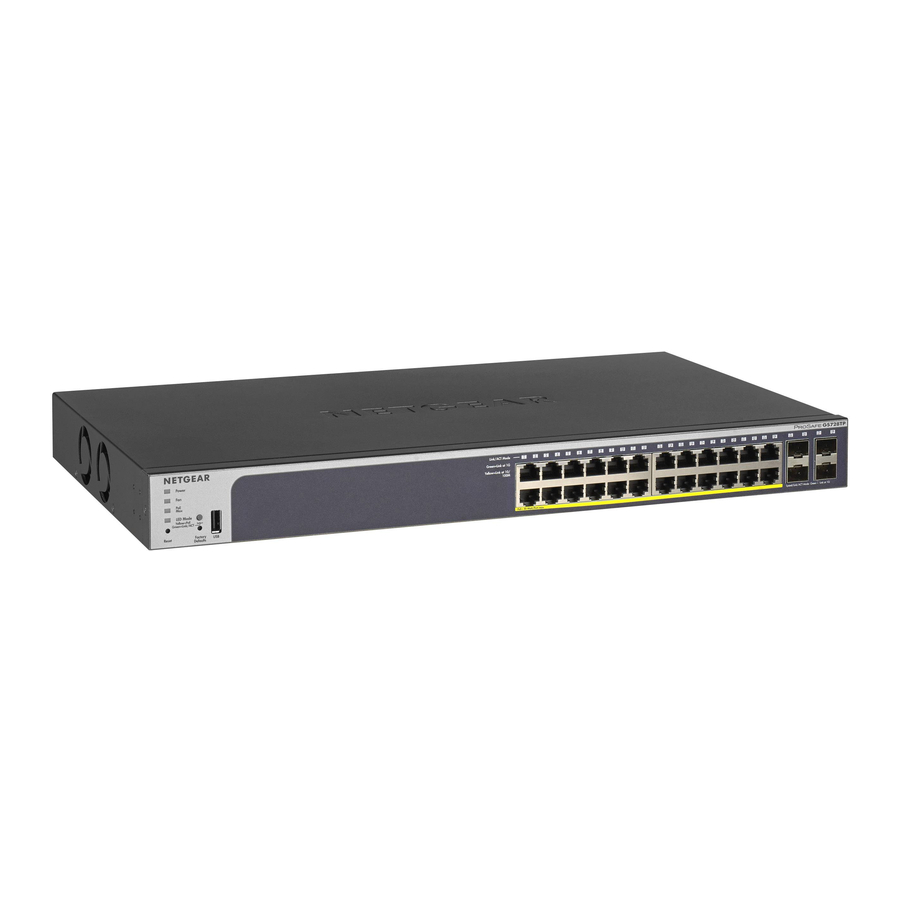
Inhoud van de verpakking
- NETGEAR GS728TPv2 of GS728TPPv2 switch
- Afneembaar netsnoer (verschilt per regio)
- Rubberen voetjes voor installatie op een tafel
- Rackmontagekit voor rackinstallatie
- Installatiehandleiding
Opmerking: Voor informatie over de installatie raadpleegt u de hardware-installatiehandleiding, die u kunt downloaden via www.netgear.com/support/.
De switch aansluiten
 Deze switch is uitsluitend ontworpen voor gebruik binnenshuis. Als u verbinding wilt maken met een apparaat dat zich buitenshuis bevindt, moet het apparaat buitenshuis goed geaard en beveiligd zijn tegen stroomstoten, en moet u een Ethernet-overspanningsbeveiliging tussen de switch en het apparaat buitenshuis plaatsen. Als u dit niet doet, kan de switch beschadigd raken.

Voordat u deze switch aansluit op kabels of apparaten buitenshuis, raadpleegt u https://kb.netgear.com/000057103 voor veiligheids- en garantie-informatie.
- Sluit apparaten aan op de RJ-45-poorten (1–24) op het voorpaneel van de switch.
Gebruik categorie 5e (Cat 5e) Ethernet-kabels met RJ-45-connectoren om Gigabit Ethernet-verbindingen tot stand te brengen. - Sluit een poort op de switch aan op een netwerk met een DHCP-server, zoals een router.
Opmerking: Sluit in een klein kantoor of thuisnetwerk de switch aan op de LAN-poort van een router die is aangesloten op een modem of op een gateway.
Om een SFP-poort te gebruiken, moet u een SFP-transceivermodule plaatsen, die u bij NETGEAR kunt kopen. - Schakel de switch in en wacht twee minuten.
Als u de switch hebt aangesloten op een netwerk met een DHCP-server, krijgt de switch automatisch een nieuw IP-adres toegewezen.
(Het standaard IP-adres van de switch is 192.168.0.239.)
Controleer de PoE-status
De switch kan tot 30 W PoE+ (IEEE 802.3at) leveren aan elke poort. Het maximale PoE-vermogensbudget voor alle actieve PoE+-poorten is 190 W voor model GS728TPv2 en 380 W voor model GS728TPPv2.
De PoE Max LED geeft de status aan van het PoE-budget op de switch:
- Uit: Voldoende. Er is meer dan 7 W PoE-vermogen beschikbaar.
- Continu geel: Er is minder dan 7 W PoE-vermogen beschikbaar.
- Knipperend geel: Ten minste één keer tijdens de afgelopen twee minuten was er minder dan 7 W PoE-vermogen beschikbaar.
De switch in uw netwerk ontdekken
Afhankelijk van uw setup kunt u de NETGEAR Insight-app gebruiken om het IP-adres van de switch in uw netwerk te achterhalen, of u kunt andere detectiemethoden gebruiken.
De NETGEAR Insight-app gebruiken om de switch te ontdekken
Als uw switch en mobiele apparaat zijn verbonden met hetzelfde netwerk, kunt u de NETGEAR Insight-app gebruiken om het IP-adres van de switch in uw netwerk te achterhalen. Ongeacht uw setup kunt u de Insight-app gebruiken om de switch te registreren en uw garantie te activeren.
- Ga op uw mobiele apparaat naar de app store, zoek naar NETGEAR Insight en download de nieuwste versie van de app.
- Open de NETGEAR Insight-app.
- Als u geen NETGEAR-account hebt, tikt u op Create NETGEAR Account (NETGEAR-account aanmaken) en volgt u de instructies op het scherm.
- Voer het e-mailadres en wachtwoord voor uw NETGEAR-account in en tik op LOG IN (INLOGGEN).
- Optie 1: Uw switch en mobiele apparaat zijn verbonden met hetzelfde netwerk. Uw switch en het bijbehorende IP-adres worden weergegeven in de apparatenlijst. Doe het volgende:
- Selecteer de switch of tik op Unclaimed (Niet-geclaimd).
- Tik in het volgende scherm op ADD DEVICE (APPARAAT TOEVOEGEN) en ga verder met stap 5.
Als de switch niet in de apparatenlijst wordt weergegeven, tikt u op + in de rechterbovenhoek en tikt u op Scan Network (Netwerk scannen). Als de switch nog steeds niet wordt weergegeven, volgt u Optie 2 hieronder.
- Optie 2: Uw switch en mobiele apparaat zijn niet verbonden met hetzelfde netwerk. Uw switch en het bijbehorende IP-adres worden niet weergegeven in de apparatenlijst. Doe het volgende:
- Tik op + in de rechterbovenhoek.
- Gebruik de camera op uw mobiele apparaat om de streepjescode of QR-code te scannen, of typ het serienummer in en ga verder met stap 5.
- Optie 1: Uw switch en mobiele apparaat zijn verbonden met hetzelfde netwerk. Uw switch en het bijbehorende IP-adres worden weergegeven in de apparatenlijst. Doe het volgende:
- Volg de instructies op het scherm om de registratie van de switch te voltooien. Bepaal tijdens het proces of u de switch wilt beheren en bewaken vanaf de apparaat-UI of op afstand vanuit de cloud met behulp van NETGEAR Insight:
- Device UI (Apparaat-UI): Tik op Not Now (Niet nu).
Ga vervolgens verder met Aanmelden bij de apparaat-UI om de switch te configureren. - NETGEAR Insight Cloud Portal of Insight-app: Tik op Manage with Insight (Beheren met Insight). Ga vervolgens verder met Aanmelden bij de apparaat-UI om de switch te configureren en De beheermodus wijzigen in Insight.
- Device UI (Apparaat-UI): Tik op Not Now (Niet nu).
Een andere methode gebruiken om de switch te ontdekken
Met de NETGEAR Switch Discovery Tool en het Smart Control Center kunt u het IP-adres in uw netwerk ontdekken.
- NETGEAR Switch Discovery Tool (NSDT): U kunt een Mac- of Windows-computer in hetzelfde netwerk als de switch gebruiken. Om deze tool te downloaden, gaat u naar www.netgear.com/support/product/netgear-switch-discovery-tool.aspx.
- Smart Control Center (SCC): U kunt een Windows-computer in hetzelfde netwerk als de switch gebruiken. Om de SCC te downloaden, gaat u naar www.netgear.com/support/product/SCC.
Aanmelden bij de apparaat-UI om de switch te configureren
U kunt de switch gebruiken als een plug-and-play-apparaat of u kunt de instellingen wijzigen door u aan te melden bij de gebruikersinterface (UI) van het apparaat.
- Open een webbrowser vanaf een computer die is verbonden met hetzelfde netwerk als uw switch.
U kunt een bekabelde of wifi-verbinding gebruiken. - Voer in het adresveld van uw webbrowser het IP-adres van de switch in.
Om het IP-adres van de switch te ontdekken, gebruikt u de NETGEAR Insight-app of een andere detectiemethode (zie Een andere methode gebruiken om de switch te ontdekken).
Als de switch is verbonden met internet, wordt de pagina Registreren om uw garantie te activeren weergegeven. Als u de switch echter al hebt geregistreerd met de NETGEAR Insight-app, wordt de aanmeldingspagina van de apparaat-UI weergegeven en kunt u doorgaan met stap 4. - Als u de switch nog niet hebt geregistreerd met de NETGEAR Insight-app, klikt u op een van de volgende knoppen:
- Register Your Device (Registreer uw apparaat): Deze knop wordt weergegeven als de switch is verbonden met internet. U kunt de switch registreren en de garantie activeren. Voor informatie over de vele voordelen van het registreren van uw switch gaat u naar www.netgear.com/why-register/.
- Enter Registration Key (Registratiesleutel invoeren): Als u een registratiesleutel hebt verkregen, bijvoorbeeld door uw switch te registreren op de MyNETGEAR.com-site, kunt u de sleutel invoeren en vervolgens aanmelden bij de apparaat-UI.
- Skip Registration and Access the UI (Registratie overslaan en toegang tot de UI): Registratie is niet verplicht, maar we raden het ten zeerste aan. Als u de switch niet binnen 30 dagen na aankoop registreert, kan dit gevolgen hebben voor uw garantie.
- Voer, indien gevraagd, het standaard apparaatbeheerderswachtwoord in, dat is password (wachtwoord), en klik op de knop Go (Start).
- Als de pagina Change Default Password (Standaardwachtwoord wijzigen) wordt weergegeven, specificeert en bevestigt u een nieuw apparaatbeheerderswachtwoord, klikt u op de knop Submit (Verzenden) en meldt u zich opnieuw aan met uw nieuwe wachtwoord.
De pagina Systeeminformatie wordt weergegeven. U kunt nu de switch configureren. Voor meer informatie over het configureren van de switch vanaf de apparaat-UI raadpleegt u de gebruikershandleiding, die u kunt downloaden via www.netgear.com/support/.
De beheermodus wijzigen in Insight
Opmerking: Volg deze procedure alleen als u de beheermodus wilt wijzigen in NETGEAR Insight.
De beheermodus in de apparaat-UI is standaard ingesteld op "Directly Connect to Web Browser Interface" (Direct verbinden met webbrowserinterface), waarmee u de switch kunt configureren vanuit de apparaat-UI.
Als u de switch op afstand vanuit de cloud wilt beheren met de NETGEAR Insight Cloud Portal of Insight-app, wijzigt u de beheermodus in de apparaat-UI.
- Open een webbrowser vanaf een computer of tablet die is verbonden met hetzelfde netwerk als uw switch.
U kunt een bekabelde of WiFi-verbinding gebruiken. - Voer in het adresveld van uw webbrowser het IP-adres van de switch in.
De aanmeldpagina van de apparaat-UI wordt weergegeven.
Als u de switch nog niet hebt geregistreerd, wordt de pagina "Register to activate your warranty" (Registreer om uw garantie te activeren) weergegeven. Zie Log in to the device UI to configure the switch voor meer informatie. - Voer het beheerderswachtwoord van uw apparaat in.
Dit is het wachtwoord dat u de eerste keer hebt opgegeven toen u zich aanmeldde bij de apparaat-UI. - Klik op de knop Go (Start).
De pagina Systeeminformatie wordt weergegeven. - Selecteer de keuzerondje NETGEAR Insight Mobile App and Insight Cloud Portal (NETGEAR Insight Mobile-app en Insight Cloud Portal).
- Klik in het pop-upvenster op de knop OK (OK).
- Klik op de knop Apply (Toepassen).
- Klik in het pop-upvenster op de knop OK (OK).
Uw instellingen zijn opgeslagen.
De eerste keer dat u de beheermodus wijzigt in Insight, wordt de switch teruggezet naar de fabrieksinstellingen en moet u de switch configureren met de NETGEAR Insight Cloud Portal of Insight-app. We raden u aan de Insight Cloud Portal te gebruiken.
Opmerking: u kunt zich nog steeds aanmelden bij de apparaat-UI en toegang krijgen tot een beperkt menu, maar in plaats van het beheerderswachtwoord van het apparaat moet u nu het Insight-netwerkwachtwoord invoeren voor de Insight-netwerklocatie waaraan u de switch hebt toegevoegd.
PoE-overwegingen
De PoE- en PoE+-voeding die door de switch wordt geleverd, heeft prioriteit in oplopende poortvolgorde (van poort 1 tot poort 24, met een totaal vermogensbudget van 190 W voor model GS728TPv2 en 380 W voor model GS728TPPv2.
De volgende tabel toont de standaard vermogensbereiken zonder toegepaste overschrijvingen, berekend met de maximale kabellengte van 328 voet (100 meter). Als een apparaat onvoldoende PoE-vermogen van de switch ontvangt, overweeg dan een kortere kabel te gebruiken.
| Apparaatklasse | Compatibele PoE-standaard | Beschrijving van de klasse | Maximaal vermogen geleverd door de switch | Vermogen geleverd aan het apparaat |
| 0 | PoE en PoE+ | Standaard vermogen (volledig) | 15,4 W | 0,44 W–12,95 W |
| 1 | PoE en PoE+ | Zeer laag vermogen | 4,0 W | 0,44 W–3,84 W |
| 2 | PoE en PoE+ | Laag vermogen | 7,0 W | 3,84 W–6,49 W |
| 3 | PoE en PoE+ | Midden vermogen | 15,4 W | 6,49 W–12,95 W |
| 4 | PoE+ | Hoog vermogen | 30,0 W | 12,95 W–25,5 W |
Probleemoplossing voor PoE
Hier zijn enkele tips voor het corrigeren van PoE-problemen die kunnen optreden:
- Als de PoE Max LED continu geel brandt, koppelt u een of meer PoE-apparaten los om PoE-overinschrijving te voorkomen.
- Voor elk gevoed apparaat (PD) dat is aangesloten op de switch, brandt de bijbehorende PoE LED op de switch continu groen. Als de PoE LED continu geel brandt, is er een PoE-fout opgetreden en is PoE gestopt vanwege een van de voorwaarden die in de volgende tabel worden vermeld.
| PoE-foutconditie | Mogelijke oplossing |
| Er is een PoE-gerelateerde kortsluiting op de poort opgetreden. | Het probleem zit waarschijnlijk bij de aangesloten PD. Controleer de staat van de PD, start de PD opnieuw op door de PD los te koppelen en weer aan te sluiten, of probeer een kortere kabel. |
| De PoE-stroomvraag van de PD overschreed het maximale niveau dat de switch toestaat. Het maximale niveau is 15,4 W voor een PoE-verbinding en 30 W voor een PoE+-verbinding. | |
| De PoE-stroom op de poort overschreed de classificatielimiet van de PD. | |
| De PoE-spanning van de poort ligt buiten het bereik dat de switch toestaat. | Start de switch opnieuw op om te zien of de toestand zichzelf oplost. Controleer de staat van de PD, start de PD opnieuw op door de PD los te koppelen en weer aan te sluiten, of probeer een kortere kabel. |
Support en community
Ga naar netgear.com/support om antwoorden op uw vragen te krijgen en toegang te krijgen tot de nieuwste downloads.
U kunt ook onze NETGEAR-community raadplegen voor nuttig advies op community.netgear.com.
Regelgeving en Juridisch
Voor informatie over naleving van de regelgeving, inclusief de EU-conformiteitsverklaring, gaat u naar https://www.netgear.com/about/regulatory/.
Raadpleeg het document over de naleving van de regelgeving voordat u de voeding aansluit.
Ga voor het privacybeleid van NETGEAR naar https://www.netgear.com/about/privacy-policy.
Door dit apparaat te gebruiken, gaat u akkoord met de algemene voorwaarden van NETGEAR op https://www.netgear.com/about/terms-and-conditions. Als u niet akkoord gaat, retourneer het apparaat dan binnen de retourperiode naar de plaats waar u het hebt gekocht.
Gebruik dit apparaat niet buitenshuis. De PoE-bron is alleen bedoeld voor aansluiting binnen gebouwen.
NETGEAR, Inc.
350 East Plumeria Drive
San Jose, CA 95134, USA
NETGEAR INTERNATIONAL LTD
Floor 1, Building 3
University Technology Centre
Curraheen Road, Cork,
T12EF21, Ireland
© NETGEAR, Inc., NETGEAR en het NETGEAR-logo zijn handelsmerken van NETGEAR, Inc. Alle handelsmerken die geen eigendom zijn van NETGEAR, worden uitsluitend ter referentie gebruikt.
March 2021


Referenties
NETGEAR Support | NETGEAR
Do I need to use a surge protector with my NETGEAR Business device? (Moet ik een piekbeveiliging gebruiken bij mijn NETGEAR Business-apparaat?) | Answer (Antwoord) | NETGEAR Support
Switch Discovery Protocol | Product | Support | NETGEAR
Smart Control Center (SCC) | Product | Support | NETGEAR
Why Register (Waarom registreren) | Why Register (Waarom registreren) | Services (Diensten) | Business (Zakelijk) | NETGEAR
![mynetgear.com]() NETGEAR - Common Account Management (Algemeen accountbeheer)
NETGEAR - Common Account Management (Algemeen accountbeheer)NETGEAR Support | NETGEAR
English (Engels) - NETGEAR Communities (NETGEAR-communities)
Regulatory (Regelgeving) | NETGEAR
NETGEAR Privacy Policy (NETGEAR-privacybeleid) | NETGEAR
NETGEAR Terms and Conditions (NETGEAR Algemene voorwaarden) | NETGEAR


Download handleiding
Hier kunt u de volledige pdf-versie van de handleiding downloaden. Deze kan aanvullende veiligheidsinstructies, garantie-informatie, FCC-regels, enz. bevatten.
Download NETGEAR GS728TPv2, GS728TPPv2 Installatiehandleiding


