NETGEAR M4350 Series - Volledig beheerde switch installatiegids
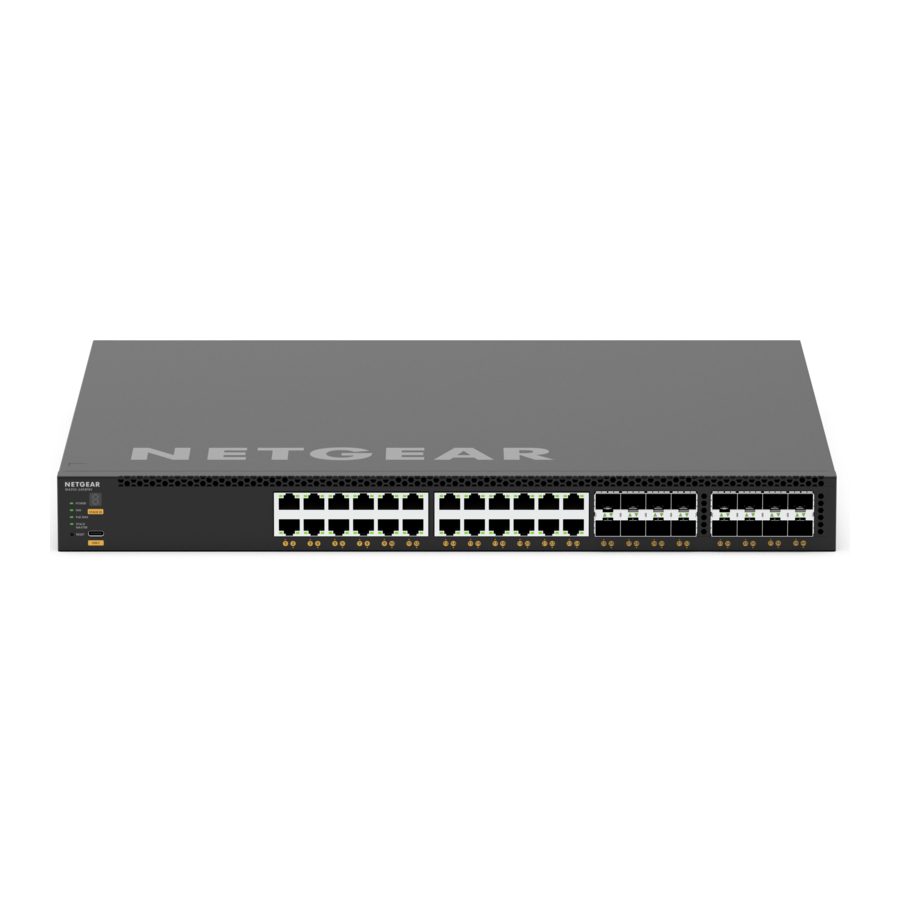
Stap 1. De switch instellen
Bereid de installatieplek voor zodat aan de montage-, toegangs-, stroomvoorzienings- en omgevingsvereisten wordt voldaan.
 LET OP: Voor meer informatie over deze vereisten, het hardware-installatieproces, de LED's en het aansluiten van apparaten, zie de hardware-installatiegids, die u kunt downloaden via netgear.com/support/download/.
- Installeer de switch met behulp van een van de volgende methoden:
- Op een vlakke ondergrond. Bevestig een van de rubberen voetjes die bij de switch zijn geleverd op elk van de vier concave ruimtes aan de onderkant van de switch.
- In een rack. Gebruik, met uitzondering van desktopmodellen, de rack-montagekit die bij uw switch is geleverd.
- Sluit de stroom aan.
De Power LED (Stroom LED) brandt geel terwijl de switch een power-on self-test (POST) uitvoert. Nadat de POST is voltooid, geeft de Power LED (Stroom LED) de resultaten aan:- Solid green (Continu groen). De switch is functioneel.
- Solid yellow (Continu geel). De POST is mislukt.
Als de Power LED (Stroom LED) helemaal niet oplicht, controleer dan of de stroomkabel of voedingsadapter correct is aangesloten en of de stroombron functioneert.
- Sluit apparaten aan op de switch.
We raden aan om de volgende kabels te gebruiken:- Categorie 5e (Cat 5e) of hoger gewaardeerde kabel voor een koperpoort op 1 Gbps of 2,5 Gbps.
- Categorie 6a (Cat 6a) of hoger gewaardeerde kabel voor een koperpoort op 10 Gbps.
Indien van toepassing op uw netwerk, raden wij aan om de volgende SFP-modules te gebruiken:
- NETGEAR AGM734 module voor een koperpoort op 1 Gbps.
- NETGEAR AXM765 module voor een koperpoort op 10 Gbps.
- NETGEAR AGM731F of AGM732F module voor een glasvezelpoort op 1 Gbps.
- NETGEAR AXM761, AXM762, AXM763 of AXM764 module voor een glasvezelpoort op 10 Gbps.
- NETGEAR AXC761 (1 m) of AXC763 (3 m) DAC-kabel voor een glasvezelpoort op 10 Gbps.
LET OP: Indien aangeschaft, worden SFP-modules en kabels apart verzonden.
Deze switch is uitsluitend ontworpen voor gebruik binnenshuis. Als u hem wilt aansluiten op een apparaat dat zich buitenshuis bevindt, moet het apparaat buitenshuis correct geaard en beveiligd zijn tegen overspanning, en moet u een Ethernet-overspanningsbeveiliging tussen de switch en het apparaat buitenshuis installeren. Als u dit niet doet, kan de switch beschadigd raken.
Voordat u deze switch aansluit op kabels of apparaten buitenshuis, raadpleegt u https://kb.netgear.com/000057103 voor veiligheids- en garantie-informatie.
Stap 2. Inloggen en de switch configureren
U kunt inloggen en de switch configureren via de out-of-band-poort (OOB) (die ook wel de servicepoort wordt genoemd), via een Ethernet-netwerkpoort of via een consolepoort. Standaard functioneert de switch als een DHCP-client.
Om in te loggen en de switch te configureren, gebruikt u een van de volgende methoden:
- A. Audio-video local browser user interface: Gebruik de audio-video local browser user interface, afgekort als AV UI, via de OOB-poort of een Ethernet-netwerkpoort (zie Access the AV UI to configure the switch).
- B. Main local browser user interface: Gebruik de main local browser user interface, afgekort als main UI, via de OOB-poort of een Ethernet-netwerkpoort (zie Access the main UI to configure the switch).
- C. CLI: Gebruik de command-line interface (CLI) via de Type-C USB-consolepoort. U kunt het IP-adres handmatig configureren of het hulpprogramma ezconfig gebruiken (zie Access the CLI to configure the switch).
OPMERKING: Alleen voor AV-installaties kunt u de Engage-controller gebruiken om switches uit de M4350-serie en andere volledig beheerde NETGEAR-switches te configureren en te beheren. Ga voor meer informatie naar netgear.com/business/solutions/engage-controller/.
OPMERKING: Ongeacht de beheermethode die u gebruikt, moet u ervoor zorgen dat op de switch de nieuwste firmwareversie draait. Om firmware te downloaden, gaat u naar netgear.com/support/download/.
Toegang tot de AV UI om de switch te configureren
U kunt een computer in hetzelfde subnet als de switch gebruiken om toegang te krijgen tot de AV UI of de main UI via het standaard IP-adres van de switch.
- Configureer uw computer met een statisch IP-adres:
- Voor toegang via een Ethernet-netwerkpoort gebruikt u een IP-adres in het subnet 169.254.0.0 met subnetmasker 255.255.0.0. Gebruik bijvoorbeeld 169.254.100.201.
- Voor toegang via de OOB-poort gebruikt u een IP-adres in het subnet 192.168.0.0 met subnetmasker 255.255.0.0. Gebruik bijvoorbeeld 192.168.0.201.
- Sluit een Ethernet-kabel aan van een Ethernet-poort op uw computer op de OOB-poort of een Ethernet-netwerkpoort op de switch:
- Start een webbrowser en voer het standaard IP-adres van de switch in het adresveld van de browser in:
- Ethernet port (Ethernetpoort): Voor toegang via een Ethernet-netwerkpoort voert u http://169.254.100.100 in.
- OOB port (OOB-poort): Voor toegang via de OOB-poort voert u http://192.168.0.239 in.
De inlogpagina wordt weergegeven.
- Om voor de eerste keer in te loggen, voert u admin in voor de gebruikersnaam en laat u het wachtwoordveld leeg, en
- Klik op de knop AV UI Login (AV UI Inloggen).
Bij de eerste keer inloggen moet u een wachtwoord opgeven. - Geef een wachtwoord op en log opnieuw in met uw nieuwe wachtwoord.
- Configureer de switchinstellingen.
Als u wijzigingen aanbrengt op een UI-pagina, moet u de wijzigingen opslaan.
OPMERKING: Voor informatie over het gebruik van de AV UI, inclusief informatie over het toewijzen van een statisch IP-adres aan de switch, raadpleegt u de handleiding voor audio en video, die u kunt downloaden via netgear.com/support/download/.
Toegang tot de main UI om de switch te configureren
U kunt een computer in hetzelfde subnet als de switch gebruiken om toegang te krijgen tot de AV UI of de main UI via het standaard IP-adres van de switch.
- Configureer uw computer met een statisch IP-adres:
- Voor toegang via een Ethernet-netwerkpoort gebruikt u een IP-adres in het subnet 169.254.0.0 met subnetmasker 255.255.0.0. Gebruik bijvoorbeeld 169.254.100.201.
- Voor toegang via de OOB-poort gebruikt u een IP-adres in het subnet 192.168.0.0 met subnetmasker 255.255.0.0. Gebruik bijvoorbeeld 192.168.0.201.
- Sluit een Ethernet-kabel aan van een Ethernet-poort op uw computer op de OOB-poort of een Ethernet-netwerkpoort op de switch:
- Start een webbrowser en voer het standaard IP-adres van de switch in het adresveld van de browser in:
- Ethernet port (Ethernetpoort): Voor toegang via een Ethernet-netwerkpoort voert u http://169.254.100.100 in.
- OOB port (OOB-poort): Voor toegang via de OOB-poort voert u http://192.168.0.239 in. De inlogpagina wordt weergegeven.
- Om voor de eerste keer in te loggen, klikt u op de knop Main UI Login (Main UI Inloggen). De inlogpagina van de main UI wordt in een nieuw tabblad weergegeven.
- Voer admin in voor de gebruikersnaam, laat het wachtwoordveld leeg en klik op de knop Login (Inloggen). Bij de eerste keer inloggen moet u een wachtwoord opgeven.
- Geef een wachtwoord op en log opnieuw in met uw nieuwe wachtwoord.
- Configureer de switchinstellingen. Als u wijzigingen aanbrengt op een UI-pagina, moet u de wijzigingen opslaan.
OPMERKING: Voor informatie over het gebruik van de main UI, inclusief informatie over het toewijzen van een statisch IP-adres aan de switch, raadpleegt u de hoofdhandleiding, die u kunt downloaden via netgear.com/support/download/.
Toegang tot de CLI om de switch te configureren
Om de CLI te gebruiken voor de initiële configuratie en om een statisch of dynamisch IP-adres toe te wijzen aan de switch, sluit u een computer of VT100/ANSI-terminal aan op een van de consolepoorten op de switch.
- Gebruik de USB-consolekabel met de Type-C USB-consolepoort. De kabel is inbegrepen in de productverpakking.
![waarschuwing]() OPMERKING: Om de Type-C USB-poort te gebruiken, moet u mogelijk het USB-console-stuurprogramma op de computer installeren. U kunt het stuurprogramma downloaden via netgear.com/support/download/
OPMERKING: Om de Type-C USB-poort te gebruiken, moet u mogelijk het USB-console-stuurprogramma op de computer installeren. U kunt het stuurprogramma downloaden via netgear.com/support/download/ - Sluit het ene uiteinde van de kabel aan op de juiste poort op de switch en sluit het andere uiteinde aan op uw computer of terminal.
- Als u een computer aansluit op een consolepoort op de switch, start u een terminalemulatieprogramma:
- Op een computer met een Windows-besturingssysteem kunt u HyperTerminal of Tera Term gebruiken.
- Op een computer met een Mac-besturingssysteem kunt u ZTerm gebruiken.
- Op een computer met een Linux-besturingssysteem kunt u Minicom gebruiken.
- Configureer het terminalemulatieprogramma om de volgende instellingen te gebruiken: baudrate, 115.200 bps; databits, 8; pariteit, geen; stopbit, 1; flow control, geen.
- Log bij de gebruikersprompt in op de switch met de gebruikersnaam admin en druk op Enter (Enter).
Typ bij de wachtwoordprompt geen wachtwoord, maar druk op Enter (Enter).
Bij de eerste keer inloggen dwingt de switch u om een wachtwoord op te geven. - Geef een wachtwoord op en log opnieuw in met uw nieuwe wachtwoord. U kunt nu de CLI gebruiken om de switch handmatig te configureren, inclusief het IP-adres. Om het hulpprogramma ezconfig te gebruiken, gaat u verder met de volgende stap.
- Typ bij de volgende opdrachtprompt ezconfig en druk op Enter (Enter).
Het hulpprogramma ezconfig wordt nu uitgevoerd op de switch.
Netgear Switch) #ezconfig
EZ Configuration Utility - Gebruik het hulpprogramma ezconfig om de basis switchconfiguratie in te stellen, inclusief een statisch IP-adres en subnetmasker.
U kunt ook het switch-IP-adres gebruiken dat u handmatig configureert in de CLI of dat is toegewezen door het hulpprogramma ezconfig om in te loggen op de AV UI of de main UI van de switch door een webbrowser te starten en http://<ipaddress> in het adresveld in te voeren.
OPMERKING: Voor meer informatie over CLI-beheer raadpleegt u de CLI-referentiehandleiding, die u kunt downloaden via netgear.com/support/download/
Het IP-adres vinden dat is toegewezen door een DHCP-server
Standaard functioneert de switch als een DHCP-client en verkrijgt hij zijn IP-adres van een DHCP-server in het netwerk. Om het toegewezen IP-adres van de OOB-poort of beheerinterface van de switch te vinden (die een van de Ethernet-poorten kan zijn), sluit u een computer of VT100/ANSI-terminal aan op een van de consolepoorten op de switch.
- Zorg ervoor dat de switch is verbonden met een DHCP-server.
- Zet een consoleverbinding op met de switch. Voor informatie over het opzetten van een consoleverbinding, zie Stappen 1 tot en met 6 in
Toegang krijgen tot de CLI om de switch te configureren. Nadat u bent ingelogd en bij de CLI-opdrachtprompt bent, gaat u verder met de volgende stap. - Voer bij de opdrachtprompt een van de volgende handelingen uit:
- Om het IP-adres van de OOB-poort (die ook wel de servicepoort wordt genoemd) te vinden, typt u de opdracht show serviceport en drukt u op Enter.
- Om het IP-adres van de beheerinterface te vinden, gaat u naar de privileged EXEC-modus door enable te typen, typt u de opdracht show ip management en drukt u op Enter.
Het IP-adres dat is toegewezen door de DHCP-server wordt weergegeven.
- Log in op de AV UI of de hoofd UI van de switch door een webbrowser te starten en http://<ipaddress> in het adresveld in te voeren:
- OOB port: Voer het IP-adres in dat is toegewezen aan de OOB-poort.
- Any Ethernet network port: Voer het IP-adres in dat is toegewezen aan de beheerinterface.
Ondersteuning en community
Bezoek netgear.com/support om antwoord te krijgen op uw vragen en toegang te krijgen tot de nieuwste downloads.
U kunt ook onze NETGEAR-community raadplegen voor nuttig advies op community.netgear.com.

Referenties
Downloadcentrum | Downloads en documentatie | NETGEAR
Moet ik een overspanningsbeveiliging gebruiken bij mijn NETGEAR Business-apparaat? | Antwoord | NETGEAR Support
Engage Controller - NETGEAR ProAV
NETGEAR Support | NETGEAR
Engels - NETGEAR-communities

Download handleiding
Hier kunt u de volledige pdf-versie van de handleiding downloaden. Deze kan aanvullende veiligheidsinstructies, garantie-informatie, FCC-regels, enz. bevatten.
Download NETGEAR M4350 Series - Volledig beheerde switch installatiegids


