Thrustmaster RGT Force Feedback Pro - Handleiding voor racestuur
- 1 TECHNISCHE KENMERKEN
- 2 HET STUUR INSTALLEREN
- 3 INSTALLATIE VOOR PC
- 4 STUURKALIBRATIE
- 5 ASSENSELECTIE (2, 3 of 5 ASSEN)
- 6 INSTELLING VOOR DE RECENTRERINGSFUNCTIE
- 7 INSTELLING VOOR FORCE FEEDBACK-EFFECTEN
- 8 DE "VERSNELLINGSBAK" PROGRAMMEREN
- 9 AANSLUITING VOOR EEN TWEEDE PEDAALSET
- 10 PROBLEEMOPLOSSING
- 11 TECHNISCHE ONDERSTEUNING
- 12 VEILIGHEIDS AANBEVELINGEN EN INFORMATIE
- 13 Referenties
- 14 Download handleiding
- 15 In andere talen
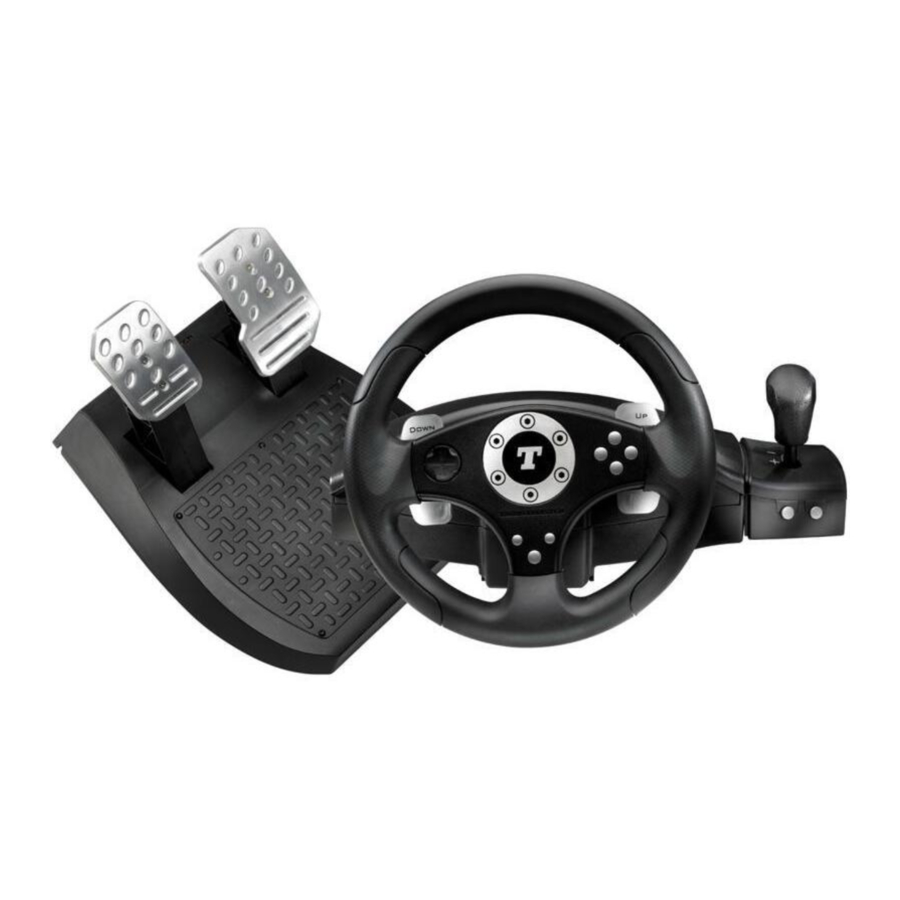
TECHNISCHE KENMERKEN

- 2 digitale versnellingspookhendels
- Digitale versnellingspookknop
- Mode LED
- Digitale actieknoppen
- Digitale D-pad
- Force-knop
- Aansluiting voor tweede pedaalset (optioneel, apart verkrijgbaar)
- As 1: Analoog stuur
- As 4: Linker analoge hendel
- As 5: Rechter analoge hendel

- Analoge pedaalset
- As 2: Analoog rempedaal
- As 3: Analoog gaspedaal
- Tafelklem
- PC USB-connector
- Pedaalkabel
- Hoofd-RJ45-connector voor pedaalset
- Aansluiting voor voedingsadapter
- Voedingsadapter
HET STUUR INSTALLEREN
Het stuur bevestigen
- Plaats het stuur op een tafel of ander vlak oppervlak.
- Plaats de klemschroef in de tafelklem (14) en schroef de klemeenheid vervolgens in het gat aan de onderkant van het stuur totdat deze stevig vastzit. Draai de schroef niet te vast, anders loopt u het risico de klemeenheid en/of de tafel te beschadigen.
De pedaalset aansluiten
- Sluit de pedaalconnector (16) aan op de RJ45-hoofdconnector (17) achter het stuur.
- Sluit de voedingsadapter (19) aan op de adapterconnector (18) en steek de adapter in een stopcontact.
INSTALLATIE VOOR PC
Systeemvereisten: PC (Windows 98 SE, Me, 2000, XP) uitgerust met USB-poort.
Met de bij dit product meegeleverde cd-rom kunt u de Force Feedback-drivers installeren.
- Plaats de installatie-cd-rom in uw cd-romstation. Volg de instructies op het scherm om de Force Feedback-drivers te installeren. Zodra de installatie is voltooid, klikt u op Finish en start u uw computer opnieuw op.
- Zodra uw computer opnieuw is opgestart, sluit u de USB-connector (15) aan op een van de USB-poorten van uw computer. Windows 98/Me/2000/XP detecteert automatisch het nieuwe apparaat. (Als u voor het eerst een USB-apparaat aansluit, kan Windows u vragen om de Windows-cd-rom tijdens de installatieprocedure te plaatsen om de vereiste systeembestanden te installeren.)
- Driverinstallatie:
Windows 98: de Add New Hardware Wizard (wizard Nieuwe hardware toevoegen) zoekt naar de juiste drivers. Klik op Next (Volgende). Volg de instructies op het scherm om de installatie te voltooien.
Windows Me/2000/XP: de drivers worden automatisch geïnstalleerd. - Selecteer Start/All Programs/Thrustmaster/Force Feedback driver/Control Panel (Start/Alle programma's/Thrustmaster/Force Feedback-driver/Configuratiescherm). Het dialoogvenster Game Controllers (Gamecontrollers) geeft de naam van het stuur weer met de status OK.
- Klik in het Control Panel (Configuratiescherm) op Properties (Eigenschappen) om uw stuur te configureren:
- Page 1 = Test input (Pagina 1 = Testinvoer): om de knoppen, D-pad en 5 assen (stuur, rem- en gaspedalen, linker en rechter progressieve hendels) te testen en te visualiseren.
- Page 2 = Test forces (Pagina 2 = Testkrachten): om 8 Force-effecten te testen en de Force Feedback- en recentreringsinstellingen (Auto-center (Automatisch centreren)) te configureren.
STUURKALIBRATIE
Het stuur kalibreert automatisch onafhankelijk van elkaar zodra de USB-connector is aangesloten (dit houdt in dat het stuur zelf bewegingen maakt). De pedalen kalibreren automatisch zodra ze een paar keer zijn ingedrukt.
ASSENSELECTIE (2, 3 of 5 ASSEN)
- Assenselectie via "Software" (pg.1 van het "Control Panel" (Configuratiescherm)) Klik op de modus die u wilt gebruiken en klik vervolgens op OK.
- Assenselectie via "Hardware"
Druk tegelijkertijd op de 2 pedalen en de Force-knop (12) + (13) + (6).
Assenselectie via hardware moet altijd buiten het Control Panel (Configuratiescherm) worden uitgevoerd!
Hierdoor kunt u uw modus rechtstreeks selecteren in de optie "Controls" (Besturing) van uw game. - ASSEN-modus (LED is oranje)
In deze modus werken de gas- en rembediening van uw stuur in "gecombineerde" modus (de pedalen zijn daarom gecombineerd met de 2 analoge hendels):- As 1 = X-as = Stuur
- As 2 = Y-as = 2 pedalen + 2 analoge hendels
- ASSEN-modus (LED is rood)
In deze modus werken de gas- en rembediening van uw stuur in "gescheiden" modus (de pedalen zijn ook gecombineerd met de 2 analoge hendels):- As 1 = X-as = Stuur
- As 2 = Y-as = Linker pedaal + linker analoge hendel
- As 3 = RZ-as = Rechter pedaal + rechter analoge hendel
- 5 ASSEN-modus (LED is groen)
In deze modus werken de gas- en rembediening van uw stuur in "gescheiden" modus, net als de 2 analoge hendels, die onafhankelijk zijn:- As 1 = X-as = Stuur
- As 2 = Y-as = Linker pedaal
- As 3 = RZ-as = Rechter pedaal
- As 4 = Schuifregelaar 0-as = Linker analoge hendel
- As 5 = Schuifregelaar 1-as = Rechter analoge hendel
Met de exclusieve 5-assenmodus kunt u genieten van alle geavanceerde opties die worden aangeboden in de meeste racespellen van het simulatietype. Voor het eerst kunt u deze nieuwe functies nu "progressief" (in tegenstelling tot digitaal) beheren, wat zorgt voor een volledige onderdompeling voor fans van autosimulaties!
Diverse voorbeelden:
- Toewijzing van de linker analoge hendel aan de functie "koppeling" (in de modus "handmatig schakelen met koppeling")
- Toewijzing van de rechter analoge hendel aan de functie "handrem"
- Toewijzing van de linker analoge hendel aan de functie "linker interieurweergave"
- Toewijzing van de rechter analoge hendel aan de functie "rechter interieurweergave"
 Opmerking:
- Wanneer u de 2-assen-modus selecteert, is de LED oranje.
- Wanneer u de 3-assen-modus selecteert, is de LED rood
- Wanneer u de 5-assen-modus selecteert, is de LED groen
Als uw game niet alle 5 assen accepteert, schakelt u uw stuur over naar de "3-assen"-modus (of "2-assen"-modus als het probleem aanhoudt).
INSTELLING VOOR DE RECENTRERINGSFUNCTIE
De recentrering van het stuur (Automatisch centreren) is standaard ingeschakeld.
De meeste recente games bieden nu hun eigen recentreringsmodus.
Het wordt ten zeerste aangeraden om de recentrering van het stuur uit te schakelen (in de meeste gevallen), zodat de game dit kan verwerken. De Force Feedback zal dan van hogere kwaliteit zijn.
Wanneer ingeschakeld, is de recentreringsmodus vooral handig in games die geen Force Feedback bevatten of die een zwakke recentrering gebruiken.
- Instelling via "Software" (pg.2 van het "Control Panel" (Configuratiescherm))
- om recentrering uit te schakelen, klikt u op "By the game" (Door de game).
- om recentrering in te schakelen, klikt u op "By the wheel" (Door het stuur).
In deze modus kunt u de recentreringsintensiteit aanpassen van 0 tot 100%.
- Instelling via "Hardware"
Om recentrering rechtstreeks in uw game in of uit te schakelen, drukt u eenvoudigweg op de Force-knop (6) van uw stuur. Wanneer ingeschakeld, komt de intensiteit van de recentrering overeen met het percentage dat eerder is geselecteerd in de instelling "Via the wheel" (Via het stuur) van het "Control Panel" (Configuratiescherm).
Opmerking:
- Wanneer Automatisch centreren is ingeschakeld, knippert de LED.
- Wanneer Automatisch centreren is uitgeschakeld, knippert de LED niet
INSTELLING VOOR FORCE FEEDBACK-EFFECTEN
(pg.2 van het "Control Panel" (Configuratiescherm))
3 instellingen kunnen worden ingesteld van 0 tot 150%:
- Hoofdkrachten
- Statische krachten
- Dynamische krachten
DE "VERSNELLINGSBAK" PROGRAMMEREN
(pg.1 van het "Control Panel" (Configuratiescherm))
Met deze functie kunt u de digitale versnellingspookhendels (1) en de digitale versnellingspookknop (2) "scheiden" (standaardmodus) of "combineren".
Opmerking:
Vergeet niet om het "Control Panel" (Configuratiescherm) volledig te sluiten voordat u uw game start!
U bent nu klaar om te spelen!
AANSLUITING VOOR EEN TWEEDE PEDAALSET
U kunt een tweede pedaalset (7) (naast de hoofpedalen) aansluiten aan de achterkant van de digitale versnellingspookknop. Eenmaal aangesloten vervangt de tweede pedaalset de 2 analoge hendels. U kunt dan de gas-, rem-, koppelings- en handremfuncties rechtstreeks via de 4 pedalen gebruiken voor optimaal realisme.
De tweede pedaalset wordt apart verkocht met een exclusief bevestigingssysteem.
PROBLEEMOPLOSSING
- Mijn stuur werkt niet correct of lijkt verkeerd gekalibreerd te zijn.
Schakel uw pc uitof uwconsole, ontkoppel vervolgens uw stuur, sluit alle kabels opnieuw aan (met voedingsadapter en pedalen), schakel het weer in en start de game opnieuw. - Mijn stuur beweegt vanzelf tijdens het spel.
Dit is normaal en is de recentreringsfunctie die in sommige games wordt gebruikt. Om deze bewegingen te stoppen, plaatst u gewoon uw handen op het stuur of vermindert u de Force Feedback-intensiteit. - Mijn stuur blijft na automatische kalibratie naar één kant (links of rechts) gedraaid.
Dit is normaal in sommige games. Het stuur centreert zichzelf zodra u het in de instellingen van de game als een stuur hebt geïdentificeerd. - Op de pc wordt mijn stuur door mijn computer gedetecteerd, maar werkt het niet in de game.
Open de opties van uw game om uw stuur te configureren. Raadpleeg de handleiding van uw game voor meer informatie. - Mijn game accepteert de 5-assenmodus niet.
Selecteer de 3-assenmodus (of de 2-assenmodus als het probleem aanhoudt) en configureer uw stuur opnieuw in de optiesinterface van uw game. - Mijn pedalen of hendels werken niet goed.
Uw game accepteert de assenmodus die u hebt geselecteerd niet. Sluit de game af en selecteer een nieuwe assenmodus. Start de game opnieuw en configureer uw stuur opnieuw in de optiesinterface van uw game.
TECHNISCHE ONDERSTEUNING
Als u een probleem ondervindt met uw product, gaat u naar http://ts.thrustmaster.com en klikt u op Technical Support (Technische ondersteuning). Van daaruit heeft u toegang tot verschillende hulpprogramma's (veelgestelde vragen (FAQ), de nieuwste versies van stuurprogramma's en software) die u kunnen helpen uw probleem op te lossen. Als het probleem aanhoudt, kunt u contact opnemen met de technische ondersteuningsdienst van Thrustmaster-producten ("Technical Support" (Technische ondersteuning)):
Via e-mail:
Om te profiteren van technische ondersteuning via e-mail, moet u zich eerst online registreren. De informatie die u verstrekt, helpt de medewerkers om uw probleem sneller op te lossen. Klik op Registration (Registratie) aan de linkerkant van de pagina Technische ondersteuning en volg de instructies op het scherm. Als u zich al hebt geregistreerd, vult u de velden Username (Gebruikersnaam) en Password (Wachtwoord) in en klikt u vervolgens op Login (Inloggen).
Via telefoon:
Verenigd Koninkrijk
020 7216 0047
prijs van een nationaal telefoongesprek, maandag tot vrijdag, van 12.00 tot 22.00 uur
Verenigde Staten / Canada
514-279-9911
prijs van een interlokale telefoongesprek, maandag tot vrijdag, van 7.00 tot 17.00 uur (Eastern time)
FAQ's, tips en stuurprogramma's beschikbaar op www.thrustmaster.com
VEILIGHEIDS AANBEVELINGEN EN INFORMATIE
- Bij het aansluiten van het stuur en tijdens automatische kalibratie: om een onjuiste kalibratie te voorkomen, mag u nooit aan het stuur draaien, de pedalen of knoppen indrukken.
- Wanneer het gedurende langere tijd niet wordt gebruikt en om ongewenst stroomverbruik of verslechtering te voorkomen, koppelt u de voedingsadapter van het stuur los. Sluit hem opnieuw aan voordat u terugkeert naar de game.
- Uw stuur is voorzien van Force Feedback: laat het stuur NOOIT binnen het bereik van jonge kinderen, vooral niet tijdens de automatische kalibratiefasen.
Referenties
![ts.thrustmaster.com]() Thrustmaster - Website voor technische ondersteuning
Thrustmaster - Website voor technische ondersteuning![www.thrustmaster.com]() Thrustmaster | Sturen, joysticks en gamepads voor videogames
Thrustmaster | Sturen, joysticks en gamepads voor videogames


Download handleiding
Hier kunt u de volledige pdf-versie van de handleiding downloaden. Deze kan aanvullende veiligheidsinstructies, garantie-informatie, FCC-regels, enz. bevatten.
Download Thrustmaster RGT Force Feedback Pro - Handleiding voor racestuur


