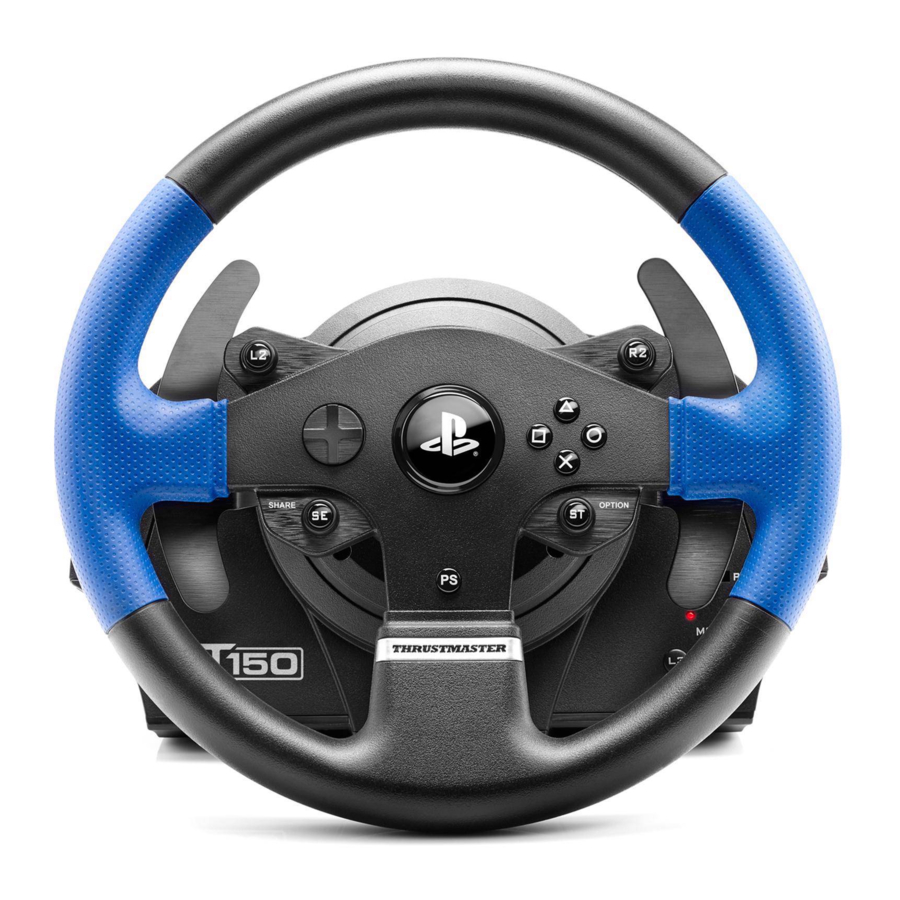
Thrustmaster T150 Handleiding
BOOTLOADER METHODE
Hoe je je racestuur kunt activeren als deze niet meer wordt herkend op PS3, PS4, PS5 of PC
(bijv. in het geval van firmwareverlies)
Vereist systeem: PC met Windows 7, 8 of 10.

Op de PC moet de USB-schuifschakelaar op de basis van het T150-racestuur altijd in de PS3-stand staan!
- Als je dat nog niet hebt gedaan, installeer dan de DRIVERS FORCE FEEDBACK (Package) op je PC. Je kunt deze hier downloaden:
https://support.thrustmaster.com/en/product/t150ffb-en/
Tijdens de installatie:
- SLUIT het racestuur NIET AAN op de PC voordat je hierom wordt gevraagd.
- Sluit het racestuur rechtstreeks aan op de USB-poort van de PC. We raden aan om tijdens deze procedure geen USB-hub te gebruiken.
- KLIK NIET op vensters die tijdens de update kunnen verschijnen.
- Start de computer opnieuw op.
- Nadat je de computer opnieuw hebt opgestart:
- Verwijder de USB-stekker uit de computer.
- Druk tegelijkertijd op de knoppen L3 en R3 (die zich op de basis van het racestuur bevinden) en sluit vervolgens (zonder L3 en R3 los te laten) de USB-stekker aan op de PC.
- Het volgende bericht verschijnt in de rechterbenedenhoek van je scherm (onderneem geen actie en klik niet op een venster tijdens de automatische installatieprocedure).

- Na de installatie verschijnt een tweede bericht:


De bulkdrivers van je racestuur zijn nu geïnstalleerd.
Opmerkingen:
- Tijdens de installatie voert het racestuur niet de automatische kalibratieprocedure uit (d.w.z. het racestuur beweegt niet automatisch naar links en rechts) wanneer het op de PC is aangesloten: dit is normaal.
- De MODE LED van het racestuur is uit: dit is normaal.
- Het racestuur wordt niet gedetecteerd in het Configuratiescherm: dit is normaal.

- Het racestuur wordt gedetecteerd in Apparaatbeheer, in het gedeelte Geluids-, video- en gamecontrollers, onder de naam Thrustmaster T300 Bulk Driver: dit is normaal.


- Selecteer Start > Alle Programma's > Thrustmaster > FFB Racing Wheel en klik vervolgens op Firmware Update (Firmware-update).

- Het venster Thrustmaster – Firmware Updater verschijnt op het scherm.
- Het veld Apparaat toont [BOOT] T150 Racing Wheel – Firmware:....
- Het veld Firmware toont de firmwareversie die op het apparaat wordt toegepast.


Opmerking: Als er niets verschijnt in de velden Apparaat of Firmware, herhaal dan de installatieprocedure vanaf het begin en sluit de USB-stekker van het racestuur aan op een andere USB-poort op de PC (of probeer de procedure uit te voeren op een andere PC).
- Klik op OK om de firmware bij te werken.


KOPPEL het racestuur NIET LOS van de USB-poort!
KOPPEL de stroomadapter van het racestuur NIET LOS tijdens de firmware-update!
De firmware-updater laat je weten of de updateprocedure succesvol is verlopen.

Het racestuur voert vervolgens de automatische kalibratieprocedure uit (d.w.z. het racestuur beweegt automatisch naar links en rechts), waarna de MODE LED weer oplicht.
- Klik op OK om terug te keren naar het hoofdvenster van de firmware-updater en klik vervolgens op
![]() om het programma te verlaten.
om het programma te verlaten.

- Nadat de firmware is bijgewerkt, controleer je of het racestuur correct werkt in het Configuratiescherm (Start > Alle Programma's > Thrustmaster > FFB Racing Wheel > Configuratiescherm).

- Het racestuur verschijnt onder de naam Thrustmaster T150 Racing wheel.

- Klik op Eigenschappen om het racestuur te testen.

- Het racestuur verschijnt onder de naam Thrustmaster T150 Racing wheel.
 om het programma te verlaten.


Je bent nu klaar om te racen!
Opmerking: Als de procedure mislukt, herhaal dan de installatieprocedure vanaf het begin en sluit de USB-stekker van het racestuur aan op een andere USB-poort op de PC (of probeer de procedure uit te voeren op een andere PC).
Als het probleem aanhoudt, neem dan contact op met de Technische Support, die je andere oplossingen kan bieden.
Referenties

Download handleiding
Hier kunt u de volledige pdf-versie van de handleiding downloaden. Deze kan aanvullende veiligheidsinstructies, garantie-informatie, FCC-regels, enz. bevatten.
Download Thrustmaster T150 Handleiding


