Thrustmaster MFD Cougar - USB-panelen handleiding
- 1 Inhoud van de verpakking
- 2 Technische functies
- 3 Een MFD monteren
- 4 Installatie op PC
- 5 Aanpassing
- 6 Identificatie van de MFD's
- 7 Een MFD bevestigen aan een cockpit of een scherm
- 8 Meer dan twee MFD's tegelijkertijd gebruiken
- 9 T.A.R.G.E.T advanced programming software
- 10 Veelgestelde vragen en technische ondersteuning
- 11 Referenties
- 12 Download handleiding
- 13 In andere talen
PC (Windows® 10/11)
 Lees aandachtig de instructies in deze handleiding voordat u het product installeert, voordat u het product gebruikt en voordat u onderhoud uitvoert. Zorg ervoor dat u de veiligheidsinstructies opvolgt. Het niet opvolgen van deze instructies kan leiden tot ongevallen en/of schade. Bewaar deze handleiding zodat u de instructies in de toekomst kunt raadplegen. Lees aandachtig de instructies in deze handleiding voordat u het product installeert, voordat u het product gebruikt en voordat u onderhoud uitvoert. Zorg ervoor dat u de veiligheidsinstructies opvolgt. Het niet opvolgen van deze instructies kan leiden tot ongevallen en/of schade. Bewaar deze handleiding zodat u de instructies in de toekomst kunt raadplegen. |
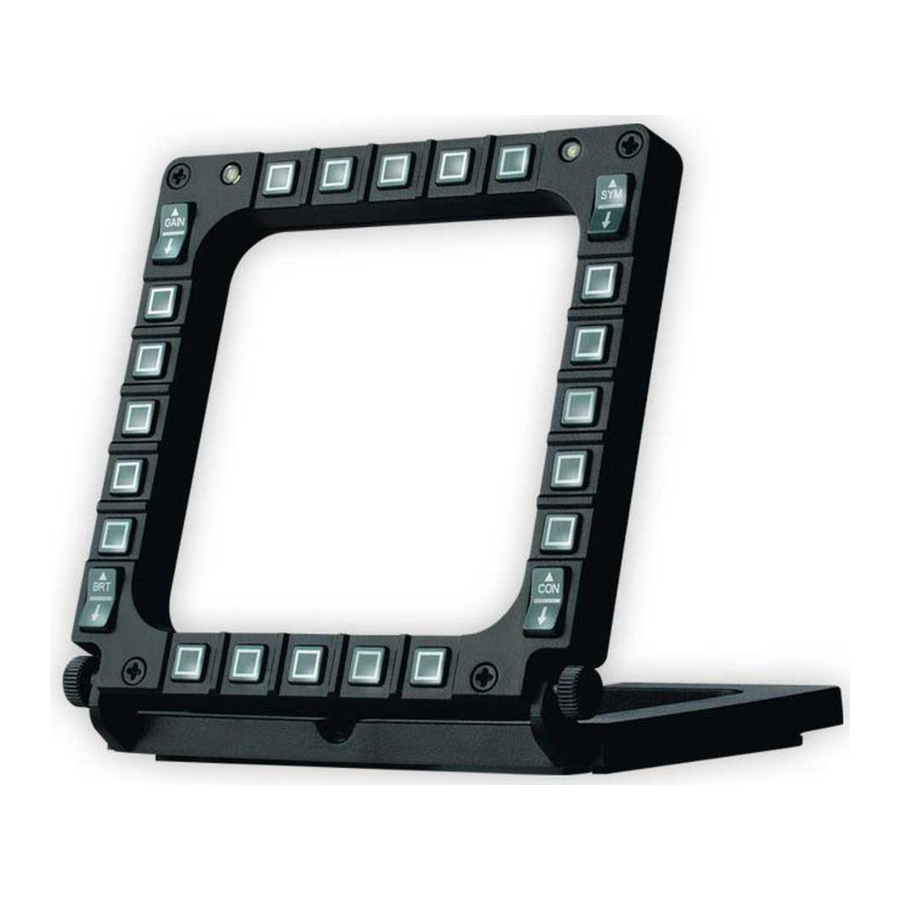
THRUSTMASTER MFD COUGAR PACK is een exacte replica van de MFD's die te vinden zijn in F-16 gevechtsvliegtuigen van de U.S. Air Force.
Elke MFD bevat 20 knoppen en 4 schakelaars, voor een totaal van 28 knoppen per MFD. Met deze uitgebreide set functies kunt u een aantal van de geavanceerde toetsenbord- of muisbedieningen vervangen en verschillende vlieginstrumenten simuleren, voor een groter realisme.
Inhoud van de verpakking

Technische functies

- 28 programmeerbare knoppen met achtergrondverlichting
- Afdekkingen voor schroefgaten
- Programmeerbare identificatieleds
- Afneembare basis
- Bevestigingsduimschroeven
- USB-connector
- Bevestigingssysteem voor stangen
- Verwijderbare stang
- Bevestigingsschroeven voor de verwijderbare stang

- Verstelbare bevestigingsstang
- Plexiglas venster
- Kartonnen inzetstukken
Indeling van de knoppen

Een MFD monteren
- Klik de bovenkant van elke bevestigingsstang (10), in de vorm van een T, in het bevestigingssysteem (7). Plaats vervolgens de onderkant van elke bevestigingsstang in de bijbehorende gaten aan de achterkant van de basis.

- Plaats de twee Plexiglas vensters (11) in de sleuf aan de bovenkant van de MFD.

- Plaats een kartonnen inzetstuk (12) tussen de twee Plexiglas vensters.


Installatie op PC
- Bezoek voordat u uw twee MFD's aansluit:
https://support.thrustmaster.com/product/mfdcougar.
![]()
- Download en installeer de drivers voor PC.
![]()
- Start de PC opnieuw op.
![]()
- Sluit de USB-connector (6) van elke MFD aan op een USB-poort van uw PC.

*Niet inbegrepen


Aanpassing
U kunt uw MFD's aanpassen aan uw eigen persoonlijke voorkeuren (hellingshoek scherm, kartonnen inzetstukken, achtergrondverlichting).
Elke MFD beschikt over een intern geheugen. Alle instellingen (MFD-naam en -nummer, intensiteit achtergrondverlichting, status van identificatie-leds) worden automatisch opgeslagen in dit interne geheugen. Op deze manier zijn uw instellingen en voorkeuren vooraf geconfigureerd als u uw MFD's op een andere computer gebruikt.
De hellingshoek van een MFD aanpassen op de voet
Wanneer de MFD aan de voet is bevestigd (4), kan het scherm worden ingesteld op een hellingshoek van 72°, 54° of 39°.


De bevestigingsstangen (10) bestaan elk uit twee stangen die in een bepaalde richting kunnen worden geplaatst of gescheiden:
- Eén lange stang met de aanduidingen 72 DEGREE en 54 DEGREE.
- Eén korte stang met de aanduiding 39 DEGREE.
Hellingshoek van 72°
- Plaats de twee bevestigingsstangen (10) met de aanduiding 72DEGREE aan de onderkant van de stangen.
Indien nodig kunt u de middelste schroef iets losdraaien om de hoekverstelling te vergemakkelijken.

- Klik de bovenkant van elke bevestigingsstang (10), in de vorm van een T, in het bevestigingssysteem (7). Plaats vervolgens de onderkant van elke bevestigingsstang in de bijbehorende gaten aan de achterkant van de voet.

- Draai de twee bevestigingsduimschroeven (5) weer vast.


Hellingshoek van 54°
- Plaats de twee bevestigingsstangen (10) met de aanduiding 54DEGREE aan de onderkant van de stangen.
Indien nodig kunt u de middelste schroef iets losdraaien om de hoekverstelling te vergemakkelijken.

- Klik de bovenkant van elke bevestigingsstang (10), in de vorm van een T, in het bevestigingssysteem (7). Plaats vervolgens de onderkant van elke bevestigingsstang in de bijbehorende gaten aan de achterkant van de voet.

- Draai de twee bevestigingsduimschroeven (5) weer vast.


Hellingshoek van 39°
- Draai de middelste schroef los en scheid vervolgens alle stangen.

- Bewaar de korte bevestigingsstangen met de aanduiding 39DEGREE en bewaar de stangen met de aanduiding 72DEGREE en de schroeven op een veilige plaats waar ze niet verloren kunnen gaan.
![]()
- Klik de bovenkant van elke bevestigingsstang (10), in de vorm van een T, in het bevestigingssysteem (7). Plaats vervolgens de onderkant van elke bevestigingsstang in de bijbehorende gaten aan de achterkant van de voet.

- Draai de twee bevestigingsduimschroeven (5) weer vast.


De kartonnen inzetstukken vervangen
- Verwijder het kartonnen inzetstuk dat tussen de twee Plexiglas-vensters is geplaatst.
![]()
- Plaats een ander kartonnen inzetstuk naar keuze tussen de twee Plexiglas-vensters.


|
|
Intensiteit achtergrondverlichting
De intensiteit van de achtergrondverlichting voor alle knoppen en de twee identificatie-leds kan worden aangepast met de MFD (direct in de game) of met het Thrustmaster-configuratiescherm.
Aanpassing met de MFD
- Om de intensiteit te verhogen, drukt u tegelijkertijd op de knoppen 14, 15 en 25.

- Om de intensiteit te verlagen, drukt u tegelijkertijd op de knoppen 14, 15 en 26.


Aanpassing met het configuratiescherm
- Om toegang te krijgen tot het configuratiescherm, selecteert u Start / Thrustmaster MFD Cougar / Control Panel (Configuratiescherm).
- Het venster Game Controllers (Gamecontrollers) wordt geopend. Klik op Properties (Eigenschappen) om het configuratiescherm te openen.
- Verplaats de schuifregelaar Backlit / LED Intensity (Achtergrondverlichting / LED-intensiteit) om de intensiteit van de achtergrondverlichting aan te passen.


|
Configuratie
- Om toegang te krijgen tot het configuratiescherm, selecteert u Start / Thrustmaster MFD Cougar / Control Panel (Configuratiescherm).
- Het venster Game Controllers (Gamecontrollers) wordt geopend en geeft de standaardnamen van de twee MFD's weer (F16 MFD 1 en F16 MFD 2) samen met de status OK.
![]()
- Klik op Properties (Eigenschappen) om het configuratiescherm te openen en uw MFD te configureren: identificeer de MFD, test en bekijk de knoppen en schakelaars, selecteer het nummer van de MFD en of de rechter- of linker-led oplicht, en pas de intensiteit van de achtergrondverlichting aan.
![]()


|
Identificatie van de MFD's
Elke MFD heeft twee identificatie-LED's (3), waardoor u de MFD's gemakkelijk van elkaar kunt onderscheiden.
Wanneer u het Configuratiescherm opent, zal een van de twee identificatie-LED's of beide identificatie-LED's van de betreffende MFD gedurende twee seconden knipperen, waardoor u die bepaalde MFD visueel kunt onderscheiden van alle andere.
U kunt ook op de knop Identify (Identificeren) in het Configuratiescherm klikken om handmatig een of beide identificatie-LED's te laten knipperen, zodat u de betreffende MFD visueel kunt onderscheiden.
|
Standaard gaan de twee LED's aan en uit volgens de naam en het nummer van de MFD:
| Naam en nummer van MFD | Linker LED | Rechter LED | Locatie in een cockpit |
| F16 MFD 1 |  | ● | Linker MFD #1 |
| F16 MFD 2 | ● |  | Rechter MFD #1 |
| F16 MFD 3 |  |  | Linker MFD #2 |
| F16 MFD 4 | ● | ● | Rechter MFD #2 |
| F16 MFD 5 |  | ● | Linker MFD #3 |
| F16 MFD 6 | ● |  | Rechter MFD #3 |
| F16 MFD 7 |  | | Linker MFD #4 |
| F16 MFD 8 | ● | ● | Rechter MFD #4 |
Het is mogelijk om deze standaardmodus te wijzigen door Left LED (Linker LED) en Right LED (Rechter LED) in het Thrustmaster Configuratiescherm aan of uit te vinken.

Een MFD bevestigen aan een cockpit of een scherm
- Maak de bevestigingsstangen (10) los.

- Draai de twee bevestigingsduimschroeven (5) volledig los om de MFD van zijn basis te scheiden.


- Draai de twee bevestigingsschroeven (9) volledig los om de verwijderbare stang (8) aan de achterkant van de MFD te verwijderen.

![]()
- Verwijder de vier schroefgatafdekkingen (2) door ze vanaf de achterkant naar buiten te duwen met een dunne schroevendraaier of een speld.

- U kunt de MFD nu bevestigen met behulp van de vier schroefgaten (2).


Een complete MFD-blauwdruk is beschikbaar op: https://support.thrustmaster.com/product/mfdcougar.

Meer dan twee MFD's tegelijkertijd gebruiken
Met het Thrustmaster Configuratiescherm kunt u maximaal acht MFD's die tegelijkertijd op dezelfde pc zijn aangesloten, aanpassen en bedienen. Op deze manier is elke MFD aangepast en identificeerbaar.
- Om toegang te krijgen tot het Configuratiescherm, selecteert u Start (Start) / Thrustmaster MFD Cougar / Control Panel (Configuratiescherm).
- Het venster Game Controllers (Gamecontrollers) wordt geopend. Klik op Properties (Eigenschappen) om het Configuratiescherm te openen.
- In het geval dat u meer dan twee MFD's tegelijkertijd gebruikt (en alleen in dat geval), gaat u naar het vervolgkeuzemenu F16 MFD en selecteert u het MFD-nummer van uw keuze.
![]()
- Klik op OK (OK). Het venster Game Controllers (Gamecontrollers) wordt geopend.
- Nadat deze procedure is uitgevoerd, wordt de betreffende MFD automatisch losgekoppeld van de computer en vervolgens opnieuw verbonden met zijn nieuwe nummer.
- Klik in het venster Game Controllers (Gamecontrollers) op Properties (Eigenschappen) om de MFD van uw keuze te configureren.
![]()


|
T.A.R.G.E.T advanced programming software

T.A.R.G.E.T (Thrustmaster Advanced pRogramming Graphical EdiTor) is een innovatieve, krachtige software suite die verbeteringen mogelijk maakt aan de meeste Thrustmaster flight controllers, en het delen van profielen met de Thrustmaster community.
Installatie
- Bezoek https://support.thrustmaster.com.
- Selecteer Joysticks / MFD Cougar Pack en selecteer vervolgens Software (Software).
- Download en installeer de T.A.R.G.E.T advanced programming software.
Belangrijkste functies
- Diverse mogelijke configuraties van de assen van uw controller.
- Meerdere programmeerniveaus beschikbaar: Basic, Advanced en Script.
- Gebruik van het Drag and Drop principe.
- De mogelijkheid om MFD's te combineren met andere Thrustmaster flight simulation accessoires (Hotas Cougar*, Hotas Warthog*, T.16000M FCS*, TWCS*, TFRP*, TCA range* — die allemaal ook compatibel zijn met T.A.R.G.E.T), waardoor ze worden herkend als één USB-apparaat.
- Toegang tot geavanceerde profielen die zijn gemaakt door de Thrustmaster community.
*Afzonderlijk verkrijgbaar
Veelgestelde vragen en technische ondersteuning
De MFD's worden niet herkend of worden onverwachts losgekoppeld.
Schakel uw computer uit, koppel uw MFD's los, sluit ze vervolgens weer aan en start uw computer opnieuw op.
Als het probleem aanhoudt, sluit u de MFD's aan op andere USB-poorten of sluit u ze rechtstreeks aan op een USB-hub die wordt gevoed door een stopcontact.
 Vermijd het aansluiten van uw MFD's op een USB-hub die niet wordt gevoed door een stopcontact. |
Ik kan mijn MFD niet configureren in games.
Configureer in het menu Options (Opties) / Controller (Controller) / Gamepad (Gamepad) of Joystick van uw game handmatig elk van de MFD-knoppen met de functie van uw keuze.
Raadpleeg de gebruikershandleiding of online help van uw game voor meer informatie.
 Zorg ervoor dat u de nieuwste updates installeert die beschikbaar zijn voor uw game. |
Heeft u vragen over MFD Cougar Pack of ondervindt u technische problemen? Bezoek dan de Thrustmaster website voor technische ondersteuning:
https://support.thrustmaster.com/product/mfdcougar.

Referenties
![support.thrustmaster.com]() MFD COUGAR Pack - Thrustmaster - Website voor technische ondersteuning
MFD COUGAR Pack - Thrustmaster - Website voor technische ondersteuning![support.thrustmaster.com]() Thrustmaster - Website voor technische ondersteuning
Thrustmaster - Website voor technische ondersteuning

Download handleiding
Hier kunt u de volledige pdf-versie van de handleiding downloaden. Deze kan aanvullende veiligheidsinstructies, garantie-informatie, FCC-regels, enz. bevatten.
Download Thrustmaster MFD Cougar - USB-panelen handleiding


