Thrustmaster T-Wireless 3-in-1 - Handleiding gamecontroller
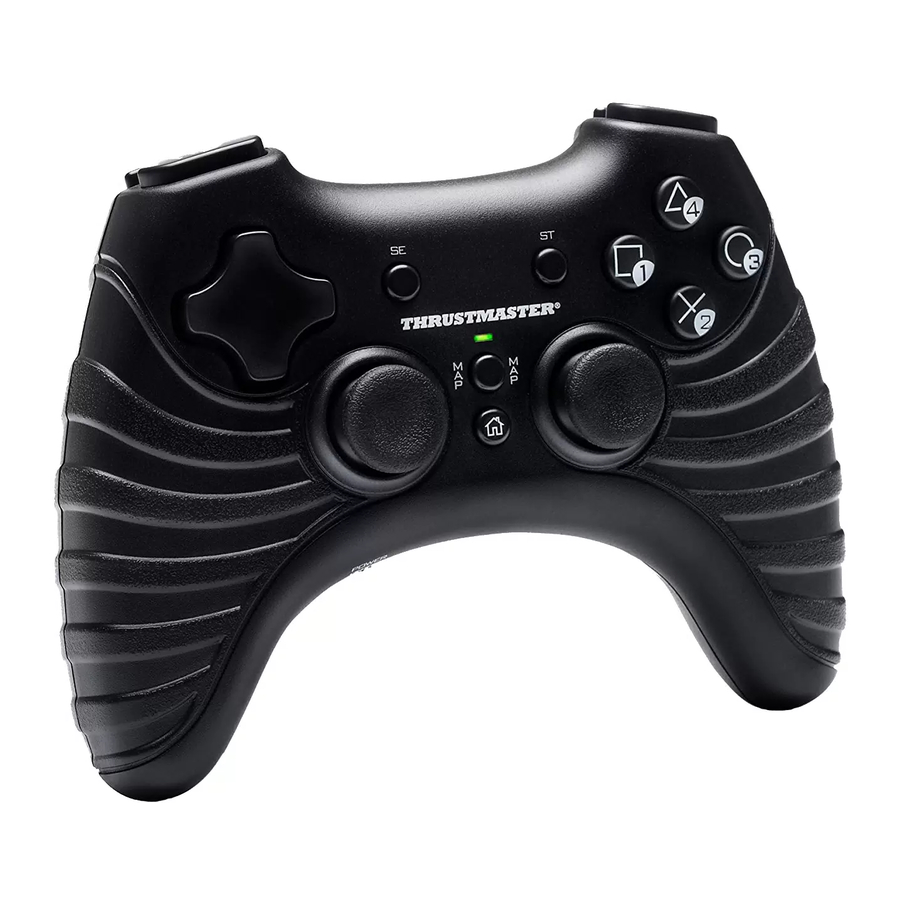
TECHNISCHE KENMERKEN

- 2 vibratiemotoren (voor PlayStation® 2)
- 8 actieknoppen
- SELECT- en START-knoppen
- 2 analoge ministicks / 2 digitale actieknoppen
- D-pad
- MAPPING-knop (voor programmeren)
- HOME-knop voor PlayStation® 3 en Analog/Digital voor PlayStation® 1 en 2
- CONNECT-knop Gamepad
- PS2-gamepoortconnector op draadloze ontvanger
- USB PC- en PS3-connector op draadloze ontvanger
- Gamepad-led
- CONNECT-knop ontvanger (met led)
- POWER- en MOTORS-schakelaars
- Batterijvak
BATTERIJEN PLAATSEN
Plaats 3 batterijen van 1,5 V type LR03 / AAA in het batterijvak aan de achterkant van de gamepad (14).
OVERZICHT
- POWER-schakelaar (13):
- OFF-stand = de gamepad is uitgeschakeld (en gebruikt geen batterijen).
- ON-stand = de gamepad is ingeschakeld.
- MOTORS-schakelaar (13):
- OFF-stand = de vibratiemodus is uitgeschakeld (gebruikt minder batterijvermogen).
- ON-stand = de vibratiemodus is ingeschakeld (gebruikt meer batterijvermogen).
- CONNECT-knoppen (8 en 12)
De verbinding tussen de gamepad en de ontvanger wordt automatisch tot stand gebracht.
Met deze 2 knoppen kunt u een verbinding tot stand brengen in geval van een storing of wanneer u meer dan één TWireless-gamepad tegelijk gebruikt.- Beide leds branden = signaal tussen de gamepad en de ontvanger.
- Beide leds knipperen snel = geen signaal tussen de gamepad en de ontvanger.
- Beide leds zijn uitgeschakeld = de gamepad staat in de stand-bymodus of is uitgeschakeld.
- Beide leds knipperen langzaam = batterijen vervangen.
- STAND-BYMODUS:
- De gamepad wordt automatisch uitgeschakeld na 5 minuten inactiviteit.
- Om hem opnieuw te activeren, drukt u op de START-knop.
PLAYSTATION® 2
INSTALLATIE OP PLAYSTATION® 2
- Sluit de PS2-gamepoortconnector (9) van de ontvanger aan op poortnummer 1 op uw console.
- Schakel uw console in.
- Schakel uw gamepad in met de POWER ON-schakelaar (13).
- Start uw game op.
U bent nu klaar om te spelen!
 LET OP: SLUIT DE USB-KABEL (10) NOOIT AAN OP UW PLAYSTATION® 2 (om het risico te vermijden dat u uw gamepad of uw console beschadigt)
PLAYSTATION® 3
INSTALLATIE OP PLAYSTATION® 3
- Sluit de USB-connector (10) van de ontvanger aan op USB-poortnummer 1 op uw console.
- Schakel uw console in.
- Schakel uw gamepad in met de POWER ON-schakelaar (13).
- Start uw game op.
U bent nu klaar om te spelen!
DE "HOME"-KNOP GEBRUIKEN (7)
Met de HOME-knop van uw gamepad kunt u uw game verlaten, menu's openen en uw PlayStation®3-systeem direct uitschakelen.
BELANGRIJKE OPMERKINGEN VOOR PLAYSTATION® 3
- Op PlayStation® 3 is de T-Wireless-gamepad alleen compatibel met PlayStation® 3-games (en werkt niet met PlayStation® 2-games).
- Uw T-Wireless-gamepad bevat geen bewegingssensor.
- In de modus "1 speler": als uw officiële gamepad is ingeschakeld, moet u deze naar "gamepad-poort 2" schakelen om uw T-Wireless-gamepad te laten functioneren.
PC
INSTALLATIE OP PC
- Plaats de installatie-cd-rom in uw cd-romstation. Volg de instructies op het scherm om de Force Feedback-drivers te installeren. Zodra de installatie is voltooid, klikt u op Finish en start u uw computer opnieuw op.
- Zodra uw computer opnieuw is opgestart, sluit u de USB-connector (10) van de ontvanger aan op een van de USB-poorten van uw computer. Windows® zal het nieuwe apparaat automatisch detecteren.
- Schakel uw gamepad in met de POWER ON-schakelaar (13).
- Klik op Start/Settings/Control Panel en dubbelklik op Game Controllers (of Gaming Options, afhankelijk van uw besturingssysteem). In het dialoogvenster Game Controllers wordt de naam van de gamepad weergegeven, samen met de status OK.
- Klik in het Control Panel op Properties om uw gamepad te configureren:
- Test device: Hiermee kunt u de knoppen, de D-pad en de ministicks testen en visualiseren.
- Test forces: Hiermee kunt u 8 trillingseffecten testen en de instellingen voor het trillingseffect configureren.
U bent nu klaar om te spelen!
GEAVANCEERDE FUNCTIES
KNOPPEN / MINISTICKS / D-PAD PROGRAMMEREN
Alle progressieve knoppen (op PS2 en PS3) of digitale knoppen (op PC), richtingen van de ministicks en van de D-pad kunnen worden omgeschakeld met behulp van de MAPPING-knop (6).
- Voorbeelden van mogelijke toepassingen:
- De functies van knoppen omschakelen
- De 2 ministicks omschakelen
(in dit geval moet u de 4 richtingen van de eerste ministick toewijzen aan de 4 richtingen van de tweede) - De D-pad omschakelen met een ministick
(in dit geval moet u de 4 richtingen van de D-pad toewijzen aan de 4 richtingen van de betreffende ministick).
- Programmerings-/omschakelprocedure:
| Stappen | Actie | Led (11) (op gamepad) |
| 1 | Druk op de MAPPING-knop (6) en laat deze los | KNIPPERT LANGZAAM |
| 2 | Druk op de knop of richting die u wilt omschakelen en laat deze los | KNIPPERT SNEL |
| 3 | Druk op de knop of richting waar u de functie wilt plaatsen en laat deze los | AAN |
De twee functies zijn nu omgeschakeld.
- Om terug te keren naar de "standaard" programmering (om al uw programmering te wissen):
| Stappen | Actie | Led (11) (op gamepad) |
| 1 | Houd de MAPPING-knop (6) 2 seconden ingedrukt | KNIPPERT LANGZAAM |
| 2 | Laat de MAPPING-knop (6) los | AAN |
Uw programmering is nu gewist.
Houd er rekening mee dat uw programmering ook verdwijnt telkens wanneer de gamepad wordt losgekoppeld of wanneer de gamepad of console opnieuw wordt opgestart.
MEER DAN ÉÉN T-WIRELESS-GAMEPAD TEGELIJKERTIJD GEBRUIKEN
(In de multiplayer-modus)
U kunt maximaal 4 T-Wireless-gamepads tegelijk gebruiken (in de multiplayer-modus).
Om dit te doen, moet kanaaldetectie absoluut handmatig worden uitgevoerd, zoals hieronder wordt beschreven.
- Procedure:
- Houd de 2 CONNECT-knoppen op de gamepad en de ontvanger die u wilt gebruiken (8 en 12) tegelijkertijd 2 seconden ingedrukt.
- Herhaal deze procedure voor andere spelers.
Zodra een verbinding tot stand is gebracht, stoppen de leds met knipperen en blijven ze branden.
PROBLEEMOPLOSSING EN WAARSCHUWINGEN
- Mijn gamepad functioneert niet goed of lijkt niet goed te zijn gekalibreerd:
- In het geval van een storing tijdens het gebruik als gevolg van elektrostatische emissie, verlaat u de game, schakelt u uw gamepad uit en koppelt u de ontvanger los van uw console of PC. Hervat het normale gamen door de ontvanger weer aan te sluiten, schakel vervolgens de gamepad in en start de game opnieuw.
- Verplaats de ministicks nooit wanneer u uw gamepad aansluit (om kalibratieproblemen te voorkomen).
- Ik kan mijn gamepad niet configureren:
- Selecteer in het menu "Options/Controller/Gamepad" van uw game de meest geschikte configuratie.
- Raadpleeg de gebruikershandleiding of online help van uw game voor meer informatie.
- U kunt ook de "programmeer"-functie van uw gamepad gebruiken om dit type probleem op te lossen.
- Op PC stoppen de trillingen niet:
- Verlaag de intensiteit van de force-effecten in de controlleropties van uw game of pas de krachten aan in het configuratiescherm van de gamepad.
Wanneer u klaar bent met het gebruik van uw gamepad, raden we u aan om de POWER-schakelaar (13) van uw gamepad altijd in de OFF-stand te zetten (om de levensduur van de batterij te verlengen).
TECHNISCHE ONDERSTEUNING
Als u een probleem ondervindt met uw product, gaat u naar http://ts.thrustmaster.com en klikt u op Technical Support. Van daaruit hebt u toegang tot verschillende hulpprogramma's (veelgestelde vragen (FAQ), de nieuwste versies van stuurprogramma's en software) die u kunnen helpen bij het oplossen van uw probleem. Als het probleem aanhoudt, kunt u contact opnemen met de technische ondersteuningsdienst van Thrustmaster-producten ("Technical Support"):
Per e-mail:
Om te profiteren van technische ondersteuning per e-mail, moet u zich eerst online registreren. De informatie die u verstrekt, zal de agenten helpen om uw probleem sneller op te lossen. Klik op Registration aan de linkerkant van de pagina Technische ondersteuning en volg de instructies op het scherm. Als u zich al hebt geregistreerd, vult u de velden Username en Password in en klikt u vervolgens op Login.
Per telefoon (als u geen internettoegang hebt):
| Verenigd Koninkrijk | 08450800942 Wordt berekend tegen lokaal tarief | Maandag tot en met zaterdag van 8.00 uur tot 19.00 uur |
| Verenigde Staten | 1-866-889-5036 Gratis | Maandag tot en met vrijdag van 9.00 uur tot 20.00 uur Zaterdag van 8.00 uur tot 14.00 uur (Eastern Standard Time) Maandag tot en met vrijdag van 6.00 uur tot 17.00 uur Zaterdag van 5.00 uur tot 11.00 uur (Pacific Standard Time) |
| Canada | 1-866-889-2181 Gratis | Maandag tot en met vrijdag van 9.00 uur tot 20.00 uur Zaterdag van 8.00 uur tot 14.00 uur (Eastern Standard Time) Maandag tot en met vrijdag van 6.00 uur tot 17.00 uur Zaterdag van 5.00 uur tot 11.00 uur (Pacific Standard Time) |
| Denemarken | 80887690 Gratis | Maandag tot en met zaterdag van 9.00 uur tot 20.00 uur (Engels) |
| Zweden | 0200884567 Gratis | Maandag tot en met zaterdag van 9.00 uur tot 20.00 uur (Engels) |
| Finland | 0800 913060 Gratis | Maandag tot en met zaterdag van 10.00 uur tot 21.00 uur (Engels) |
Openingstijden en telefoonnummers kunnen worden gewijzigd. Ga naar http://ts.thrustmaster.com voor de meest actuele contactgegevens van de technische ondersteuning.
Referenties
![Website van de technische ondersteuning van Thrustmaster]() Website van de technische ondersteuning van Thrustmaster
Website van de technische ondersteuning van Thrustmaster![Thrustmaster | Sturen, joysticks en gamepads voor videogames]() Thrustmaster | Sturen, joysticks en gamepads voor videogames
Thrustmaster | Sturen, joysticks en gamepads voor videogames


Download handleiding
Hier kunt u de volledige pdf-versie van de handleiding downloaden. Deze kan aanvullende veiligheidsinstructies, garantie-informatie, FCC-regels, enz. bevatten.
Download Thrustmaster T-Wireless 3-in-1 - Handleiding gamecontroller


