Thrustmaster T.16000M Handleiding
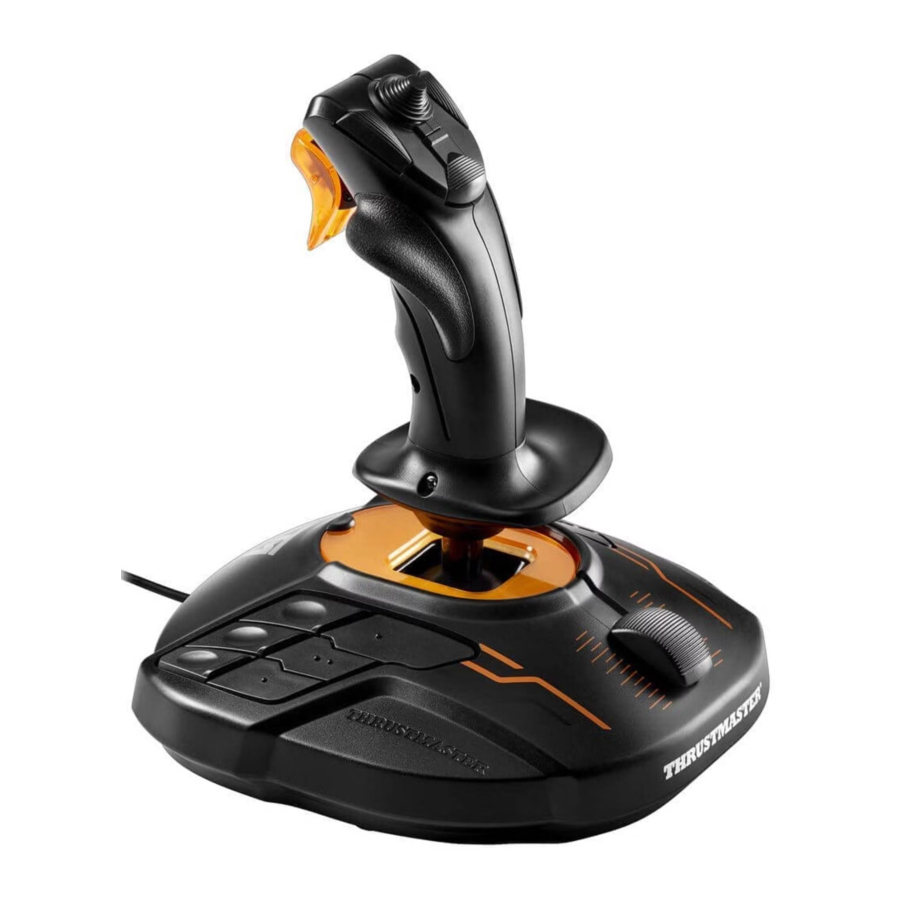
TECHNISCHE KENMERKEN

- Digitale trigger
- Multidirectionele "Point of View" hat switch
- Rechtshandige schroefdeksel
- Roerbediening via roterende handgreep met handsteun
- Gashendel
- 15 actieknoppen
- Handsteunrotatieschroef, met rechtshandige of linkshandige posities
- Rechtshandige duimsteun
- PC USB-connector
- Linkshandige duimsteun
- Linkshandige schroefdeksel
- Rechtshandige of linkshandige knoppenkeuzeschakelaar
UW JOYSTICK LEREN KENNEN
EXCLUSIEVE PRECISIETECHNOLOGIE: "H.E.A.R.T™: HallEffect AccuRate Technology"
Uw T-16000M-joystick is voorzien van technologie die hem een precisieniveau geeft dat momenteel ongeëvenaard is in de wereld van gaming-joysticks, waaronder:


- Een 3D (Hall Effect) magnetische sensor op de stick, met een resolutie van meer dan 268 miljoen waarden over de X- en Y-as (16384 x 16384 waarden), terwijl de huidige concurrerende systemen (zelfs high-end systemen) resoluties bieden in de buurt van slechts één miljoen waarden (1024 x 1024 waarden).
- Een magneet: geen wrijving, voor onbeperkte precisie en ongelooflijke responsiviteit.
- Spiraalveer op de stick (2,8 mm): voor stevige, lineaire en ultra-vloeiende spanning.
ACHTERGRONDVERLICHTING
Voor nog meer precisie is er geen dode zone in de centrale positie van de T-16000M-stick. Om dit te symboliseren, is het midden groen verlicht zodra u de stick beweegt (zelfs heel licht); de achtergrondverlichting schakelt uit na 3 seconden inactiviteit, zodra u de stick terug naar het dode punt hebt gebracht.
GAS
Uw joystick heeft een gashendel (5) waarmee u eenvoudig uw acceleratie in games kunt regelen.
ROERFUNCTIE
Uw joystick heeft een roerfunctie (4), die in een vliegtuig overeenkomt met de pedalen die de piloot gebruikt om het roer te bewegen, waardoor het vliegtuig om zijn verticale as kan draaien (waardoor het vliegtuig naar links of naar rechts draait).
Deze roerfunctie is beschikbaar op uw joystick door de stick naar links of rechts te draaien.
MULTIDIRECTIONELE "POINT OF VIEW" HAT SWITCH
Uw joystick is voorzien van een "Point of View" hat switch (2) waarmee u, zoals de naam al aangeeft, direct alles kunt bekijken wat er rond uw vliegtuig gebeurt (in games waar deze functie is ingeschakeld). Om deze functie te gebruiken, gaat u gewoon naar het instellingenmenu van uw game en programmeert u de verschillende weergaven (achteraanzicht, uitzicht naar links, uitzicht naar rechts en ook externe weergaven) op de richtingen van de "Point of View" hat switch.
Indien u wenst, kunt u de "Point of View" hat switch ook reserveren voor andere doeleinden (vuren, enz.).
TWEEHANDIG SYSTEEM
Uw T-16000M-joystick heeft het voordeel dat hij volledig tweehandig is, waardoor hij zich perfect kan aanpassen aan alle spelers, of ze nu rechts- of linkshandig zijn. Om dit te doen, kunnen 3 elementen worden aangepast: de configuratie van de knoppen op de basis, de handsteun en de duimsteun.
CONFIGURATIE VAN KNOPPEN IN RECHTSHANDIGE MODUS
Om de posities van de 12 knoppen op de basis in te stellen op de rechtshandige modus, zet u de keuzeschakelaar (12) onder de basis van de joystick op "RIGHT HANDED" (RECHTSHANDIG):
CONFIGURATIE VAN KNOPPEN IN LINKSHANDIGE MODUS
Om de posities van de 12 knoppen op de basis in te stellen op de linkshandige modus, zet u de keuzeschakelaar (12) onder de basis van de joystick op "LEFT HANDED" (LINKSHANDIG):
DE HANDSTEUN AANPASSEN VOOR RECHTS- OF LINKSHANDIGE MODUS
Standaard is de handsteun geconfigureerd in de RECHTSHANDIGE MODUS.
Om deze aan te passen aan de LINKSHANDIGE MODUS:

- Gebruik een kleine schroevendraaier om voorzichtig (zonder hem daadwerkelijk te verwijderen) de kleine handsteunrotatieschroef (7) los te draaien, die zich aan de linkerkant van de handsteun bevindt.
- Draai de handsteun 180°.
- Draai de schroef op de handsteun weer volledig vast (nu aan de rechterkant).
Opmerking: Voer deze procedure in omgekeerde volgorde uit om terug te keren naar de rechtshandige modus.
DE DUIMSTEUN AANPASSEN VOOR RECHTS- OF LINKSHANDIGE MODUS
Standaard is de duimsteun van de stick geconfigureerd in de RECHTSHANDIGE MODUS.
Om deze aan te passen aan de LINKSHANDIGE MODUS:

- Verwijder de rechtshandige schroefdeksel (3) aan de rechterkant van de stick.
- Gebruik een kleine schroevendraaier om de lange schroef die nu toegankelijk is (aan de rechterkant van de stick) los te schroeven en volledig te verwijderen.
- Verwijder de rechtshandige duimsteun (8) aan de linkerkant van de stick.
- Plaats de linkshandige duimsteun (10) (afzonderlijk meegeleverd in de doos van de joystick) aan de rechterkant van de stick.
- Plaats de lange schroef in de opening aan de linkerkant van de stick en draai de schroef volledig vast om de linkshandige duimsteun op zijn plaats te bevestigen.
- Plaats de linkshandige schroefdeksel (11) (afzonderlijk meegeleverd in de doos van de joystick) aan de linkerkant van de stick.
Opmerking: Voer deze procedure in omgekeerde volgorde uit om terug te keren naar de rechtshandige modus.
PC
INSTALLATIE OP PC
- Sluit de PC USB-connector (9) aan op een van de USB-poorten van uw computer. Windows 10/11 zal het nieuwe apparaat automatisch detecteren.
- De drivers worden automatisch geïnstalleerd. Volg de instructies op het scherm om de installatie te voltooien.
- Klik op Start/Instellingen/Configuratiescherm en dubbelklik op Game Controllers. In het dialoogvenster Game Controllers wordt de naam van de joystick weergegeven met de status OK.
- Klik in het Configuratiescherm op Eigenschappen om alle functies van uw joystick te testen en te bekijken.
U bent nu klaar om te spelen!

OPMERKING
Wanneer u uw joystick aansluit: zet de stick en het roer altijd in hun centrale positie en vermijd ze te bewegen (om kalibratieproblemen te voorkomen).
PROBLEEMOPLOSSING EN WAARSCHUWING
Mijn joystick werkt niet goed of lijkt onjuist gekalibreerd te zijn
- Schakel uw computer uit en koppel uw joystick los; schakel vervolgens uw computer weer in, sluit uw joystick weer aan en start uw game opnieuw.
- Wanneer u uw joystick aansluit: zet de stick en het roer altijd in hun centrale positie en vermijd ze te bewegen (om kalibratieproblemen te voorkomen).
Ik kan mijn joystick niet configureren
- In het menu "Opties/Controller/Gamepad of Joystick" van uw game: selecteer de juiste configuratie of configureer de controlleropties volledig opnieuw.
- Raadpleeg de gebruikershandleiding van uw game of de online helpfunctie voor meer informatie.
Mijn joystick is te gevoelig of niet gevoelig genoeg
- Uw joystick kalibreert zichzelf onafhankelijk zodra u een aantal bewegingen langs de verschillende assen hebt gemaakt.
- In het menu "Opties/Controller/Gamepad of Joystick" van uw game: pas de gevoeligheid en de dode zones voor uw joystick aan (als deze opties beschikbaar zijn).
De centrale achtergrondverlichting van de joystick schakelt niet automatisch uit
- Beweeg de stick heel licht zodat deze op de absolute centrale waarde is ingesteld; de achtergrondverlichting schakelt dan na 3 seconden inactiviteit uit.
Download handleiding
Hier kunt u de volledige pdf-versie van de handleiding downloaden. Deze kan aanvullende veiligheidsinstructies, garantie-informatie, FCC-regels, enz. bevatten.
Download Thrustmaster T.16000M Handleiding


