Thrustmaster T.Flight Stick X - Handleiding gamecontroller
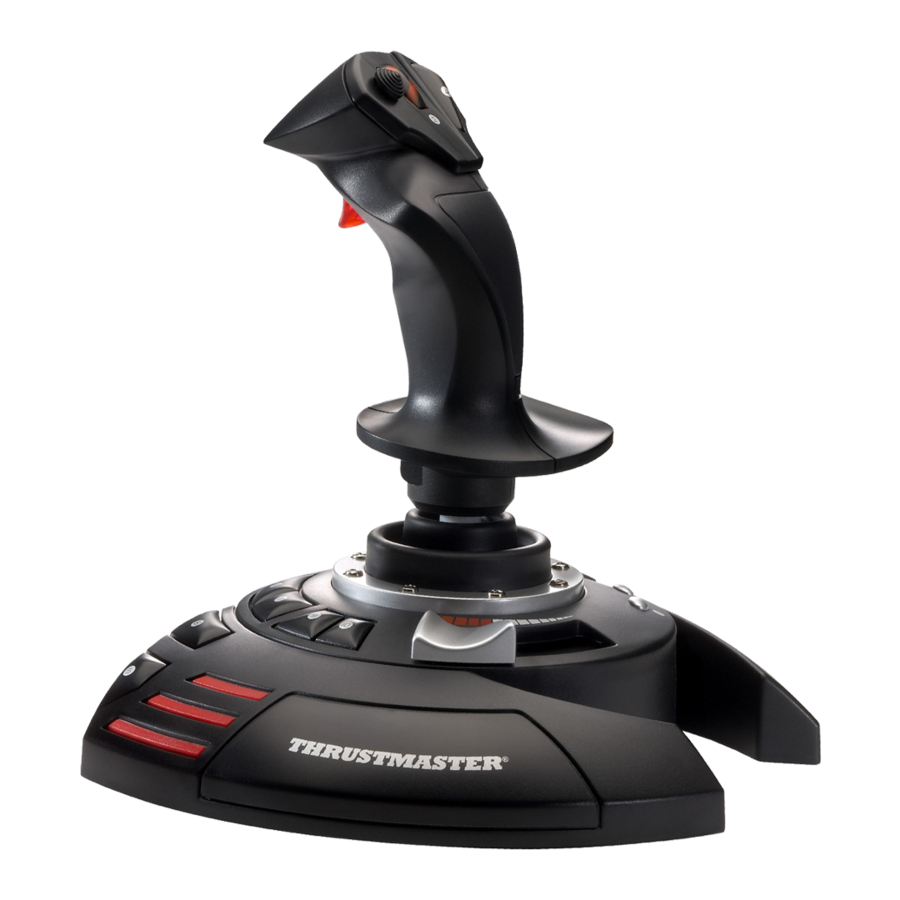
TECHNISCHE KENMERKEN

- USB-selector (PC / PS3)
- PC- en PlayStation®3 USB-connector
- Multidirectionele "Point Of View"-hat-switch
- 12 actieknoppen
- Roerfunctie via draaiende hendel met vergrendelschroef
- Schuifgashandel voor de duim
- LED
- PRESET-knop (om programmering te selecteren)
- Draaipijl voor hendelweerstand
PC
INSTALLATIE OP PC
- Zet de USB-selector (1) van uw joystick in de stand "PC".
- Sluit de USB-connector (2) aan op een van de USB-poorten van uw computer. Windows zal het nieuwe apparaat automatisch detecteren.
- De drivers worden automatisch geïnstalleerd. Volg de instructies op het scherm om de installatie te voltooien.
- Klik op Start/Instellingen/Configuratiescherm en dubbelklik vervolgens op Gamecontrollers.
Het dialoogvenster Gamecontrollers geeft de naam van de joystick weer met de status OK. - Klik in het Configuratiescherm op Eigenschappen om uw joystick te configureren.
Apparaat testen: hiermee kunt u alle functies van uw joystick testen en bekijken.
U bent nu klaar om te spelen!
BELANGRIJKE OPMERKINGEN VOOR PC
- De USB-selector (1) van uw joystick moet altijd in de "PC"-stand staan voordat u uw joystick aansluit.
- Bij het aansluiten van uw joystick: Laat de hendel en het roer gecentreerd en beweeg ze niet (om kalibratieproblemen te voorkomen).
"AUTOMATIC PRESET"-CONFIGURATIE - PC
"AUTOMATIC PRESET"-diagram op PC

Deze preset komt overeen met de standaardconfiguraties voor de meeste luchtsimulatiegames op PC.
Hierdoor kunt u direct beginnen met het spelen van uw game, zonder dat u uw joystick opnieuw hoeft te configureren.
PLAYSTATION®3
INSTALLATIE OP PLAYSTATION®3
- Zet de USB-selector (1) van uw joystick in de stand "PS3".
- Sluit de USB-connector (2) aan op een van de USB-poorten van uw console.
- Schakel uw console in.
- Start uw game.
U bent nu klaar om te spelen!
DE "HOME / PS"-KNOP GEBRUIKEN
Met de "Home / PS"-knop van uw joystick kunt u uw games verlaten, menu's openen en uw PlayStation®3-systeem direct uitschakelen.
BELANGRIJKE OPMERKINGEN VOOR PLAYSTATION®3
- De USB-selector (1) van uw joystick moet altijd in de "PS3"-stand staan voordat u uw joystick aansluit.
- In de "1 Player"-modus: Als uw officiële gamepad is ingeschakeld, moet u deze naar "controllerpoort 2" schakelen om uw joystick te laten werken.
- Op PlayStation®3 is de joystick alleen compatibel met PlayStation®3-games (en werkt deze niet met PlayStation®2-games).
- Bij het aansluiten van uw joystick: Laat de hendel, het roer en de gashandel gecentreerd en beweeg ze niet (om kalibratieproblemen te voorkomen).
"AUTOMATIC PRESET"-CONFIGURATIE - PLAYSTATION®3
"AUTOMATIC PRESET"-diagram op PlayStation®3

Deze preset komt overeen met de standaardconfiguraties voor de meeste luchtsimulatiegames op PlayStation®3. Hierdoor kunt u direct beginnen met het spelen van uw game, zonder dat u uw joystick opnieuw hoeft te configureren.
De 4 hendelrichtingen: komen overeen met de 4 richtingen op de linker ministick van uw gamepad.
De gashandel (6): komt overeen met de omhoog/omlaag-richtingen op de rechter ministick van uw gamepad.
Het roer (5): komt overeen met de links/rechts-richtingen op de rechter ministick van uw gamepad.
MAPPING-knop: Druk tegelijkertijd op SELECT (SE) + START (ST).
HOME / PS-knop: Druk gewoon op de knop.
KEN UW JOYSTICK
Instelbare hendelweerstand
Afhankelijk van uw gamestijl, geeft u misschien de voorkeur aan een ultra-gevoelige joystick, die reageert op de kleinste beweging, of een stevigere joystick, die een bepaalde weerstand biedt wanneer u hem gebruikt.
De hendelweerstand van uw joystick is instelbaar, om zich aan alle gamers aan te passen. Om hem aan te passen, gebruikt u de draaipijl voor de hendelweerstand (9) die zich onder de basis van uw joystick bevindt.
Gashandel
De gashandel heeft de vorm van een duimschuif (6), gemakkelijk toegankelijk met uw linkerhand die op de basis van uw joystick rust.
Roerfunctie
Uw joystick beschikt over een roerfunctie, die in een vliegtuig overeenkomt met de pedalen die de piloot gebruikt om de besturing te draaien, waardoor het vliegtuig om zijn verticale as kan draaien (waardoor het vliegtuig dus naar links of rechts draait). Deze roerfunctie is toegankelijk op uw joystick door de hendel naar links of rechts te draaien.
Als u de roerfunctie niet in uw games gebruikt (of als u deze op actieknoppen hebt geprogrammeerd), kunt u de rotatie van de hendel uitschakelen dankzij de vergrendelschroef (5) die zich op de basis van de hendel bevindt.
Gebruik een platte schroevendraaier om de positie van de schroef te wijzigen en zo de roerfunctie te vergrendelen/ontgrendelen.
Multidirectionele "Point Of View"-hat-switch
Uw joystick beschikt over een "Point Of View"-hat-switch (3) waarmee u, zoals de naam al aangeeft, (in games die dit toestaan) direct alles kunt zien wat er rondom uw vliegtuig gebeurt. Om dit te doen, gaat u gewoon naar het configuratiemenu van uw game en programmeert u de verschillende weergaven (achteruitkijkweergave, linkerweergave, rechterweergave en ook externe weergaven) op de richtingen van de "Point Of View"-hat-switch.
U kunt de "Point Of View"-hat-switch natuurlijk ook voor andere functies gebruiken (schieten, enz.).
2 PROGRAMMEERMODI
Met de PRESET-knop (8) en LED (7) kunt u het type programmering bekijken dat is geselecteerd:
AUTOMATISCH (voorgeprogrammeerd) of HANDMATIG (door uzelf geprogrammeerd).
Met één druk op deze knop kunt u van de ene programmeermodus naar de andere schakelen, zelfs tijdens een game.
- AUTOMATISCHE PRESET: RODE LED
Dit vertegenwoordigt de standaardprogrammering: de assen, posities van de knoppen en van de hat-switch zijn voorgeprogrammeerd.
RAADPLEEG DE CONFIGURATIESCHEMA'S VOOR DE "AUTOMATIC PRESET".
- HANDMATIGE PRESET: GROENE LED
Dit vertegenwoordigt uw eigen persoonlijke programmering:- De knoppen, assen en de hat-switch kunnen onderling worden verwisseld.
- U kunt de programmering naar uw smaak aanpassen en wanneer u maar wilt.
- De programmering wordt automatisch opgeslagen in uw joystick (zelfs wanneer deze is losgekoppeld).
- Wanneer uw "MANUAL PRESET" leeg is, is deze identiek aan de "AUTOMATIC PRESET".
PROGRAMMEREN / MAPPING
U kunt uw joystick programmeren met behulp van de MAPPING-knop.
 Let op: Deze knop bevindt zich niet op dezelfde positie op PC en PS3 (raadpleeg de schema's):
- Op PC: Druk direct op de betreffende knop.
- Op PS3: Druk tegelijkertijd op START (ST) + SELECT (SE).
- Voorbeelden van mogelijke toepassingen:
- De posities van knoppen verwisselen.
- Assen onderling verwisselen = richtingen van de hendel, van de gashandel of van het roer (in dit geval moet u de 2 richtingen van de eerste as toewijzen aan die van de tweede).
- De 2 richtingen van dezelfde as verwisselen.
- Knoppen verwisselen met een richting van een as of van de hat-switch.
- Uitzondering:
Op PlayStation®3 komen de knoppen START (ST) en SELECT (SE) ook overeen met de MAPPING-knop (en kunnen daarom niet opnieuw worden geprogrammeerd).
PROGRAMMEERPROCEDURE
| Stappen | Actie | LED |
| 1 | Schakel HANDMATIGE PRESET (8) in door op de knop te drukken. | GROEN |
| 2 | Druk op de MAPPING-knop en laat deze los. | UIT |
| 3 | Druk op de knop of richting die u wilt programmeren en laat deze los. | KNIPPERT GROEN |
| 4 | Druk op de knop of richting waarop u uw functie wilt plaatsen en laat deze los. | GROEN |
Uw "MANUAL PRESET" is nu ingeschakeld en up-to-date (met uw uitgevoerde programmering).
EEPROM-GEHEUGEN
- Uw joystick beschikt over een interne chip die al uw "MANUAL PRESET"-programmering in het geheugen opslaat (zelfs wanneer de joystick is uitgeschakeld of gedurende een lange periode is losgekoppeld).
- U kunt voor elk gebruikt platform een andere "MANUAL PRESET" opslaan (één voor PC en één voor PlayStation®3).
EEN "MANUAL PRESET" WISSEN
| Stappen | Actie | LED |
| 1 | Schakel uw HANDMATIGE PRESET (8) in. | GROEN |
| 2 | Houd de MAPPING-knop 2 seconden ingedrukt. | KNIPPERT 2 SECONDEN GROEN |
Uw "MANUAL PRESET" is nu leeg (en opnieuw identiek aan de "AUTOMATIC PRESET").
TERUGKEREN NAAR "FABRIEKSINSTELLINGEN"
U kunt al uw programmering of instellingen die op zowel PC als PlayStation®3 zijn uitgevoerd, in één stap wissen:
| Stap | Actie | LED |
| 1 | Druk tegelijkertijd op de knoppen MAPPING + 11 (SE) + 12 (ST) | KNIPPERT 2 SECONDEN GROEN/ROOD |
Al uw "MANUAL PRESETS" (PC + PS3) of instellingen zijn nu leeg.
Opmerking: Deze bewerking zal uw joystick volledig opnieuw opstarten (op PC raden we daarom aan dit buiten games te doen).
PROBLEEMOPLOSSING EN WAARSCHUWING
- Mijn joystick functioneert niet correct of lijkt onjuist gekalibreerd te zijn:
- Schakel uw computer of uw console uit, koppel uw joystick los, sluit uw joystick opnieuw aan en start uw game vervolgens opnieuw.
- Bij het aansluiten van uw joystick: Laat de hendel, het roer en de gashandel gecentreerd en beweeg ze niet (om kalibratieproblemen te voorkomen).
- Verlaat uw game, koppel uw joystick los, controleer of de USB-selector (PC / PS3) (1) in de juiste stand staat en sluit uw joystick vervolgens opnieuw aan.
- Ik kan mijn joystick niet configureren:
- Selecteer in het menu "Opties / Controller / Gamepad of Joystick" van uw game: de meest geschikte configuratie of configureer de controlleropties volledig opnieuw.
- Raadpleeg de gebruikershandleiding of online hulp van uw game voor meer informatie.
- U kunt ook de "MAPPING"-functie van uw joystick gebruiken om dit type probleem op te lossen.
- Mijn joystick is te gevoelig of niet gevoelig genoeg:
- Uw joystick kalibreert zichzelf automatisch na een paar bewegingen op de verschillende assen.
- Pas in het menu "Opties / Controller / Gamepad of Joystick" van uw game: de gevoeligheid of dode zones voor uw controller aan (als deze optie beschikbaar is).
- Pas de hendelweerstand aan met behulp van de draaipijl (9) die zich onder de basis van uw joystick bevindt.
TECHNISCHE ONDERSTEUNING
https://support.thrustmaster.com
Referenties
![support.thrustmaster.com]() Thrustmaster - Website voor technische ondersteuning
Thrustmaster - Website voor technische ondersteuning![www.thrustmaster.com]() Thrustmaster | Wielen, joysticks en gamepads voor videogames
Thrustmaster | Wielen, joysticks en gamepads voor videogames


Download handleiding
Hier kunt u de volledige pdf-versie van de handleiding downloaden. Deze kan aanvullende veiligheidsinstructies, garantie-informatie, FCC-regels, enz. bevatten.
Download Thrustmaster T.Flight Stick X - Handleiding gamecontroller


